

Vídeo Tutorial
Aprenda a montar sequências de mensagens automatizadas de forma simples.O que são Scripts
Scripts são sequências automáticas de mensagens que o Leadzy envia para você. Com eles, você pode:- Enviar múltiplas mensagens com intervalos personalizados
- Usar Texto, Áudio, Imagem, Vídeo e Documento
- Simular digitação ou gravação antes do envio (parecer mais humano)
- Executar automações ao final, como trocar etiquetas no WhatsApp Web
Quando usar: onboarding, follow-up, campanhas automáticas, boas-vindas, sequências de suporte e remarketing.
Criando seu Primeiro Script
1
Acessar Scripts
No menu principal, clique em “Scripts” → “Criar novo script”.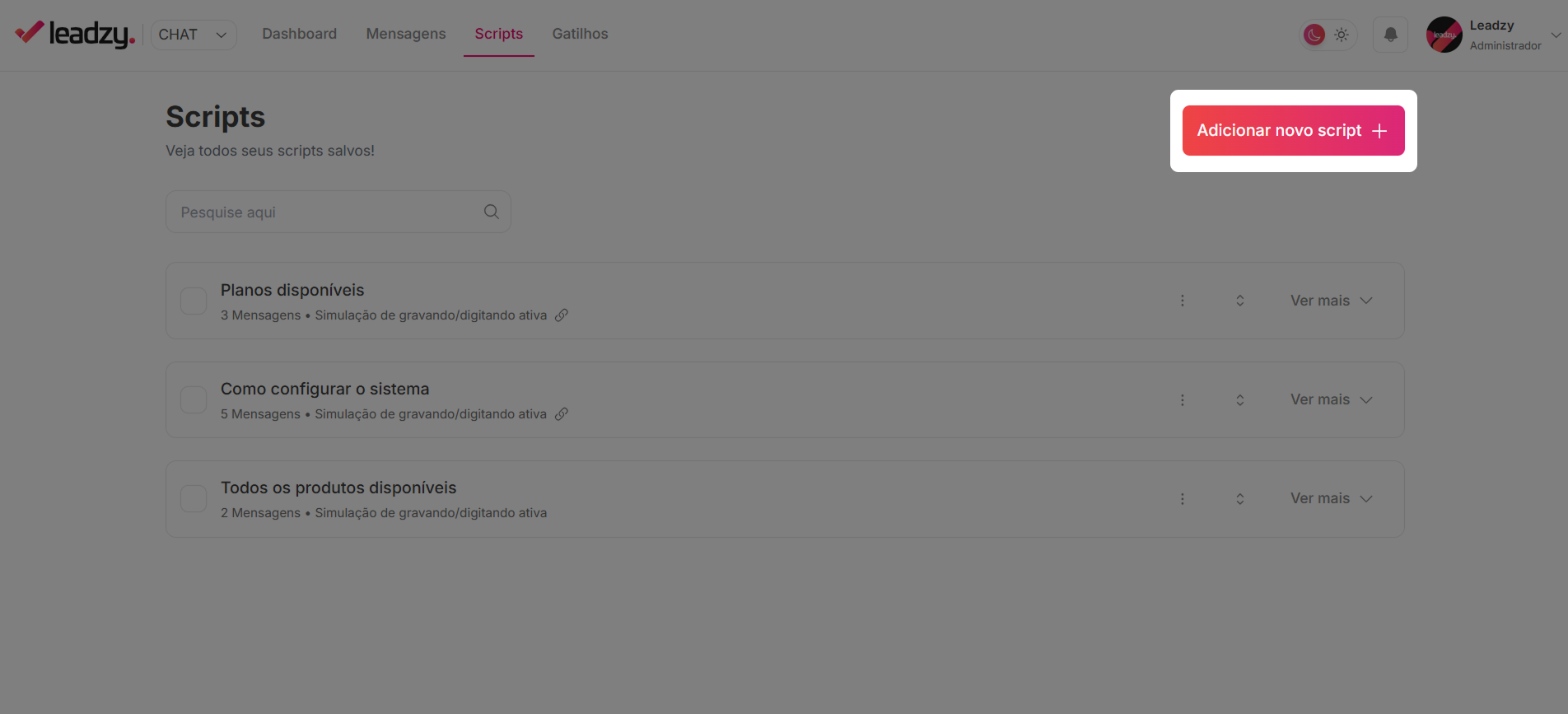
2
Definir nome e opções
Preencha as informações básicas: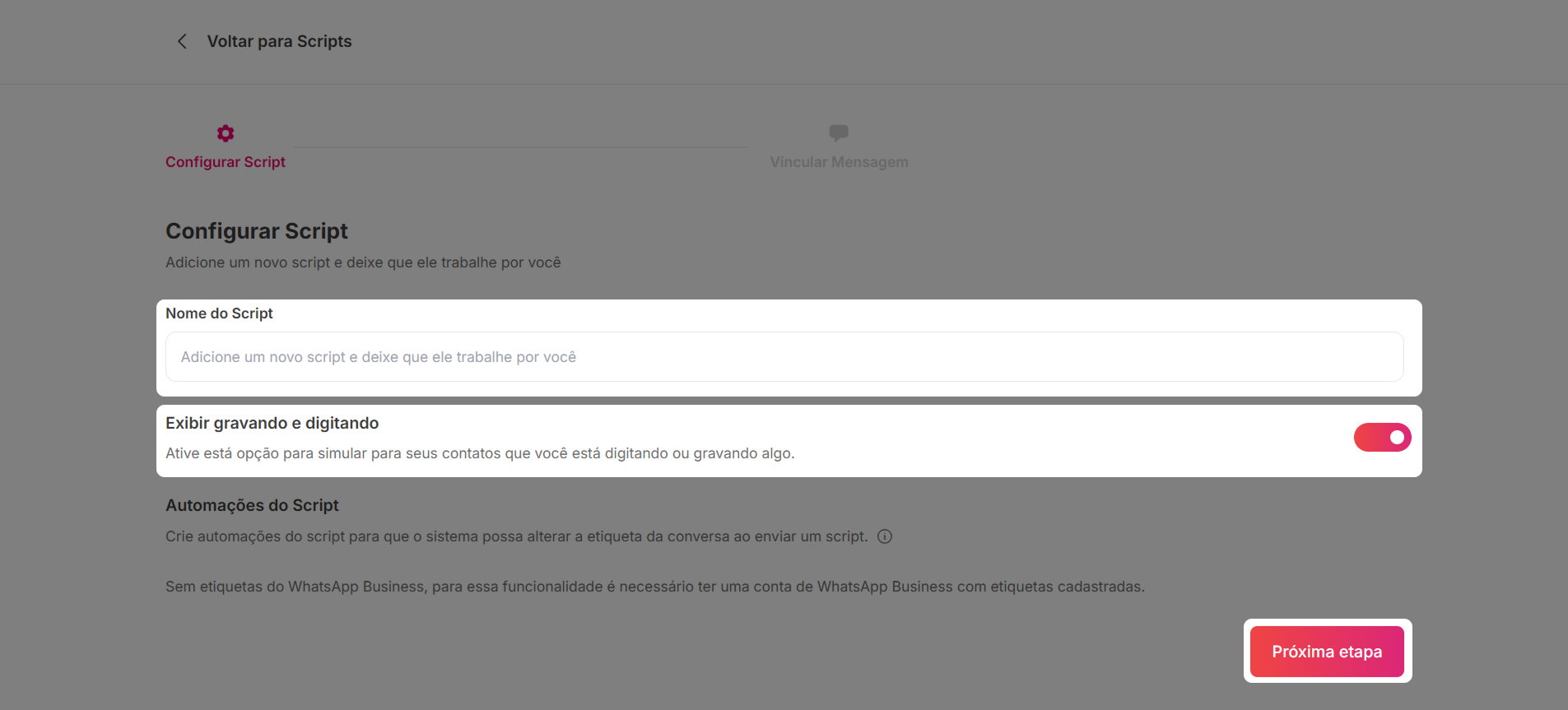
- Nome do script (ex: “Onboarding Novo Cliente”)
- Exibir gravando/digitando: simula digitação ou gravação antes de cada mensagem
- Automações (opcional): trocar etiqueta do contato no WhatsApp Web ao final do script
3
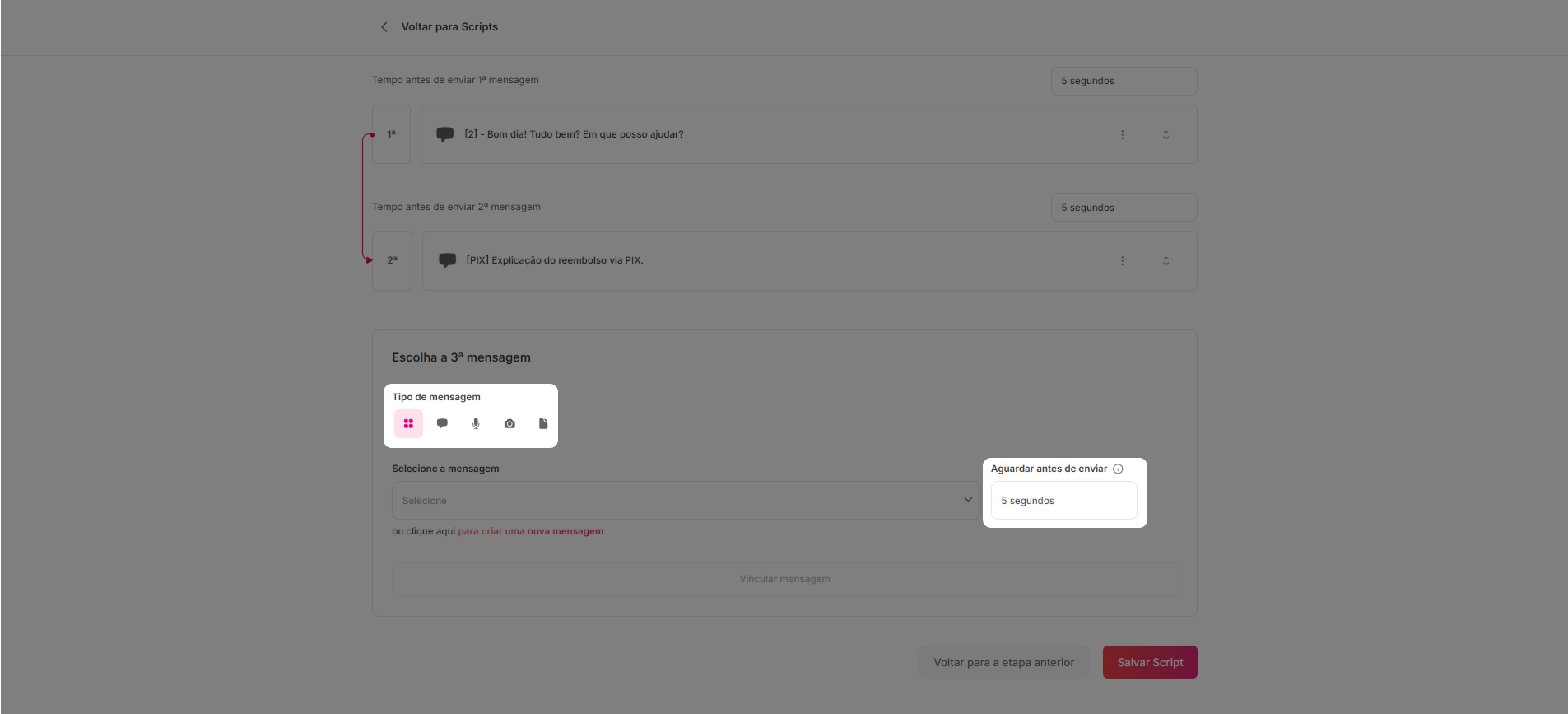
Vincular primeira mensagem
- Escolha o tipo (Texto, Áudio, Mídia, Documento)
- Selecione uma mensagem já criada em Mensagens
- Configure o tempo de espera antes desta etapa (se necessário)
4
Definir intervalos entre etapas
Ajuste o tempo de espera (segundos, minutos ou horas) para a próxima mensagem.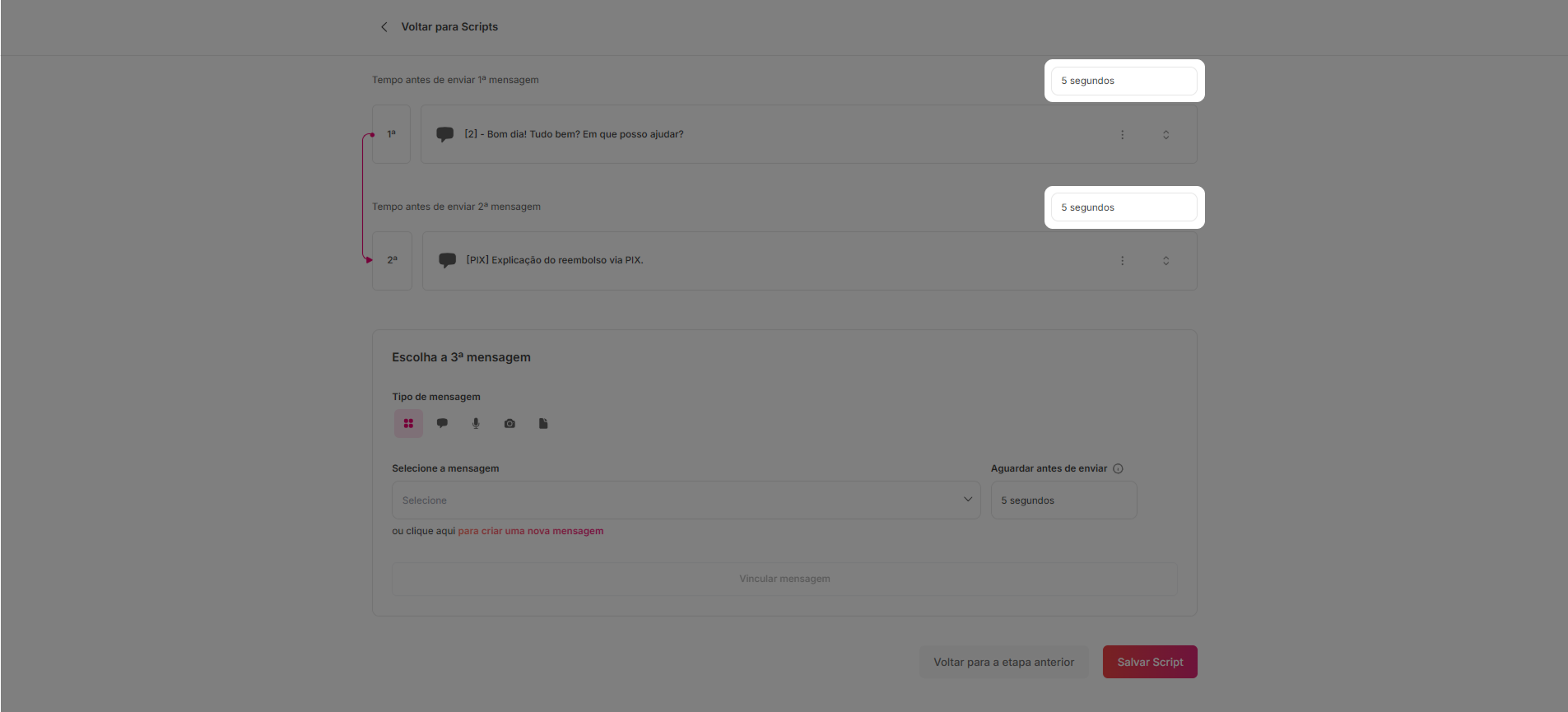
5
Adicionar mais etapas
Clique em “Vincular Mensagem” e repita o processo até concluir seu fluxo.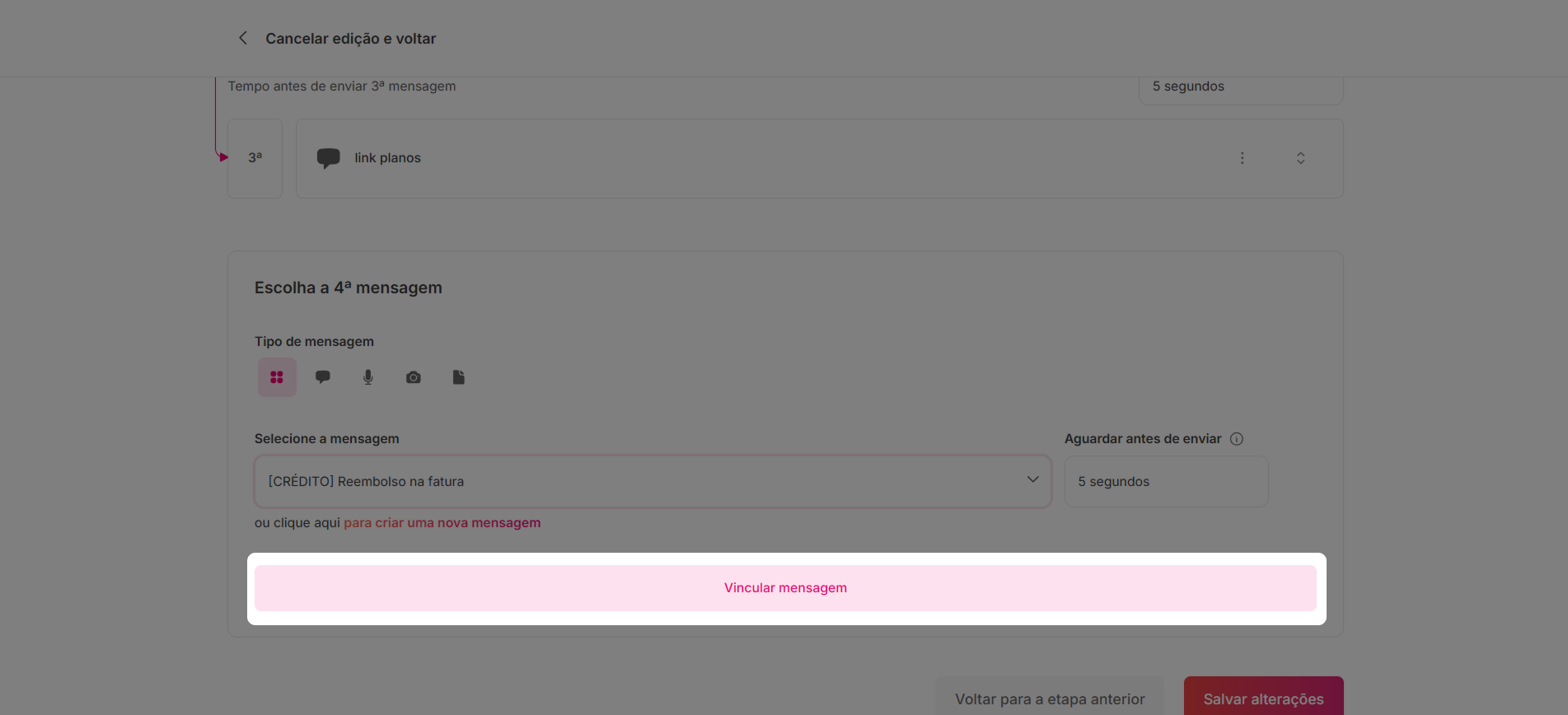
6
Salvar o script
Clique em “Salvar script”. Faça um teste com um contato de exemplo.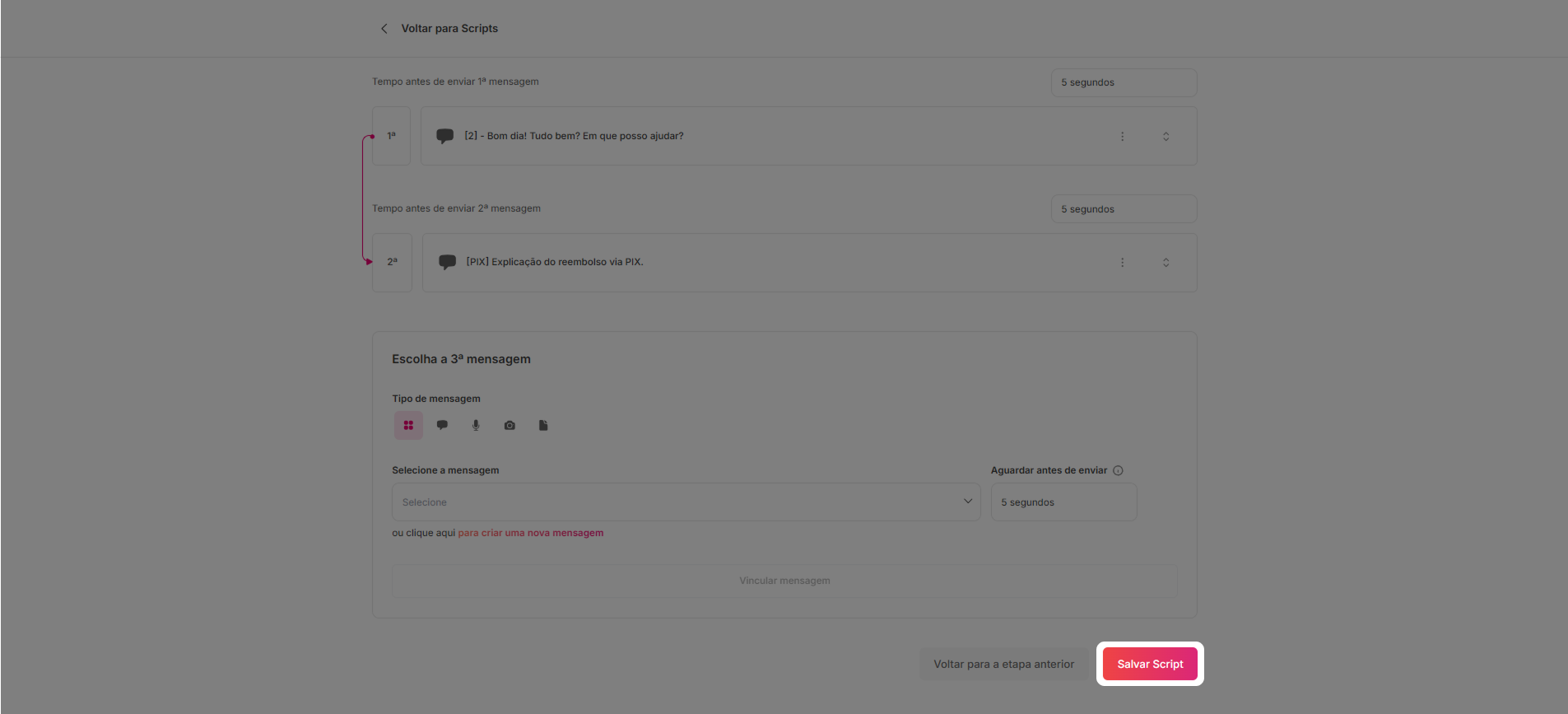
Solução de Problemas
Precisa de Ajuda?
- WhatsApp: (11) 97190-7976
- Email: contato@leadzy.com.br
Próximos Passos
Executar Script
Aprenda a executar scripts em conversas.
Editar e Gerenciar
Edite, duplique e exclua scripts.
Criar Mensagens
Crie as mensagens para usar nos scripts.
Configurar Gatilhos
Dispare scripts automaticamente.