Documentation Index Fetch the complete documentation index at: https://ajuda.leadzy.com.br/llms.txt
Use this file to discover all available pages before exploring further.
Vídeo Tutorial
Aprenda a criar gatilhos e automatizar respostas no WhatsApp.
O que são Gatilhos
Gatilhos enviam scripts automaticamente quando o cliente escreve determinadas palavras.
Exemplo: Cliente escreve “preço” → Leadzy envia automaticamente o script de vendas.
Importante antes de usar
O funcionamento dos gatilhos depende da sua conexão com a internet e do WhatsApp Web estar aberto e conectado
Gatilhos mal configurados podem enviar mensagens indesejadas — leia a aba Condições com atenção
O Leadzy não se responsabiliza por gatilhos mal configurados que resultem em envios indesejados
Condições
Criar
Gerenciar
Entendendo as Condições A condição é a “regra” que define quando o gatilho vai disparar. Tipos de condição Condição Quando dispara? Exemplo prático é igual a Só se a mensagem for exatamente essa ”oi” dispara com oi — mas não dispara com oi, tudo bem? contém Se a palavra aparecer em qualquer lugar ”preço” dispara com qual o preço?, me fala o preço, preço não contém Se a palavra não aparecer ”cancelar” dispara com qualquer mensagem que não tenha a palavra “cancelar” começa com Se a mensagem começar com essa palavra ”quero” dispara com quero saber mais, quero comprar termina com Se a mensagem terminar com esse texto ”?” dispara com qualquer pergunta
Adicionando várias palavras (OU) Dentro de uma mesma condição , você pode adicionar várias palavras. O gatilho dispara se qualquer uma delas aparecer. Exemplo: Condição: a mensagem contém
Palavras: "preço" ou "valor" ou "quanto custa"
✅ Dispara com: “qual o preço?” ou “me passa o valor” ou “quanto custa isso?” Isso funciona como OU — qualquer uma das palavras ativa o gatilho. Adicionando várias condições (E) Quando você cria mais de uma condição , o gatilho só dispara se todas forem verdadeiras ao mesmo tempo. Exemplo: Condição 1: a mensagem contém "preço"
E
Condição 2: a mensagem não contém "cancelar"
✅ Dispara com: “qual o preço do plano?” ❌ Não dispara com: “quero cancelar, qual o preço da multa?” Isso funciona como E — todas as condições precisam ser verdadeiras. Resumo visual DENTRO de uma condição = OU (qualquer palavra)
ENTRE condições = E (todas precisam bater)
Cuidados importantes Evite palavras genéricas! Palavras muito comuns vão fazer seu gatilho disparar o tempo todo. Evite:
Palavras curtas: “a”, “e”, “o”, “de”, “da”, “do”
Respostas comuns: “sim”, “não”, “ok”, “tá”, “beleza”
Saudações com “contém”: “oi”, “olá”
Exemplo de erro: contém "oi" dispara com “oitocentos”, “oito”, “coisa”Solução: Use é igual a "oi" para disparar apenas com a mensagem exata “oi”Não crie condições contraditórias! Exemplo errado: contém "preço" E não contém "preço" Isso nunca vai disparar — é impossível a mensagem ter e não ter a mesma palavra.
Criar Gatilho
Abrir Gatilhos
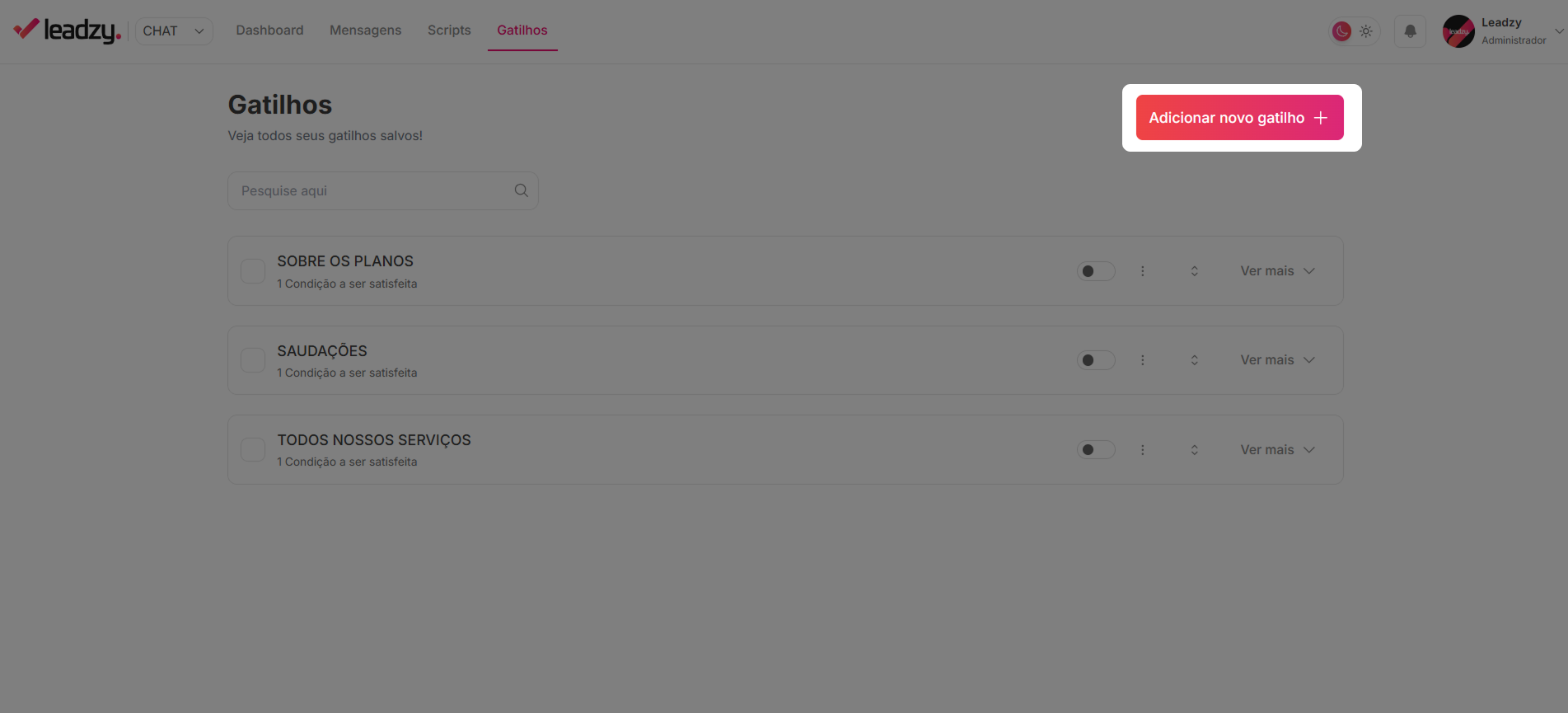
No menu, vá em Gatilhos → Adicionar novo gatilho .
Preencher informações
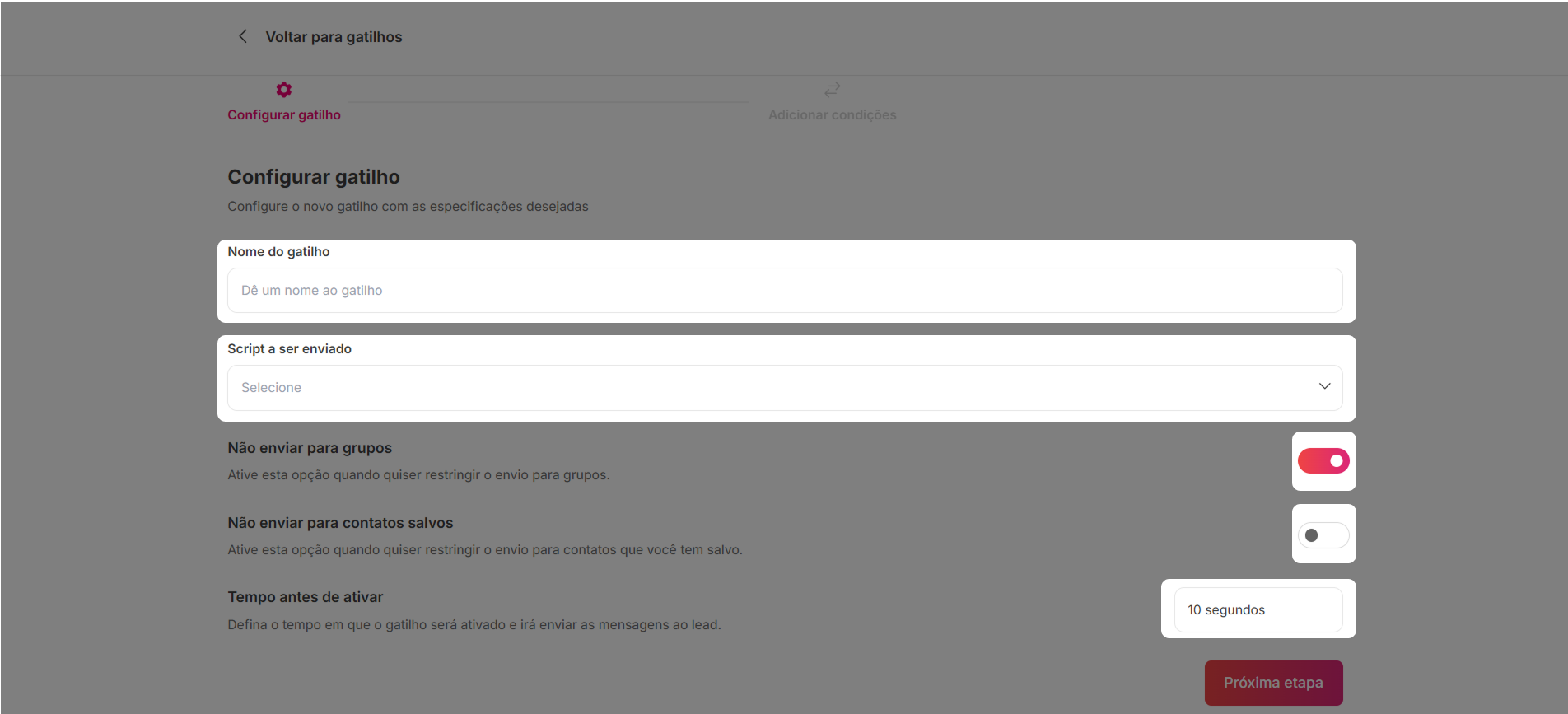
Nome do gatilho (só você vê, para organização)
Script associado (qual script será enviado)
Restrições (opcional): não enviar para grupos e/ou contatos salvos
Tempo de espera (opcional): aguardar X segundos antes de disparar
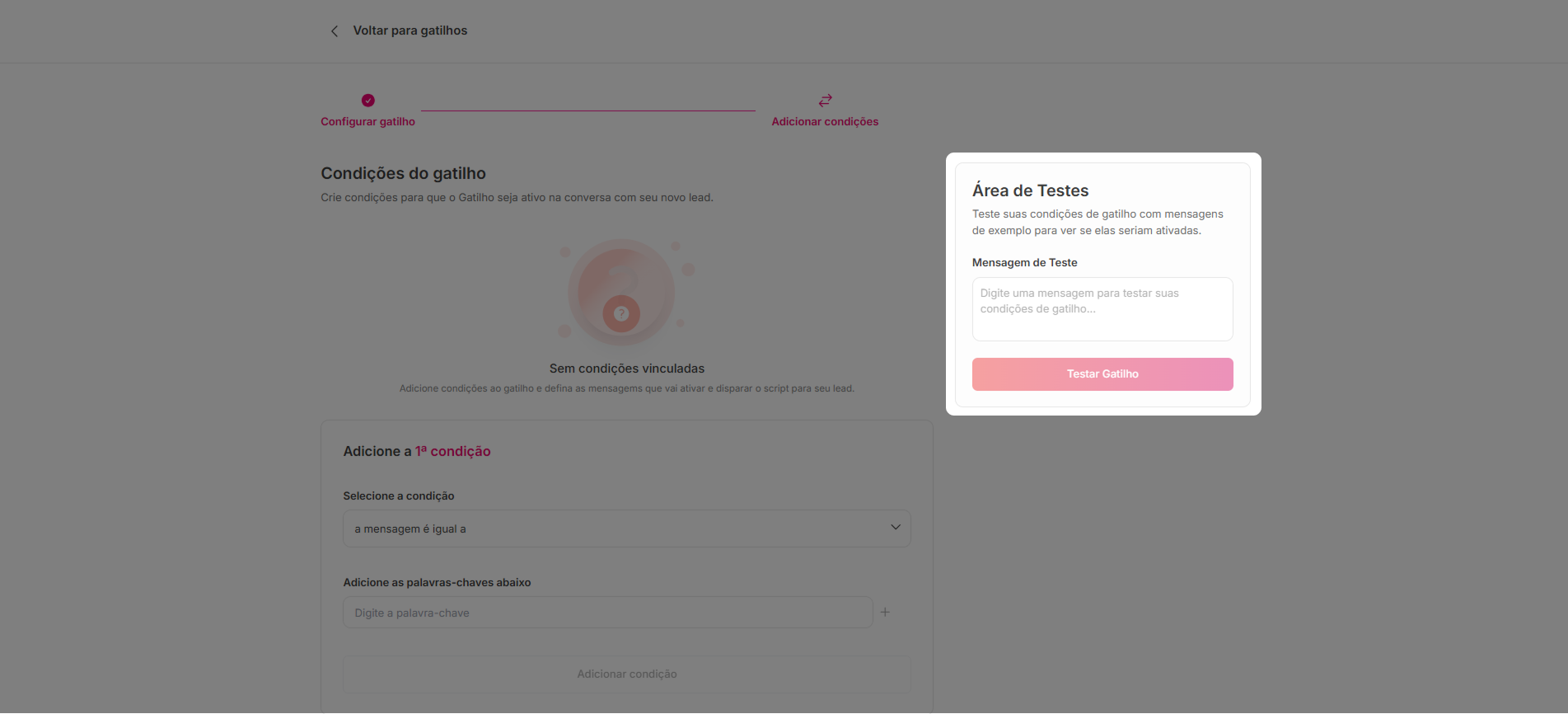
Adicionar condição
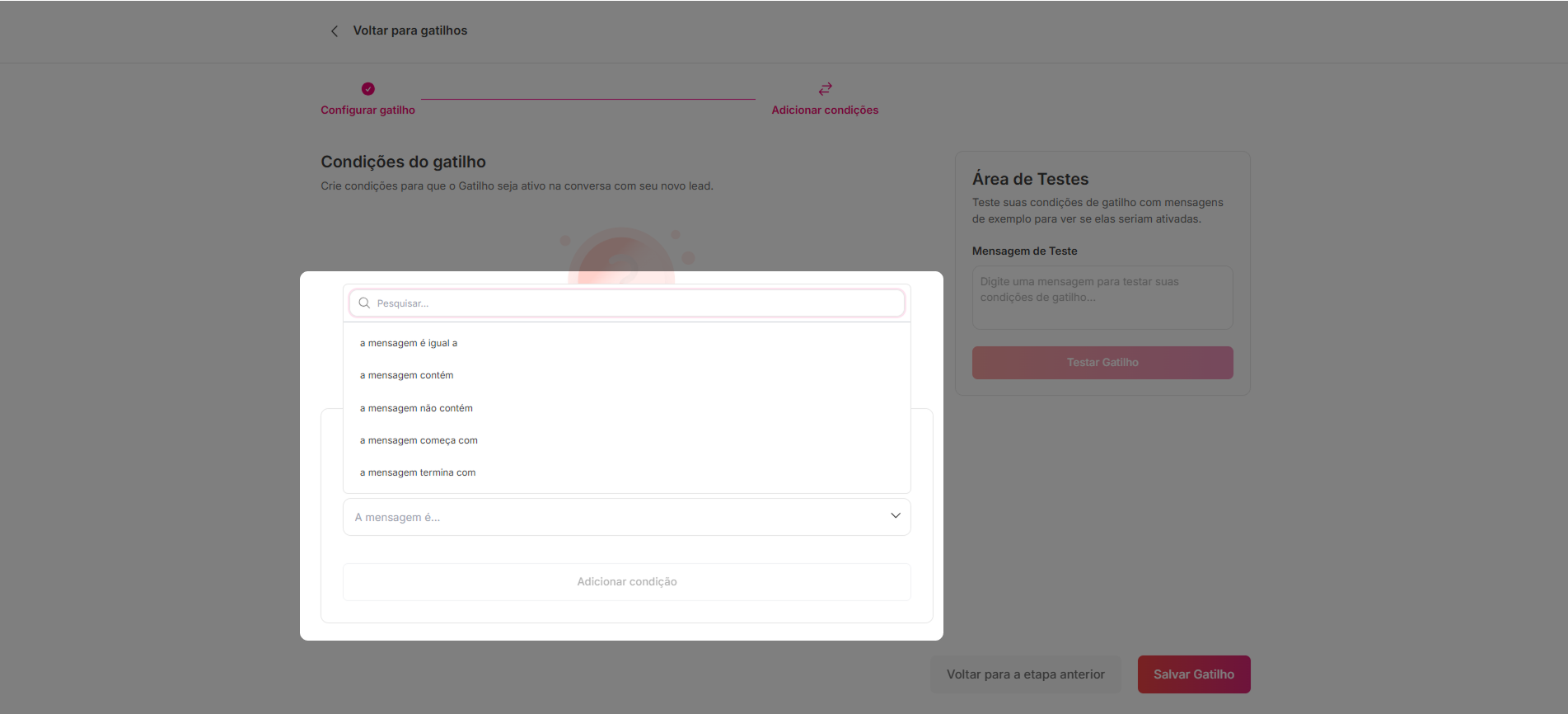
Clique em Adicionar condição e escolha o tipo:
é igual a
contém / não contém
começa com / termina com
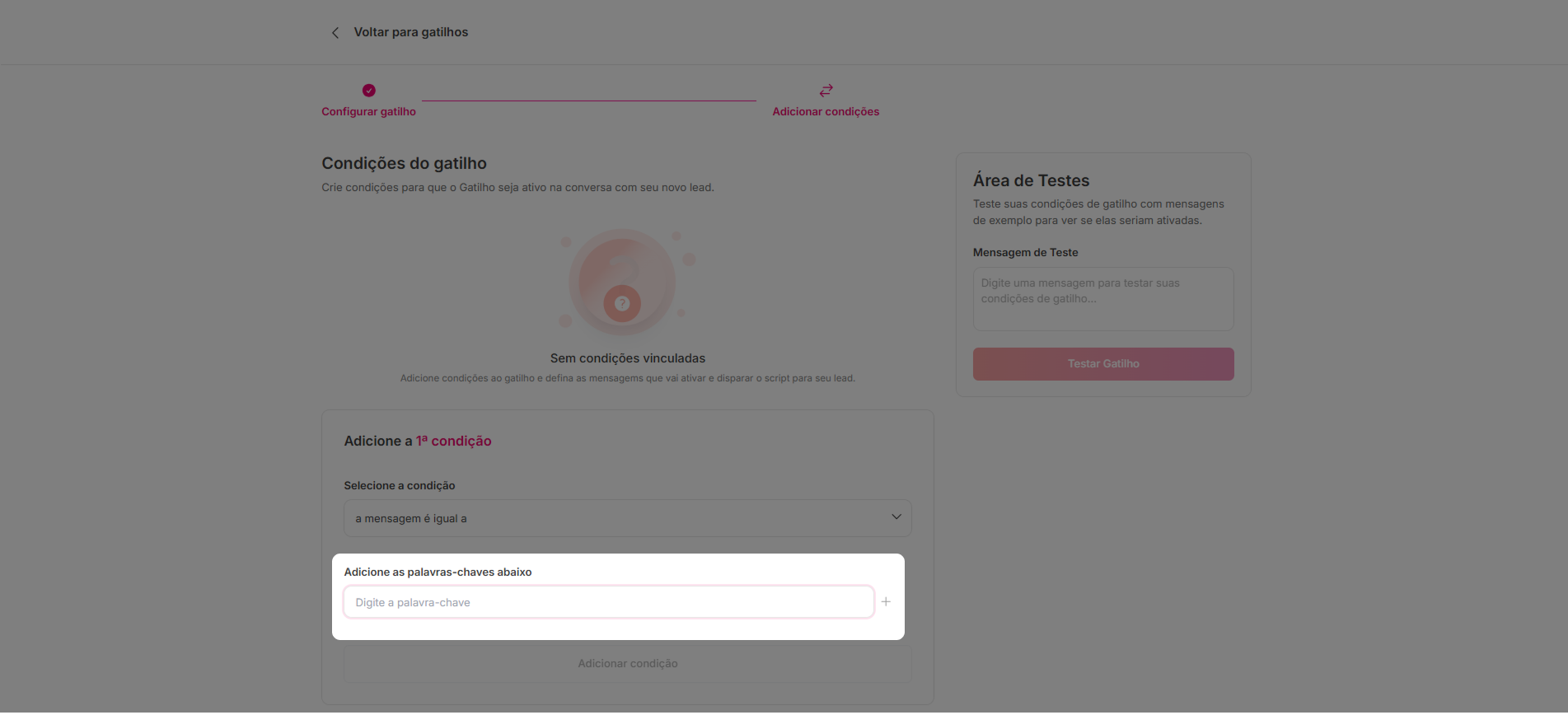
Inserir palavras-chave
Digite a palavra e clique em + para adicionar mais palavras (funciona como OU).
Testar antes de salvar
Use a Área de Testes no lado direito da tela:
Digite uma mensagem de exemplo
Clique em Testar Gatilho
Veja se aparece ✅ “Gatilho seria ativado”
Sempre teste antes de salvar, principalmente se usar várias condições.
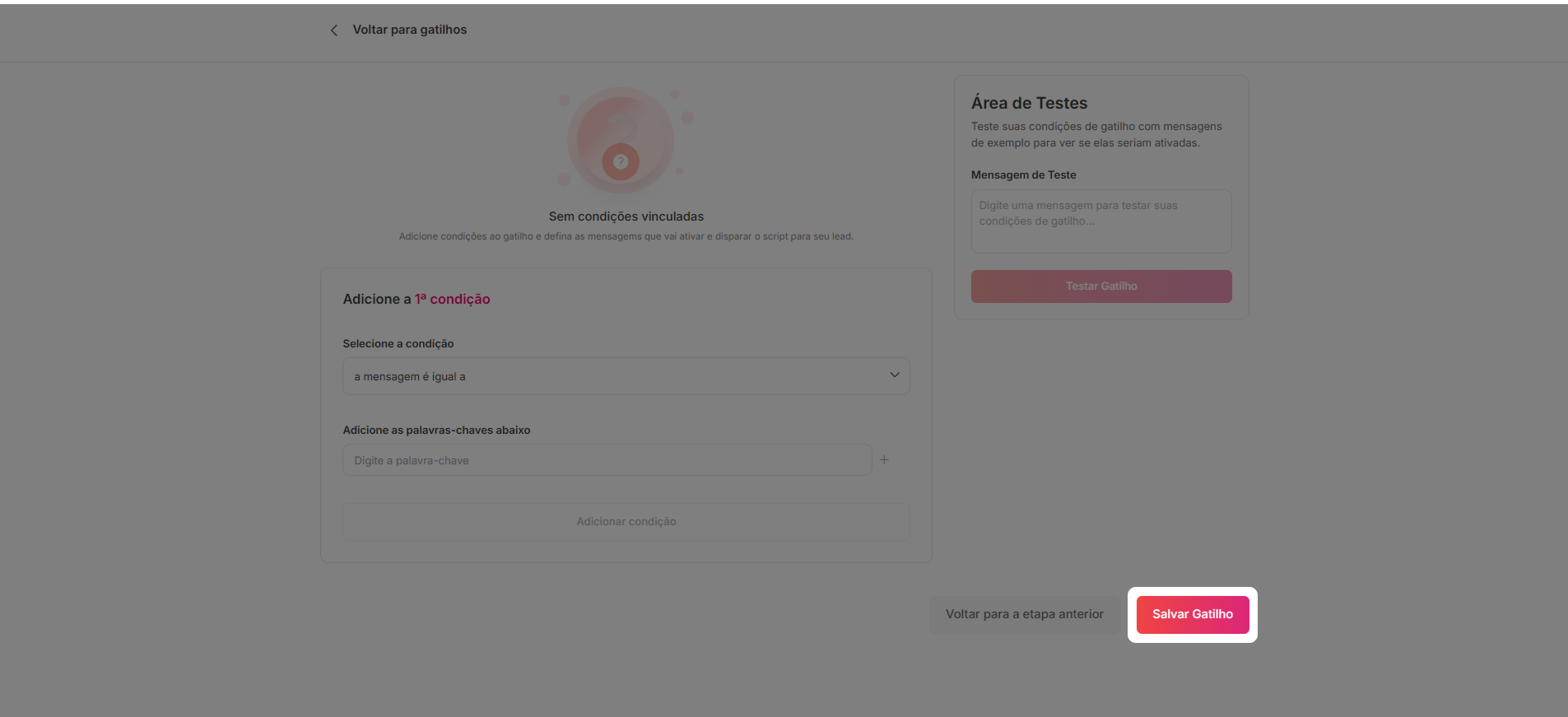
Salvar
Clique em Salvar gatilho . Ele já estará ativo. Gerenciar Gatilhos Ativar ou Desativar
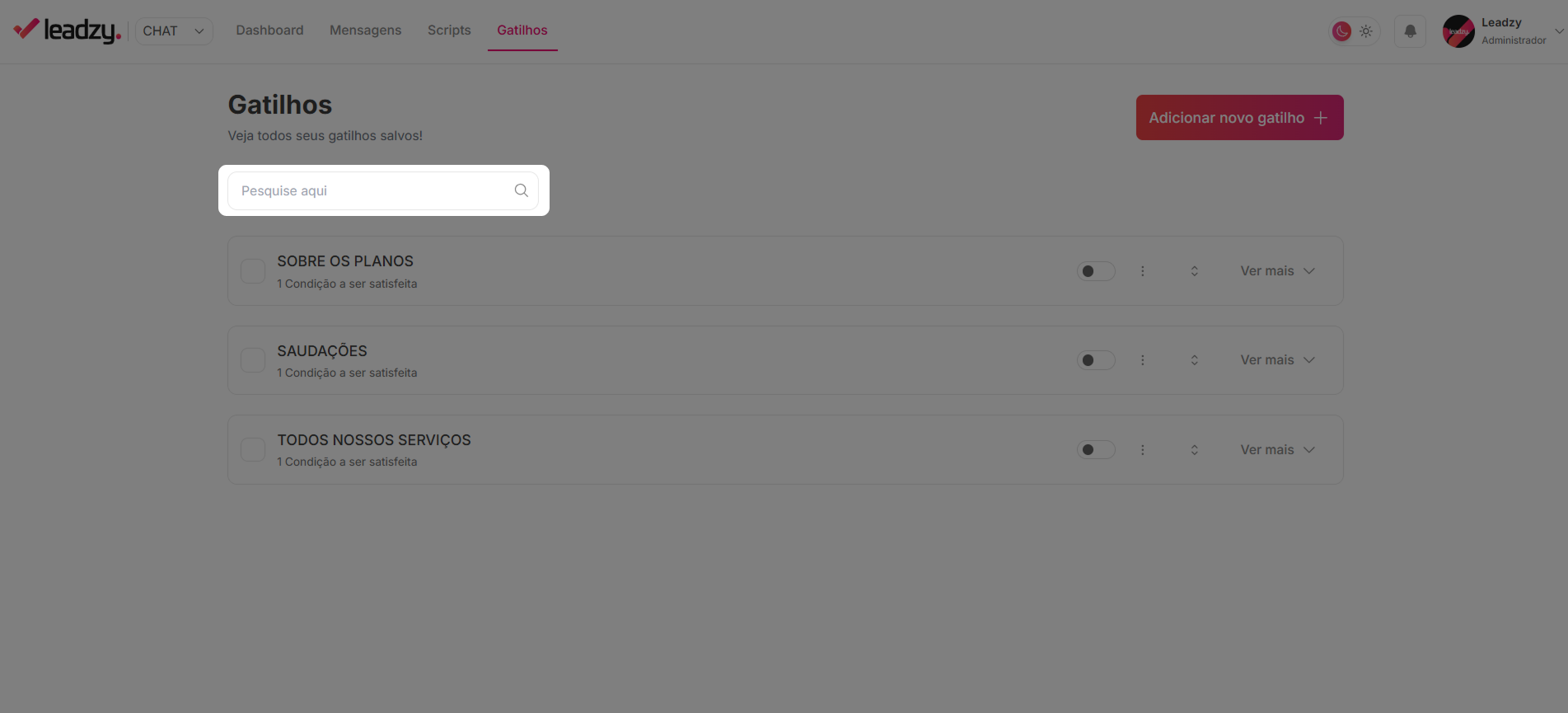
Abrir lista de gatilhos
No menu, clique em Gatilhos para ver todos os gatilhos criados.
Localizar o gatilho
Use a busca para encontrar pelo nome.
Ligar ou desligar
Clique no botão Ativo para alternar entre ligado e desligado. Editar gatilho Clique nos três pontos (…) ao lado do gatilho e selecione Editar para:
Alterar as condições
Trocar o script associado
Ajustar restrições
Excluir gatilho Clique nos três pontos (…) e selecione Excluir . A exclusão é permanente. Se precisar apenas pausar, use o botão Ativo para desligar.
Dicas importantes
Evite gatilhos duplicados : Dois gatilhos com a mesma palavra podem disparar dois scripts ao mesmo tempo
Teste sempre : Use a Área de Testes antes de salvar alterações
Use nomes descritivos : “Gatilho Preço Vendas” é melhor que “Gatilho 1”
Dúvidas Frequentes
Meu gatilho não está disparando. O que fazer?
Verifique:
O gatilho está Ativo ?
Você usou “é igual a” quando deveria usar “contém”?
Testou na Área de Testes ?
Tem restrições ativas (ex: não enviar para grupos)?
As condições se contradizem?
Como fazer o gatilho disparar com várias palavras diferentes?
Adicione todas as palavras dentro da mesma condição . Isso funciona como OU. Exemplo: contém → “preço” ou “valor” ou “quanto custa” Qualquer uma dessas palavras vai ativar o gatilho.
Precisa de Ajuda?