Aprenda a instalar e configurar a extensão Leadzy no Chrome.
A extensão Leadzy funciona integrada ao WhatsApp Web e dá acesso tanto ao Leadzy Chat (automação) quanto ao Leadzy CRM (gestão de vendas). Uma única instalação para os dois produtos.
Instalar Leadzy no Chrome
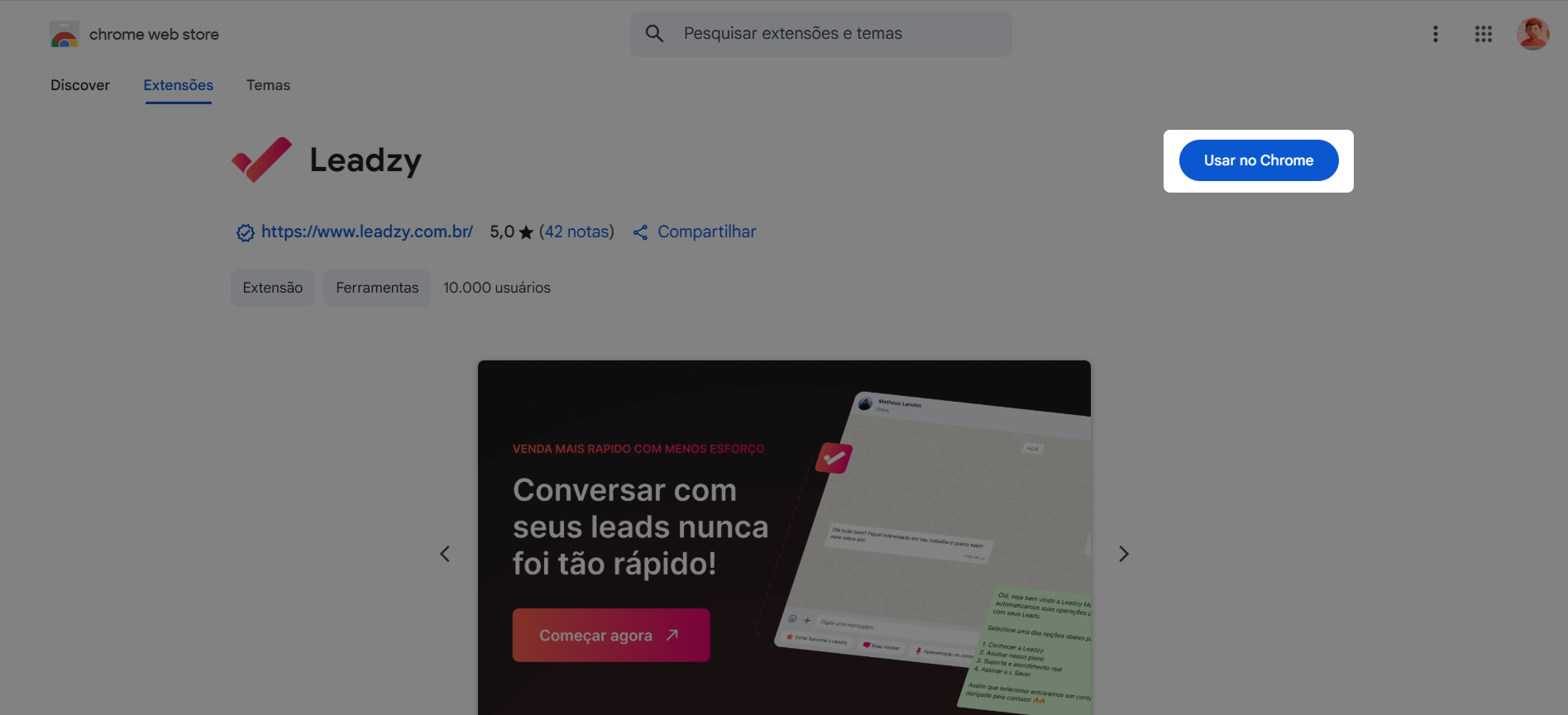
Clique aqui para abrir a Chrome Web Store e instalar gratuitamente.
Desative outras extensões do WhatsApp Web antes de instalar. Elas podem causar
conflitos.
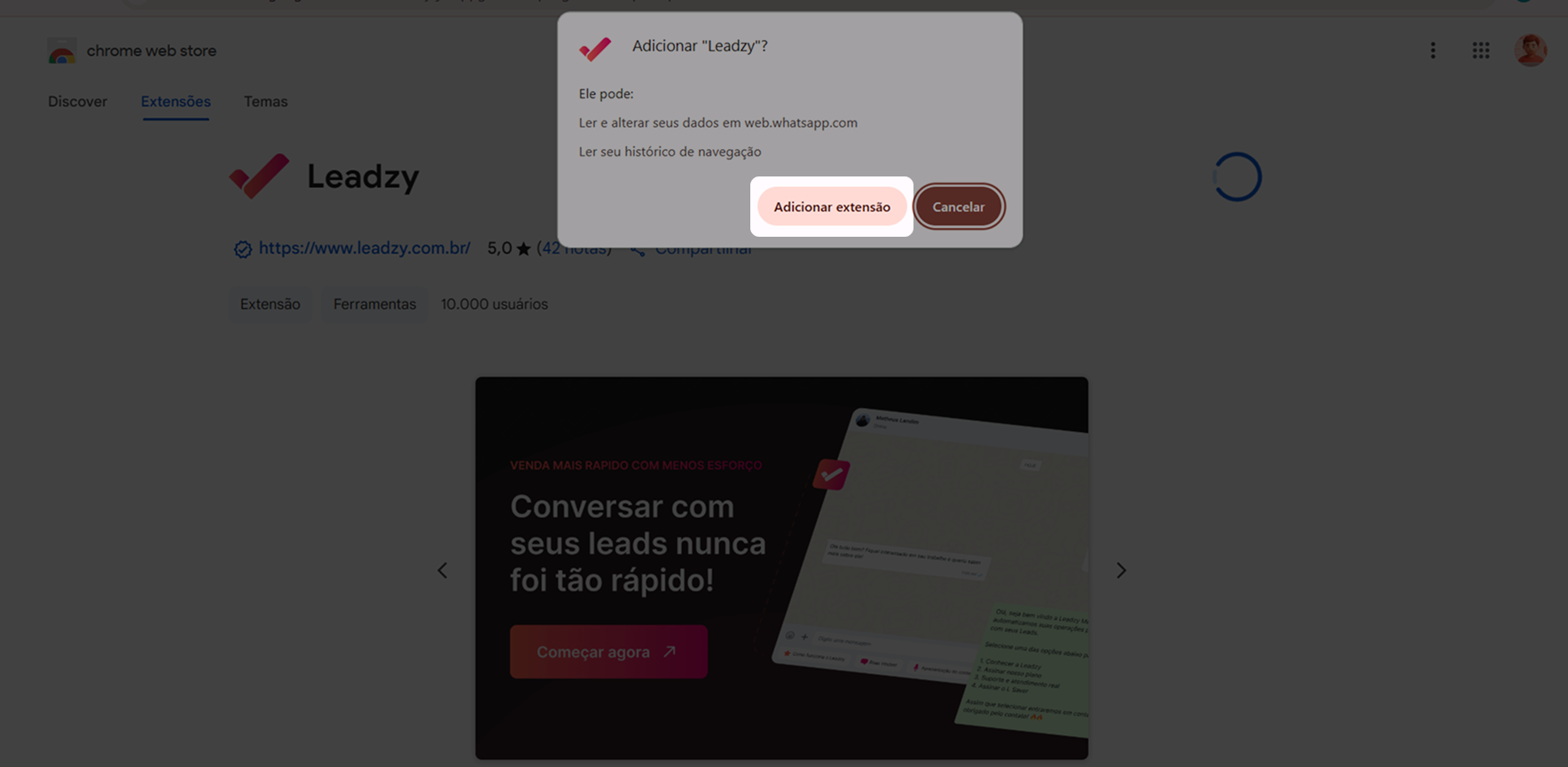
Clique em “Adicionar extensão” na janela de confirmação.
4
Verifique o ícone
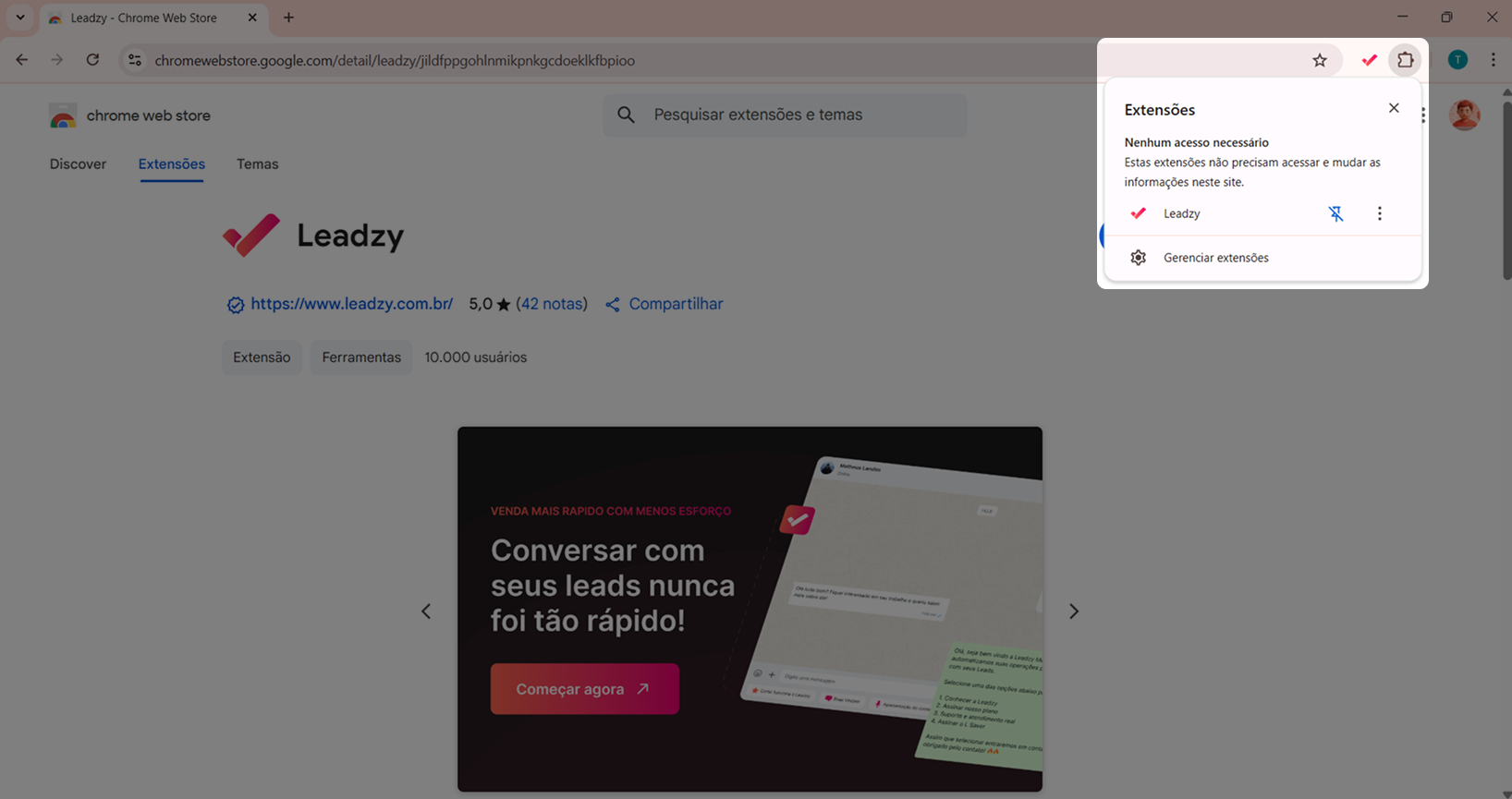
O ícone do Leadzy aparecerá na barra superior do Chrome.
Se o ícone não aparecer, clique no símbolo de quebra-cabeça no Chrome e fixe o Leadzy.
1
Clique no ícone do Leadzy
Na barra de extensões do Chrome, clique no ícone do Leadzy.
2
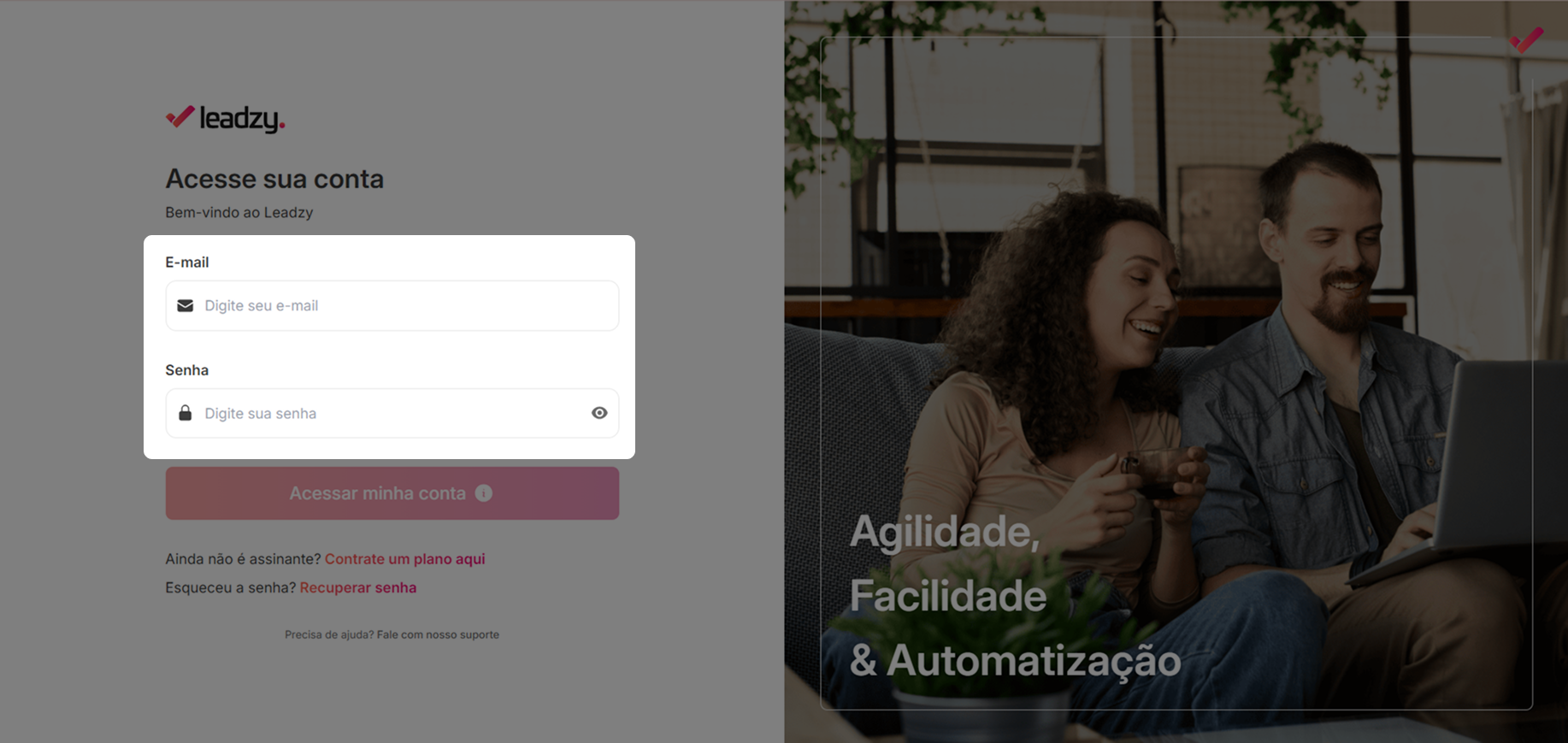
Digite suas credenciais
Informe seu email e senha da conta Leadzy.
Não compartilhe sua senha! Cada usuário deve ter sua própria conta. Se precisar de mais membros na equipe, adicione novos usuários no seu plano.
3
Pronto!
Você verá a mensagem de login realizado com sucesso e o Leadzy estará ativo no WhatsApp Web.
Após a instalação e login, o Leadzy aparecerá integrado ao WhatsApp Web. Veja como deve ficar:
As imagens abaixo mostram o combo LeadzyChat + LeadzyCRM (Chat + CRM ativos). Se você tem apenas um dos produtos, sua tela pode ter menos elementos — isso é normal.
Modo Claro:Modo Escuro:
Os elementos estão muito grandes ou pequenos? Você pode personalizar o tamanho dos pop-ups e da barra de atalhos. Veja como ajustar a escala →
Se a sua tela não estiver assim, entre em contato com nosso suporte:
Cada monitor tem uma resolução diferente, e cada pessoa tem suas preferências de visualização. Por isso, o Leadzy permite ajustar a escala dos elementos da interface para melhor usabilidade.