

Execução via Popup da barra Leadzy
1
Abrir a conversa
No WhatsApp Web, abra o contato/grupo onde deseja rodar o fluxo.
2
Acessar Scripts no painel
No painel do Leadzy, abra a aba Scripts.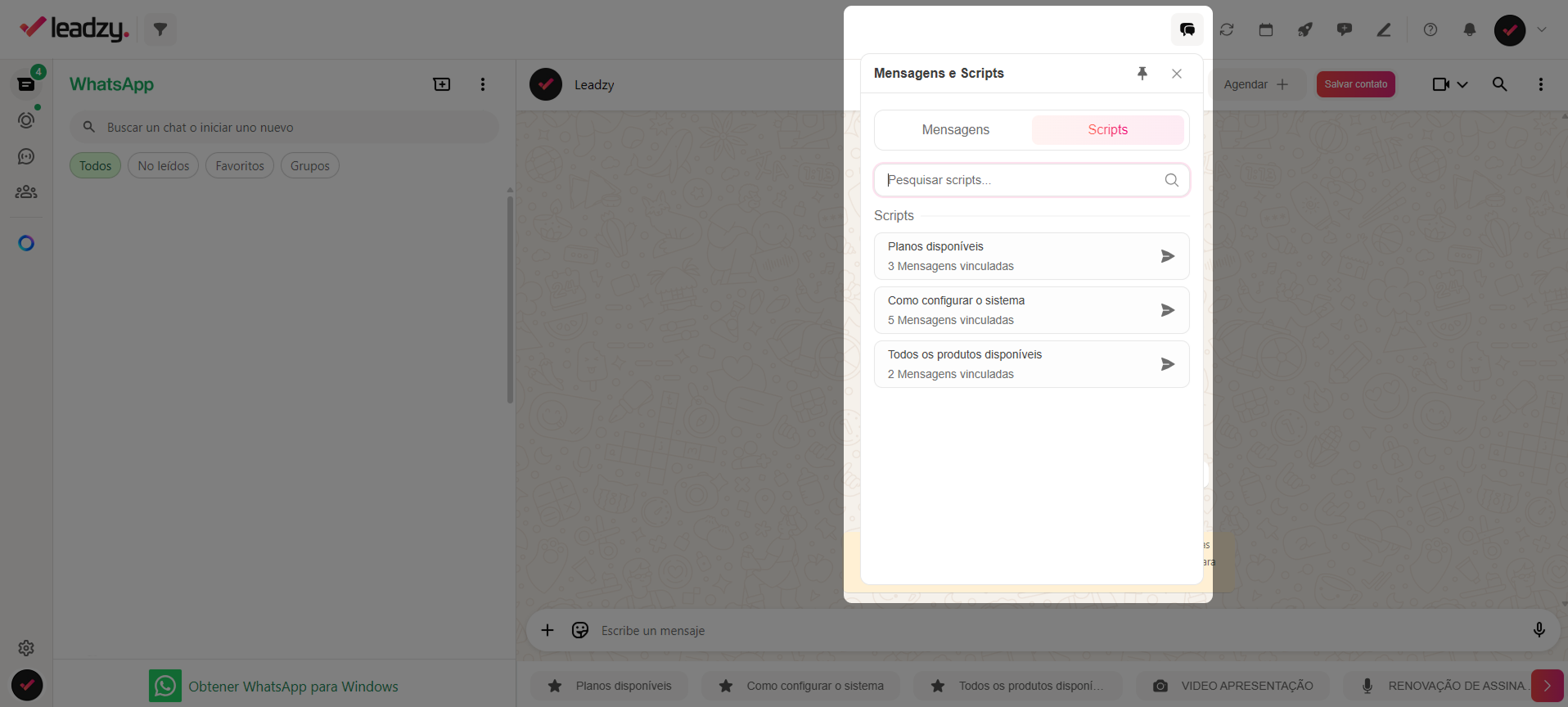
3
Escolher e Executar
Selecione o script e clique em Executar.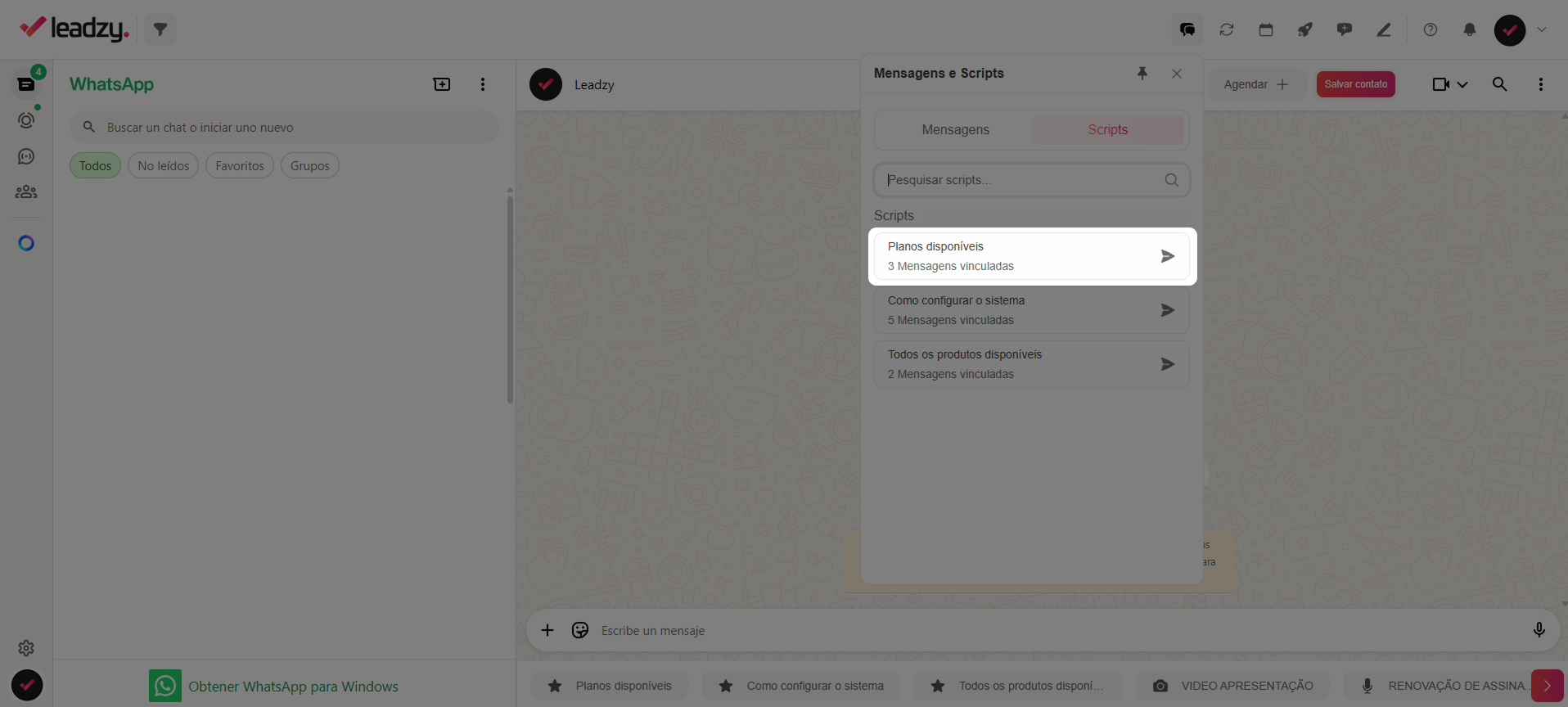
Execução via Atalhos (mais rápido)
Você também pode executar scripts diretamente pela barra de atalhos do Leadzy.1
Pesquisar na barra de atalhos
Na barra de atalhos (onde você digita no WhatsApp), comece a digitar o nome
do script. Os scripts disponíveis aparecerão na lista.
2
Dois cliques para enviar
Dê dois cliques no script desejado: - 1º clique: ativa o botão de
enviar - 2º clique: executa o envio
Execução automática (opcional)
Você também pode configurar scripts para serem executados automaticamente:- Gatilhos — dispara por palavra-chave, horário, etiqueta, etc.
- Agendamento — programa envios para datas e horas específicas
- Remarketing — envia para listas de contatos em massa
- Integrações — em breve
Evite rodar múltiplos scripts ao mesmo tempo para o mesmo contato.
Acompanhar andamento
1
Status na conversa
Veja o marcador de etapa (ex.: 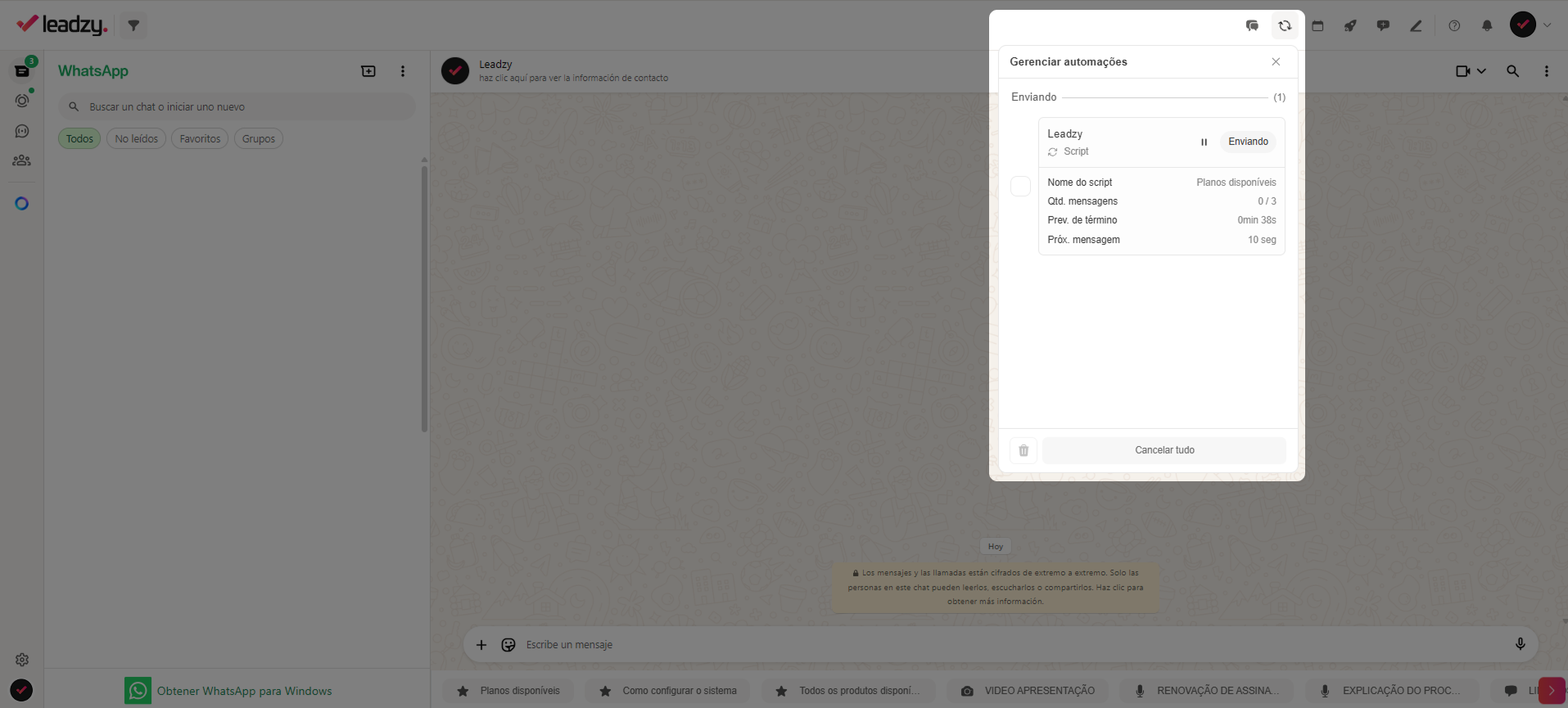
Etapa 2 de 5).2
Pausar/Retomar
Use 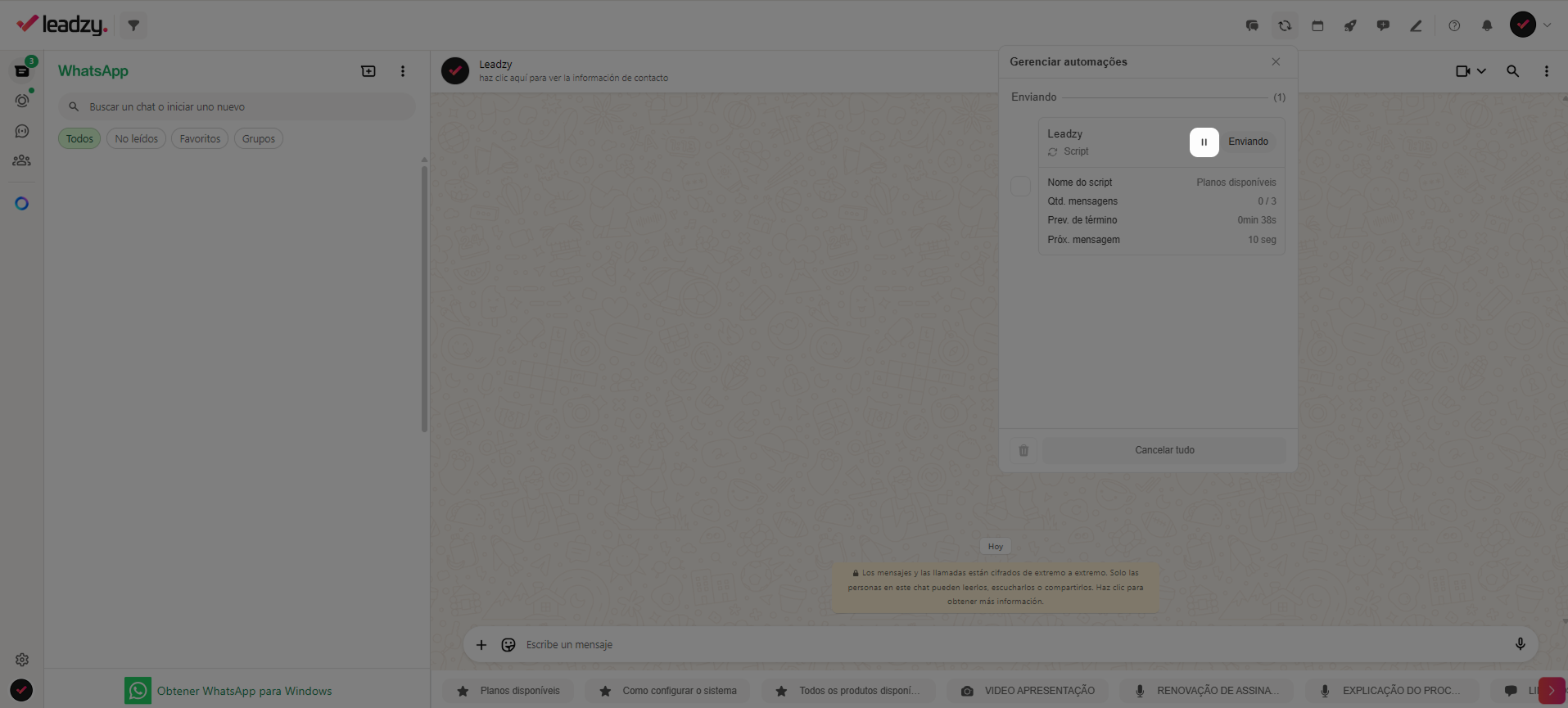
Pausar quando precisar interromper e Retomar para continuar.3
Cancelar
Clique em 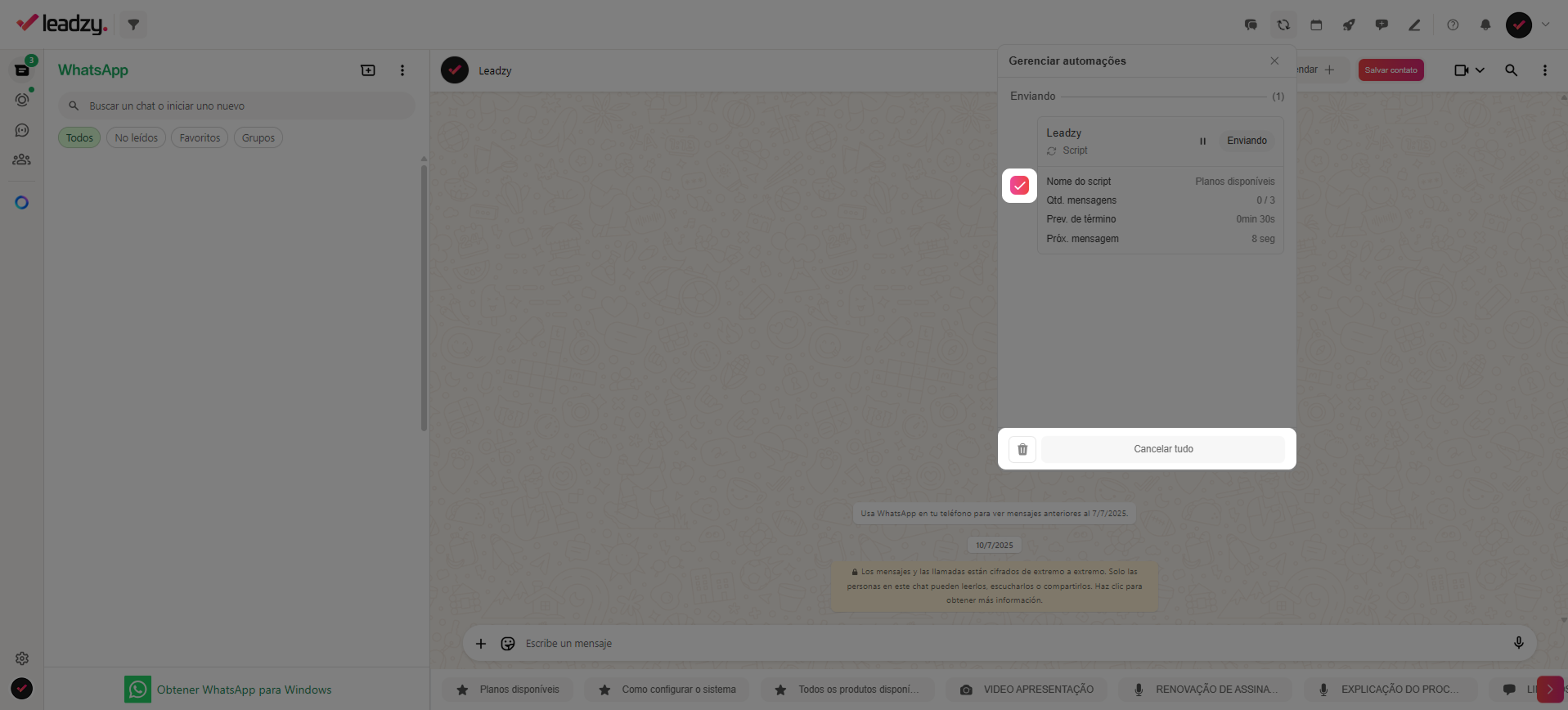
Cancelar para interromper o fluxo para aquele contato.Dicas de uso diário
- Teste o script em um número de teste antes de usar com clientes
- Se o cliente responder durante o script, você pode pausar ou cancelar o envio e assumir a conversa manualmente
Precisa de ajuda?
- WhatsApp: (11) 97190-7976
- Email: contato@leadzy.com.br