

Quando usar: movimentação automática de leads, criação de tarefas, atualização de negociações ou tickets, registro de ganhos/perdas.
Como funcionam as automações
As automações seguem a lógica “Quando → Então”:- Quando: Define o evento que aciona a automação (ex: negociação criada, ticket fechado)
- Então: Define a ação automática que será executada (ex: criar tarefa, mover para etapa)
Criando uma nova automação
1
Acesse Automações
Vá até a aba Negociações no Leadzy CRM e clique em Automações → Criar nova automação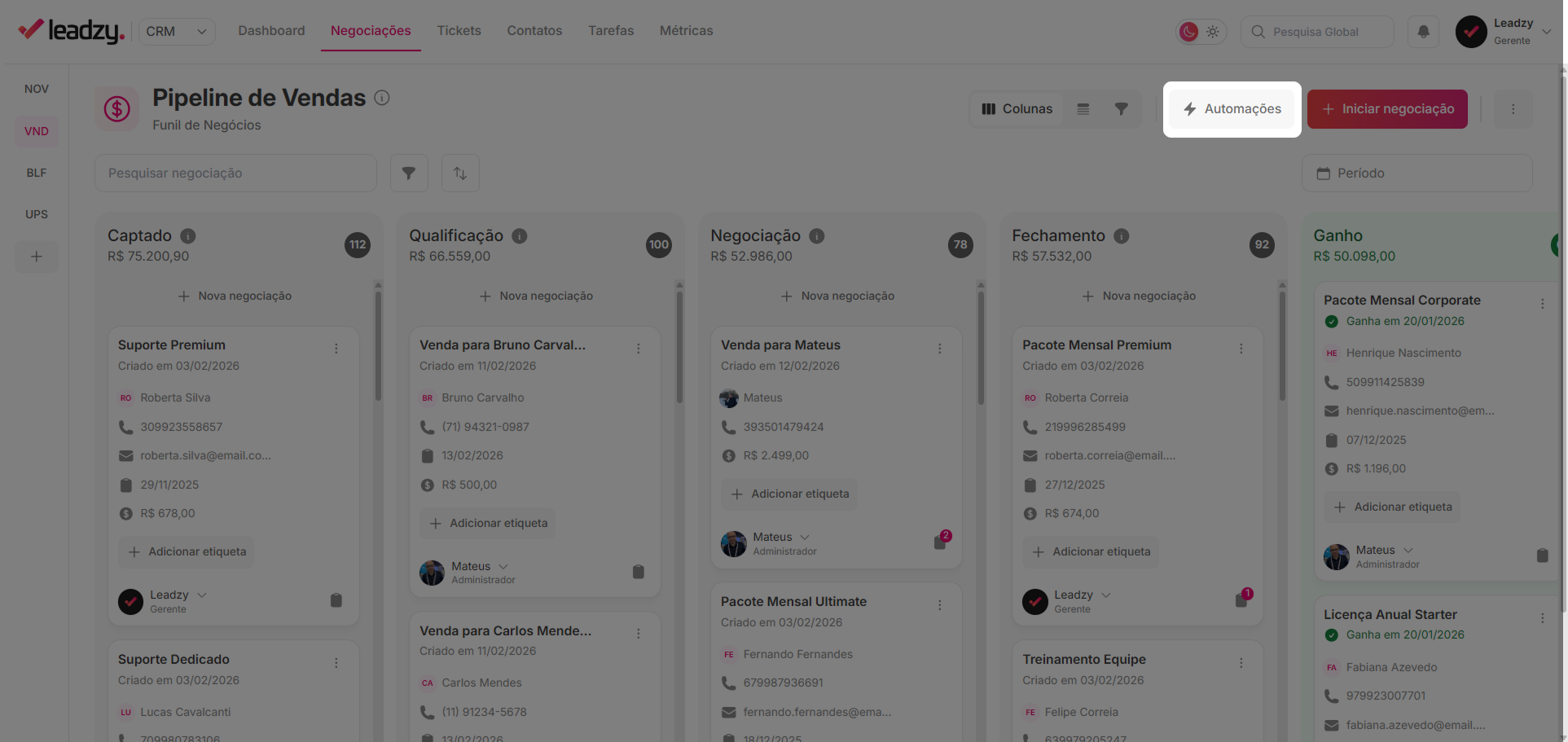
2
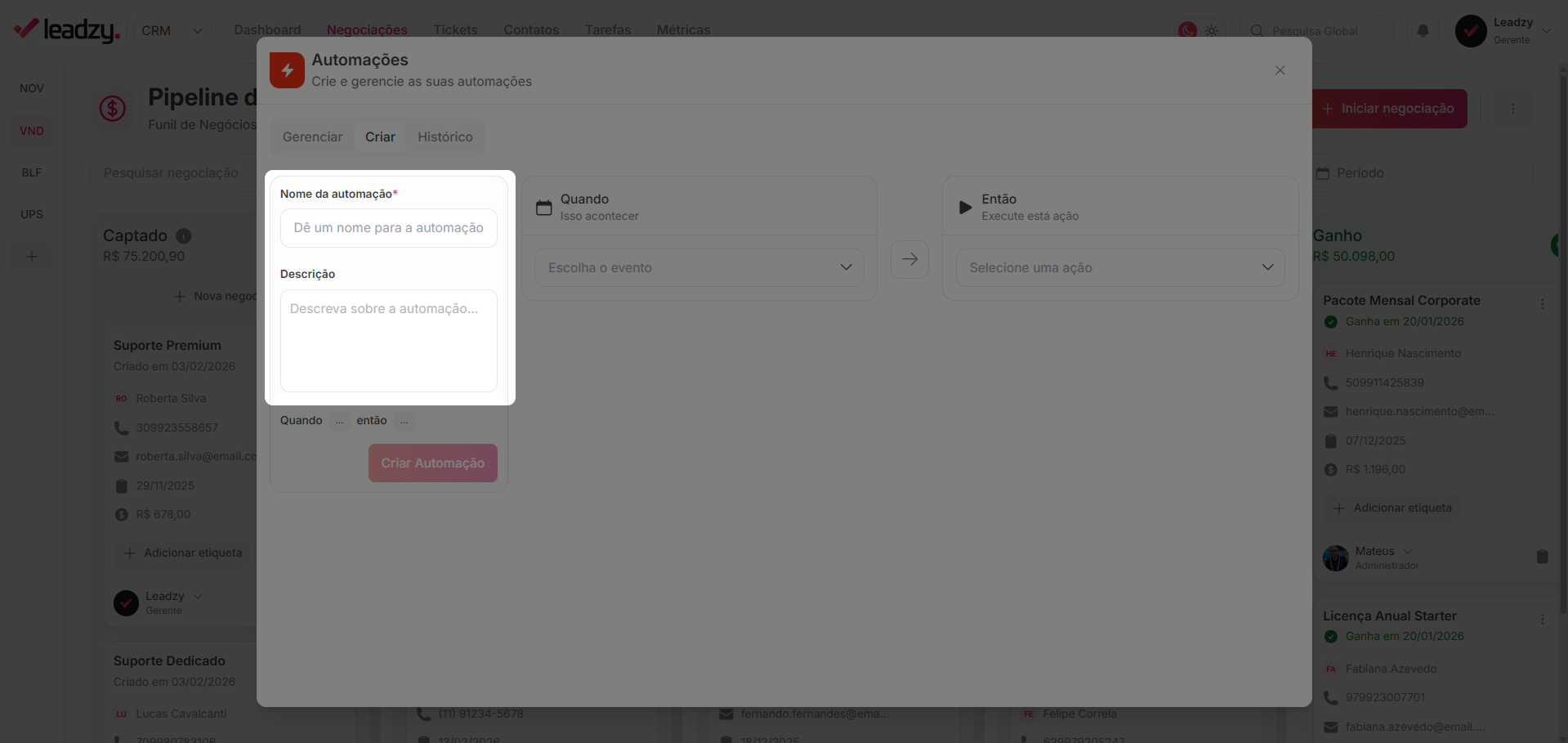
Configuração inicial
- Defina o nome da automação
- Adicione uma descrição (opcional)
3
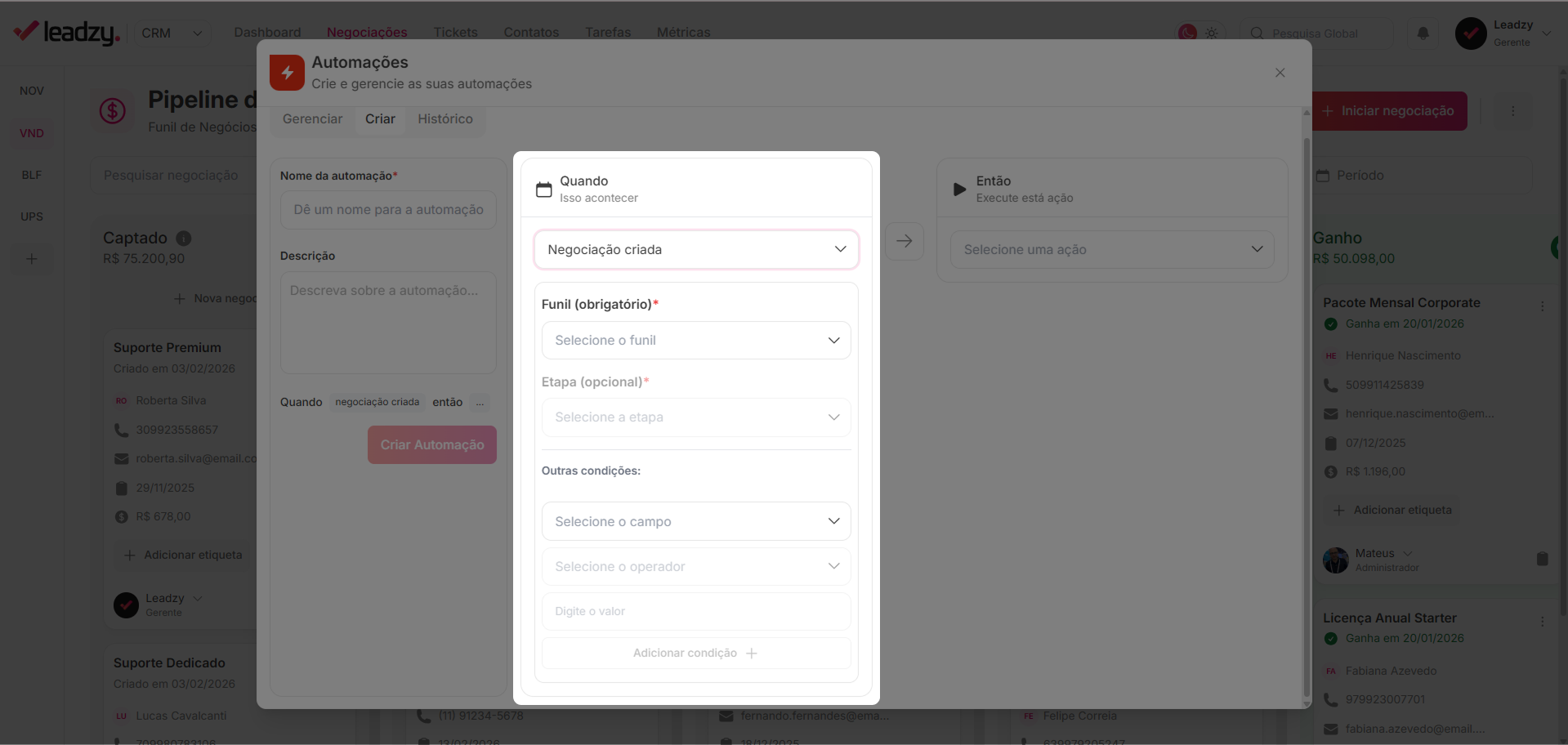
Configure o evento (Quando)
Selecione o evento que acionará a automação:Para Negociações:
- Negociação criada
- Entrar em uma etapa
- Sair de uma etapa
- Negociação ganha
- Negociação perdida
- Ticket criado
- Entrar em uma etapa
- Sair de uma etapa
- Ticket fechado
- Selecione o funil (pipeline) relacionado
- Opcional: escolha a etapa específica
- Adicione condições extras (opcionais):
- Campo de valor, nome ou responsável
- Operadores: igual a, maior que, menor que, ≥, ≤
- Digite o valor esperado e clique em Adicionar condição
4
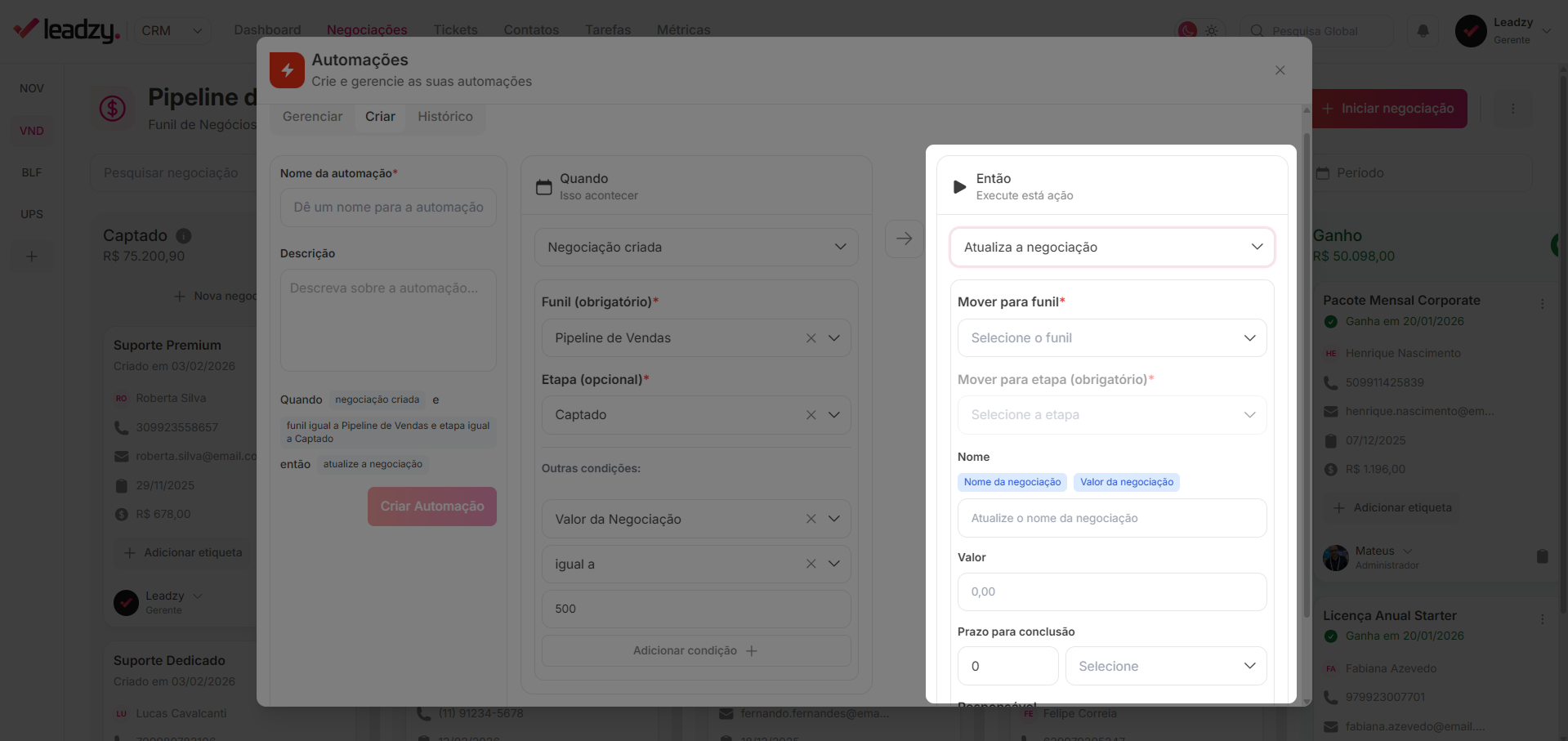
Configure a ação (Então)
Defina o que deve acontecer quando a condição for atendida:
- Negociação: criar ou atualizar negociação
- Tarefa: criar tarefa
- Ticket: criar ou atualizar ticket
- Selecione o funil (pode ser diferente do inicial)
- Escolha a etapa (obrigatória)
- Defina nome da negociação
- Informe o valor estimado
- Configure o prazo de conclusão (minutos, horas, dias, semanas ou meses)
- Atribua um responsável
5
Finalize
Clique em Criar automação para ativar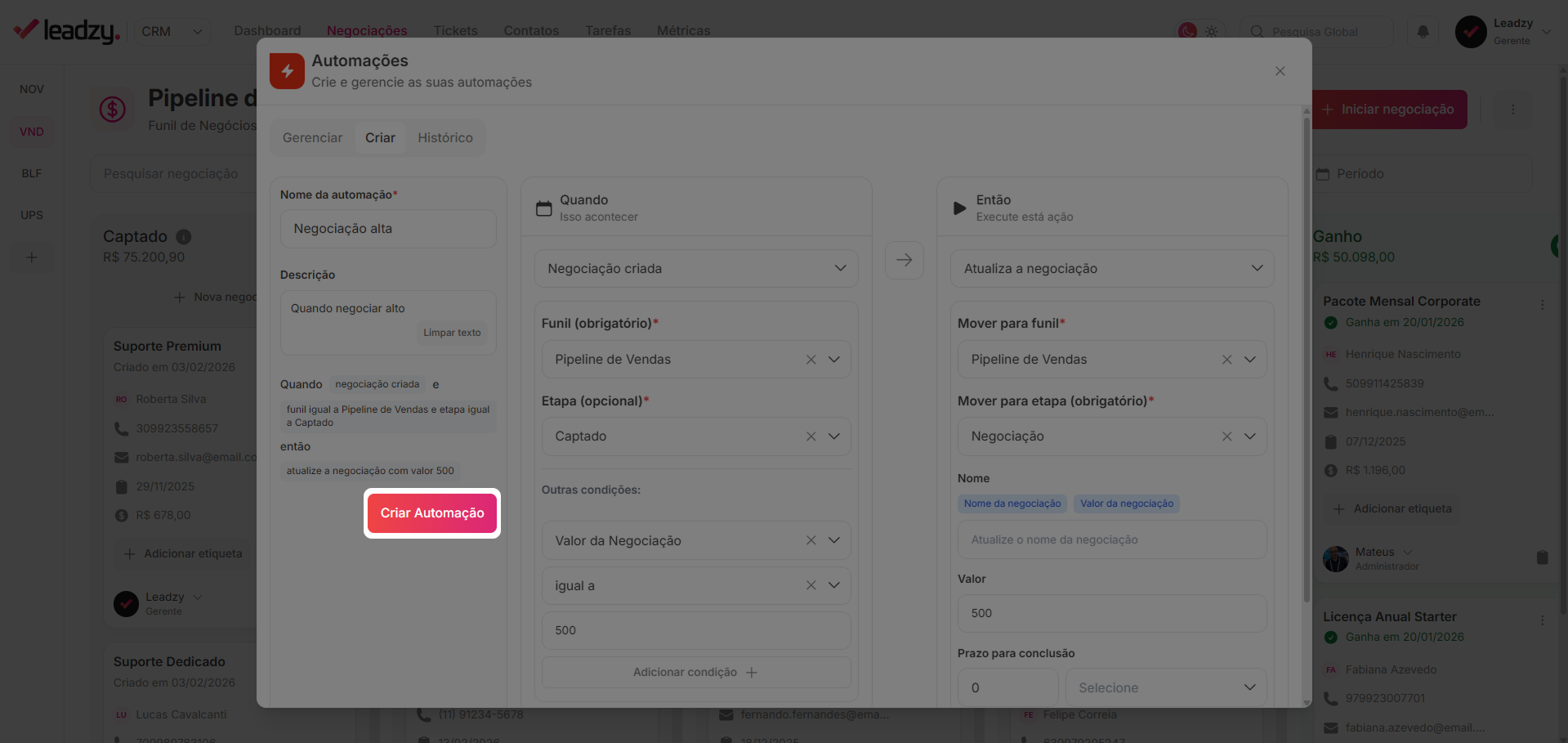
Gerenciando automações
Todas as automações criadas aparecem na lista de Gerenciamento:- Editar: Ajuste condições ou ações
- Deletar: Remova permanentemente
- Ativar/Desativar: Use o botão de alternância para controlar se está em execução
Histórico de execuções
O painel de histórico mostra:- Execuções passadas da automação
- O que foi feito, quando e em qual negociação/ticket
- Permite verificar se tudo está funcionando corretamente
Boas práticas
- Nomeie claramente: Facilite a identificação (ex: “Criar tarefa de follow-up”)
- Use condições específicas: Evite acionamentos desnecessários
- Comece simples: Teste automações básicas antes de configurar fluxos complexos
- Monitore o histórico: Revise para confirmar que está funcionando
- Desative automações antigas: Evite conflitos e execuções desnecessárias
Perguntas frequentes (FAQ)
Posso ter múltiplas automações ativas na mesma pipeline?
Posso ter múltiplas automações ativas na mesma pipeline?
Sim. Todas serão avaliadas de forma independente.
O que acontece se duas automações forem acionadas ao mesmo tempo?
O que acontece se duas automações forem acionadas ao mesmo tempo?
Ambas serão executadas, caso as condições sejam atendidas.
Posso limitar automações apenas a determinadas etapas?
Posso limitar automações apenas a determinadas etapas?
Sim. Basta selecionar a etapa específica na configuração do evento.
As automações funcionam também para tickets de suporte?
As automações funcionam também para tickets de suporte?
Sim. Elas podem ser configuradas tanto para negociações quanto para tickets.