

Como acessar
1
Abrir Scripts
No menu principal, clique em Scripts.
2
Localizar o script
Use a busca para encontrar seu script.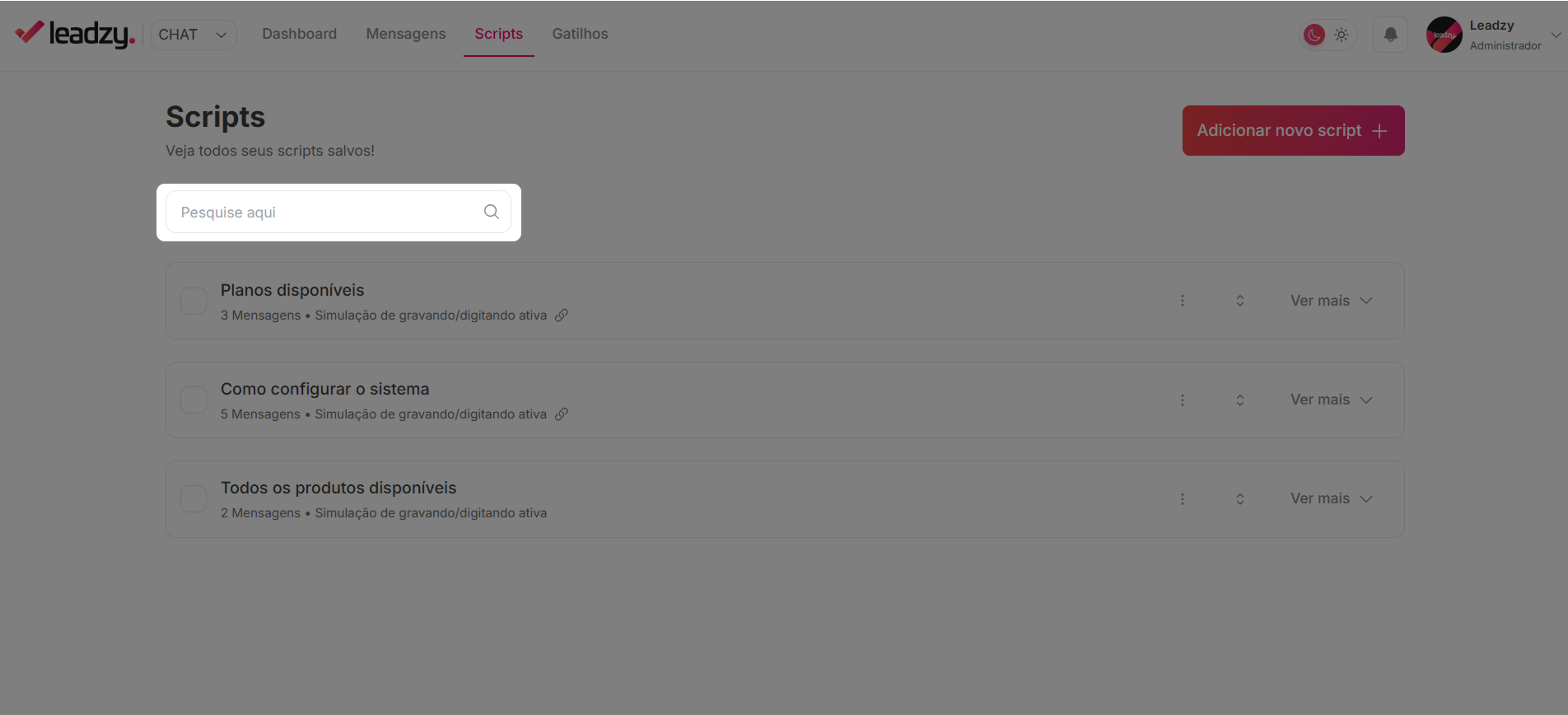
3
Abrir opções
Clique nos três pontos (…) para ver as ações disponíveis.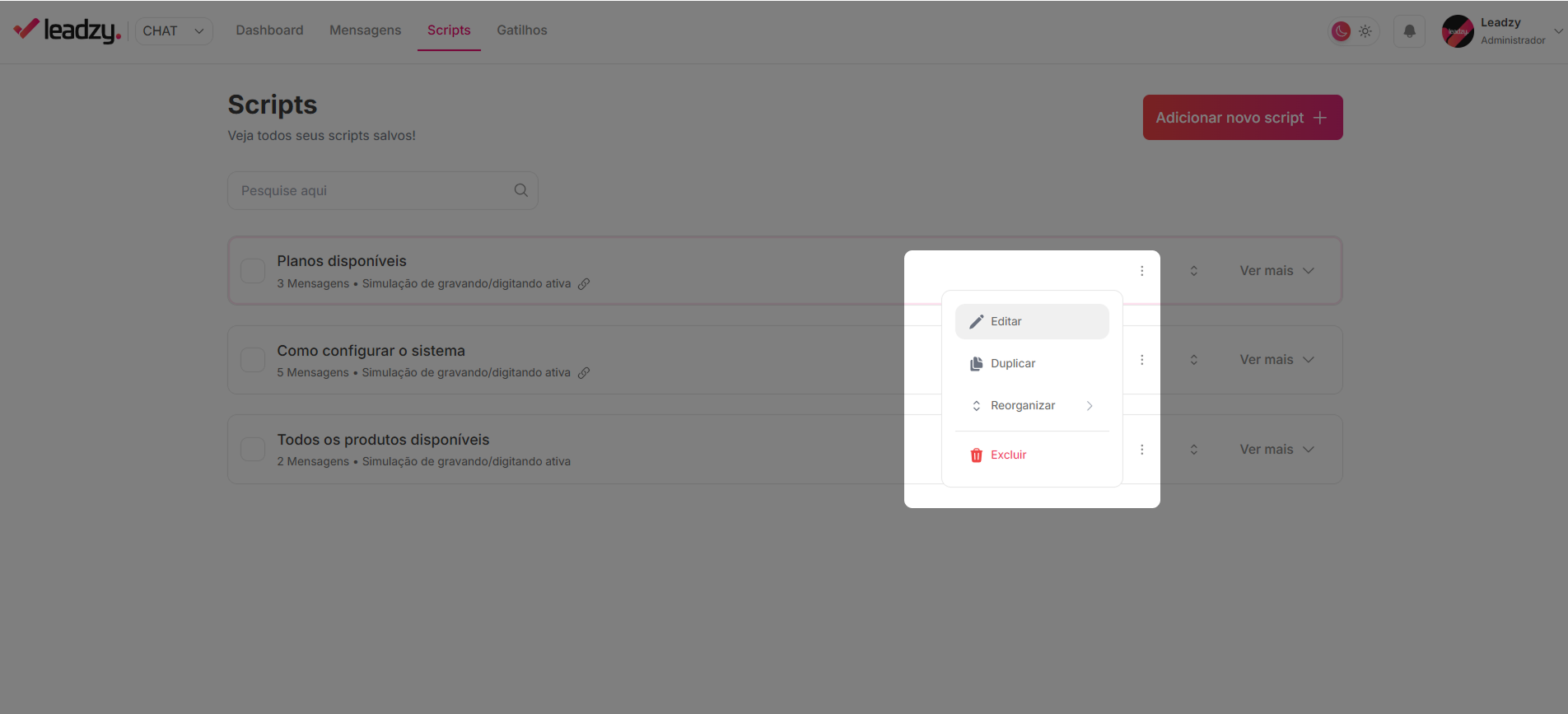
Editar script
Clique em Editar para modificar o script. Você pode alterar:- Nome do script
- Exibir gravando/digitando (simulação antes do envio)
- Automações (troca de etiqueta no WhatsApp Web ao final do script)
- Etapas: adicionar, remover, reordenar (arrastar e soltar)
- Conteúdo da etapa (selecionar outra mensagem já criada)
- Intervalo entre etapas (tempo de espera)
Assim que salvar, novas execuções usarão a versão atualizada. As execuções em
andamento seguem as regras do sistema (podem não mudar etapas já agendadas).
Ver detalhes
Clique em Ver mais para visualizar informações do script sem editar:- Se está Ativo ou não
- Se Exibe gravando/digitando
- Resumo das etapas do fluxo
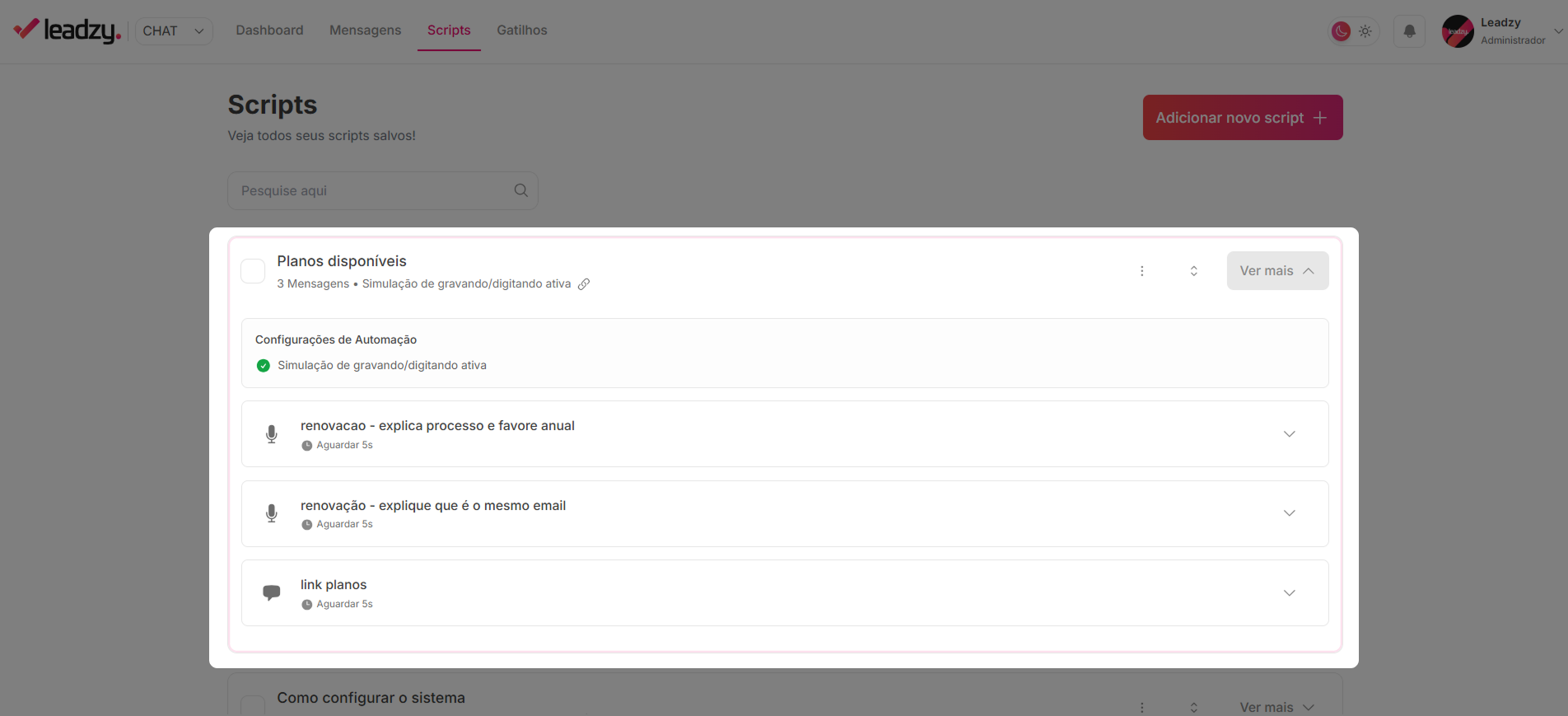
Duplicar script
Clique em Duplicar para criar uma cópia do script.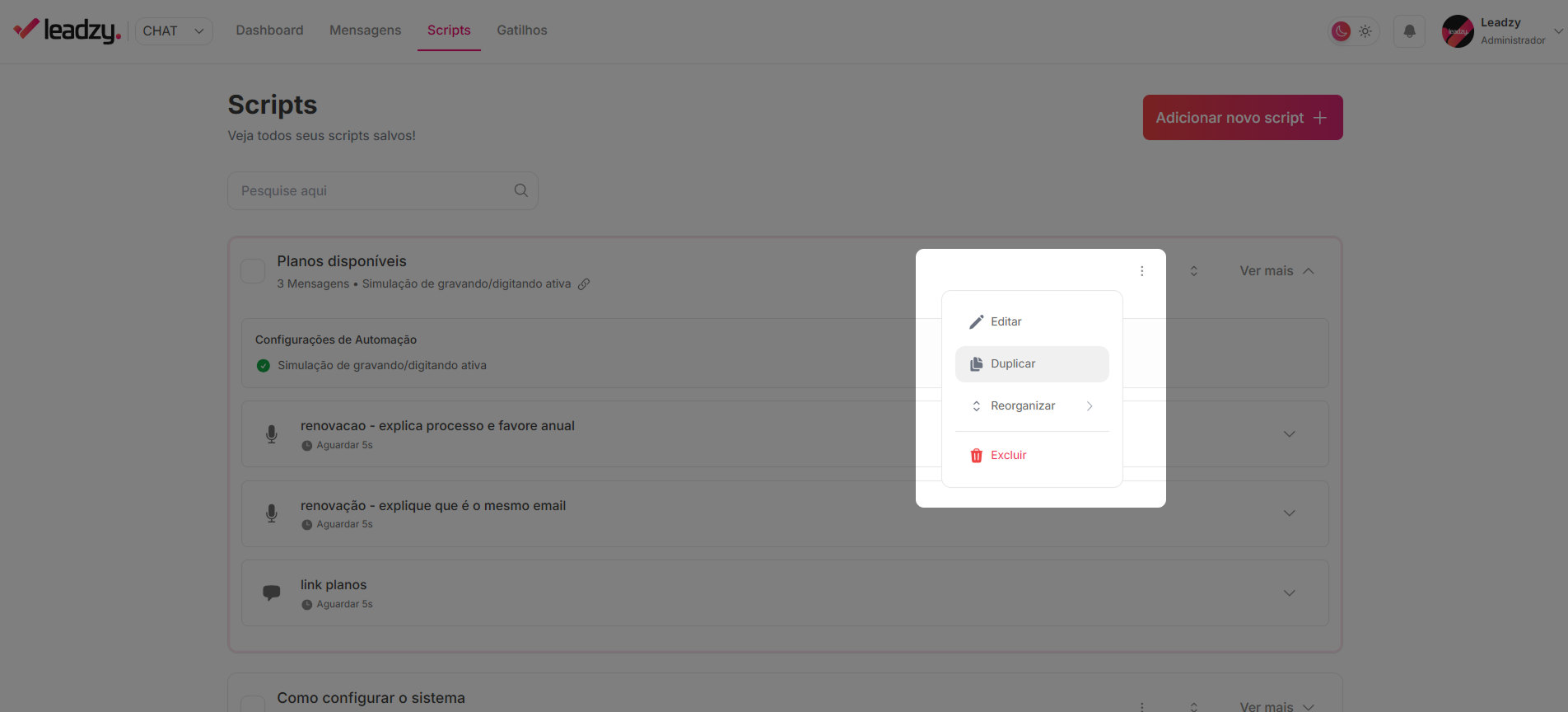
Excluir script
Clique em Excluir para remover o script permanentemente.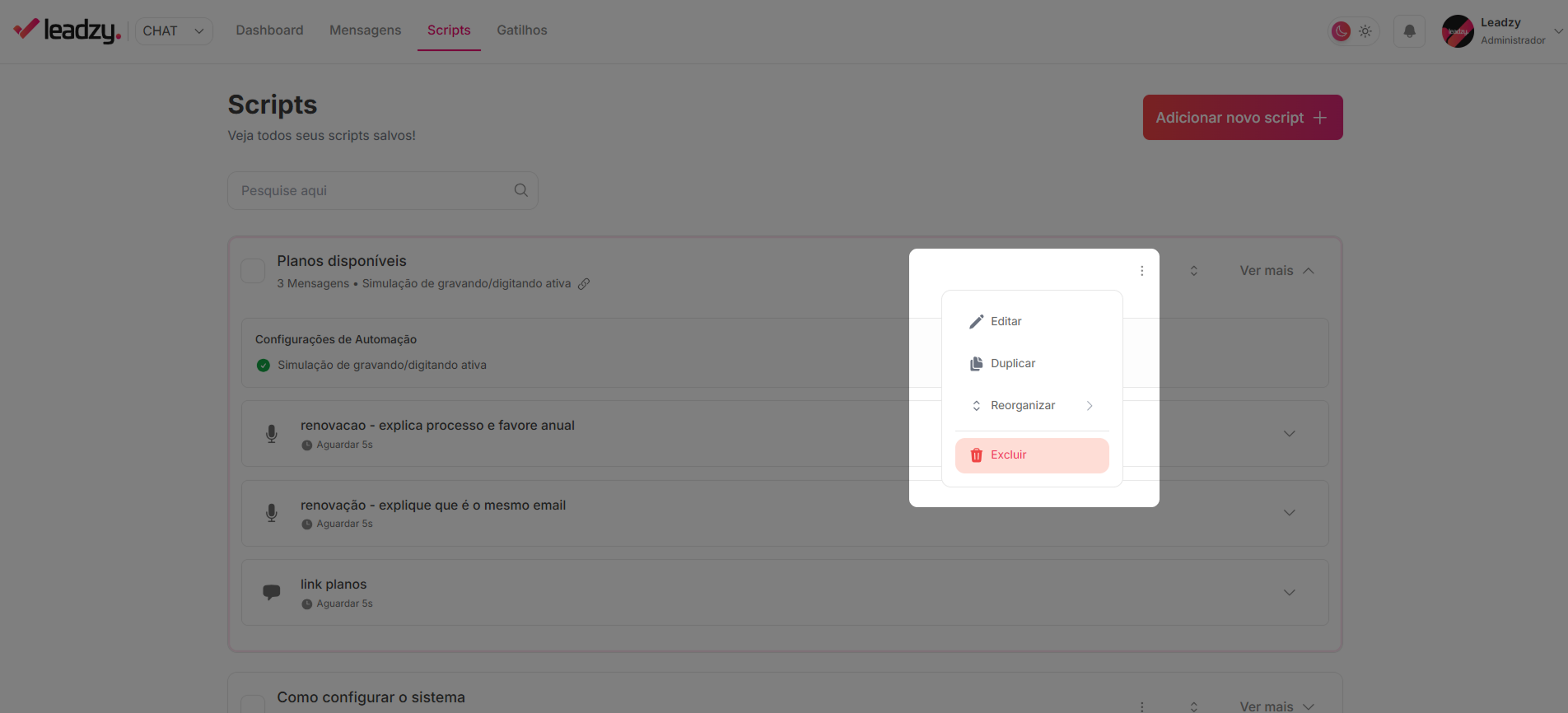
Dicas de uso
- Teste o script em um contato de teste antes de liberar geral
- Mantenha intervalos realistas para evitar excesso de mensagens
- Use nomes descritivos para facilitar a busca (ex: “Onboarding Novo Cliente”)
Precisa de ajuda?
- WhatsApp: (11) 97190-7976
- Email: contato@leadzy.com.br