

Vídeo Tutorial
Aprenda a criar campanhas de remarketing e enviar mensagens em massa.O que é Remarketing
Envie mensagens ou scripts para vários contatos de uma vez. Ideal para follow-up, reativação de leads e campanhas promocionais.Quando usar: proposta sem retorno, reativação de clientes, promoções e lembretes.
Tutorial
- Criar
- Selecionar Contatos
- Acompanhar
Criar Campanha
1
Abrir Remarketing
No menu, vá em Remarketing → Criar nova campanha.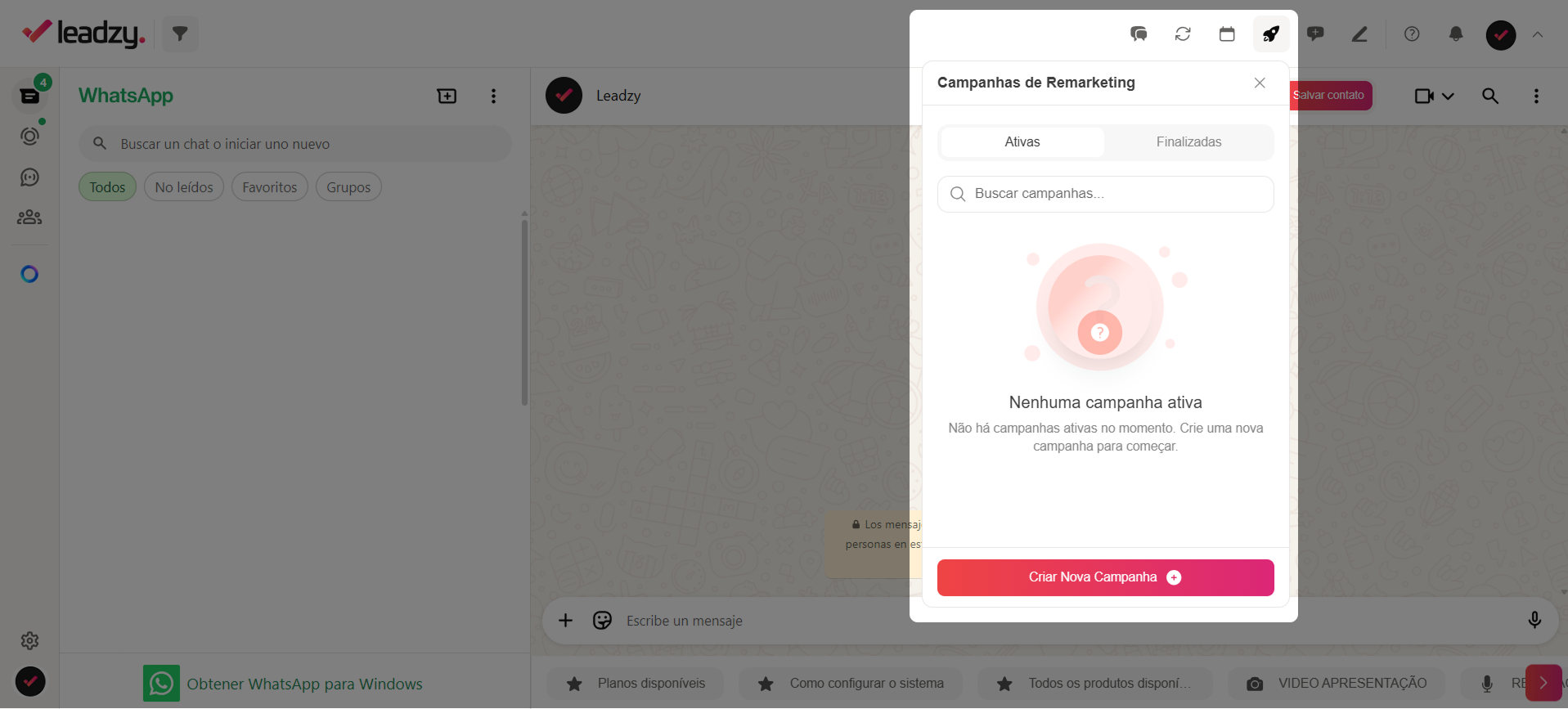
2
Nome e termos
Dê um nome para a campanha e aceite o termo de responsabilidade.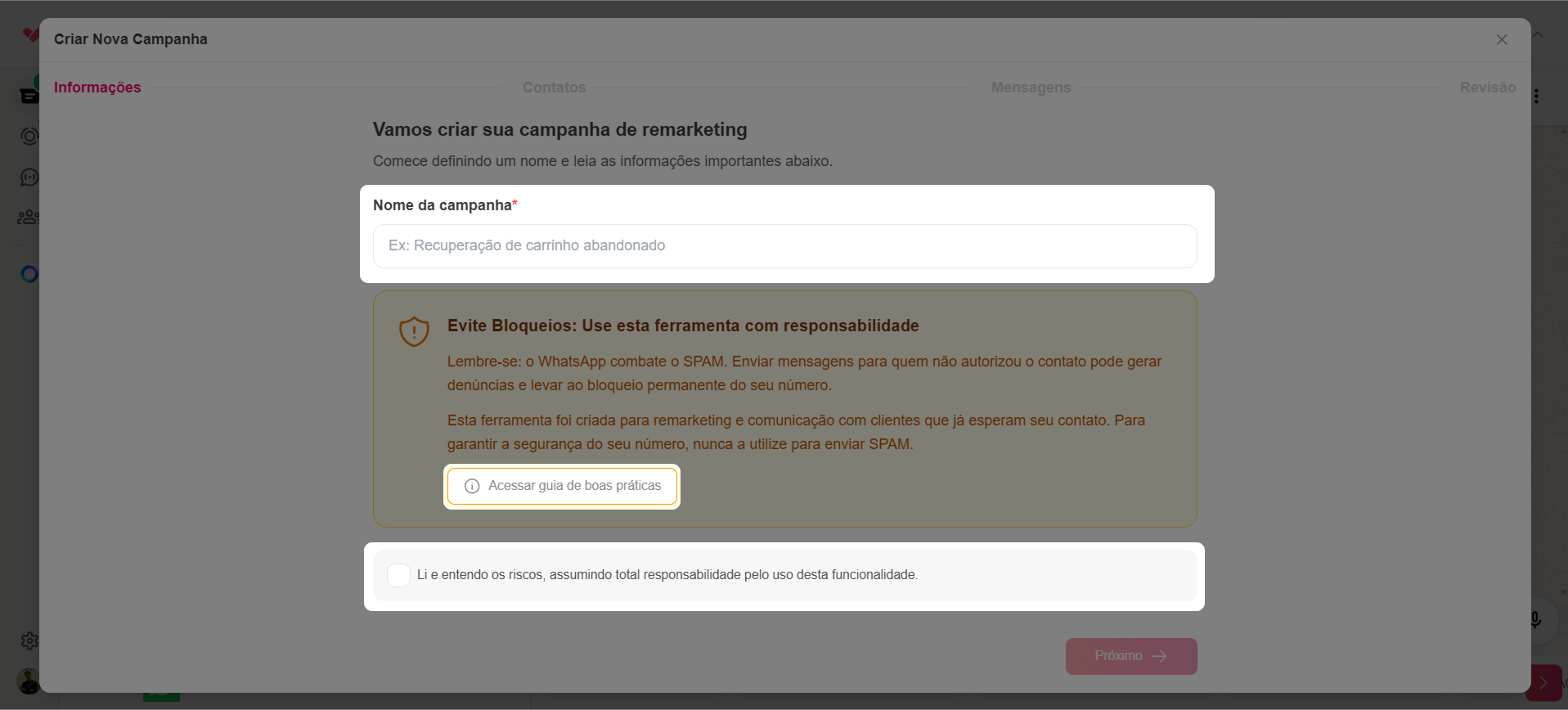
3
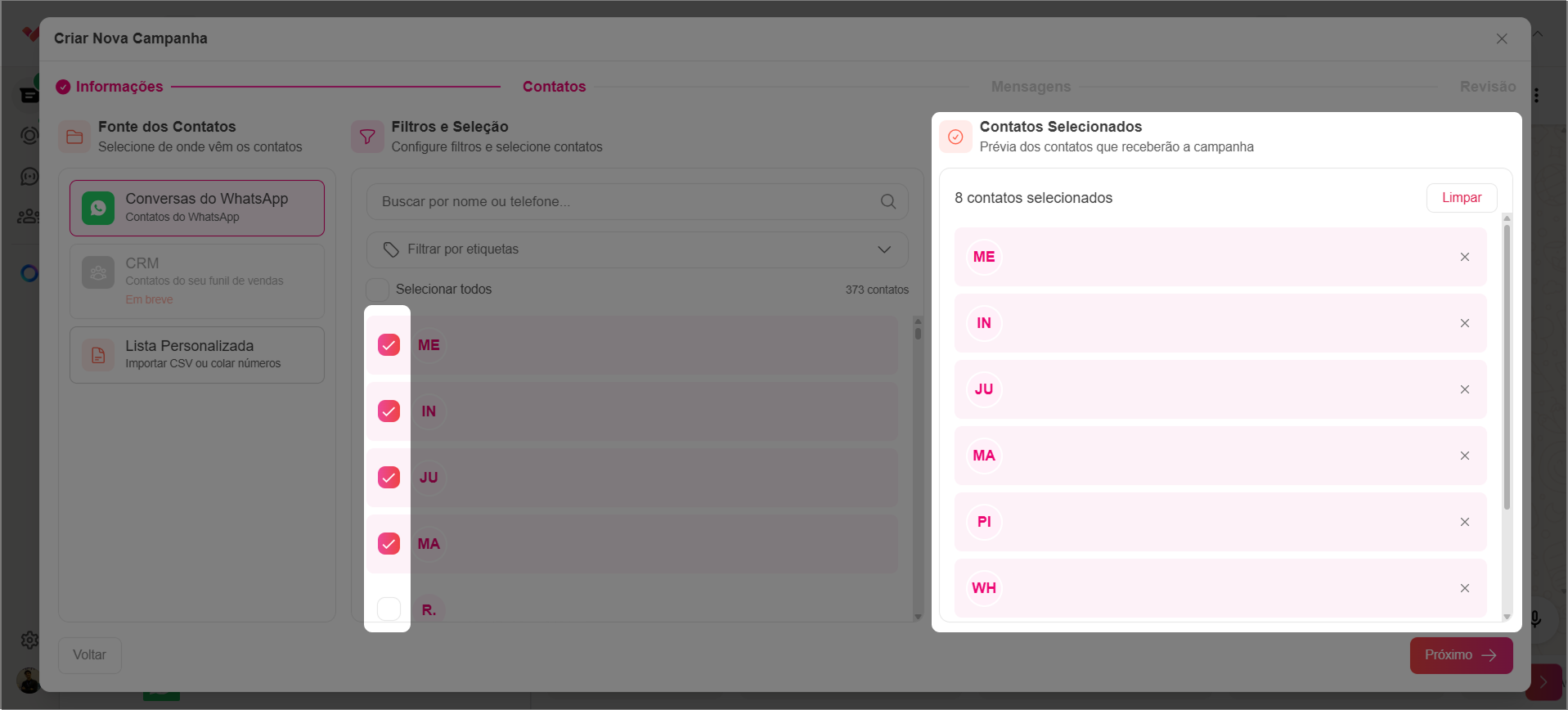
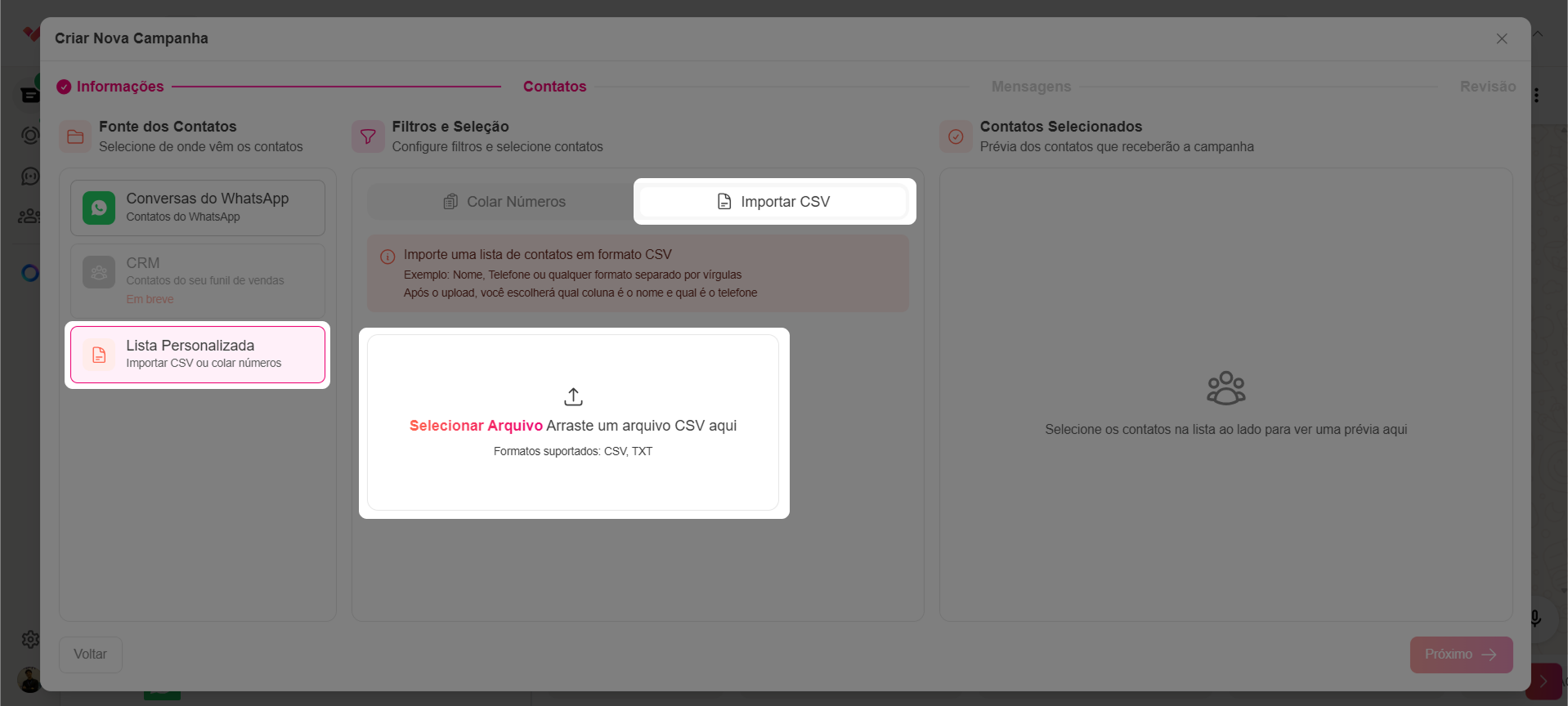
Escolher contatos
Selecione uma das opções: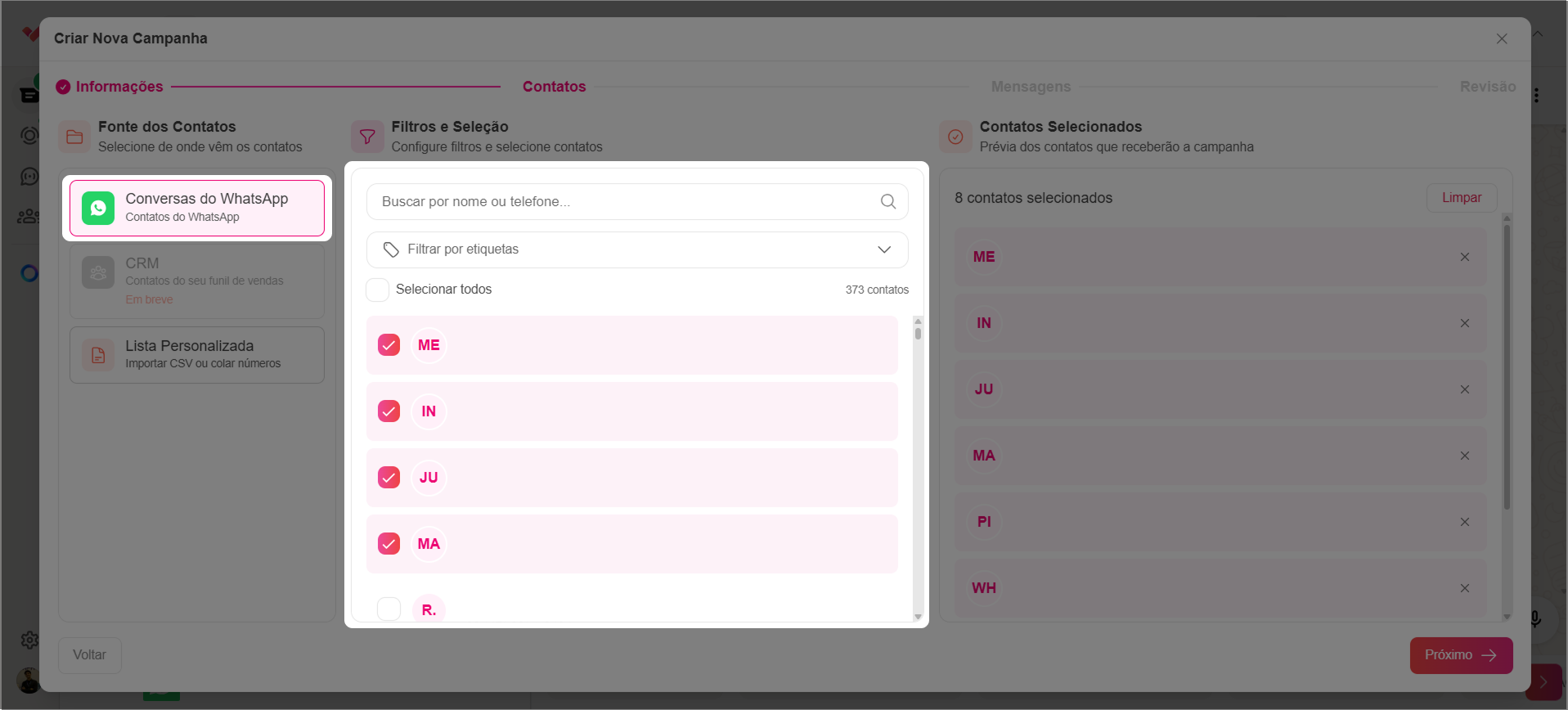
- WhatsApp (todos) - usa seus contatos do WhatsApp
- Importar CSV - envia arquivo com lista de números
- Colar números - cola números manualmente
4
Selecionar conteúdo
Escolha Mensagem (texto/áudio/mídia/documento) ou Script (sequência).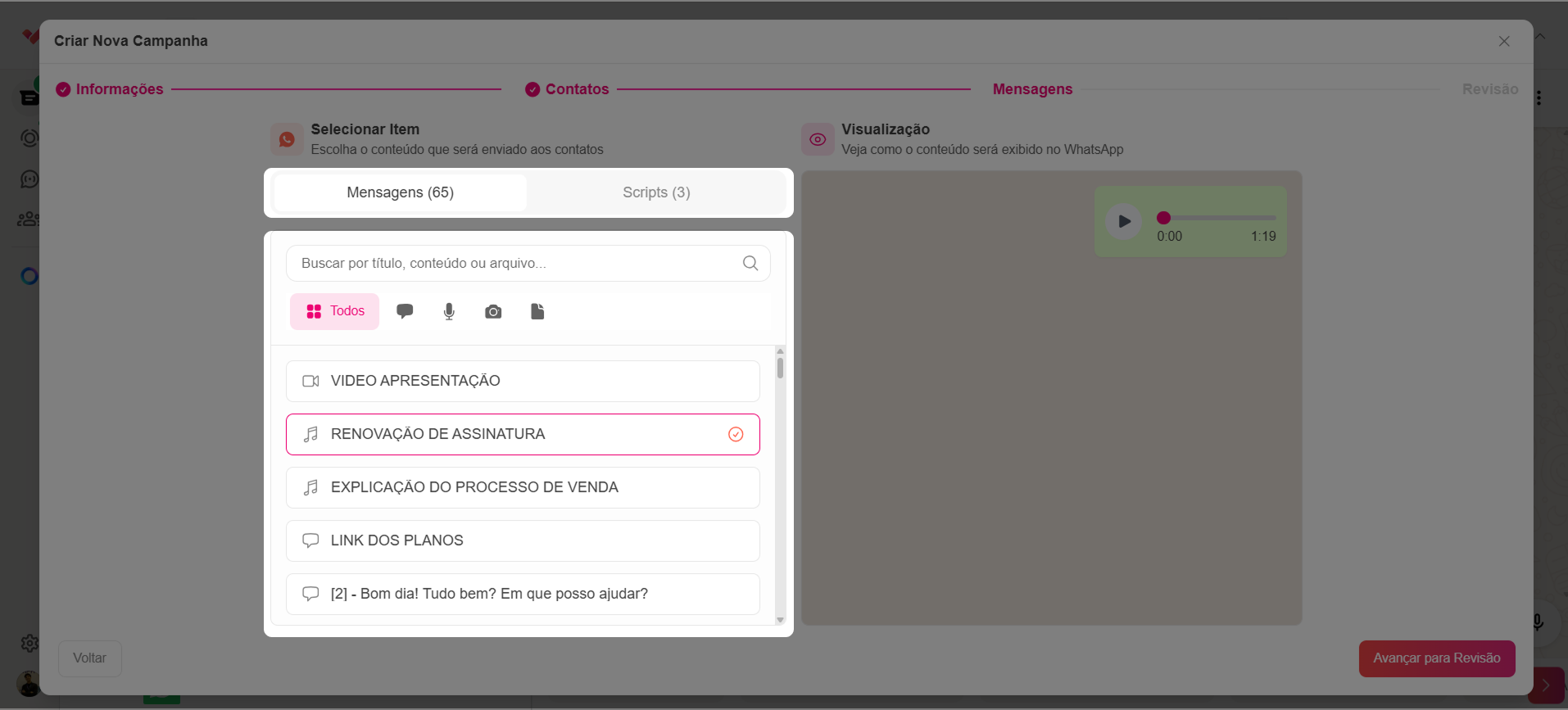
5
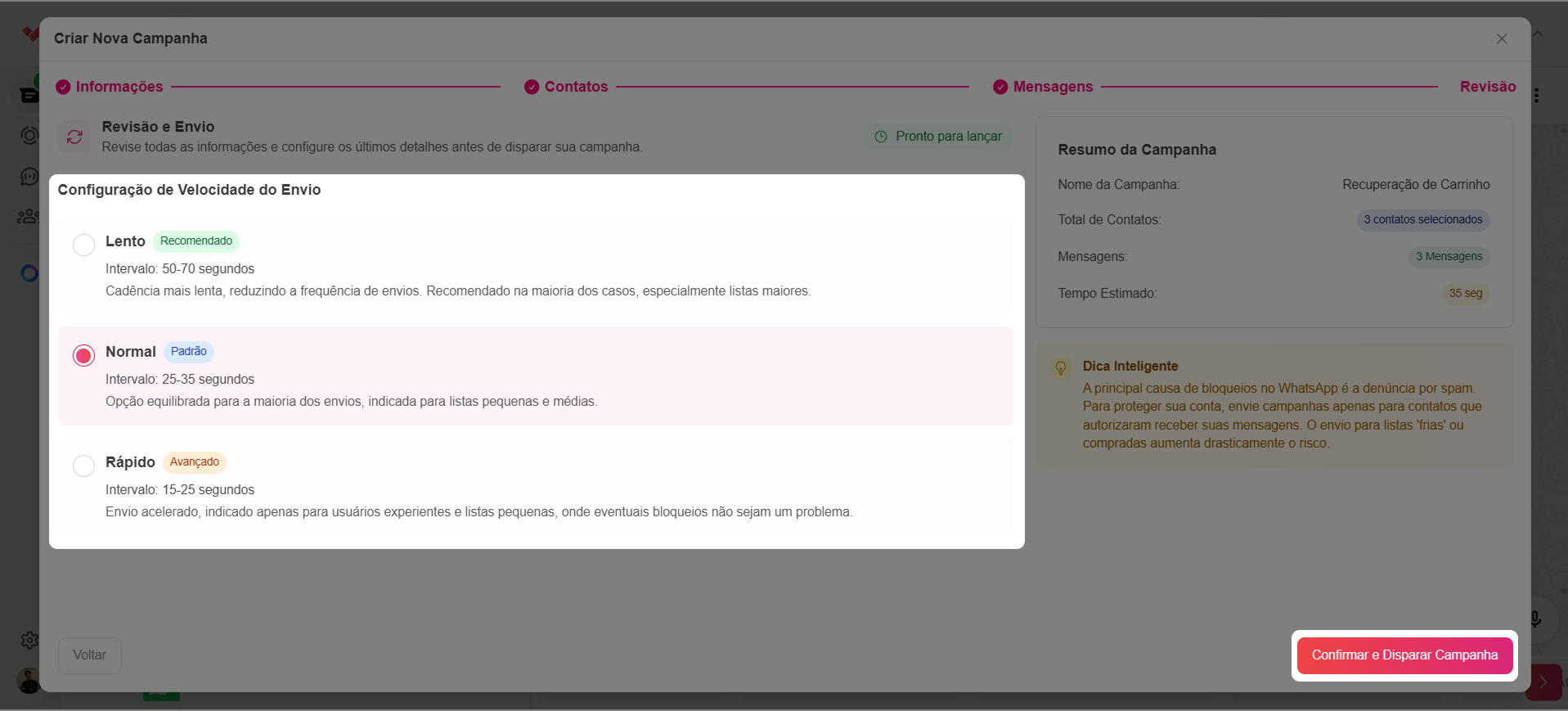
Definir velocidade
- Lento (50-70s) - recomendado para listas grandes
- Normal (25-35s) - listas pequenas/médias
- Rápido (15-25s) - risco maior de bloqueio
6
Confirmar e disparar
Clique em Confirmar e disparar campanha.
.png?fit=max&auto=format&n=hXEgTBGbS_Hz4Omw&q=85&s=5c9f8dd20f2b593b7ad870902b7d72a6)
FAQ
O contato aparece como 'Número Privado'. O que é?
O contato aparece como 'Número Privado'. O que é?
Isso acontece devido às novas configurações de privacidade do WhatsApp (LID). Quando um usuário configura seu WhatsApp para não compartilhar o número de telefone, ele aparece no Leadzy como “Número Privado”.O disparo funciona normalmente — a mensagem será enviada para o contato, apenas o número não fica visível para você.
Qual velocidade devo usar?
Qual velocidade devo usar?
Para listas grandes, use Lento. Isso reduz o risco de bloqueio pelo WhatsApp.
Posso pausar e continuar depois?
Posso pausar e continuar depois?
Sim. Clique em Pausar e depois em Retomar quando quiser continuar o envio.
O que acontece se um número for inválido?
O que acontece se um número for inválido?
Ele é destacado na validação e você pode corrigir ou remover antes do envio.
Precisa de Ajuda?
- WhatsApp: (11) 97190-7976
- Email: contato@leadzy.com.br