

Conversão Automática (Novas Mensagens)
Ao cadastrar uma nova mensagem de áudio, o Leadzy detecta automaticamente se o arquivo precisa ser convertido.1
Faça upload do áudio
Selecione seu arquivo de áudio (MP3, WAV, M4A ou outro formato).
2
Verifique o aviso
Se o áudio não estiver no padrão do WhatsApp, aparecerá o aviso “Áudio
precisa ser otimizado”.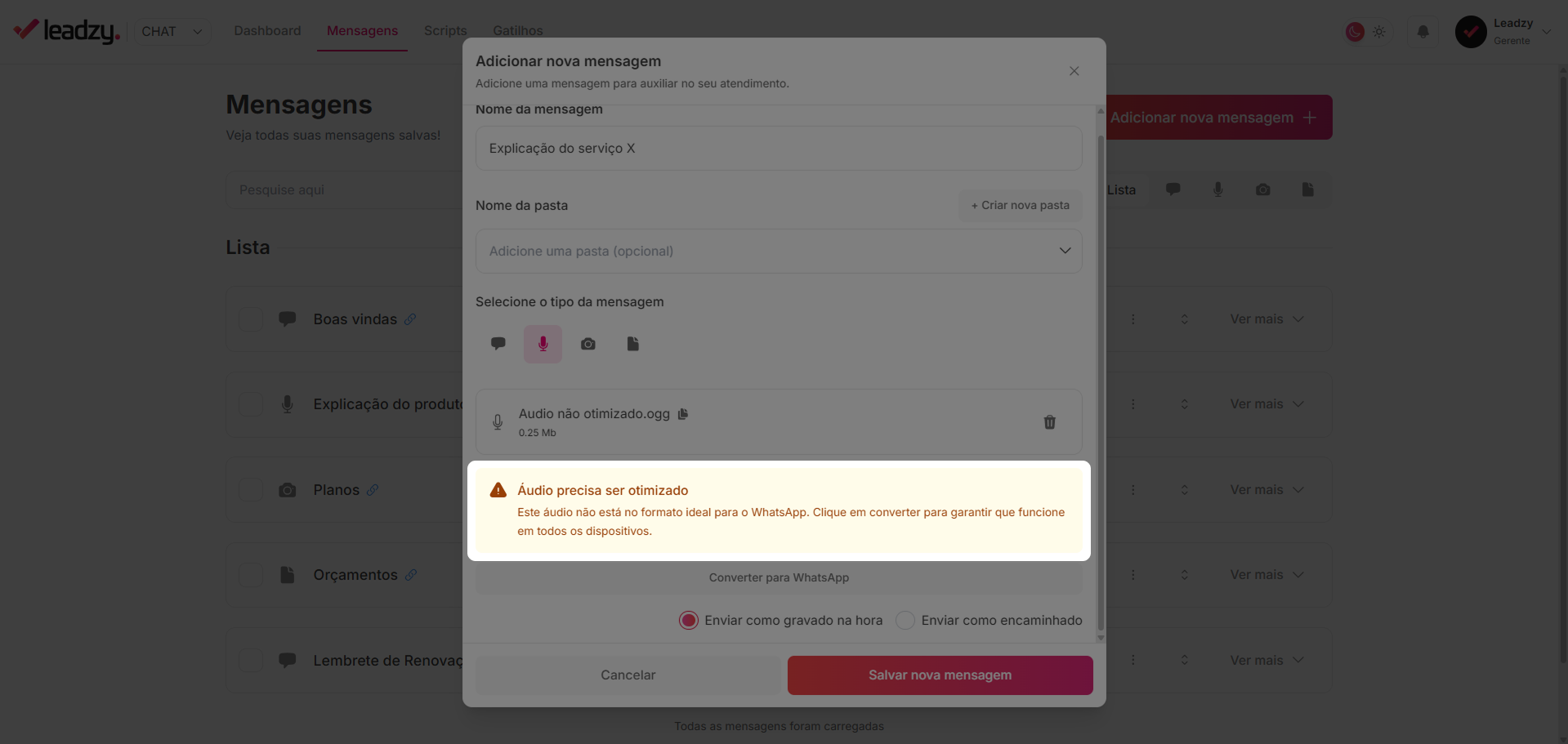
3
Clique em Converter
Clique no botão “Converter para WhatsApp” para otimizar o áudio.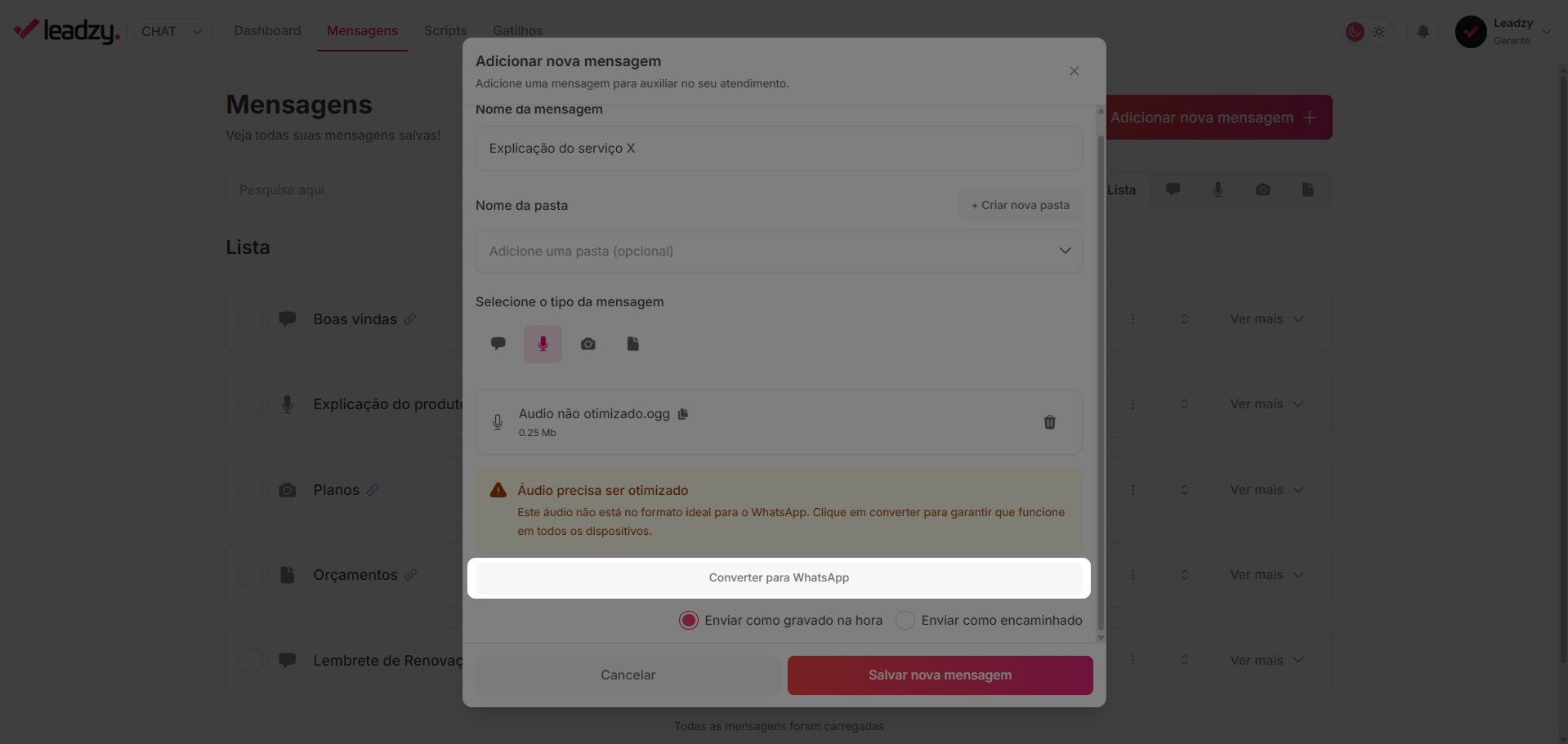
4
Salve a mensagem
Após a conversão, clique em “Salvar nova mensagem”.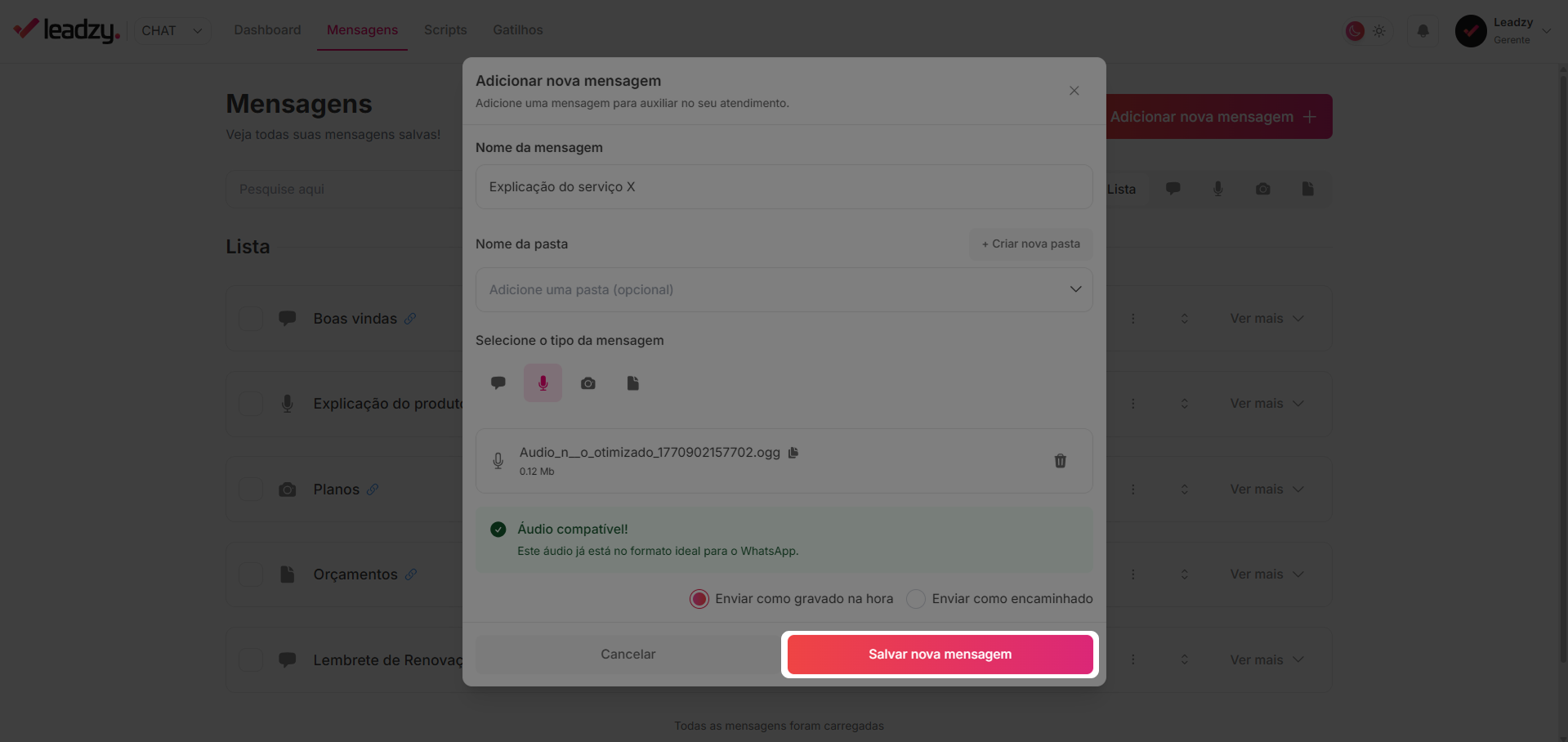
Verificação de Arquivos - Converter Áudios Antigos (Em Massa)
Se você já tem mensagens de áudio cadastradas que não estão no formato correto, use a Verificação de Arquivos para converter tudo de uma vez.1
Acesse Verificação de Arquivos
No painel do Leadzy, vá em Perfil → Verificação de Arquivos.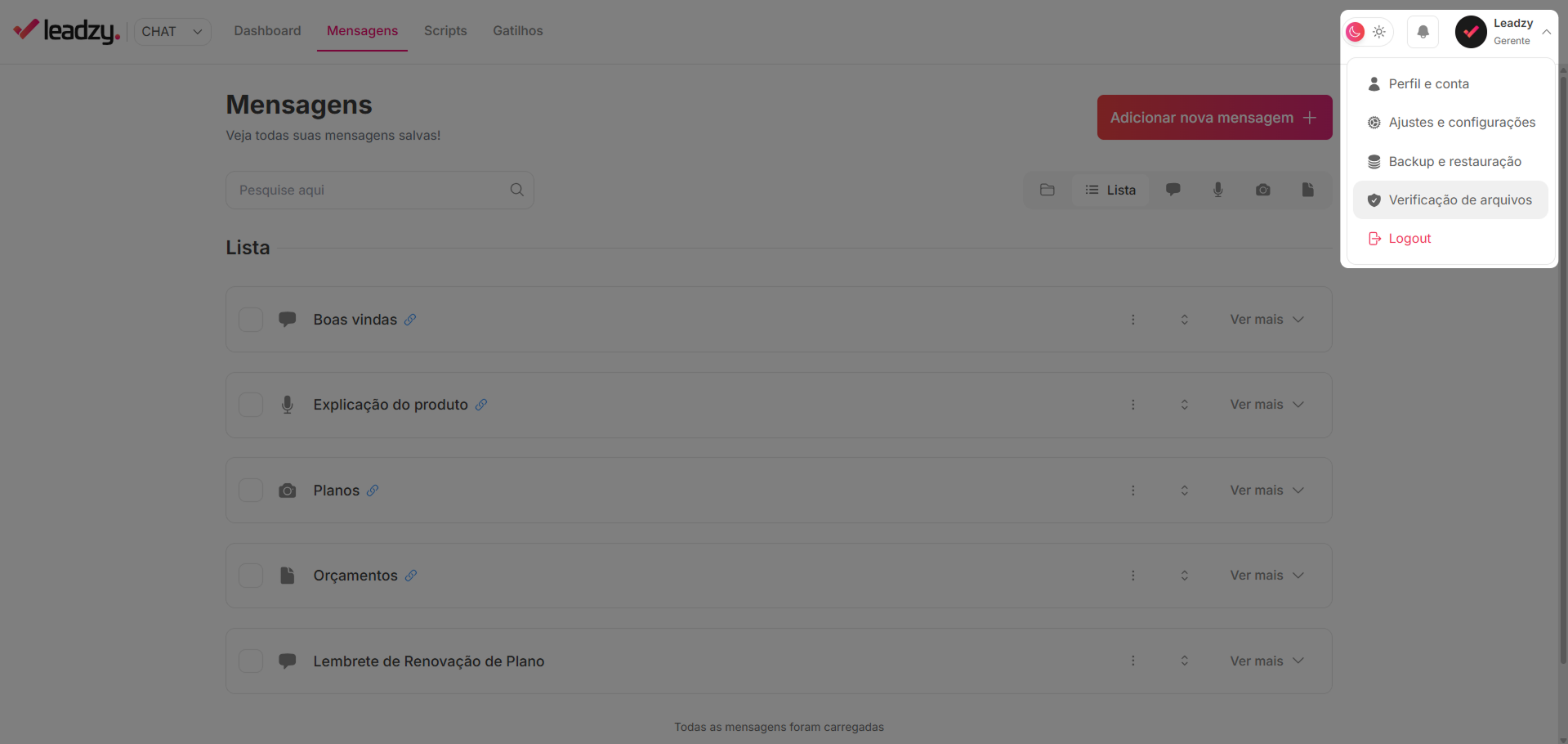
2
Inicie a verificação
Clique em “Iniciar Verificação”. O sistema irá analisar todos os seus arquivos.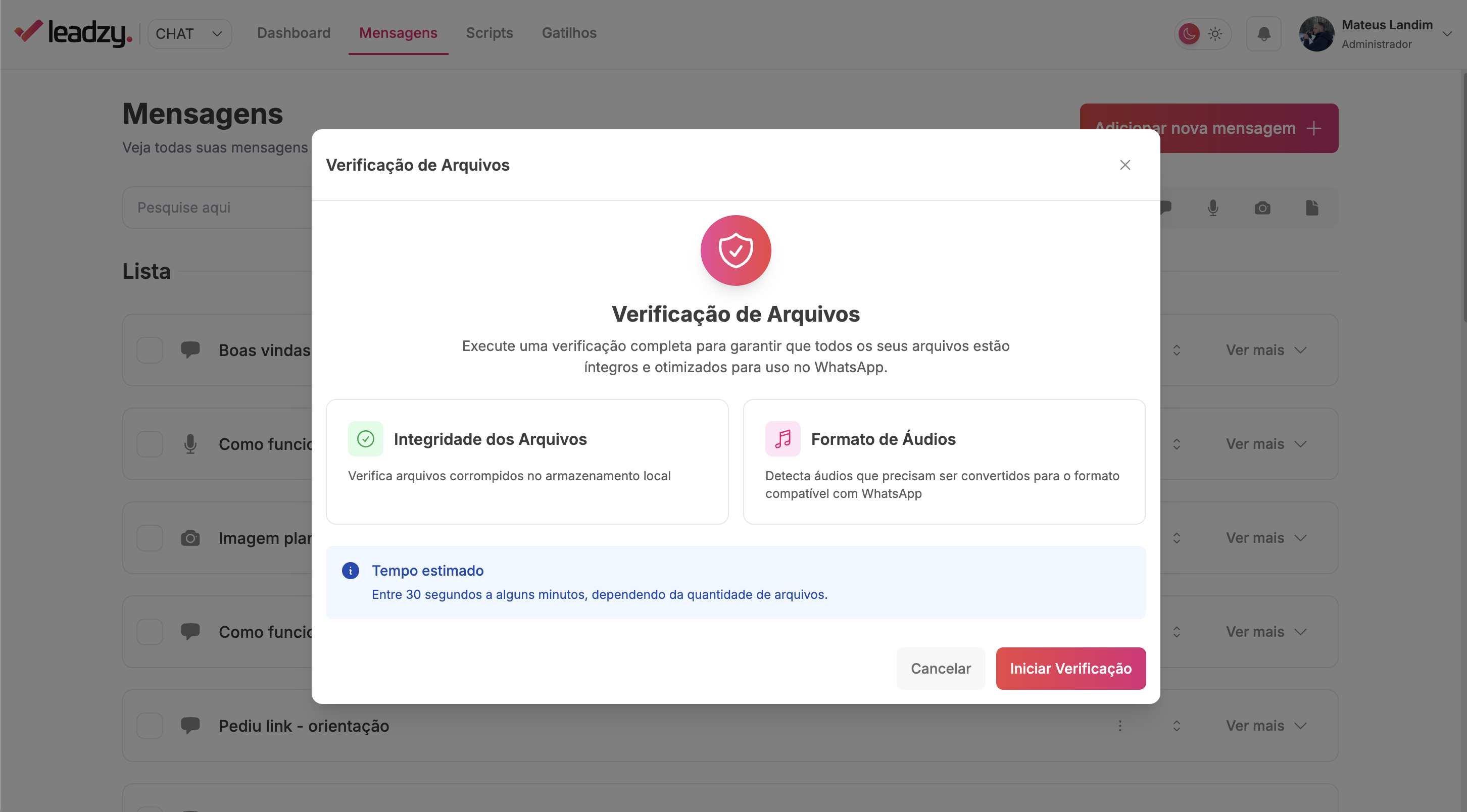
3
Converta os arquivos
O Leadzy identificará:
- Integridade dos Arquivos: arquivos corrompidos no armazenamento
- Formato de Áudios: áudios que precisam ser convertidos para WhatsApp
4
Aguarde a conversão
O tempo estimado varia entre 30 segundos a alguns minutos, dependendo da quantidade de arquivos.
Por que Converter?
O WhatsApp usa o formato OGG Opus como padrão para mensagens de voz. Áudios em outros formatos (MP3, WAV, M4A) podem:- Não reproduzir no celular do cliente
- Falhar no envio ou travar durante o carregamento
- Aparecer como arquivo em vez de mensagem de voz
Solução de Problemas
Precisa de Ajuda?
- WhatsApp: (11) 97190-7976
- Email: contato@leadzy.com.br
Próximos Passos
Criar Mensagens
Crie novas mensagens de áudio.
Editar Mensagens
Atualize mensagens existentes.
Organizar Mensagens
Organize suas mensagens em pastas.
Usar em Scripts
Automatize o envio dos seus áudios.