

Etiquetas
Crie etiquetas (tags) para organizar e classificar cards de negociações.1
Acesse Etiquetas
Configurações → Campos & Variáveis → Aba Etiquetas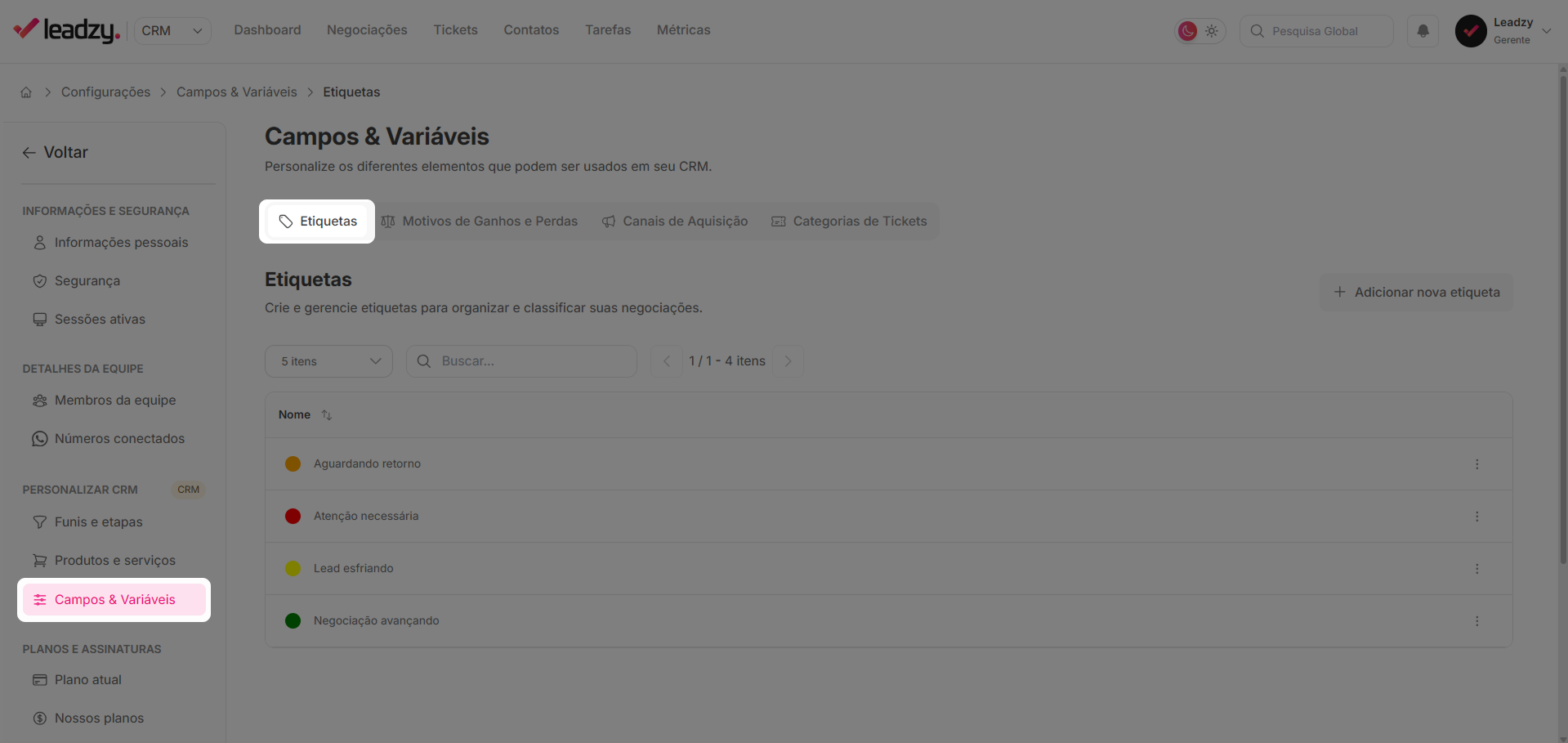
2
Adicione nova etiqueta
Clique em + Adicionar nova etiqueta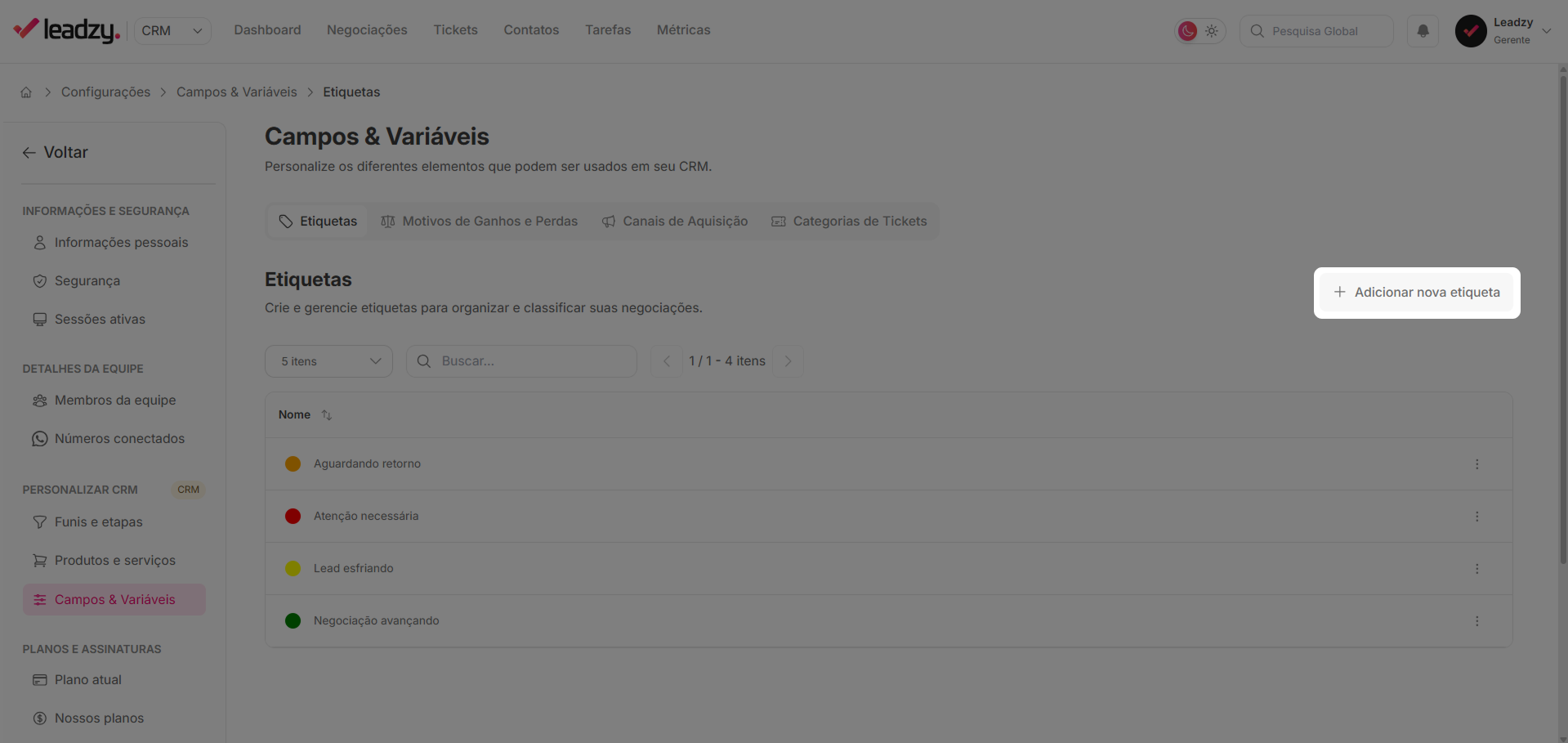
3
Configure a etiqueta
- Nome (ex: VIP, Urgente, Lead frio, Aguardando retorno) - Cor
(escolha uma cor para identificação visual) - Descrição (opcional)
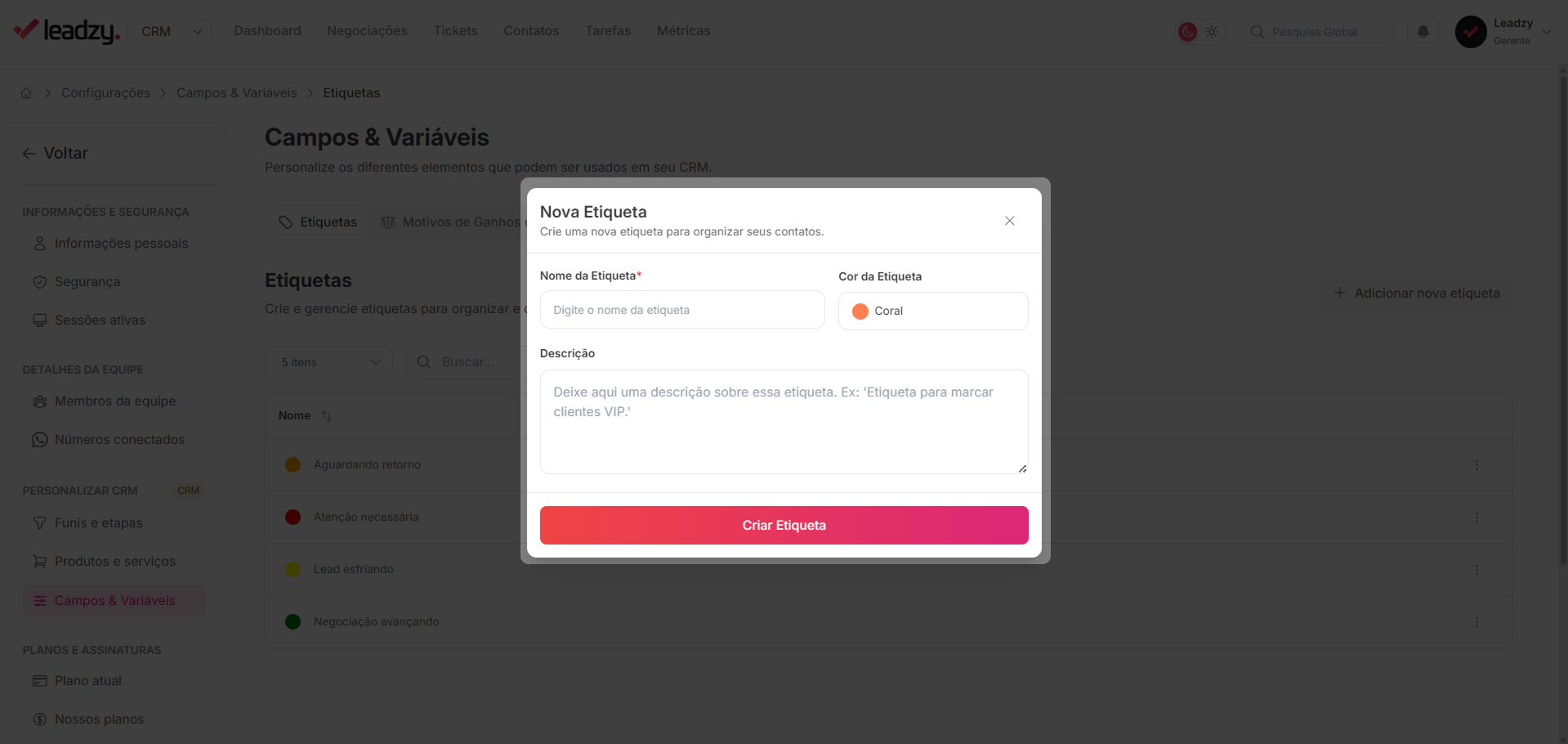
4
Salve
Clique em Salvar
Motivos de Ganhos e Perdas
Configure os motivos pelos quais negociações são ganhas ou perdidas para identificar padrões.1
Acesse Motivos
Configurações → Campos & Variáveis → Aba Motivos de Ganhos e Perdas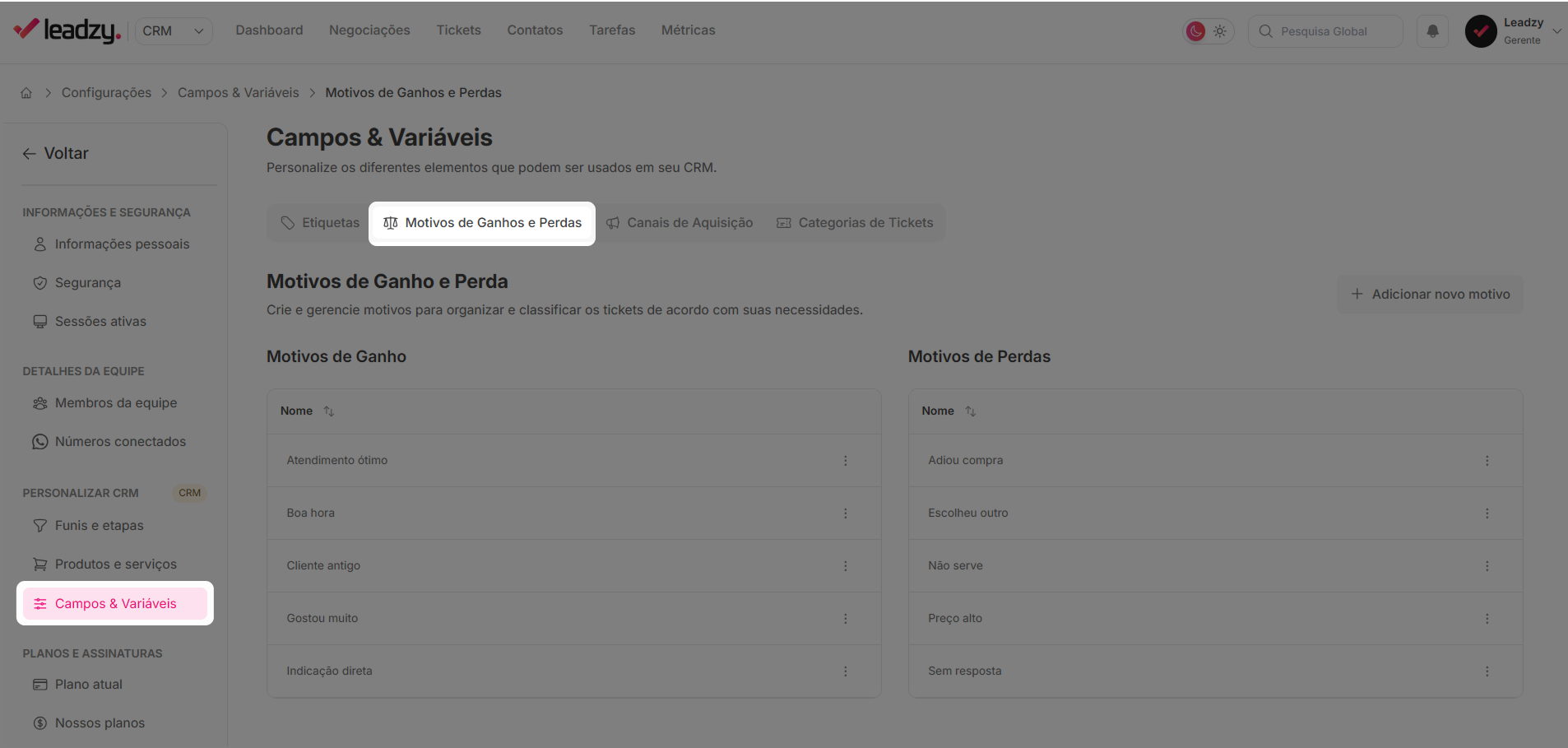
2
Adicione novo motivo
Clique em + Adicionar novo motivo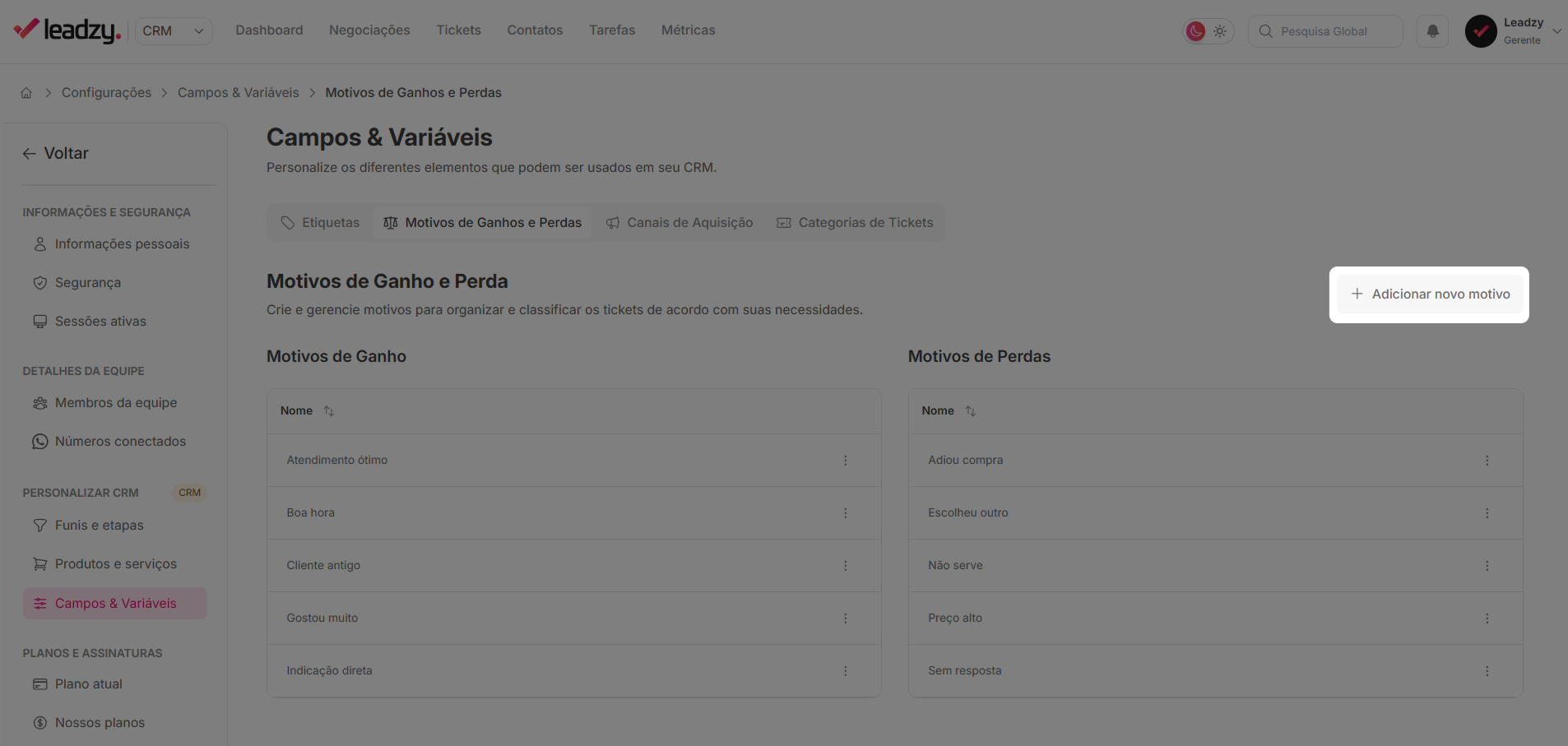
3
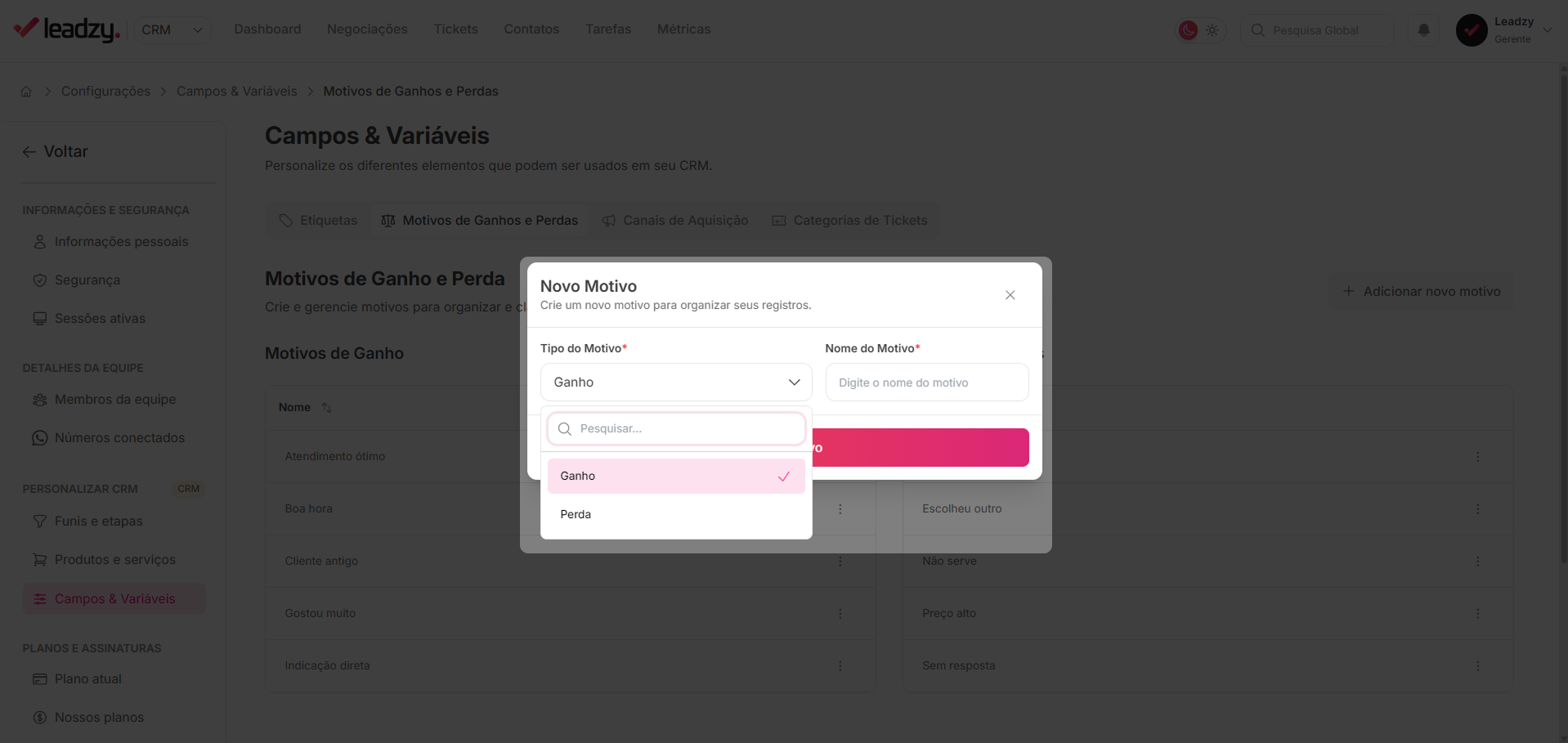
Configure o motivo
- Tipo: Ganho ou Perda
- Nome do motivo
- Atendimento ótimo
- Boa hora
- Cliente antigo
- Indicação direta
- Preço alto
- Escolheu concorrente
- Produto não serve
- Sem verba
- Sem resposta
4
Salve
Clique em Salvar
Canais de Aquisição
Identifique de onde vêm seus leads para medir efetividade de cada canal.1
Acesse Canais
Configurações → Campos & Variáveis → Aba Canais de Aquisição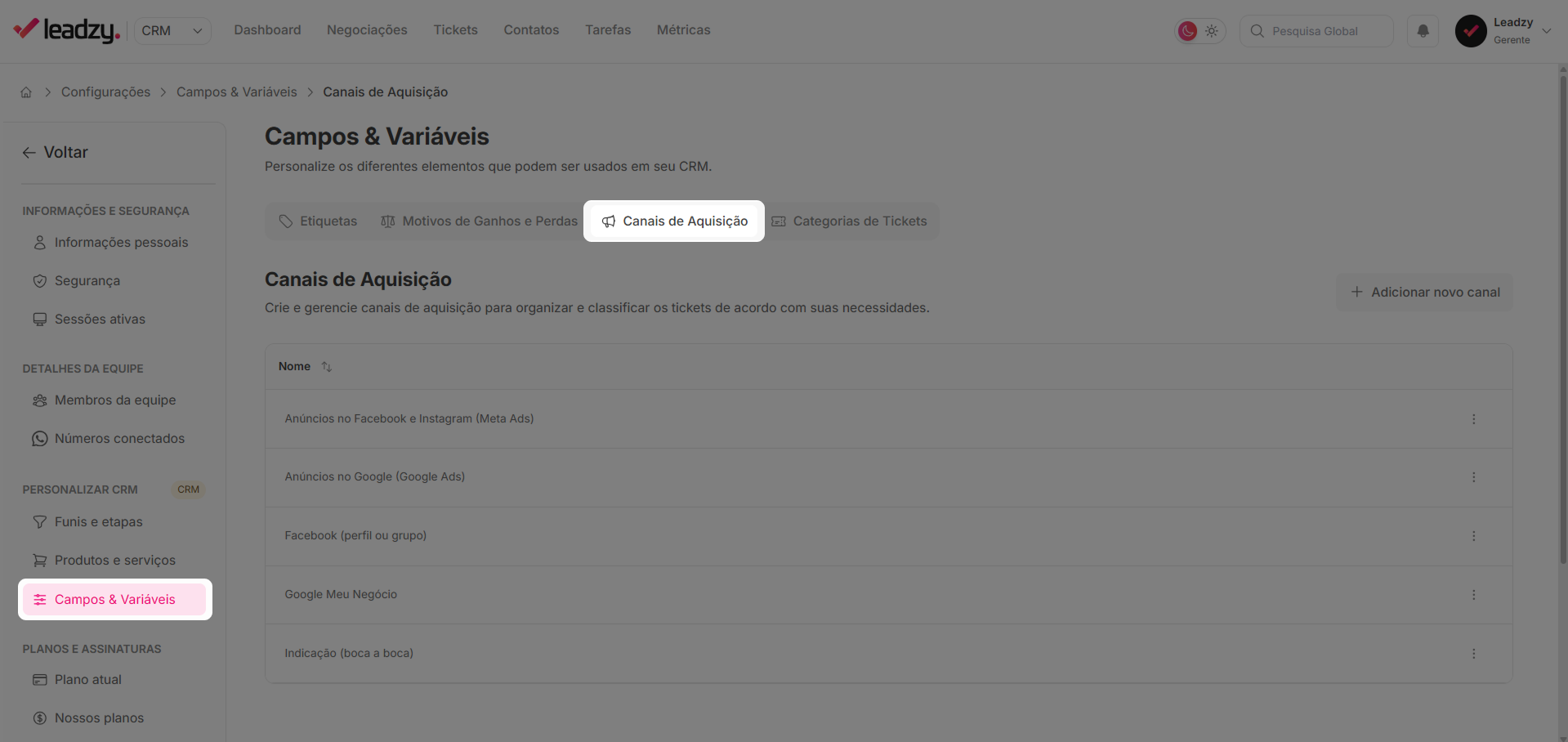
2
Adicione novo canal
Clique em + Adicionar novo canal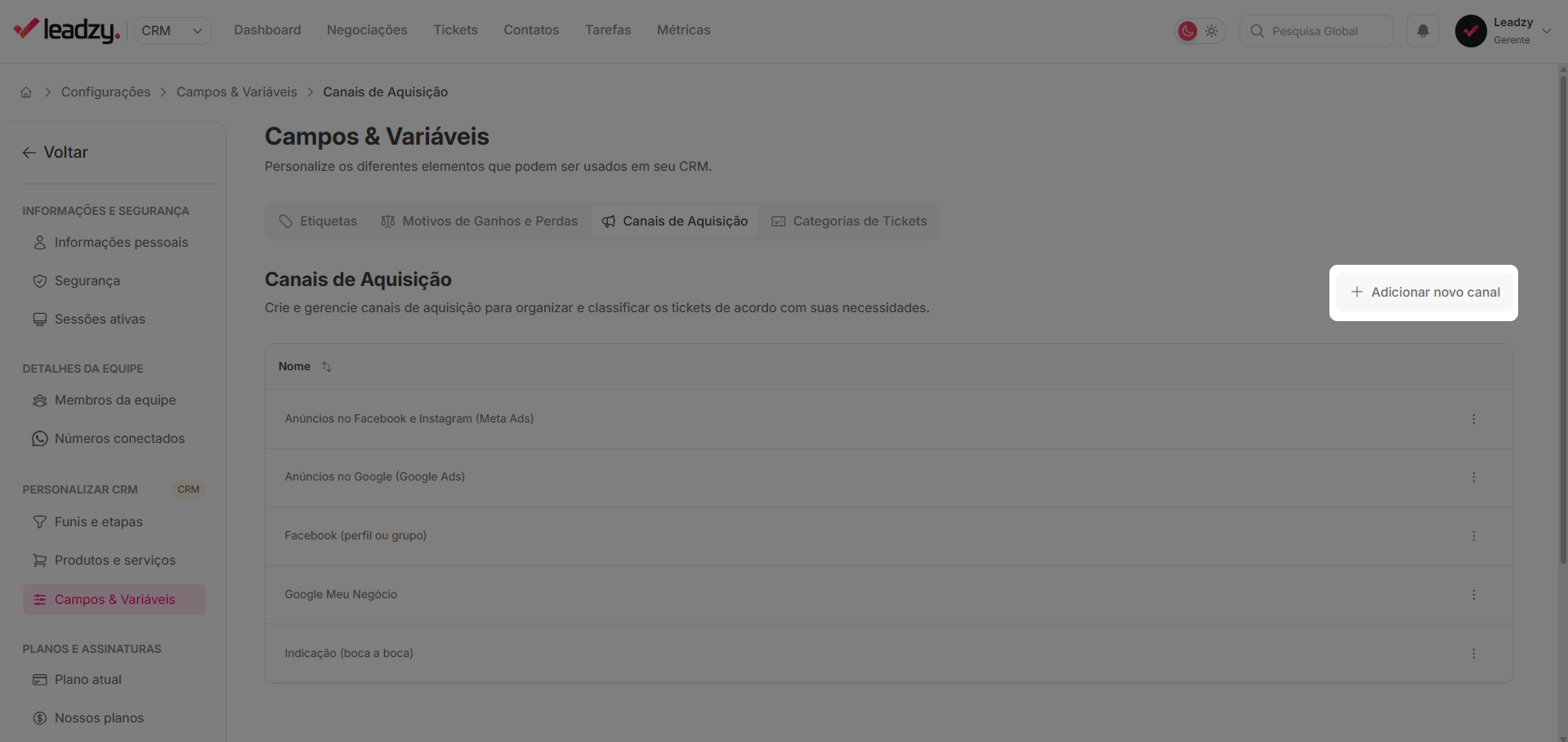
3
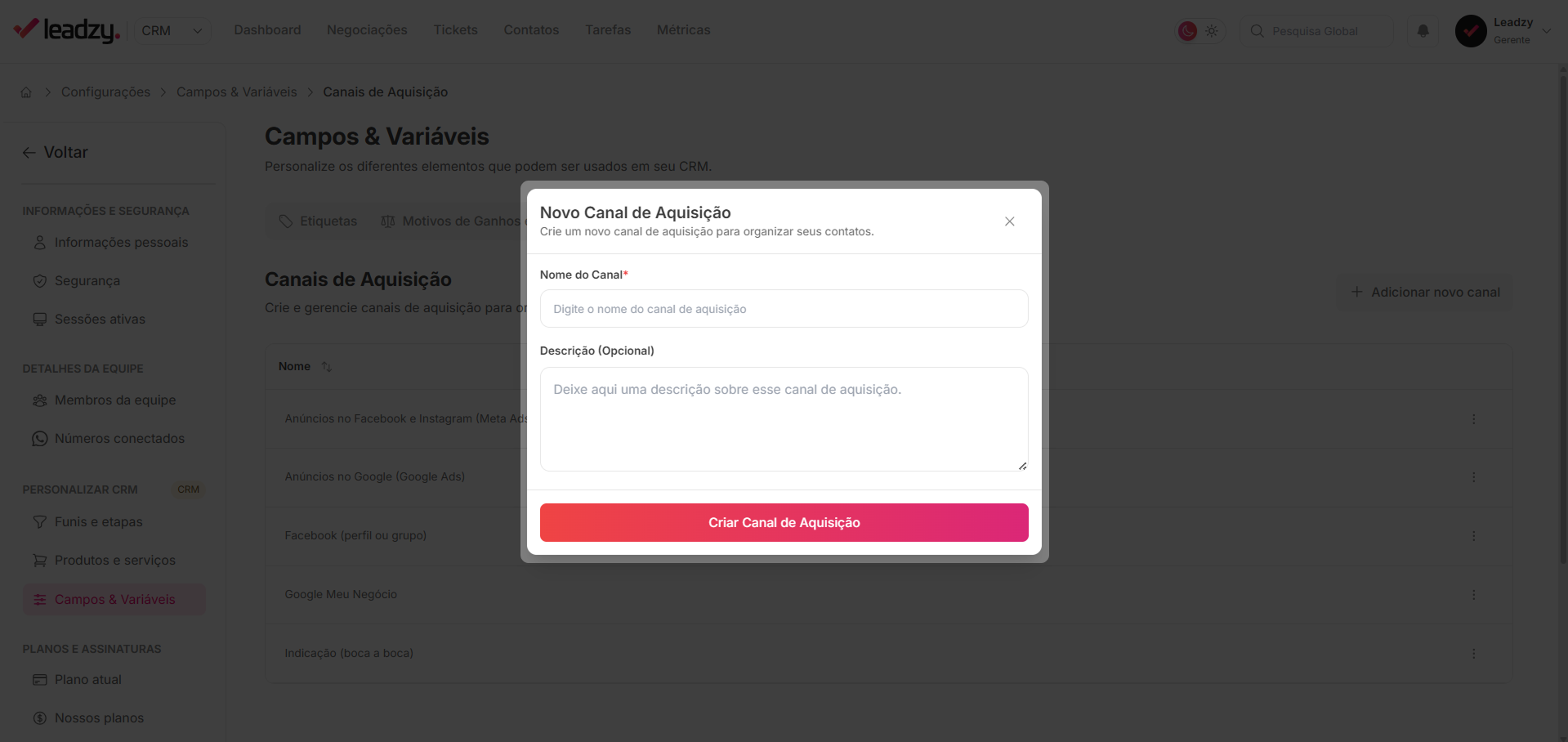
Configure o canal
- Nome do canal (ex: Facebook Ads, Google Ads, Instagram, Indicação,
Orgânico) - Descrição (opcional)
4
Salve
Clique em Salvar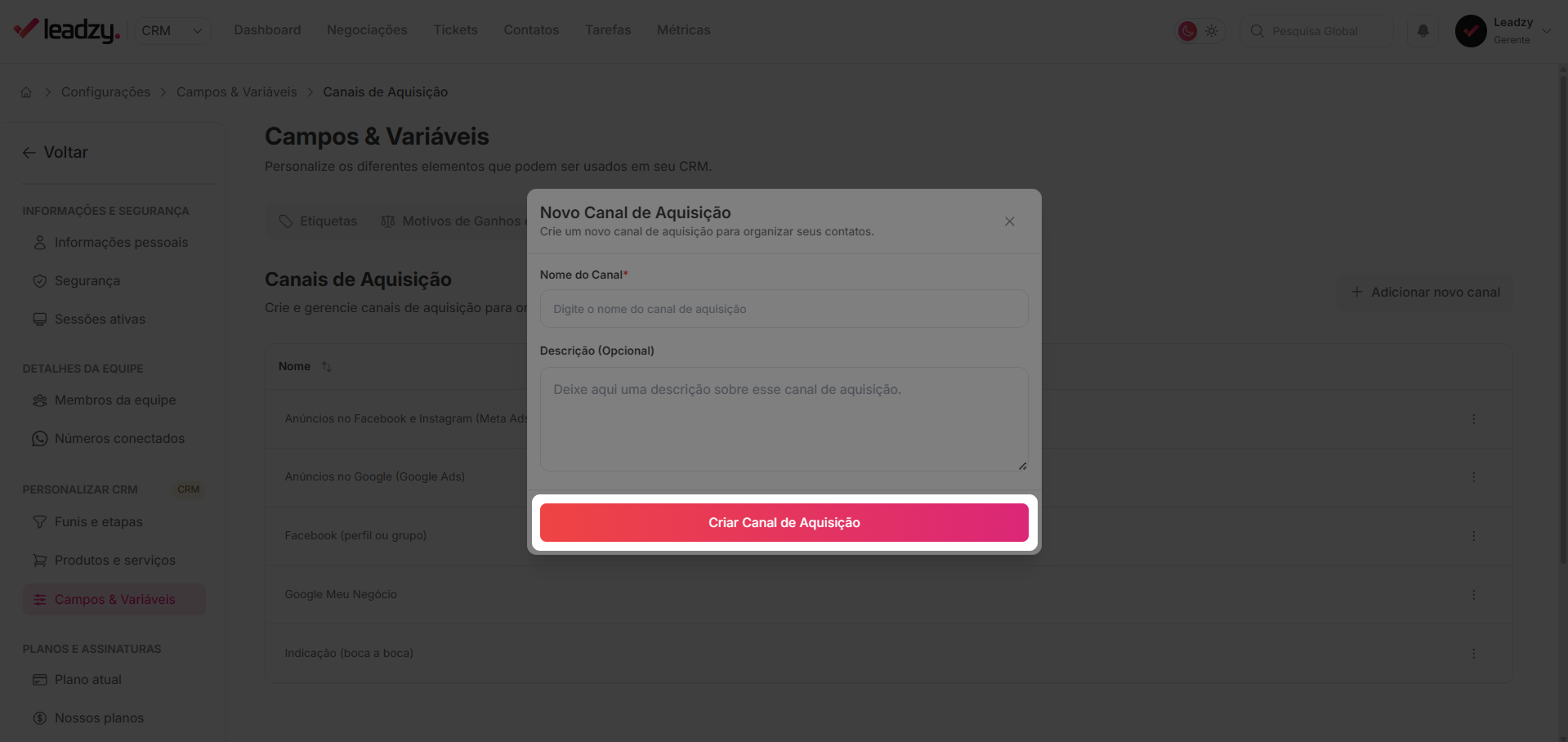
Categorias de Tickets
Organize tipos de solicitações de suporte para facilitar priorização e análise.1
Acesse Categorias
Configurações → Campos & Variáveis → Aba Categorias de Tickets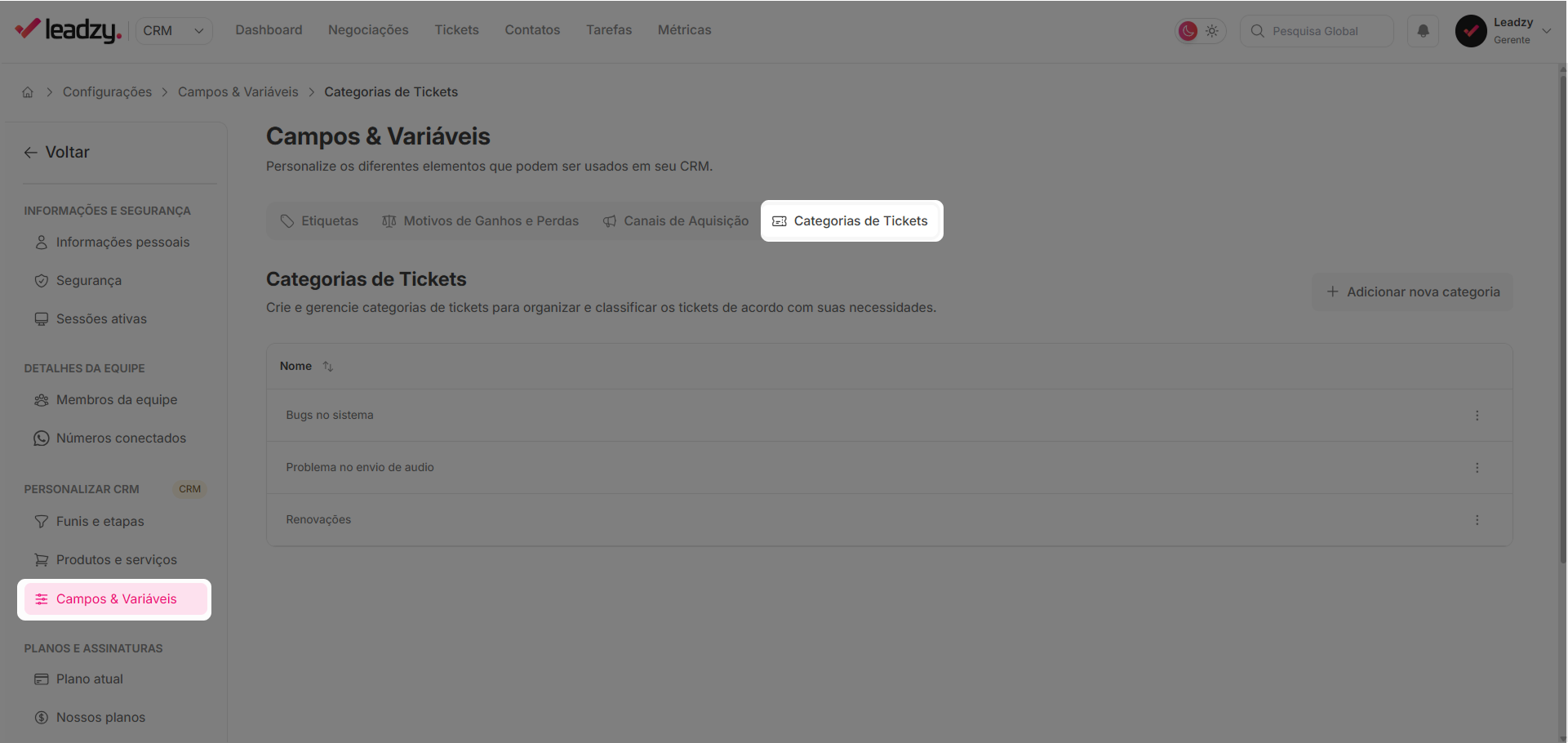
2
Adicione nova categoria
Clique em + Adicionar nova categoria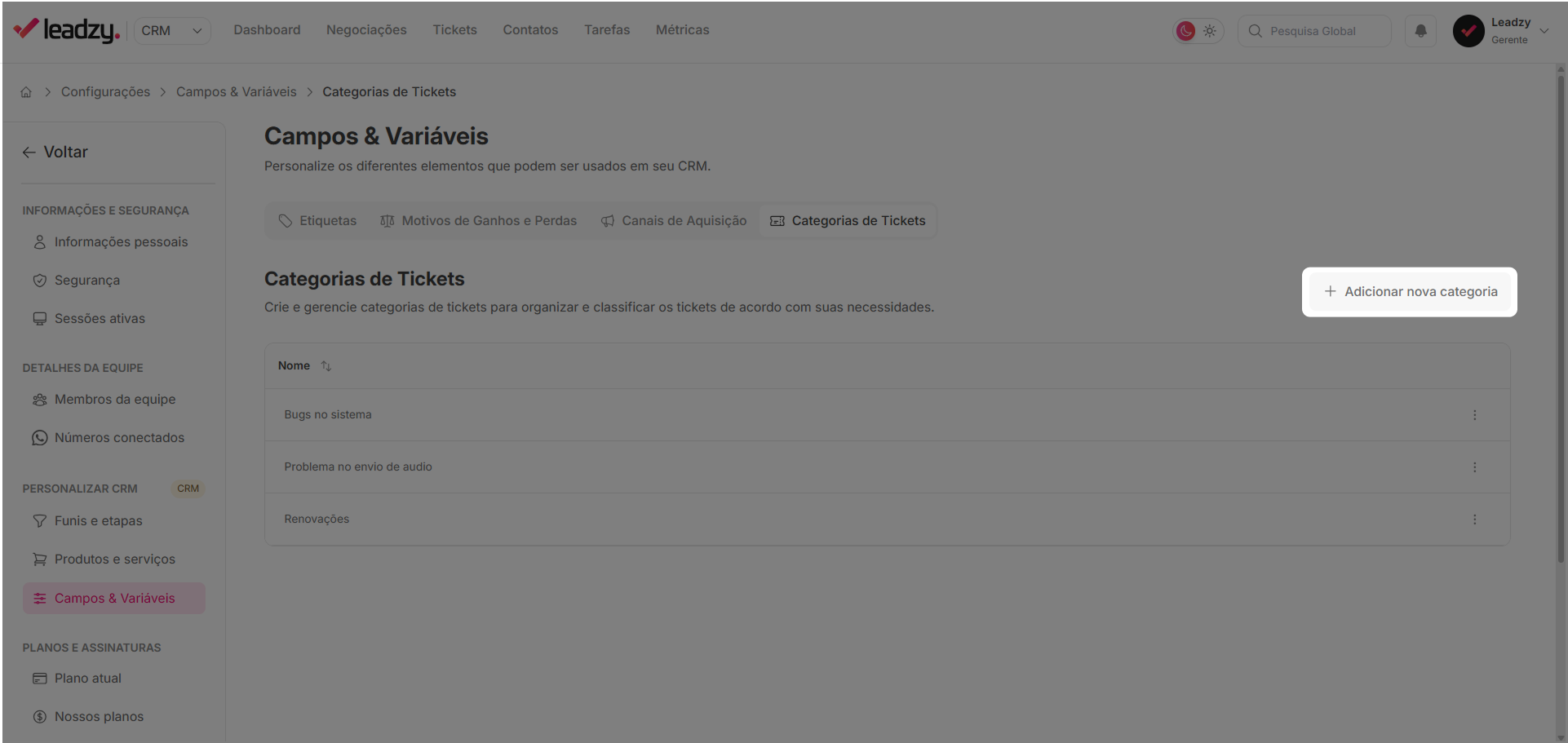
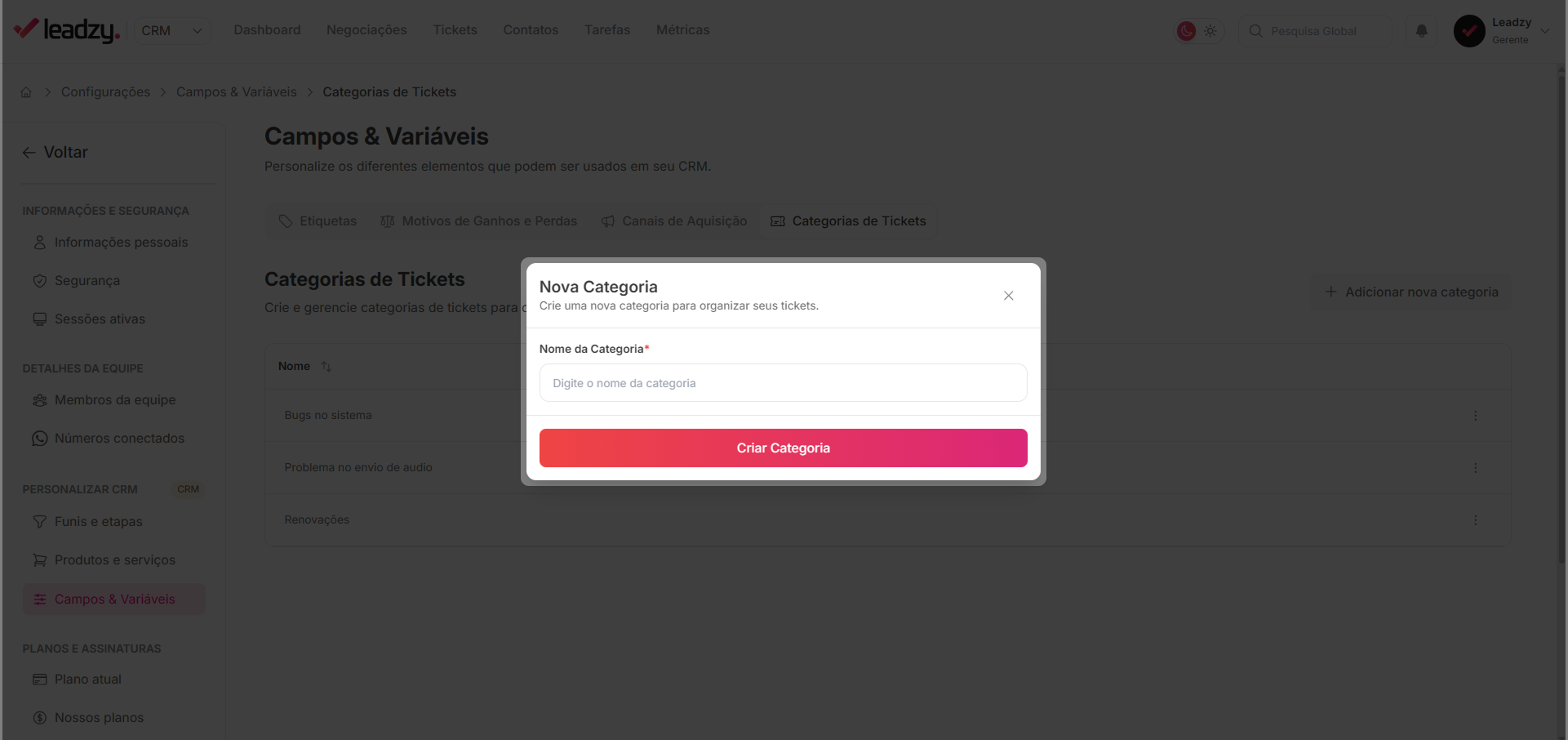
3
Configure a categoria
- Nome da categoria (ex: Bugs no sistema, Renovações, Dúvidas, Suporte
técnico, Reclamações) - SLA (tempo máximo para resolução - opcional)
4
Salve
Clique em Salvar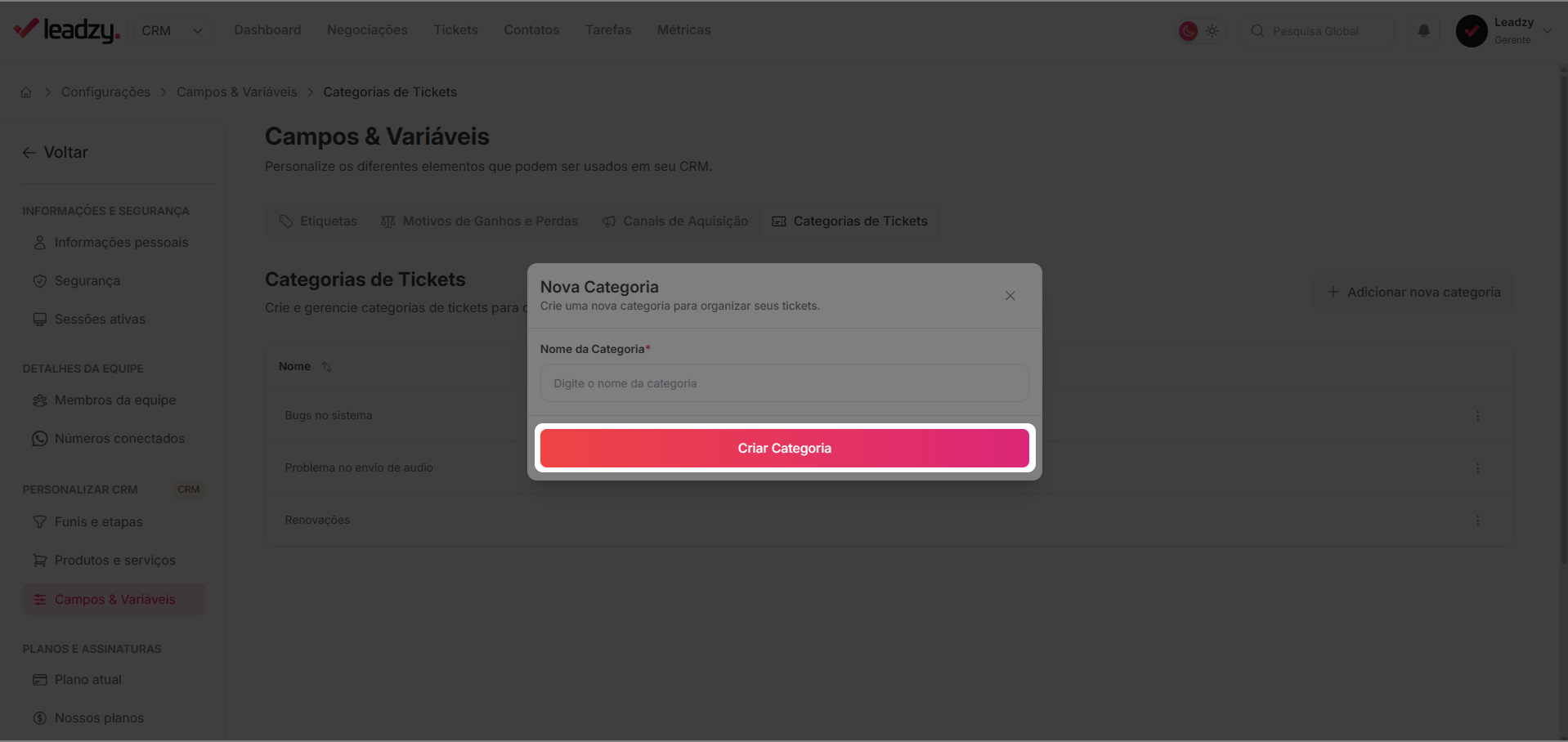
Perguntas frequentes (FAQ)
As etiquetas funcionam em tickets?
As etiquetas funcionam em tickets?
Não. As etiquetas são exclusivas para negociações. Para tickets, use as
Categorias de Tickets.
Os motivos de ganho/perda aparecem nas métricas?
Os motivos de ganho/perda aparecem nas métricas?
Sim. Eles são exibidos em gráficos na seção de Métricas, permitindo
identificar padrões.
Posso editar categorias já usadas em tickets antigos?
Posso editar categorias já usadas em tickets antigos?
Sim, o nome da categoria será automaticamente atualizado em todos os tickets da categoria alterada.
Quantos canais de aquisição posso criar?
Quantos canais de aquisição posso criar?
Não há limite. Crie quantos canais forem necessários para rastrear suas
fontes de leads.