

Quando usar: quando você tem muitas mensagens diferentes (texto, áudio, mídia, documento), campanhas sazonais ou respostas automáticas.
Sistema de Pastas
Criando pastas
1
Acessar o painel de `Mensagens`
No menu principal, clique em 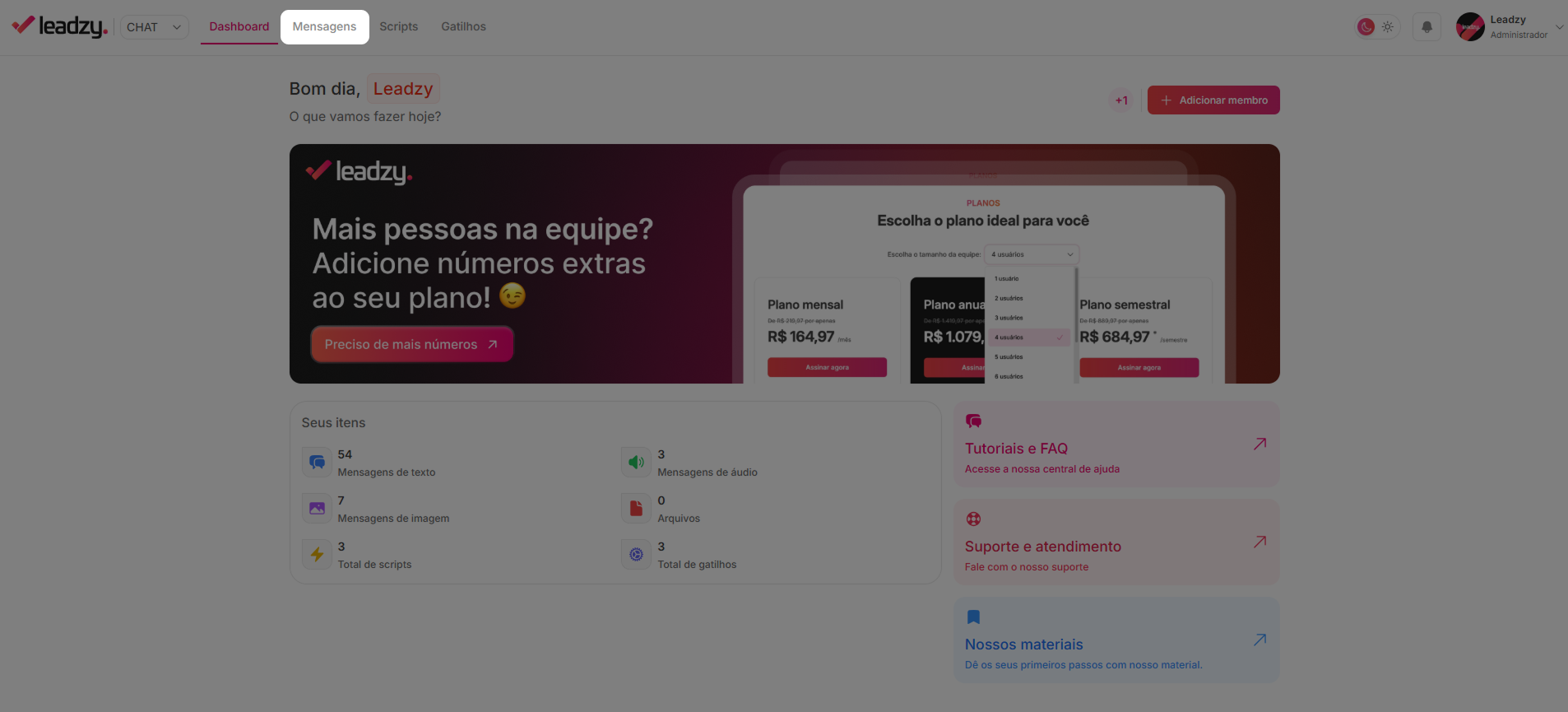
Mensagens.2
Abrir o filtro `Pasta`
No cabeçalho, clique no ícone de pasta para abrir as opções de pasta.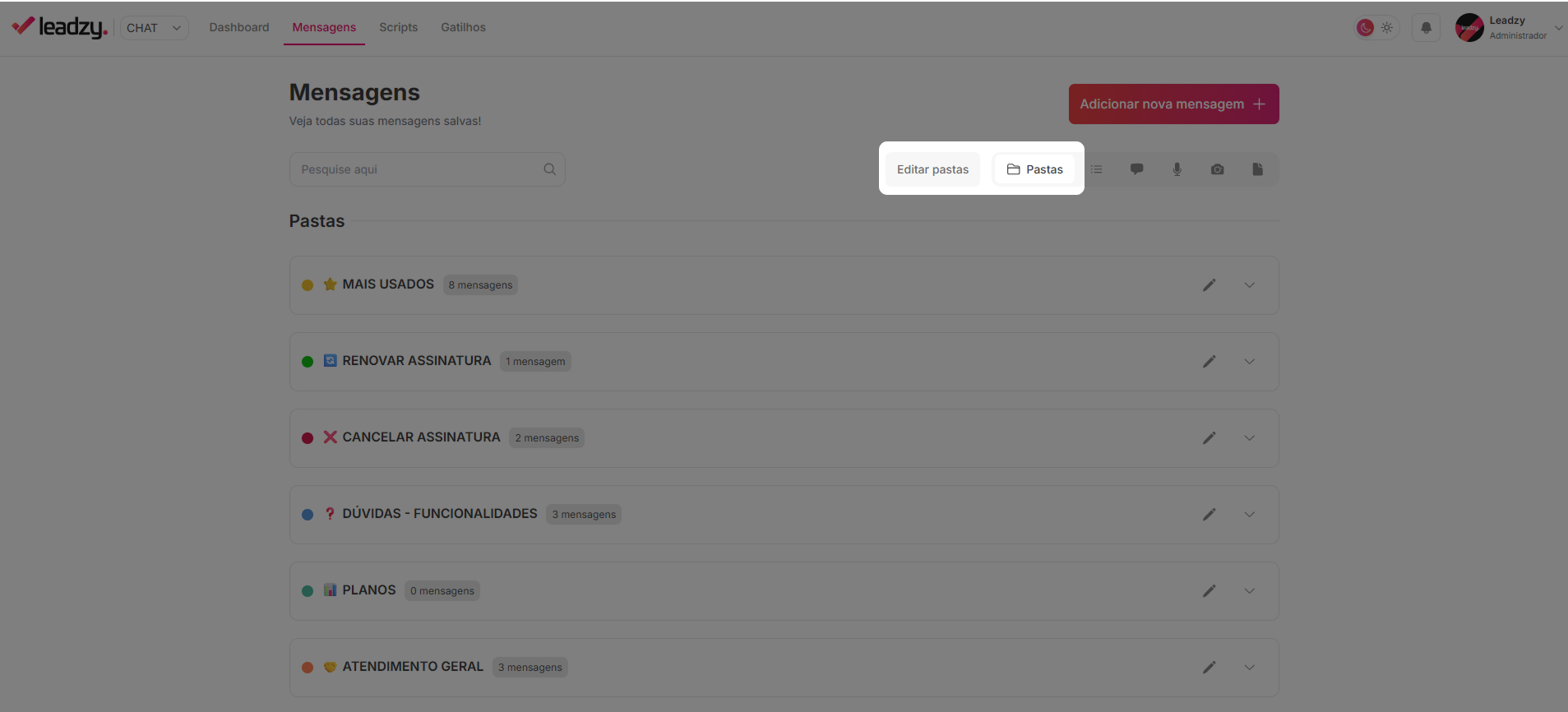
3
Editar/gerenciar pastas
Clique em 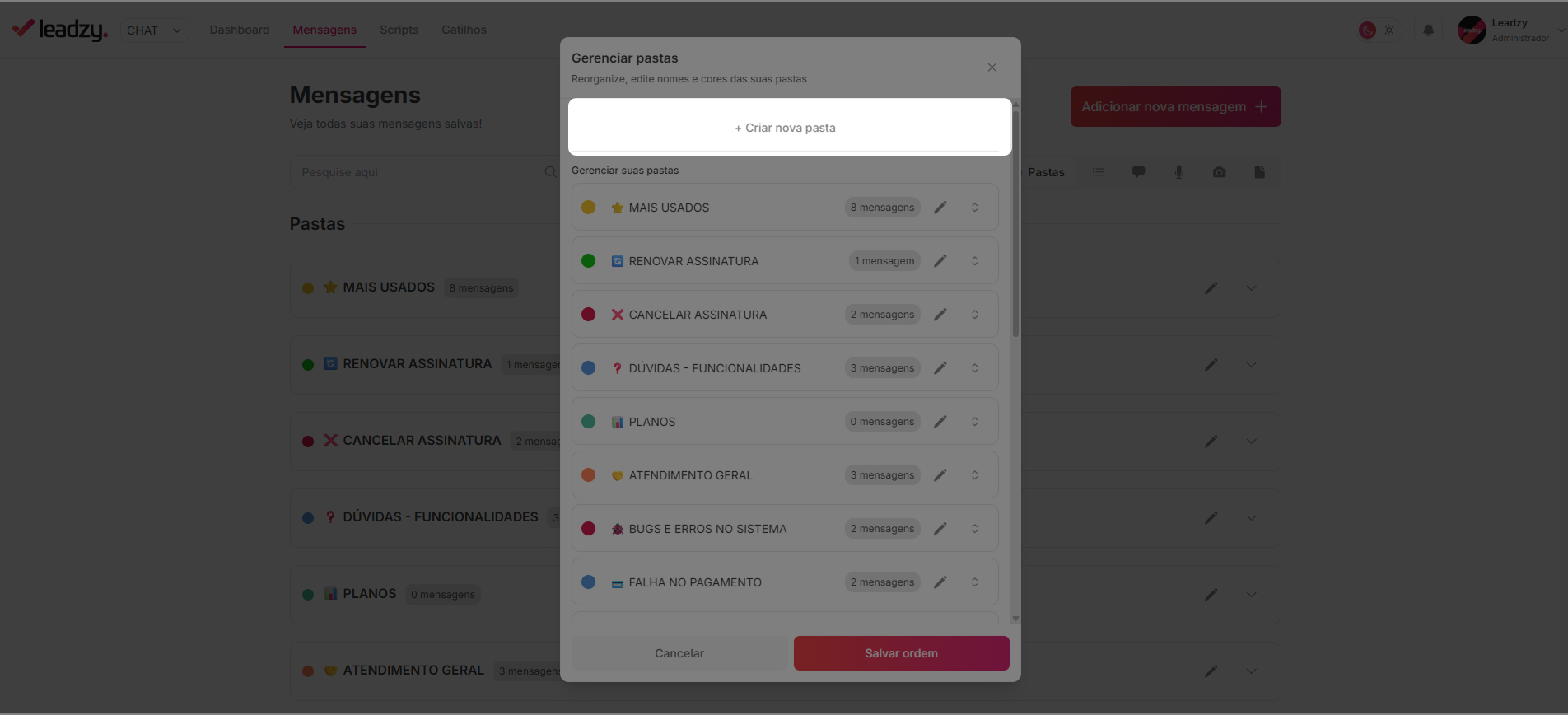
Editar pastas e depois em Criar nova pasta.4
Definir nome da pasta
Digite um nome claro e descritivo (ex.: 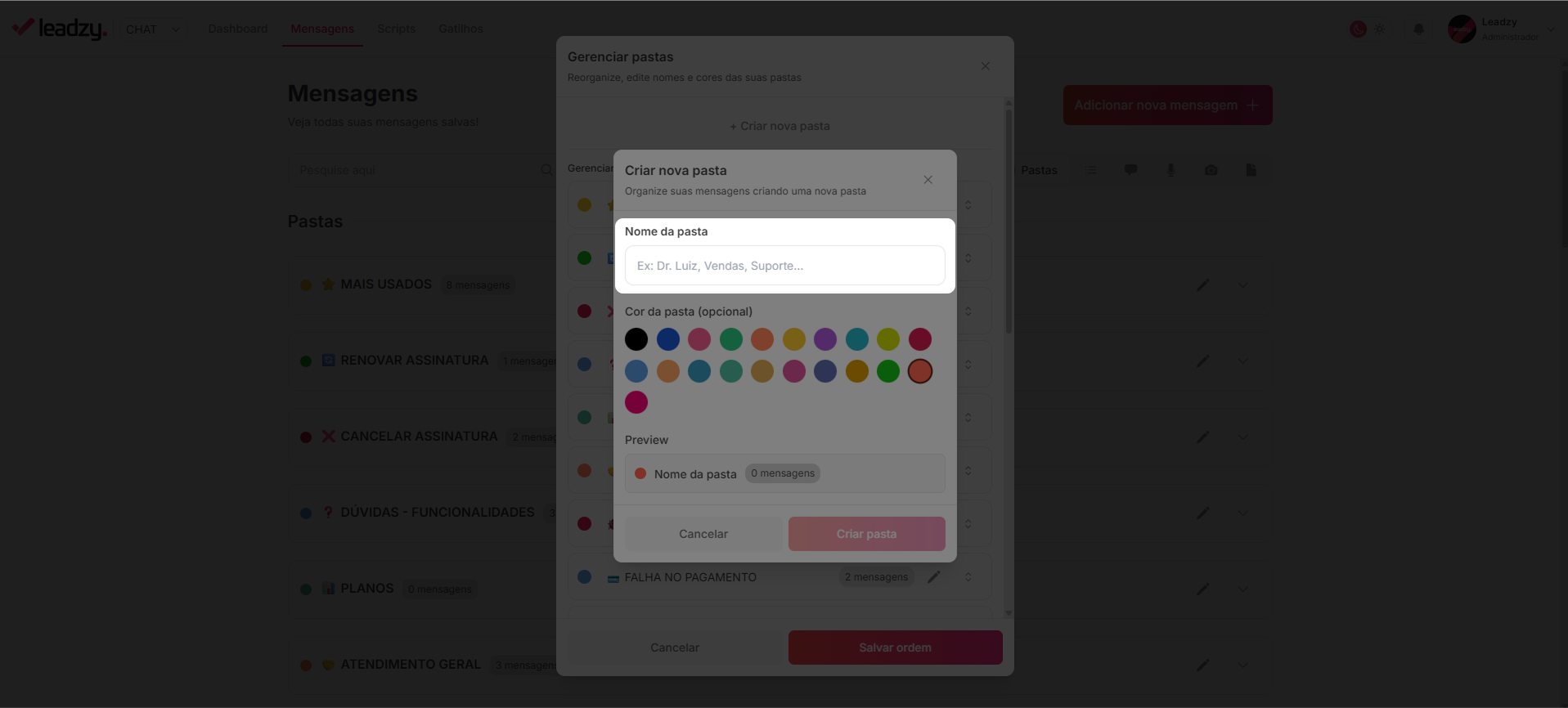
Campanhas_2025).5
Escolher cor (opcional)
Se quiser, selecione uma cor para destacar a pasta.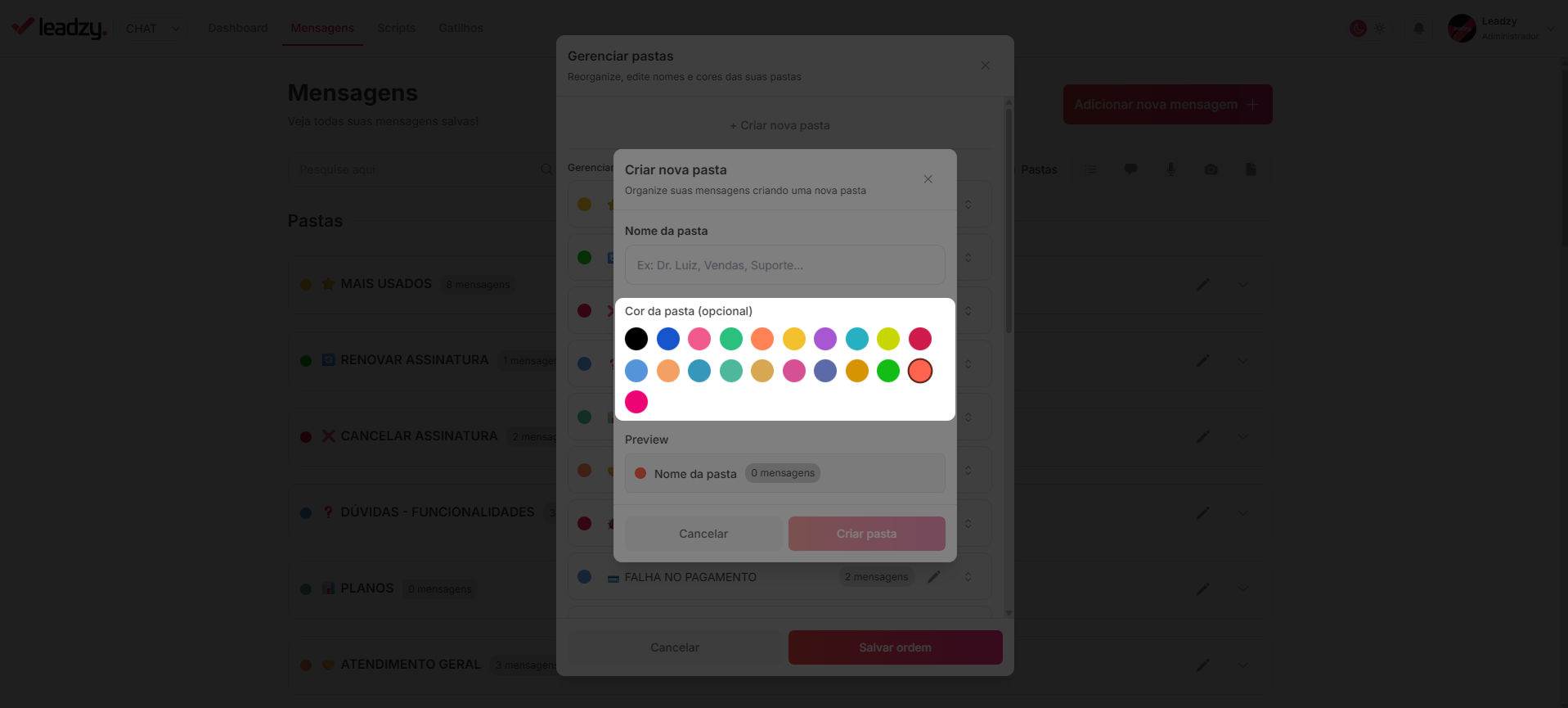
6
Criar nova pasta
Clique em 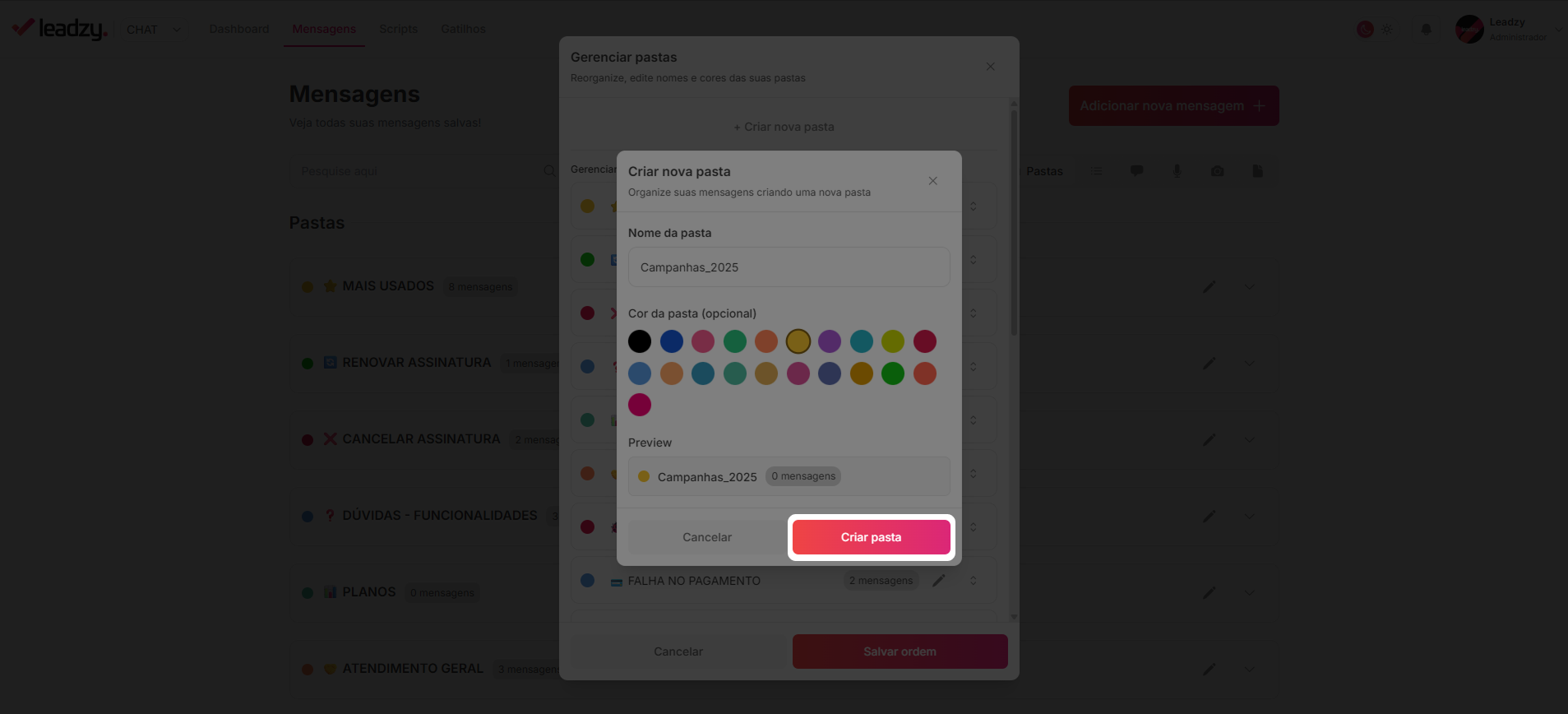
Criar pasta.Estruturas recomendadas
Por tipo de conteúdo
Por tipo de conteúdo
- Textos (Saudações, Propostas, Agradecimentos) - Áudios (Apresentações, Explicações) - Imagens (Produtos, Promocionais) - Vídeos (Tutoriais, Depoimentos)
Por campanha
Por campanha
- Black Friday 2024 - Natal 2024 - Lançamento Produto X - Remarketing Abandono
- Follow-up Vendas
Por funil de vendas
Por funil de vendas
- Prospecção (Primeiro contato, Qualificação) - Conversão (Propostas, Objeções) - Pós-venda (Onboarding, Upsell)
Movendo mensagens entre pastas
Mover uma mensagem
1
Selecionar a mensagem
Clique na mensagem que deseja mover.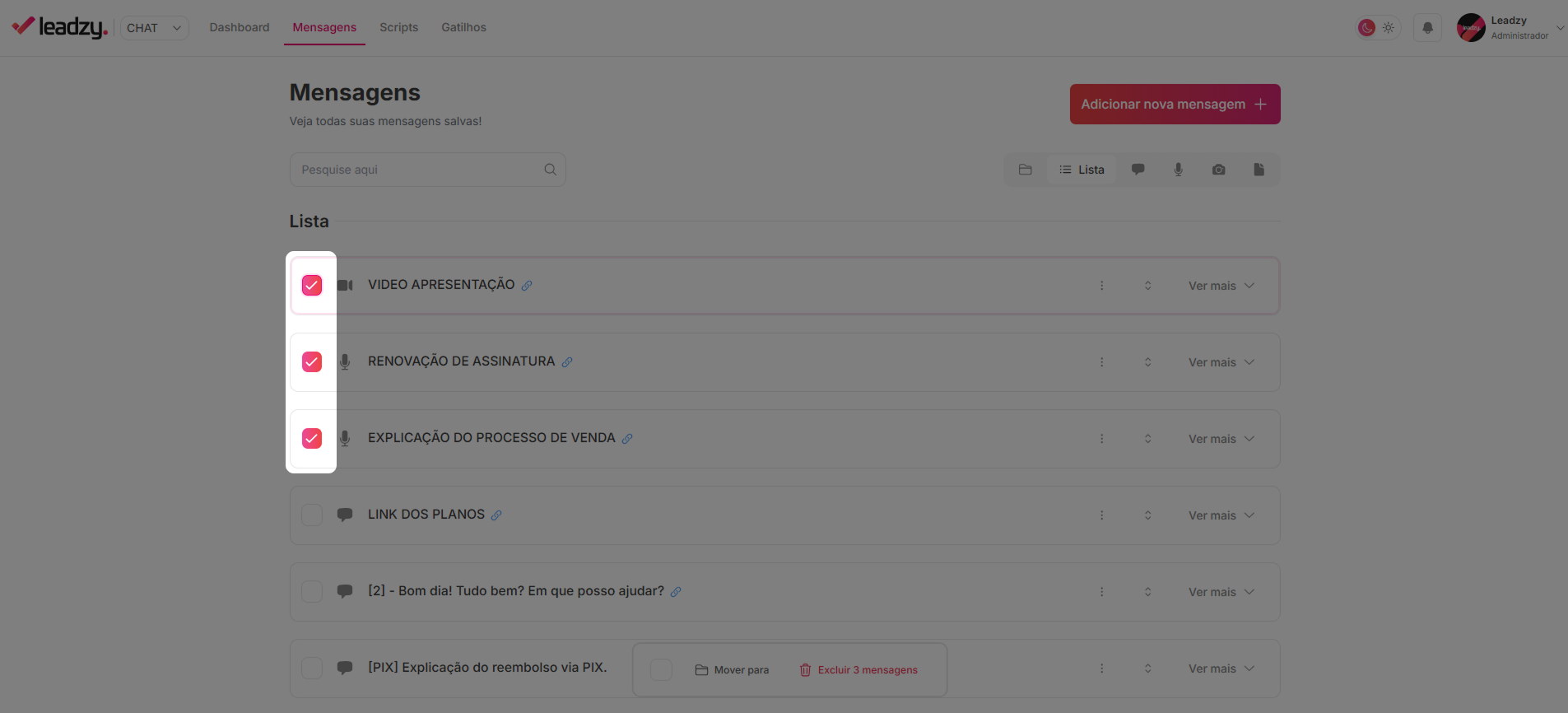
2
Abrir ações
No menu de ações, clique em 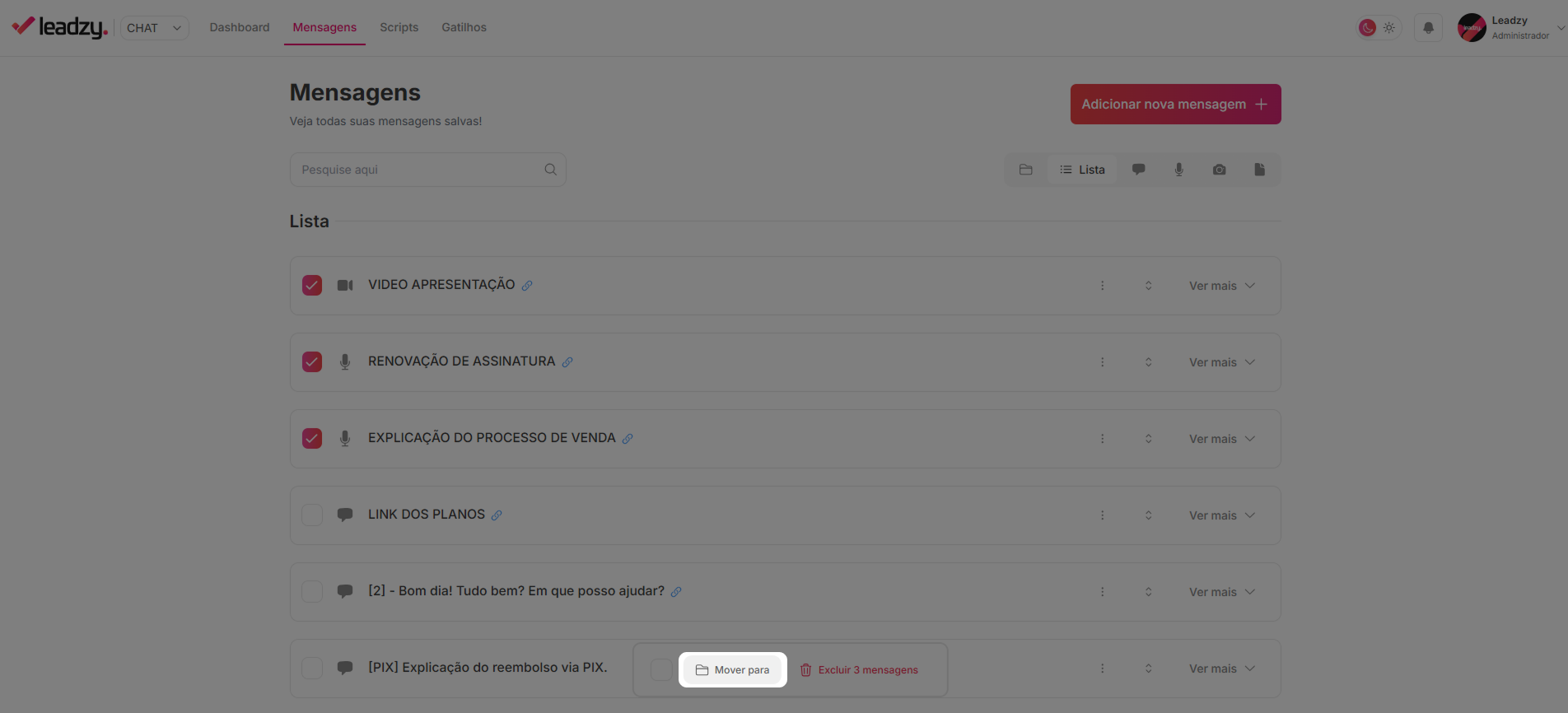
Mover para pasta.3
Escolher destino
Selecione a pasta de destino.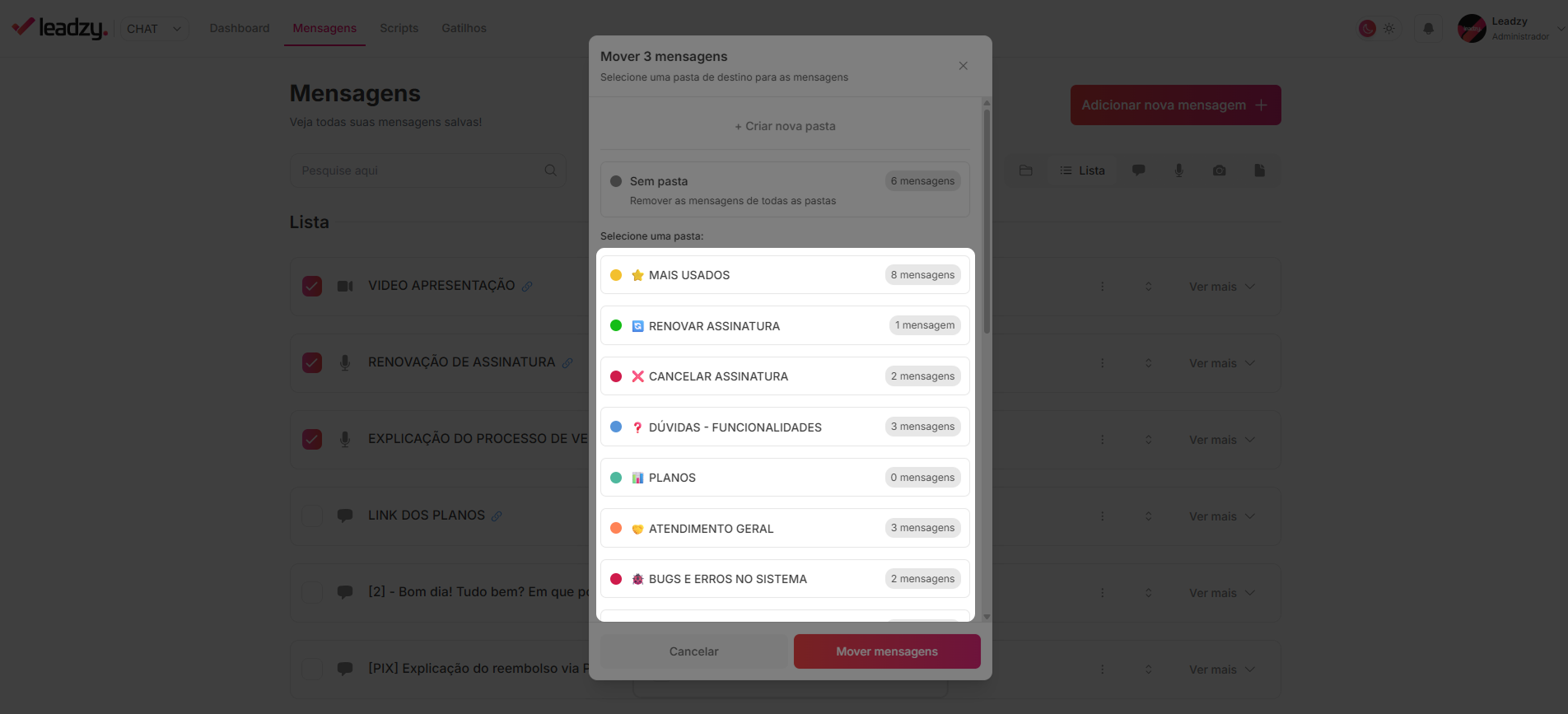
4
Confirmar
Clique em 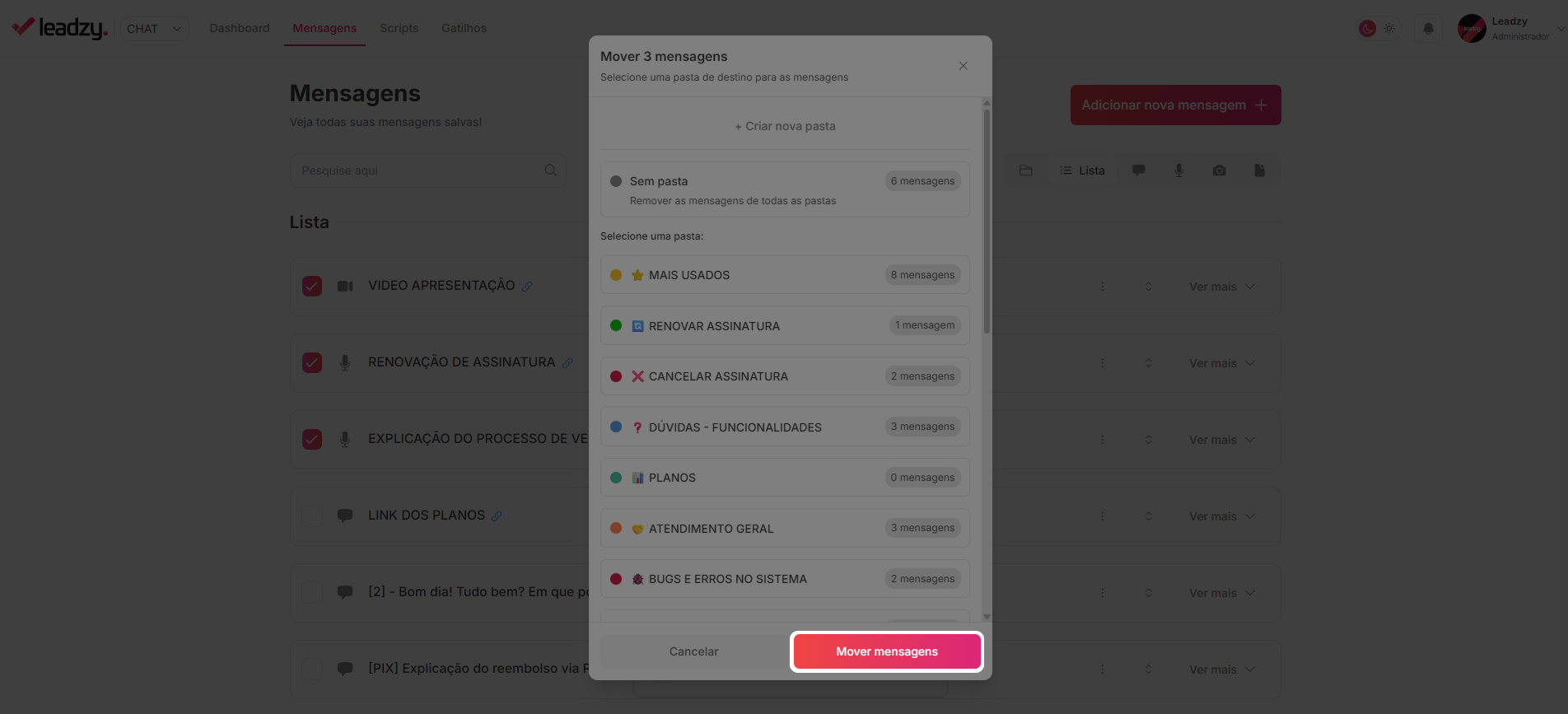
Mover mensagens para concluir.FAQ
Posso mover várias mensagens de uma vez?
Posso mover várias mensagens de uma vez?
Sim. Selecione várias mensagens e use
Mover para pasta.Consigo renomear ou excluir uma pasta?
Consigo renomear ou excluir uma pasta?
Sim. Em
Editar pastas você pode renomear ou excluir. Ao excluir, as
mensagens voltam para a área principal.Precisa de ajuda?
- WhatsApp: (11) 97190-7976
- Email: contato@leadzy.com.br