

Editando Mensagens
O recurso de Edição de Mensagens no Leadzy permite atualizar, substituir ou reorganizar conteúdos previamente criados. Isso garante que suas mensagens de texto, áudio, imagem, vídeo ou documentos estejam sempre atualizadas e compatíveis com suas campanhas e automações.Quando usar: corrigir erros, atualizar informações, substituir mídias antigas ou reorganizar conteúdos em pastas.
Acessando Mensagens para Edição
1
Abra o painel de Mensagens
No menu principal, clique em “Mensagens”
2
Localize a mensagem
Use a busca ou navegue pelas pastas para encontrar a mensagem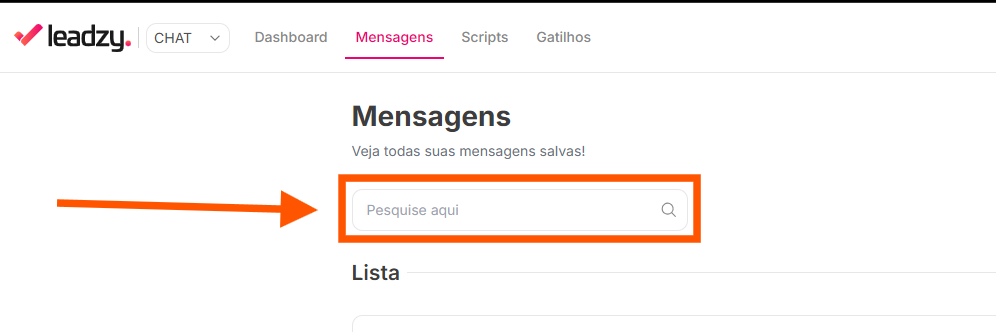
3
Clique em Editar
Clique no ícone de lápis ao lado da mensagem desejada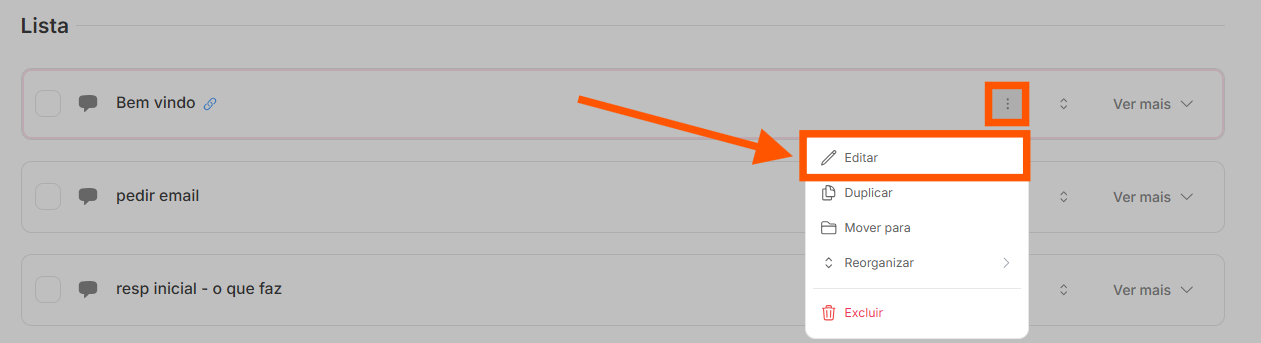
Editando Mensagens de Texto
Alterando o Conteúdo
- Texto principal: Modifique diretamente no editor
- Variáveis: Adicione, remova ou altere variáveis existentes
- Formatação: Use formatação WhatsApp (negrito, itálico,
riscado)
Exemplo de Edição
- Versão Original
- Versão Editada
Editando Mensagens de Áudio
Opções de Edição
- Substituir áudio: Upload de um novo arquivo
- Alterar nome: Modificar o nome da mensagem
- Atualizar pasta: Mover para outra categoria
- Adicionar tags: Incluir novas etiquetas
1
Selecione a mensagem de áudio
Encontre o áudio que deseja editar
2
Exclua o áudio
Remova o áudio para
3
Faça o upload
Selecione um arquivo .ogg do seu computador
4
Salve as mudanças
Clique em “Editar e Salvar”
Editando Mensagens com Mídia
Alterando Imagens/Vídeos
Para mensagens com imagem ou vídeo, você pode:- Substituir a mídia: Upload de novo arquivo
- Editar legenda: Alterar o texto que acompanha a mídia
- Adicionar legenda: Se não havia legenda antes
- Modificar variáveis: Personalizar a legenda com variáveis
Exemplo de Edição de Legenda
Versionamento de Mensagens
Histórico de Alterações
O Leadzy mantém um histórico das suas alterações:- Data da alteração
- Usuário que fez a alteração
- Tipo de modificação
- Versão anterior (backup)
Impacto em Scripts e Campanhas
Quando você edita uma mensagem, todas as campanhas e scripts que a utilizam serão automaticamente atualizados.
Verificando Onde a Mensagem é Usada
Antes de editar, veja onde a mensagem está sendo utilizada:- Scripts ativos: Quais automações usam esta mensagem
- Campanhas programadas: Envios futuros que incluem a mensagem
- Gatilhos configurados: Regras automáticas que disparam a mensagem
Boas Práticas para Edição
1. Sempre Teste Após Editar
- Envie uma mensagem de teste
- Confirme a formatação no WhatsApp
2. Backup Antes de Grandes Mudanças
- Faça backup manual antes de edições extensas
- Mantenha uma versão de backup em pasta separada
3. Coordene com a Equipe
- Informe outros usuários sobre alterações importantes
- Evite editar mensagens em uso por outros
Solução de Problemas Comuns
Mensagem Não Salva
- Verifique a conexão com internet
- Certifique-se que não há caracteres especiais inválidos
- Tente salvar novamente
Formatação Perdida
- Reaplique a formatação WhatsApp
- Verifique se não há quebras de linha extras
- Use a visualização prévia
Precisa de Ajuda?
- Email: [email protected]
- Chat: Disponível no dashboard 24/7
- WhatsApp: (11) 97190-7976