

Como Configurar um Gatilho
Gatilhos disparam automaticamentescripts ou mensagens quando uma condição é atendida (ex.: a pessoa escreve “orçamento”). Assim você acelera o atendimento e mantém o padrão da equipe.
Quando usar: atendimento automático, envio de informações padrão, qualificação inicial e dúvidas frequentes.
Tipos de gatilho (por palavra-chave)
Exata
A mensagem é igual ao termo.
Ex.:
Ex.:
orçamento → dispara script de vendas.Contém
A mensagem contém o termo.
Ex.:
Ex.:
preço em qualquer frase → envia tabela de preços.Criar um gatilho (passo a passo)
1
Abrir 'Gatilhos' e criar novo
No menu, vá em 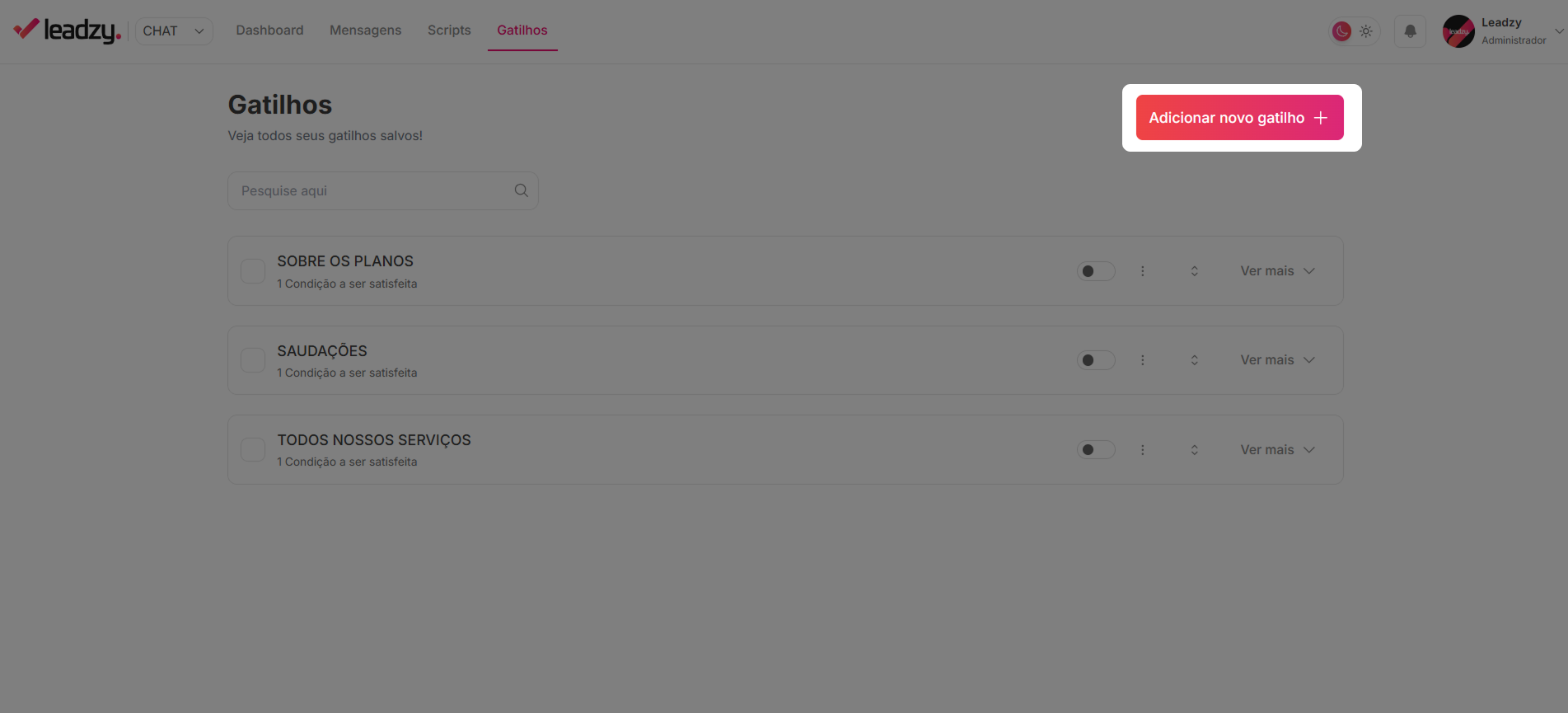
Gatilhos → Adicionar novo gatilho.2
Preencher informações
Nome do gatilho(uso interno)Script associado(o fluxo que será enviado)- Restrições:
Não enviar para grupose/ouNão enviar para contatos salvos Tempo de disparo(quanto tempo depois da condição cumprir)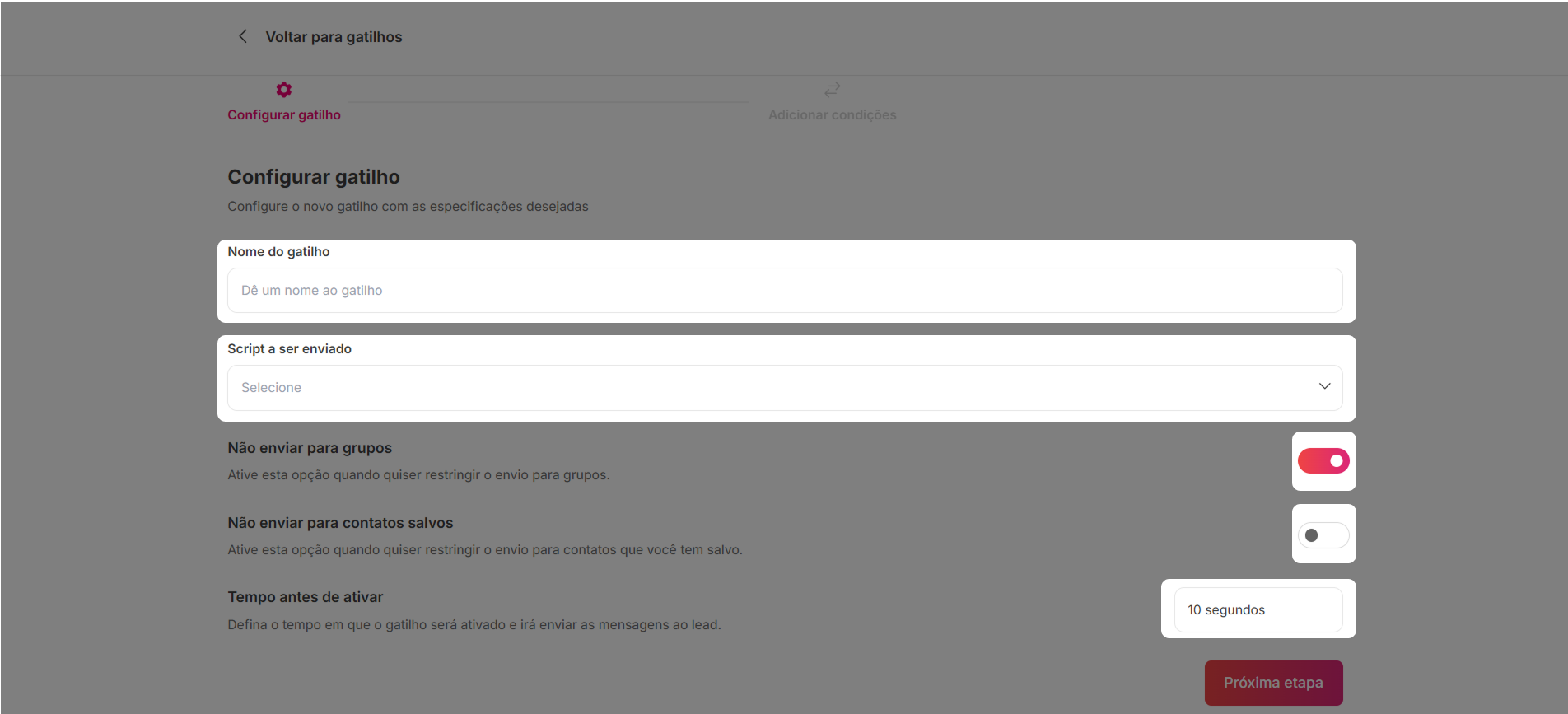
3
Adicionar condições
Clique em 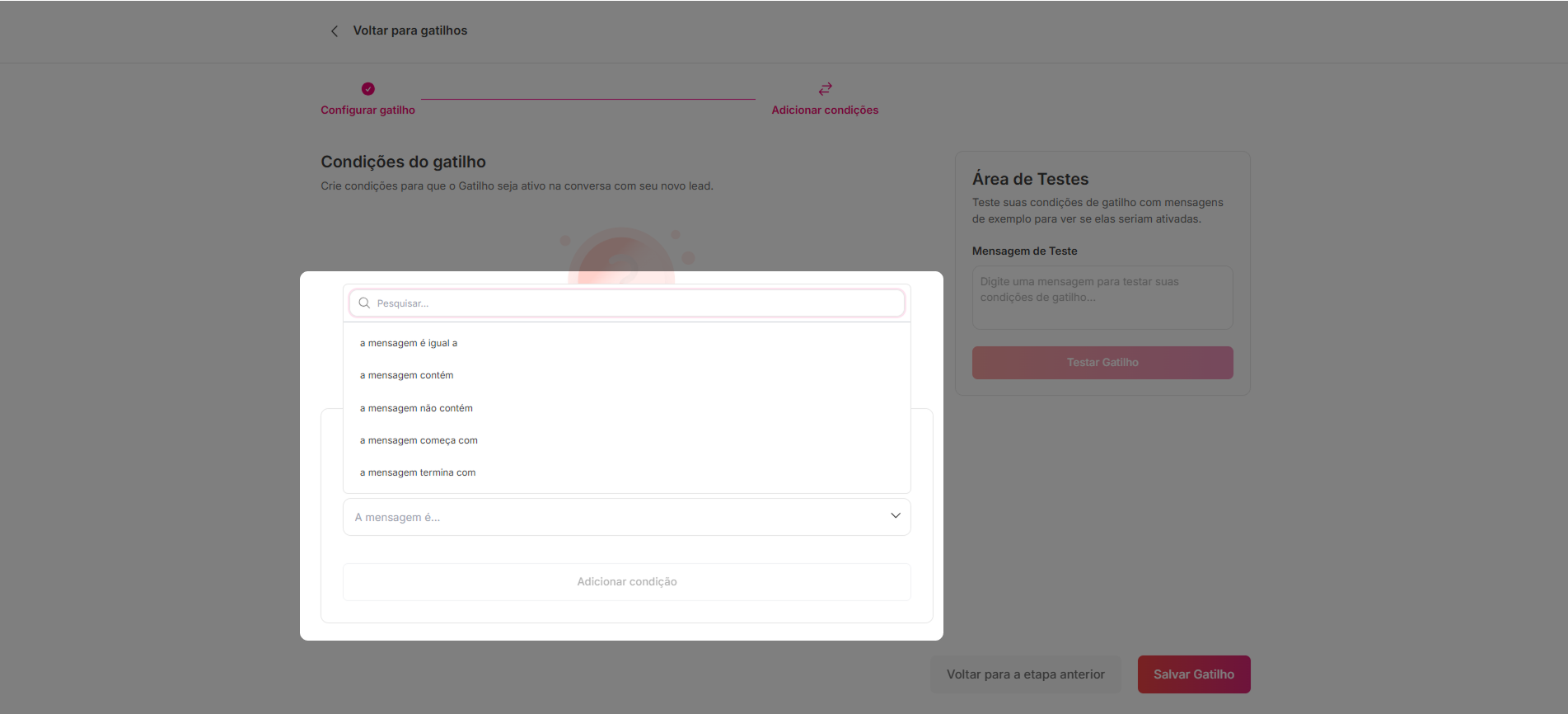
Adicionar condição e escolha:- Mensagem
é igual a… - Mensagem
contém… - Mensagem
não contém… - Mensagem
começa com… - Mensagem
termina com…
4
Inserir a palavra-chave
Digite o termo (ex.: 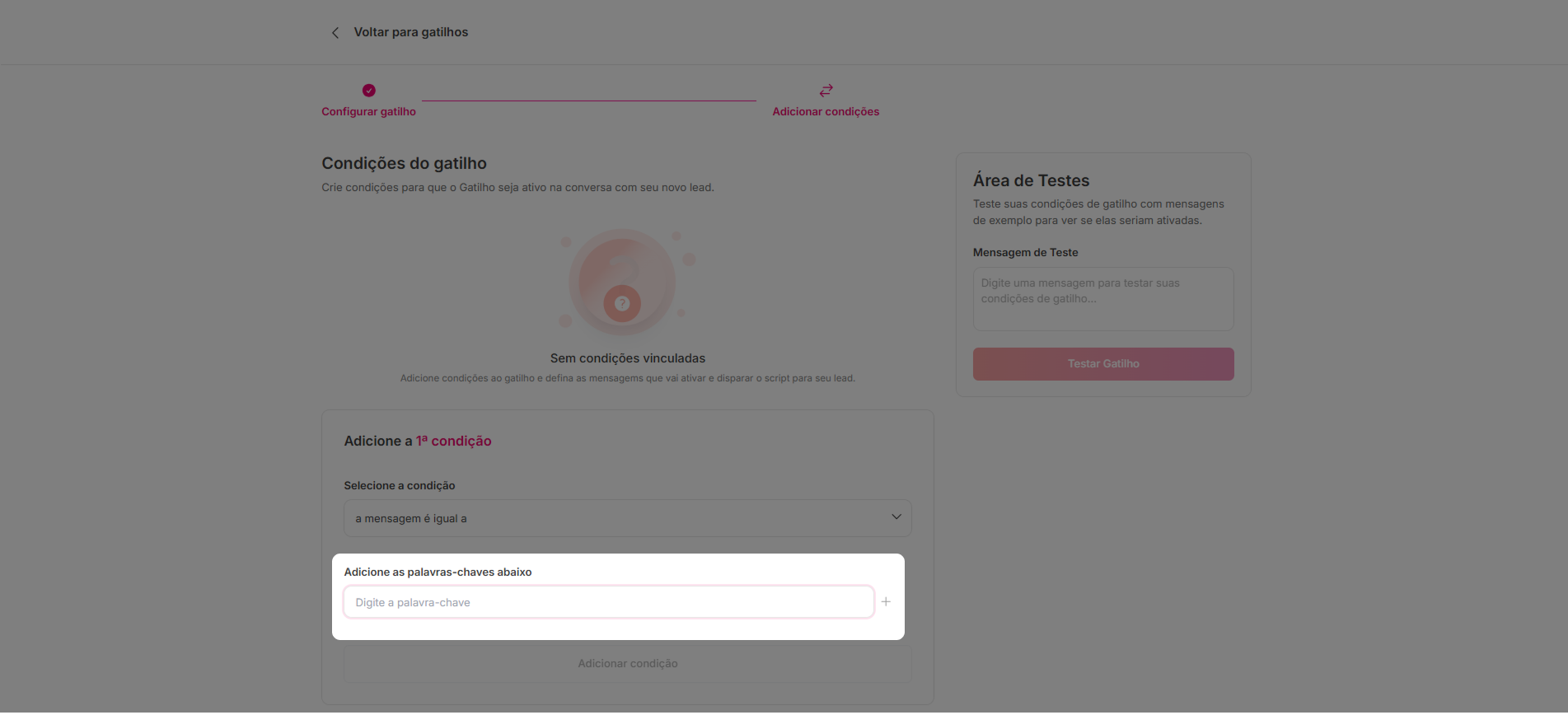
planos) e salve a condição.Evite contradições entre condições, senão o gatilho não dispara.
5
Testar na 'Área de testes'
Digite uma mensagem de exemplo →
O sistema mostra: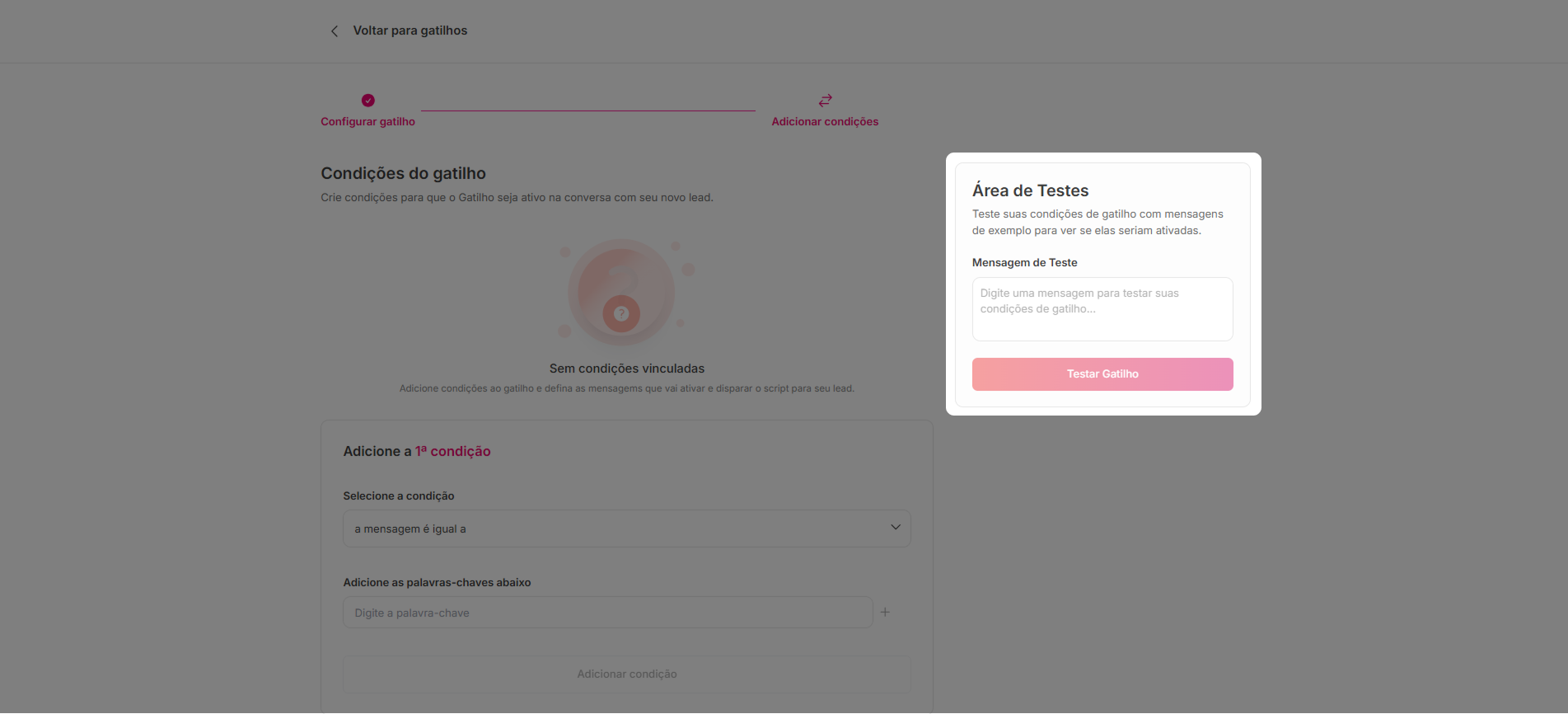
Testar gatilho.O sistema mostra:
Gatilho seria ativado ou não seria ativado.Sempre teste condições mais complexas antes de salvar.
6
Salvar
Clique em 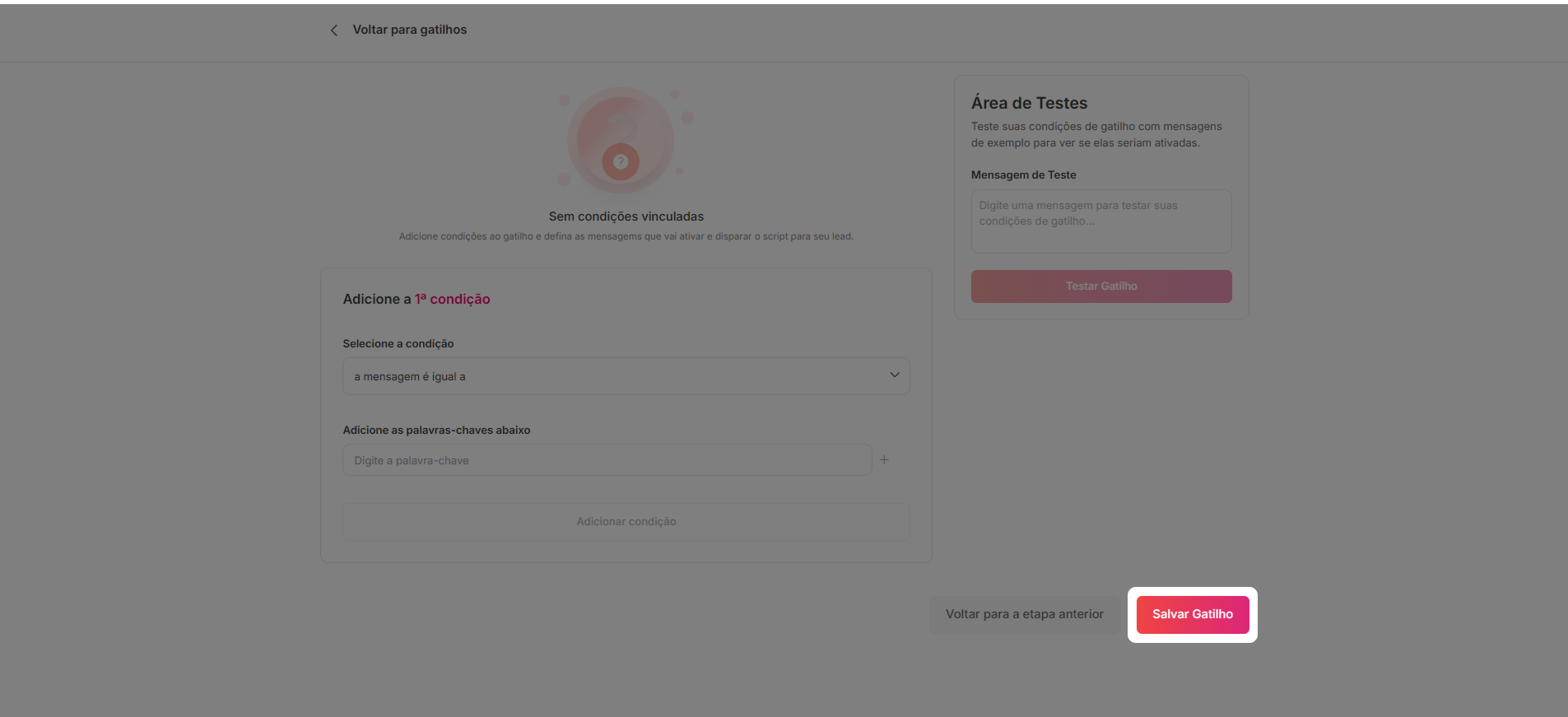
Salvar gatilho.Como o disparo funciona
- O lead envia uma mensagem.
- O sistema verifica as condições do gatilho.
- Se bater, dispara o
script associado. - A barra
Automaçõesaparece no topo do WhatsApp (Leadzy) indicando que está executando.
Exemplos práticos
- E-commerce
Gatilho:rastreamento→ Enviar link de rastreio. - Consultoria
Gatilho:agendar→ Disparar script de agendamento. - Suporte
Gatilho:problemaouerro→ Notificar equipe técnica.
Boas práticas
- Nomes claros (ex.:
Gatilho — Orçamento) - Script revisado e atualizado
- Teste antes de publicar (Área de testes)
- Evite duplicidade de gatilhos para a mesma intenção
- Documente exceções (termos que não devem disparar)
FAQ
Como saber se meu gatilho está certo antes de salvar?
Como saber se meu gatilho está certo antes de salvar?
Use a
Área de testes: digite a mensagem que deveria ativar, clique em Testar gatilho e veja se aparece “Gatilho seria ativado”.Precisa de ajuda?
- Email: [email protected]
- Chat: disponível no dashboard 24/7
- WhatsApp: (11) 97190-7976