

Instalação da Extensão Leadzy
Quer começar a usar o Leadzy Chat?Siga este passo a passo e em poucos minutos tudo estará pronto para você usar as automações e enviar mensagens direto do WhatsApp Web.
Vídeo Tutorial
Se preferir, assista ao vídeo acima antes de seguir o guia.
Requisitos
Antes de começar, confira se está tudo certo:- Navegador Google Chrome atualizado
- WhatsApp Web funcionando normalmente
- Conta Leadzy ativa → criar conta
Passo 1: Instalar a Extensão
1
Acesse a Chrome Web Store
Clique aqui para instalar direto: Instalar Leadzy
2
Adicione ao Chrome
Clique em “Adicionar ao Chrome”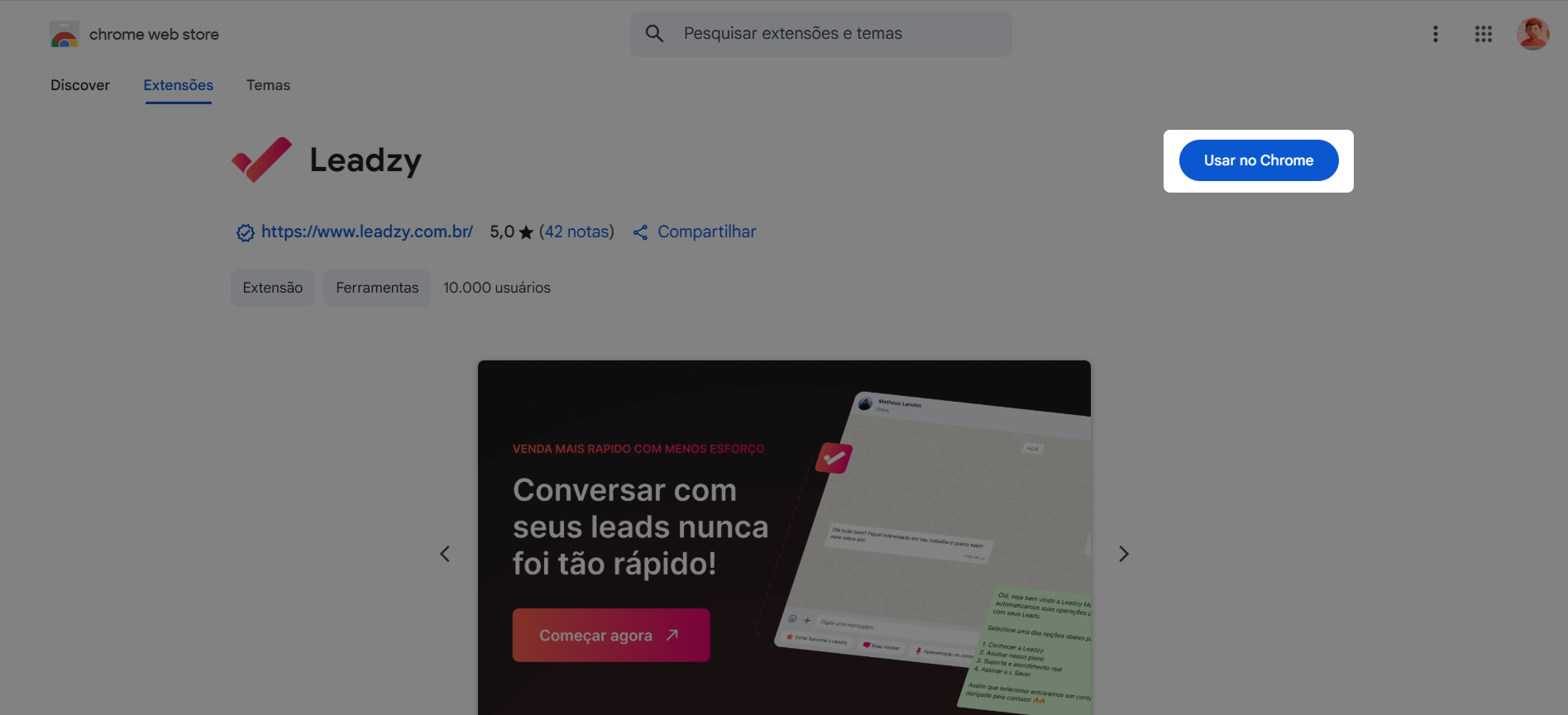
3
Confirme a instalação
Quando aparecer a janela de confirmação, clique em “Adicionar extensão”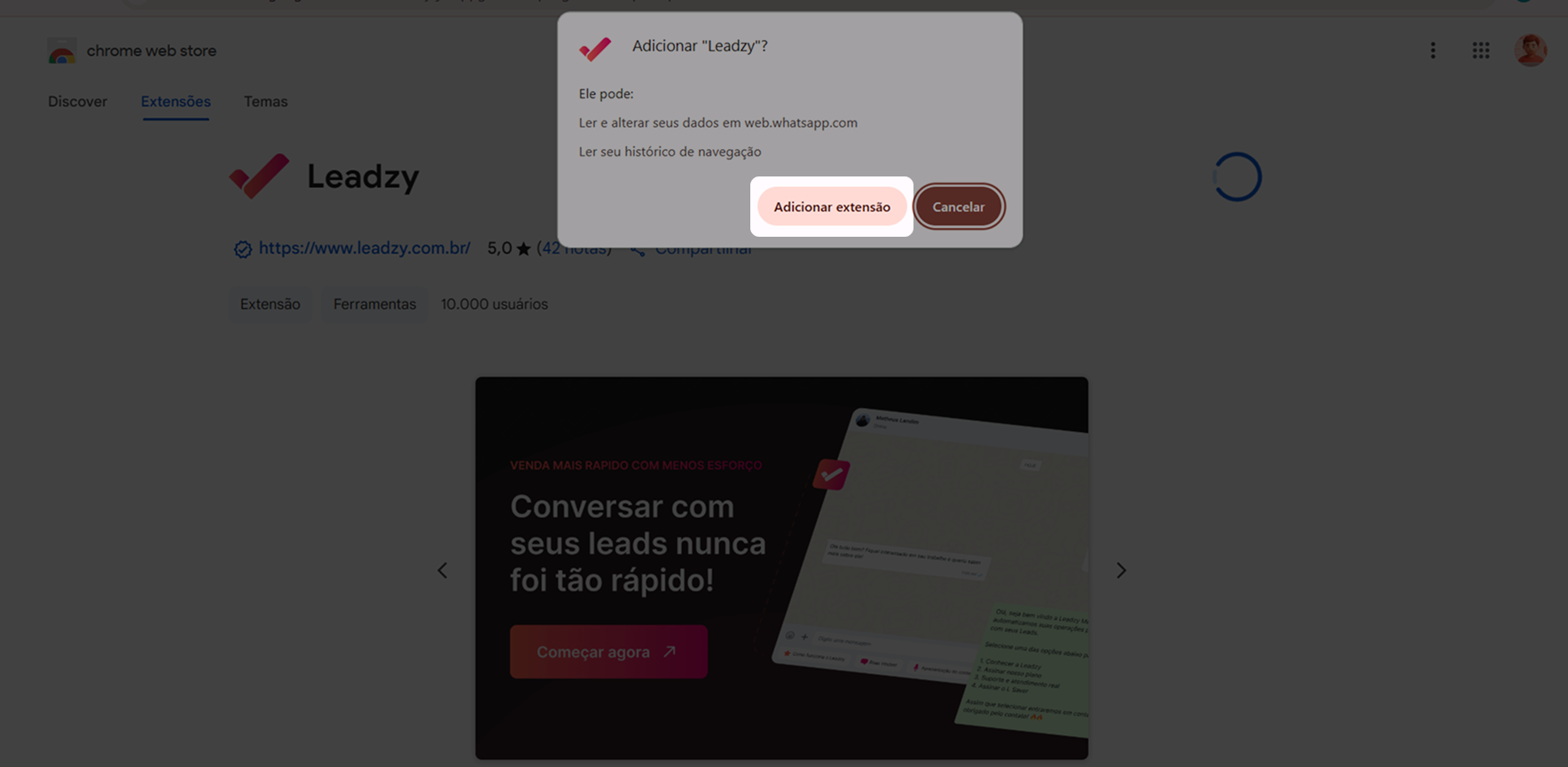
4
Verifique a instalação
O ícone do Leadzy deve aparecer na barra superior do seu navegador
Passo 2: Fazer Login na Sua Conta
1
Clique no ícone do Leadzy
Vá até a barra de extensões do Chrome e clique no ícone do Leadzy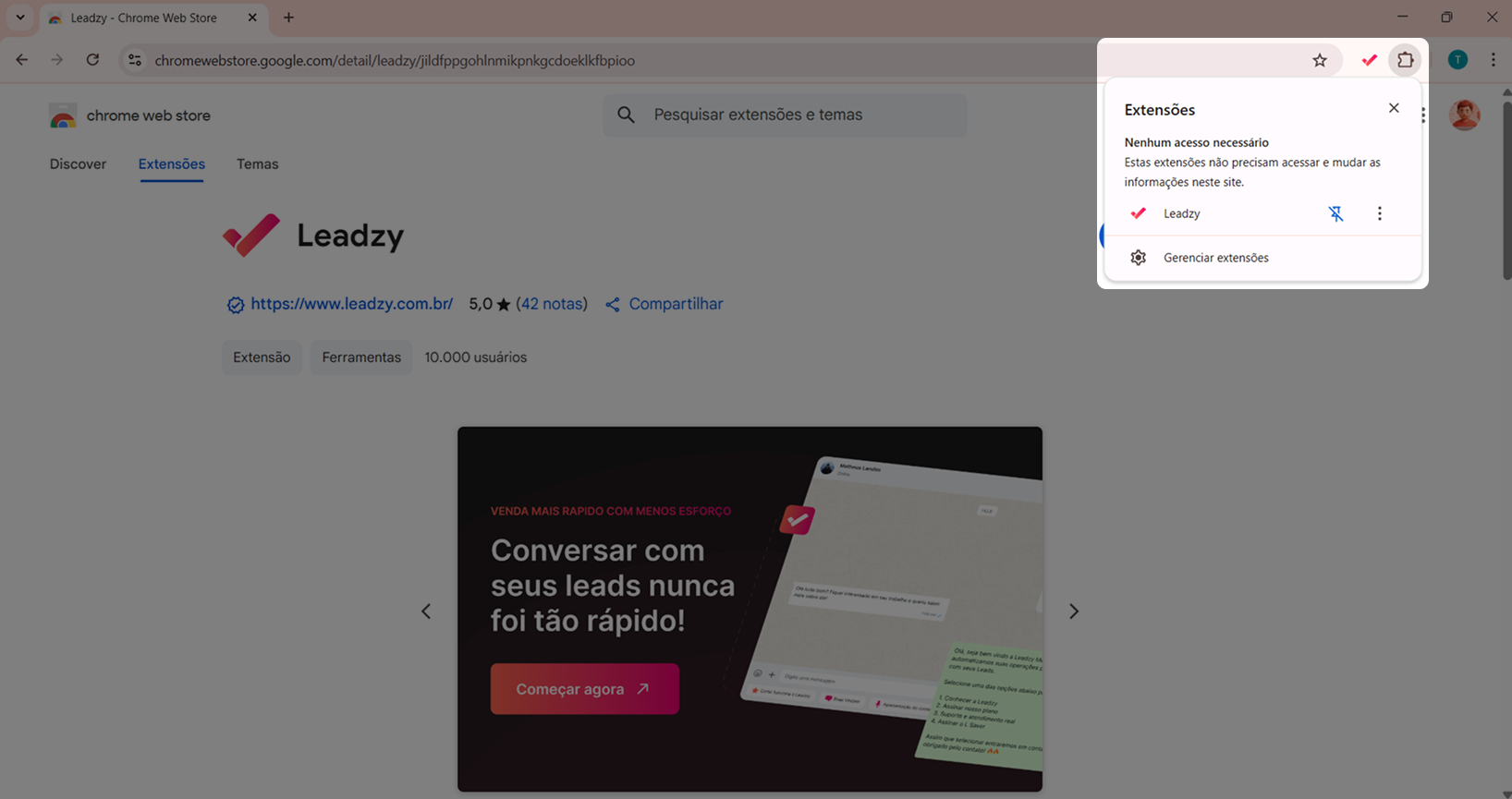
2
Faça login
Digite seu email e senha da conta Leadzy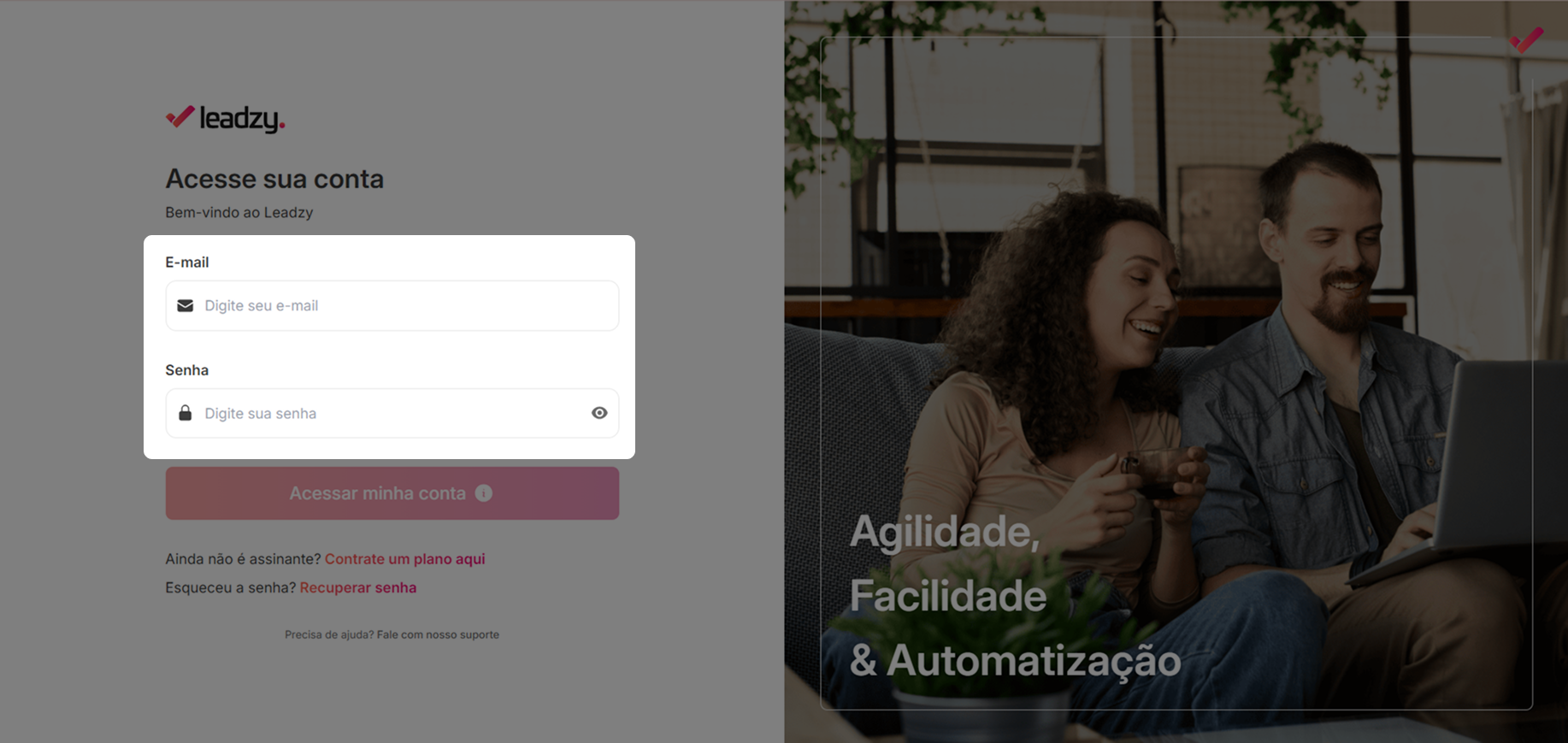
3
Confirme o login
Aguarde até ver a mensagem de login realizado com sucesso
Passo 3: Conectar ao WhatsApp Web
1
Abra o WhatsApp Web
Acesse web.whatsapp.com no seu navegador
2
Faça login no WhatsApp
Escaneie o QR Code com o seu celular
3
Aguarde a sincronização
O Leadzy vai detectar automaticamente sua sessão do WhatsApp
4
Confirme a conexão
O painel do Leadzy aparecerá na tela do WhatsApp Web
Verificando a Instalação
Se tudo deu certo, você verá:- O ícone da Leadzy na barra superior do WhatsApp Web
- Um menu novo com ferramentas e automações
- Acesso rápido às principais funções do Leadzy
Solução de Problemas
- Extensão não aparece
- Verifique se ela está ativada em
chrome://extensions/ - Recarregue a página do WhatsApp Web
- Erro de autenticação
- Confira se o email e a senha estão corretos
- Se o problema continuar, entre em contato com o suporte
Remover Outras Extensões do WhatsApp
Se tiver outras extensões que interfiram no Leadzy, siga estes passos:1
Acesse as Extensões
Digite
chrome://extensions/ na barra de endereços2
Encontre extensões do WhatsApp
Veja se há alguma extensão relacionada ao WhatsApp
3
Remova as extensões
Clique em “Remover” para desinstalar as que possam causar conflito
4
Reinicie o navegador
Feche e abra novamente o Chrome
Próximos Passos
Agora que o Leadzy está instalado, veja o que fazer em seguida:Configuração Inicial
Ajuste as preferências e personalize sua conta Leadzy.
Criar Mensagens
Comece criando suas primeiras mensagens personalizadas.
Pronto! Agora você pode aproveitar todas as funções do Leadzy Chat e deixar seu atendimento mais rápido e inteligente.