

Criando uma Nova Mensagem
O recurso de Mensagens no Leadzy permite criar diferentes tipos de conteúdo para automatizar e melhorar a comunicação com seus leads no WhatsApp. Dessa forma, você pode organizar e reaproveitar mensagens em campanhas, automações e atendimentos do dia a dia.Quando usar: mensagens de boas-vindas, respostas automáticas, envio de documentos, áudios personalizados ou conteúdos multimídia.
Vídeo Tutorial
Nesse vídeo te ensinamos como adicionar seus arquivos de áudio, texto, fotos e vídeos ao Leadzy.
Tipos de Mensagens Disponíveis
Mensagem de Texto
Mensagens simples com texto personalizado
Mensagem de Áudio
Gravações de áudio ou upload de arquivos .ogg
Mensagem com Imagem
Fotos e imagens com legendas opcionais
Mensagem de Vídeo
Vídeos com legendas personalizadas
Mensagem com Documento
Documentos em geral
Criando uma Mensagem de Texto
1
Acesse o menu Configurar Automações
No painel do Leadzy, clique em “Mensagens” → “Adicionar nova mensagem”
2
Defina o Nome da Mensagem
Defina um nome para a mensagem. Exemplo: “Planos completos”.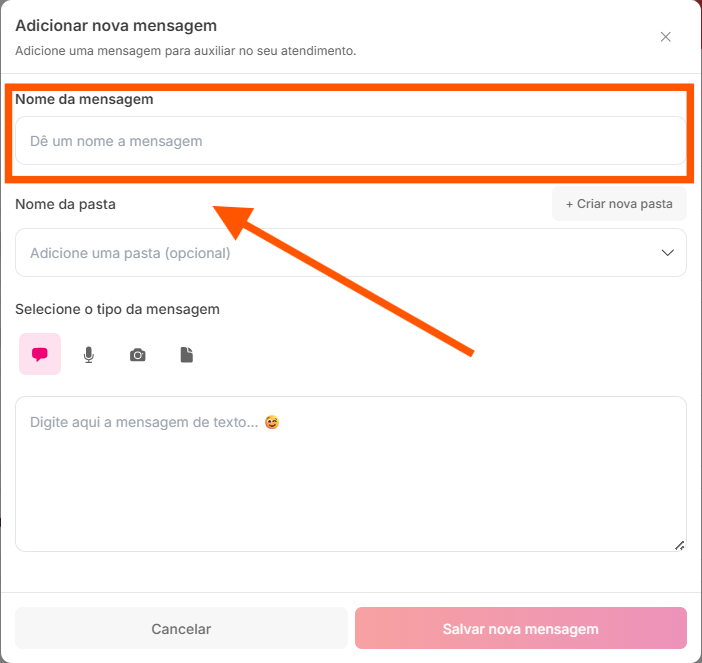
3
Selecione o Tipo de Mensagem
Escolha o tipo “Texto”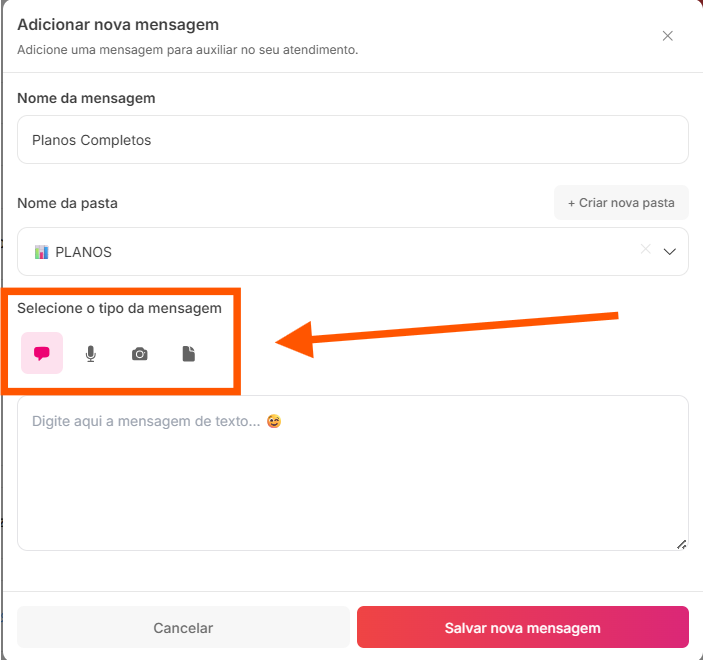
4
Digite a Legenda da Mensagem
Escreva a mensagem de texto que será enviada.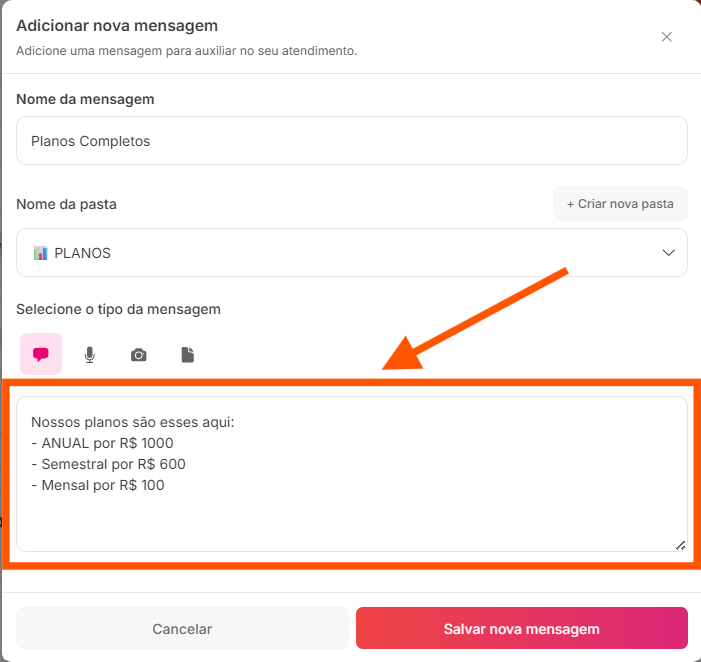
5
Salve a mensagem
Clique em “Salvar nova mensagem” e ela aparecerá na aba “Mensagens”.
Criando uma Mensagem de Áudio
Método Recomendado: Gravar no WhatsApp Web
1
Abra o WhatsApp Web
Acesse web.whatsapp.com com o Leadzy conectado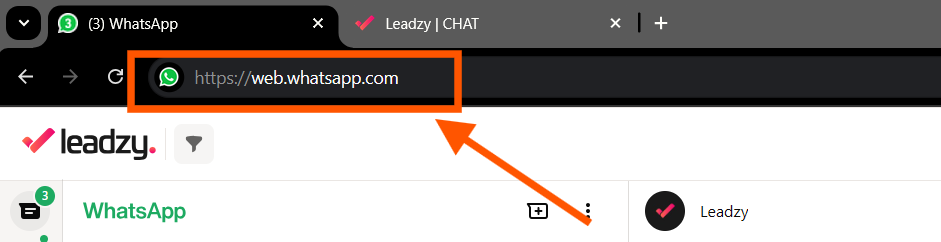
2
Selecione um contato
Abra qualquer conversa (pode ser um número de teste)
3
Grave o áudio
Clique no ícone do microfone → Grave seu aúdio → Baixe seu aúdio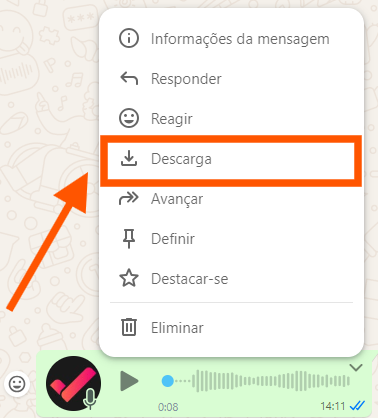
4
Salve no Leadzy
Faça o upload da Mensagem de Áudio na criação a mensagem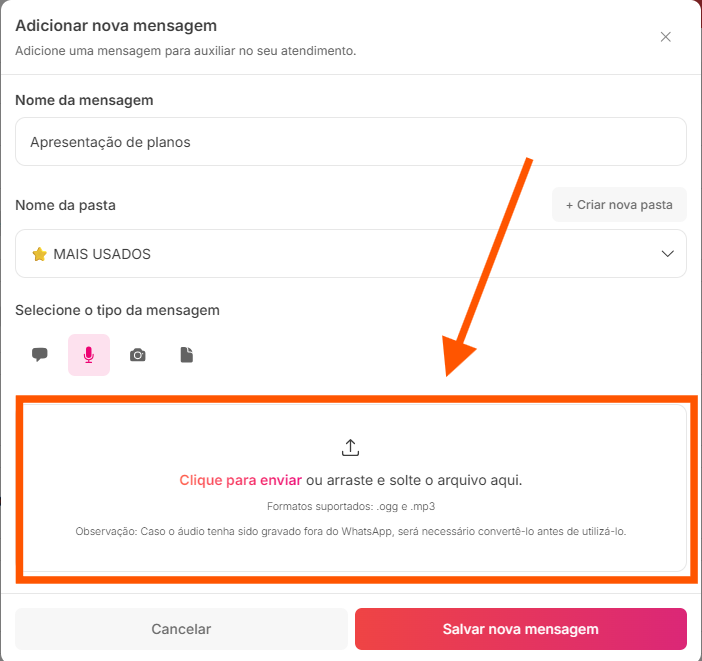
Método Alternativo: Upload de Arquivo
1
Acesse o menu Configurar Automações
No painel do Leadzy, clique em “Mensagens” → “Adicionar nova mensagem”
2
Selecione Mensagem de Áudio
No menu de criação, escolha “Mensagem de Áudio”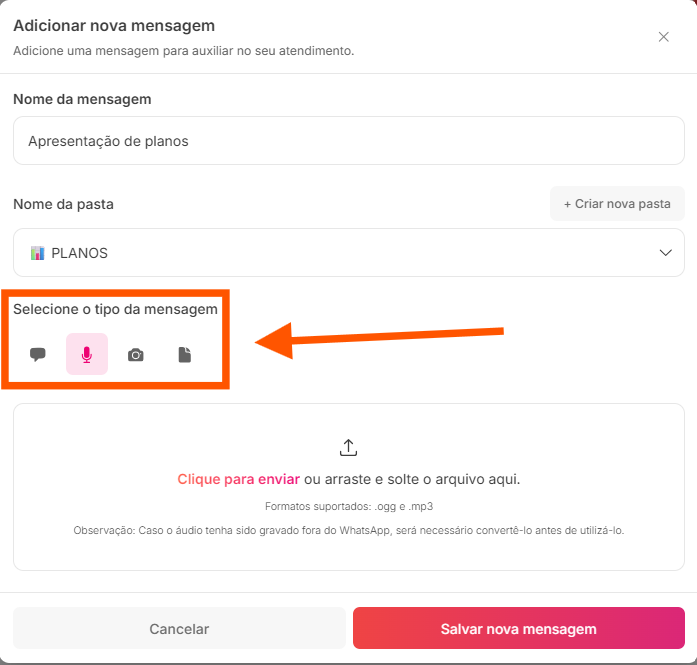
3
Faça upload do arquivo
Selecione um arquivo .ogg ou .mp3 do seu computador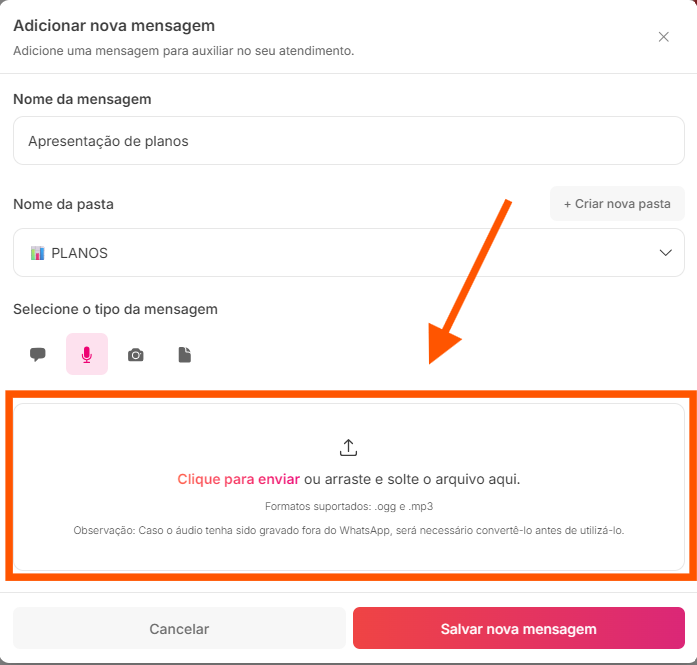
4
Teste o áudio
Reproduza o áudio para verificar a qualidade
5
Selecione o estilo de envio
Escolha o estilo que deseja enviar: “Gravado na hora” ou “Encaminhado”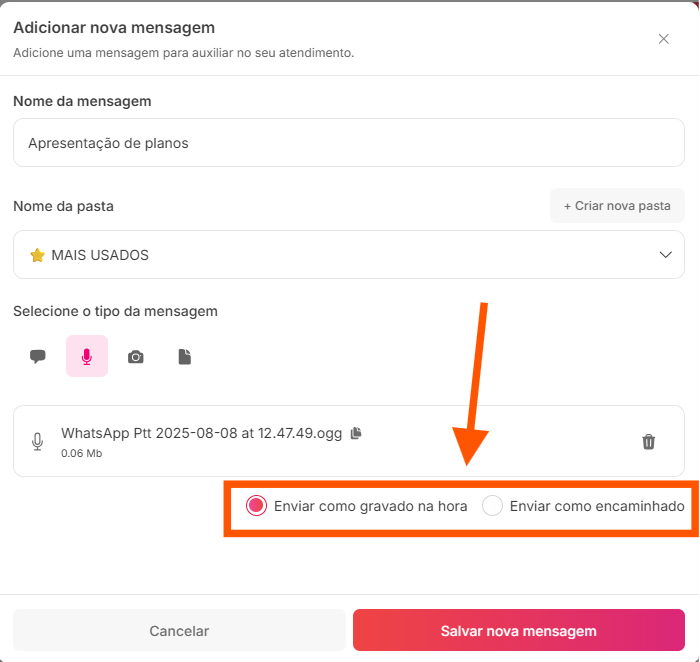
6
Salve a Mensagem
Clique em “Salvar nova mensagem” e ela aparecerá na aba “Mensagens”.
⚠️ Conversão de Áudio Externa
Vídeo: Como Converter Áudio para Padrão WhatsAppEspecificações Técnicas de Áudio
- Formato Recomendado
- Formatos Aceitos
- Formato: OGG Opus (padrão WhatsApp)
- Duração máxima: 5 minutos
- Tamanho máximo: 16MB
- Qualidade: 16 kHz, 16-bit
Criando Mensagens com Imagem/Vídeo
1
Acesse o menu Configurar Automações
No painel do Leadzy, clique em “Mensagens” → “Adicionar nova mensagem”
2
Selecion o tipo de mídia
Escolha “Mensagem com Imagem” ou “Mensagem de Vídeo”
3
Upload do arquivo
Selecione o arquivo do seu computador
4
Adicione legenda (opcional)
Escreva uma legenda que acompanhará a mídia
5
Visualize o resultado
Confira como a mensagem aparecerá no WhatsApp
6
Salve a mensagem
Confirme e salve sua mensagem
Formatos Suportados
- Imagens
- Vídeos
- JPG/JPEG
- PNG
- GIF
- WebP
Organizando suas Mensagens
Pastas e Categorias
Organize suas mensagens em pastas para facilitar o acesso:- Por tipo: Textos, Áudios, Imagens
- Por campanha: Black Friday, Natal, Promoções
- Por setor: Vendas, Suporte, Marketing
- Por funil: Prospecção, Conversão, Pós-venda
Boas Práticas
- Seja conciso: Mensagens claras e diretas têm melhor engajamento
- Use personalização: Variáveis tornam as mensagens mais humanas
- Teste diferentes formatos: Varie entre texto, áudio e imagem
- Mantenha organizado: Use pastas e tags consistentes
- Backup regular: Sempre mantenha backups das suas mensagens
Precisa de Ajuda?
- Email: [email protected]
- Chat: Disponível no dashboard 24/7
- WhatsApp: (11) 97190-7976