

Editar Mensagem com Documento
O recurso de Edição de Mensagens no Leadzy permite atualizar, substituir ou reorganizar conteúdos previamente criados. Isso garante que suas mensagens de texto, áudio, imagem, vídeo ou documentos estejam sempre atualizadas e compatíveis com suas campanhas e automações.Quando usar: corrigir erros, atualizar informações, substituir mídias antigas ou reorganizar conteúdos em pastas.
Acessar para editar
1
Acesse o painel da Leadzy
Acesse o WhatsApp Web com a extensão ativa.
2
Ir até `Mensagens`
No menu superior, clique em 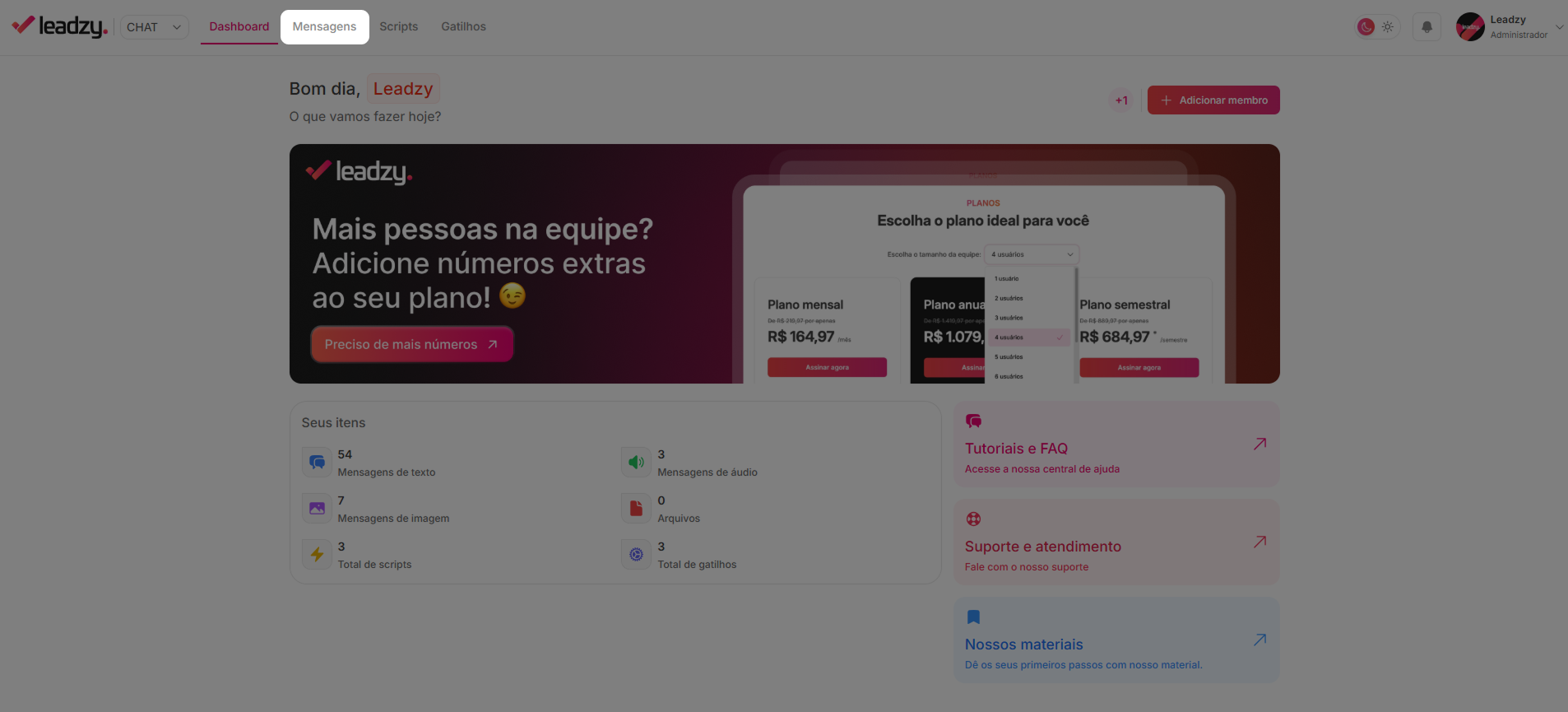
Mensagens.3
Localizar a mensagem
Use a busca ou navegue pelas pastas.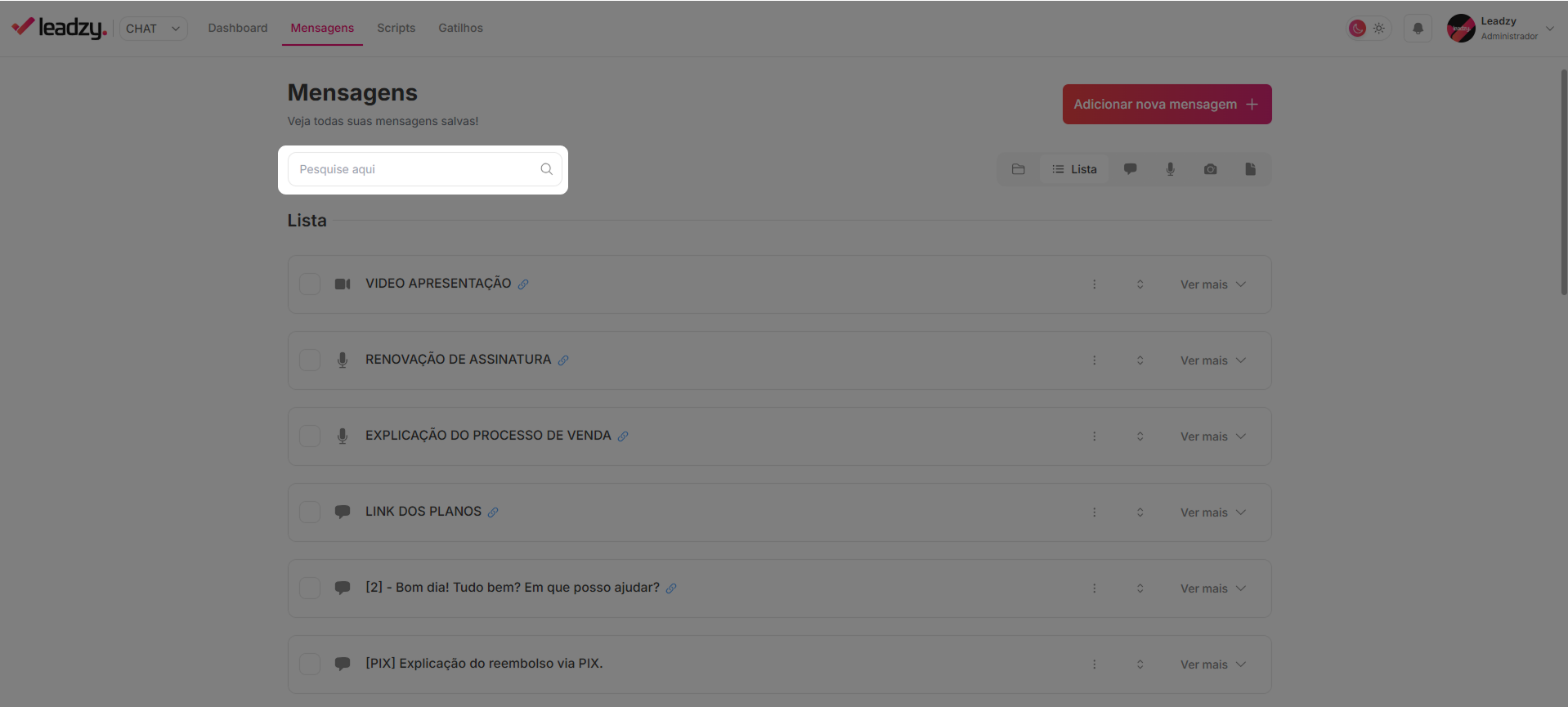
4
Edite sua mensagem
Clique nos (…) para editar a mensagem.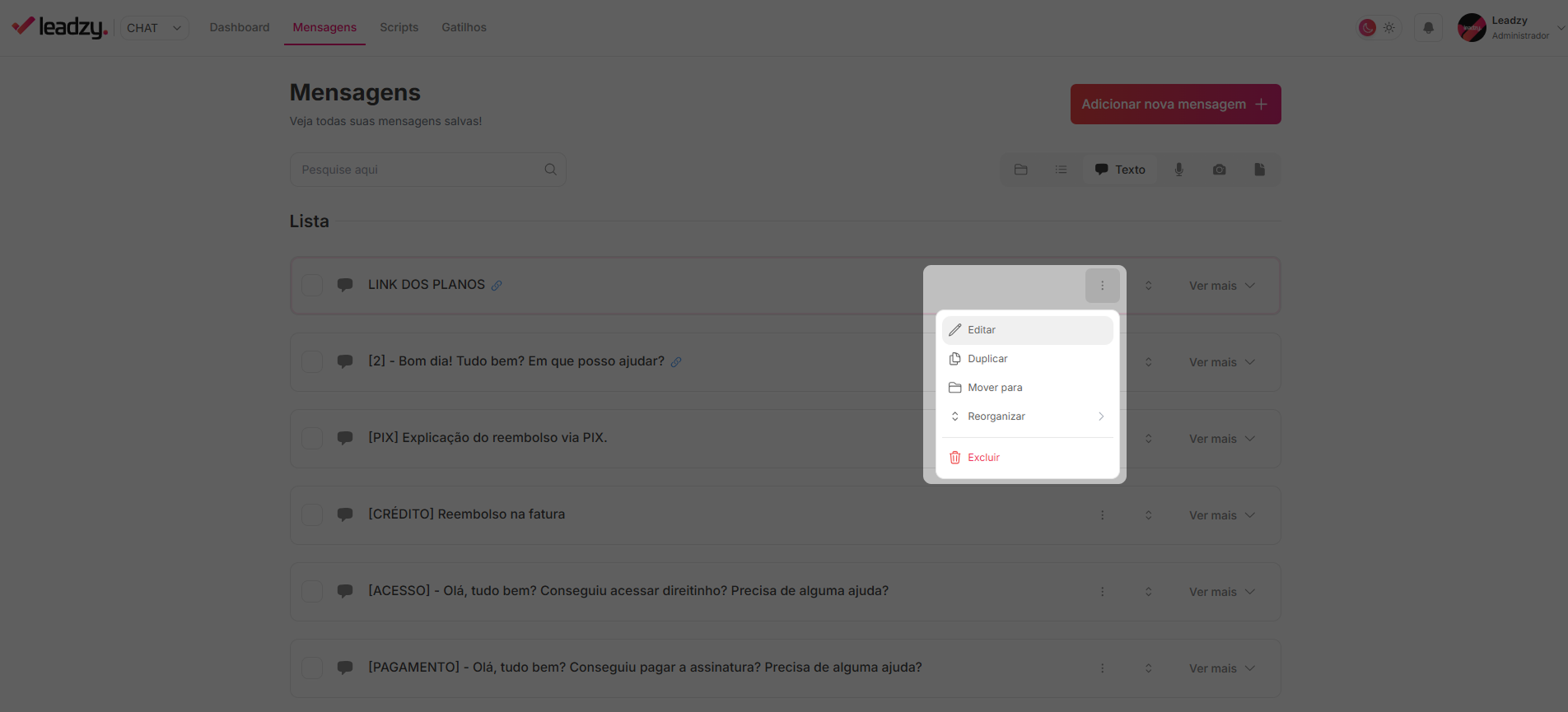
O que posso editar
Arquivo: clique emSubstituir arquivoe enviePDF,DOCX,XLSXouZIPDescrição(legenda opcional)Nome da mensagem, pasta e tags
Dica: padronize nomes de arquivo (ex.:
Proposta_ClienteX_out-2025.pdf) para facilitar buscas e reuso.Salvar e revisar
- Clique em
Editar e Salvar - Envie para um contato de teste para validar o anexo e a descrição
Solução de problemas
- Arquivo muito grande: reduza o tamanho antes de enviar
- Formato inválido: use um dos formatos aceitos (
PDF,DOCX,XLSX,ZIP) - Erro ao salvar: verifique a conexão e tente novamente
Precisa de ajuda?
- Email: [email protected]
- Chat: suporte no dashboard 24/7
- **WhatsApp: **(11) 97190-7976