

Editar Agendamento
Depois de criar, você pode ajustar a data/hora do envio, disparar imediatamente ou cancelar um agendamento.Acessar e editar um agendamento
1
Abrir a lista de agendamentos
Acesse a opção
(Quando disponível, use também a visão geral de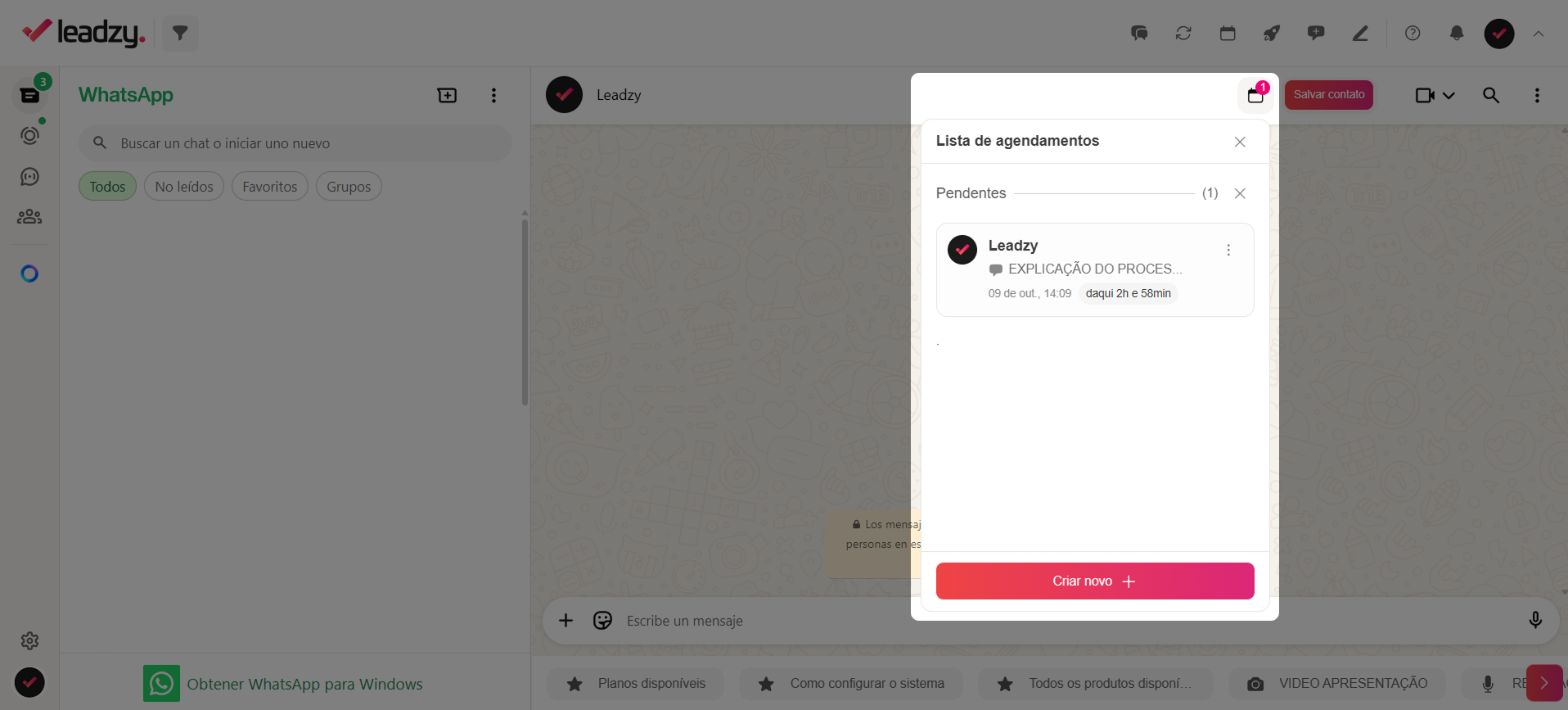
Agendar na conversa do contato e veja os agendamentos do dia para aquele contato.(Quando disponível, use também a visão geral de
Agendamentos para navegar por datas.)2
Abrir o menu do item (⋯)
Em qualquer agendamento listado, clique no menu de três pontinhos 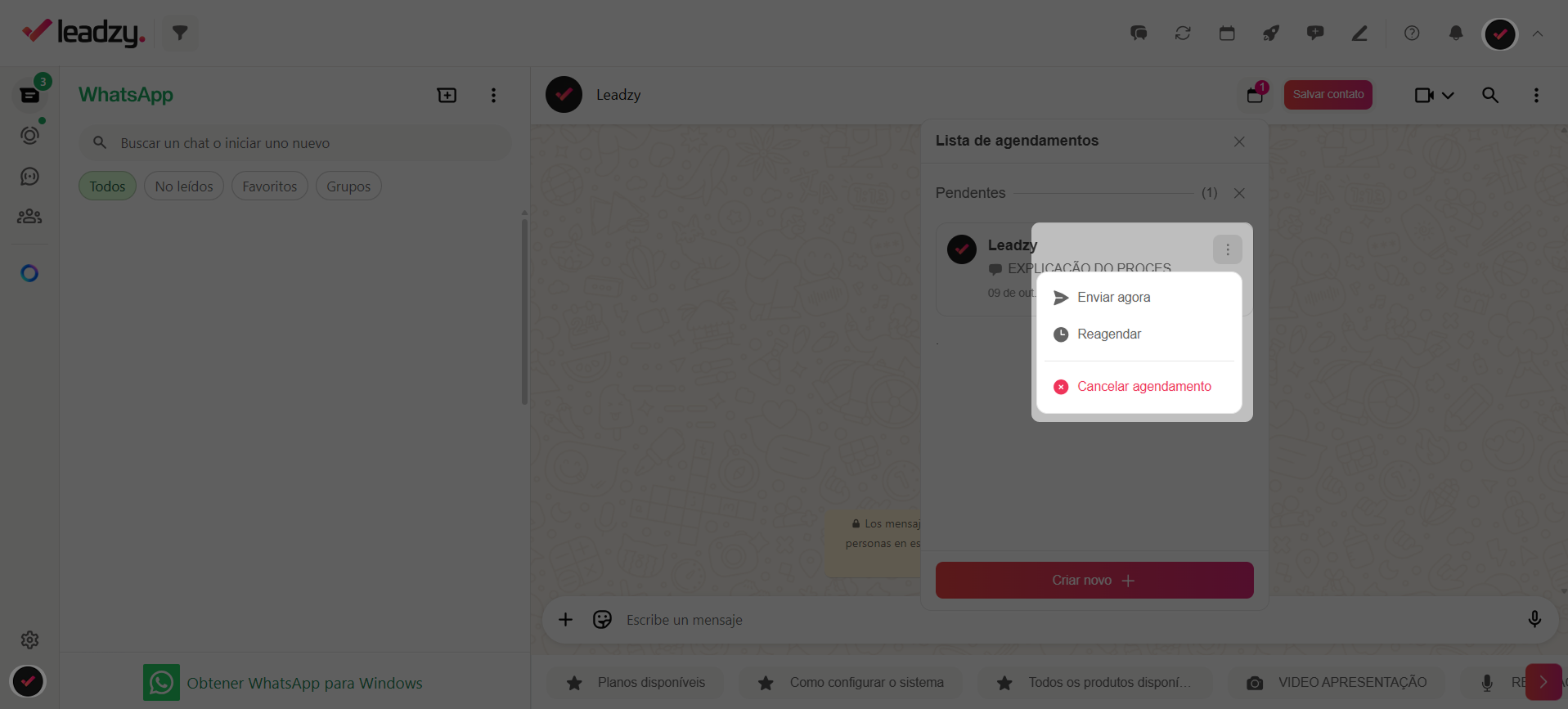
⋯ para ver as ações disponíveis.3
Reagendar
Escolha 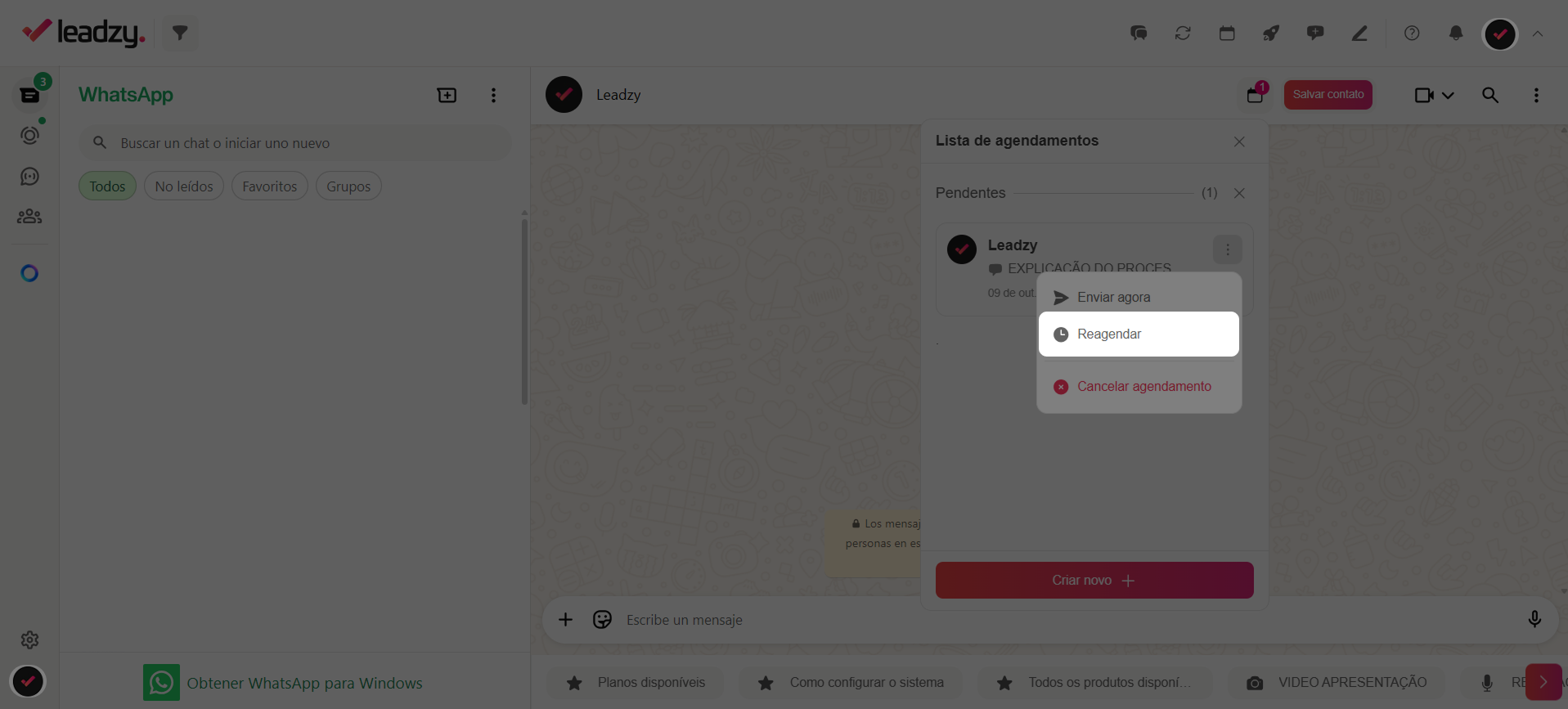
Reagendar para alterar a data e/ou hora. Confirme para salvar.4
Enviar agora
Selecione 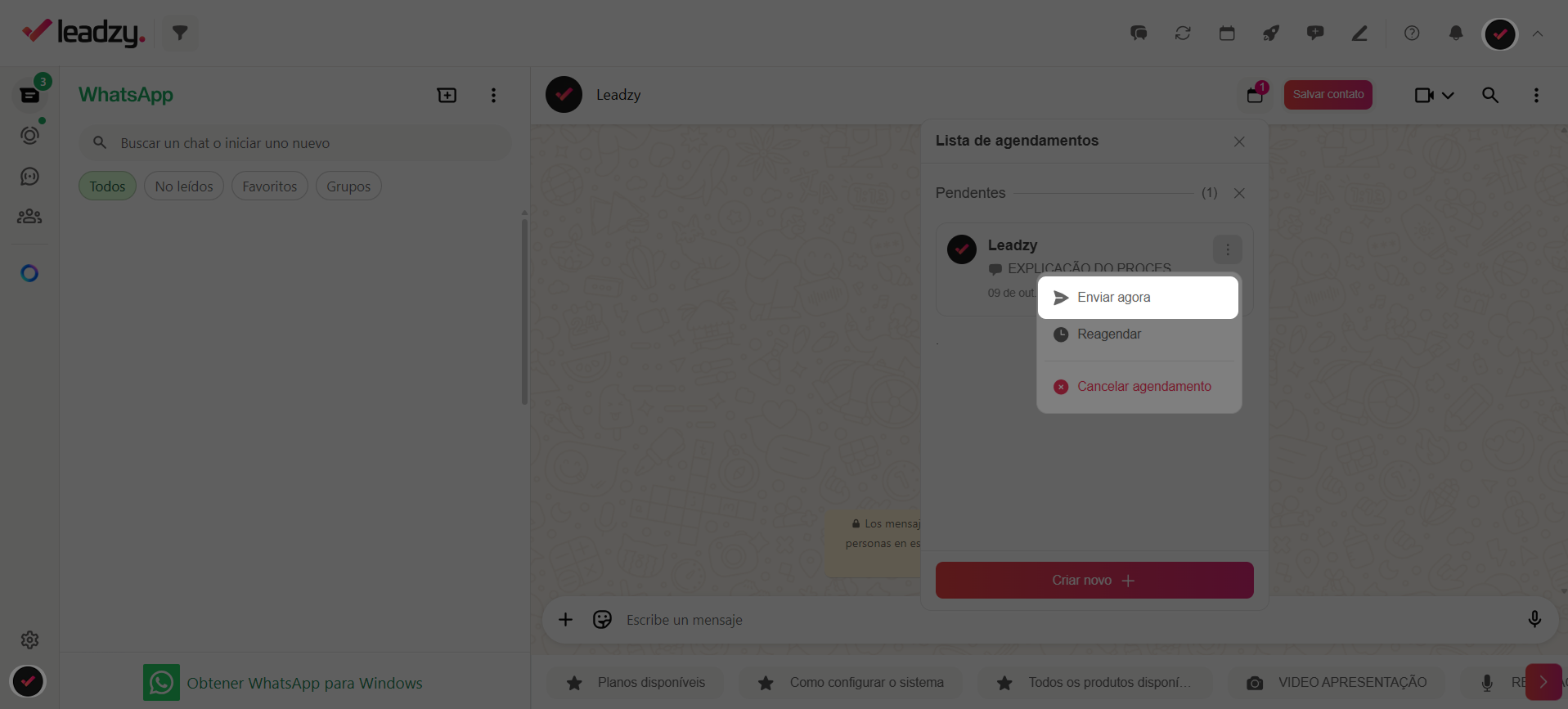
Enviar agora para disparar imediatamente, ignorando a data/hora programadas.5
Cancelar agendamento
Use 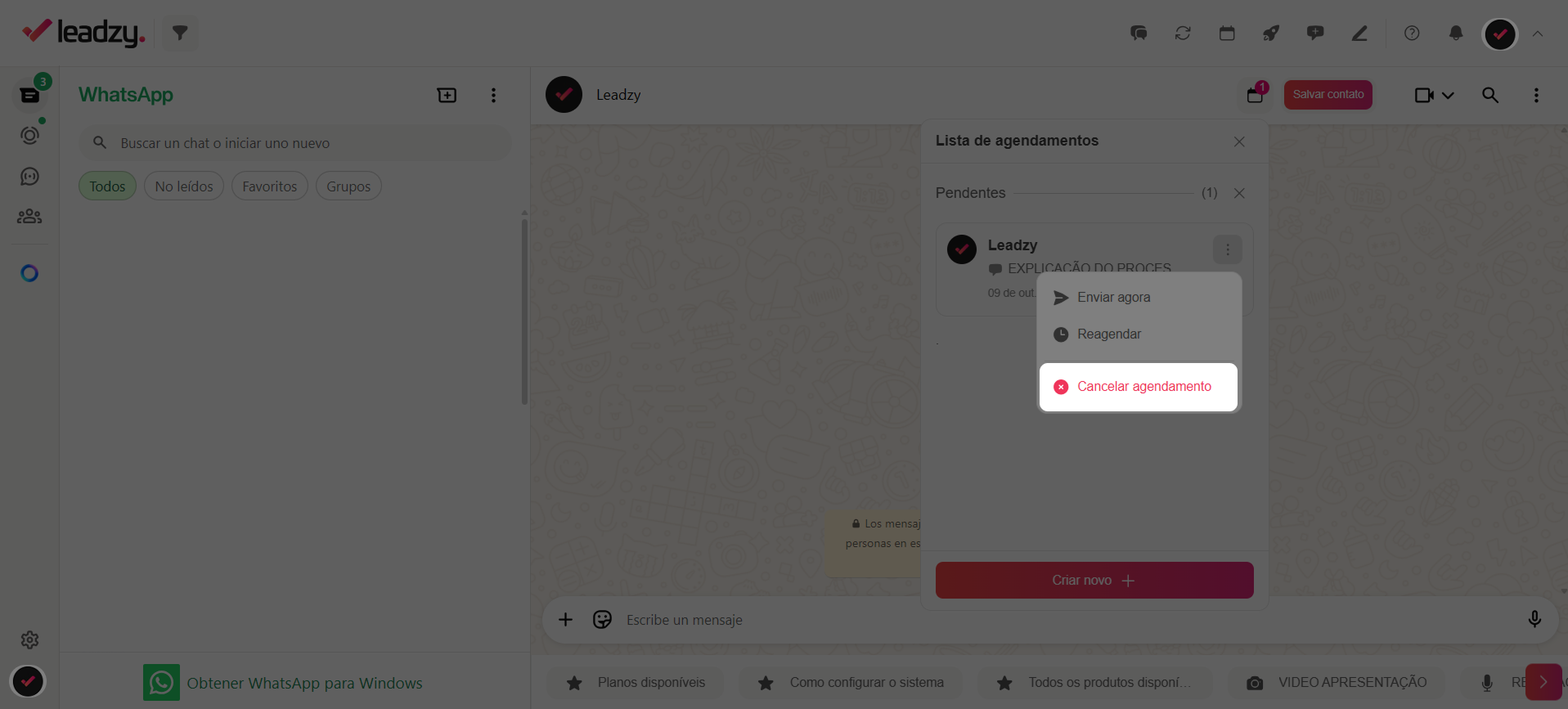
Cancelar agendamento para remover o envio programado da lista.Dicas de edição segura
- Revise fuso/horário antes de salvar.
- Evite sobrepor agendamentos para o mesmo contato em curtos intervalos.
- Atualize o conteúdo previamente (quando disponível) para evitar cancelamentos e recriações.
Perguntas frequentes (FAQ)
Posso alterar o conteúdo da mensagem de um agendamento?
Posso alterar o conteúdo da mensagem de um agendamento?
Quando a edição de conteúdo estiver disponível na sua interface, ajuste o conteúdo e confirme. Caso não apareça, cancele o agendamento e crie um novo com a mensagem correta.
O que acontece se eu clicar em Enviar agora?
O que acontece se eu clicar em Enviar agora?
A mensagem é enviada imediatamente e o agendamento original é concluído, ignorando a data/hora programadas.
Cancelar é reversível?
Cancelar é reversível?
Não. O cancelamento remove o item da lista. Para enviar depois, crie um novo agendamento.
Consigo editar vários agendamentos ao mesmo tempo?
Consigo editar vários agendamentos ao mesmo tempo?
A edição é individual por item. Para ações em massa, use a visão por data e, quando disponível, os recursos de lote (como cancelar todos os agendamentos do dia).
Precisa de ajuda?
- Email: [email protected]
- Chat: disponível no dashboard 24/7
- WhatsApp: (11) 97190-7976