

Criar Agendamento de Mensagem
O agendamento permite programar o envio de mensagens futuras para contatos do WhatsApp. Você define a mensagem, escolhe data e hora, e o envio acontece automaticamente.Quando usar: confirmação de pedidos, follow-ups de vendas, lembretes pós-reunião, mensagens de cobrança e campanhas sazonais.
Como criar um novo agendamento
1
Escolher o contato
Abra a conversa do contato no WhatsApp Web (com o Leadzy conectado).
2
Clicar em 'Agendar'
Clique no botão 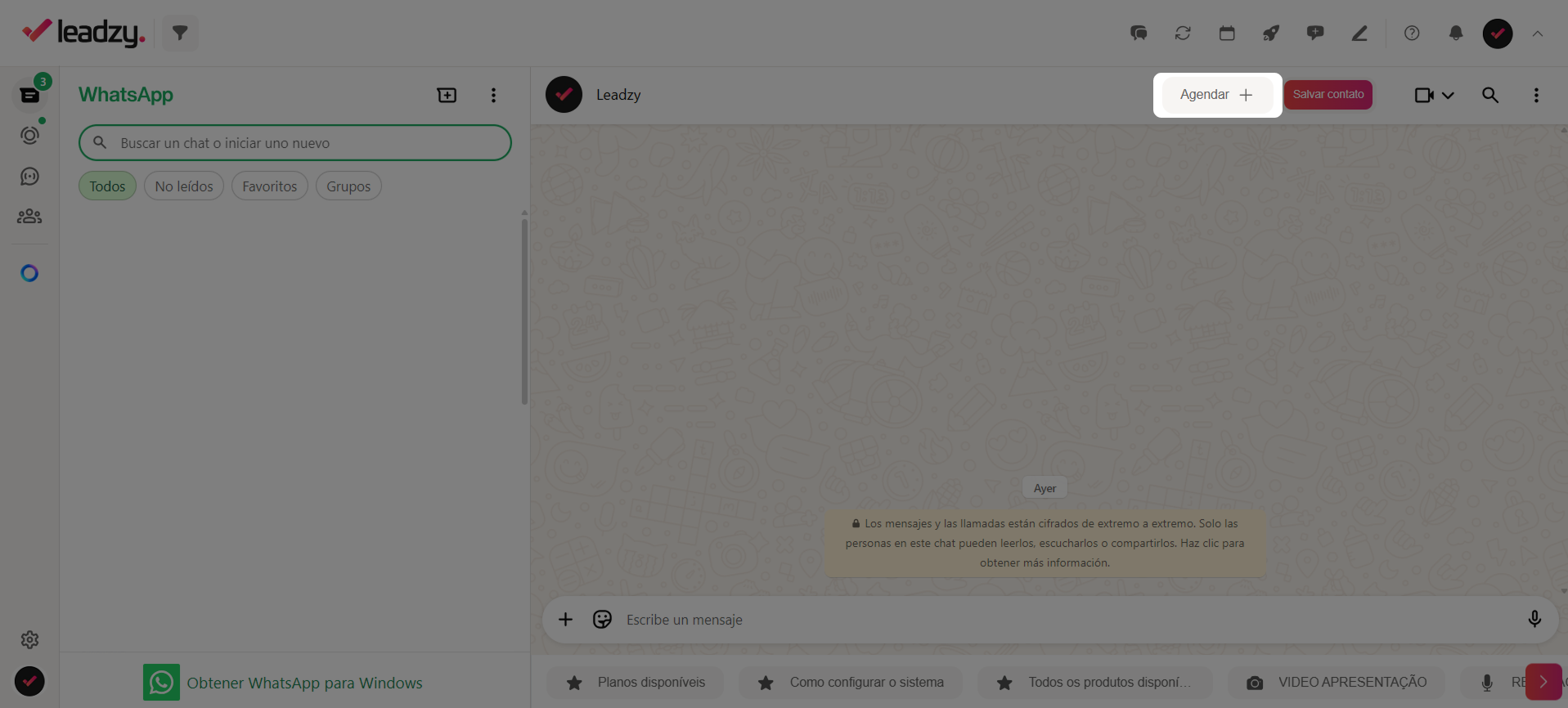
Agendar, ao lado do nome do contato.3
Selecionar 'Criar novo'
Na janela que abrir, clique em 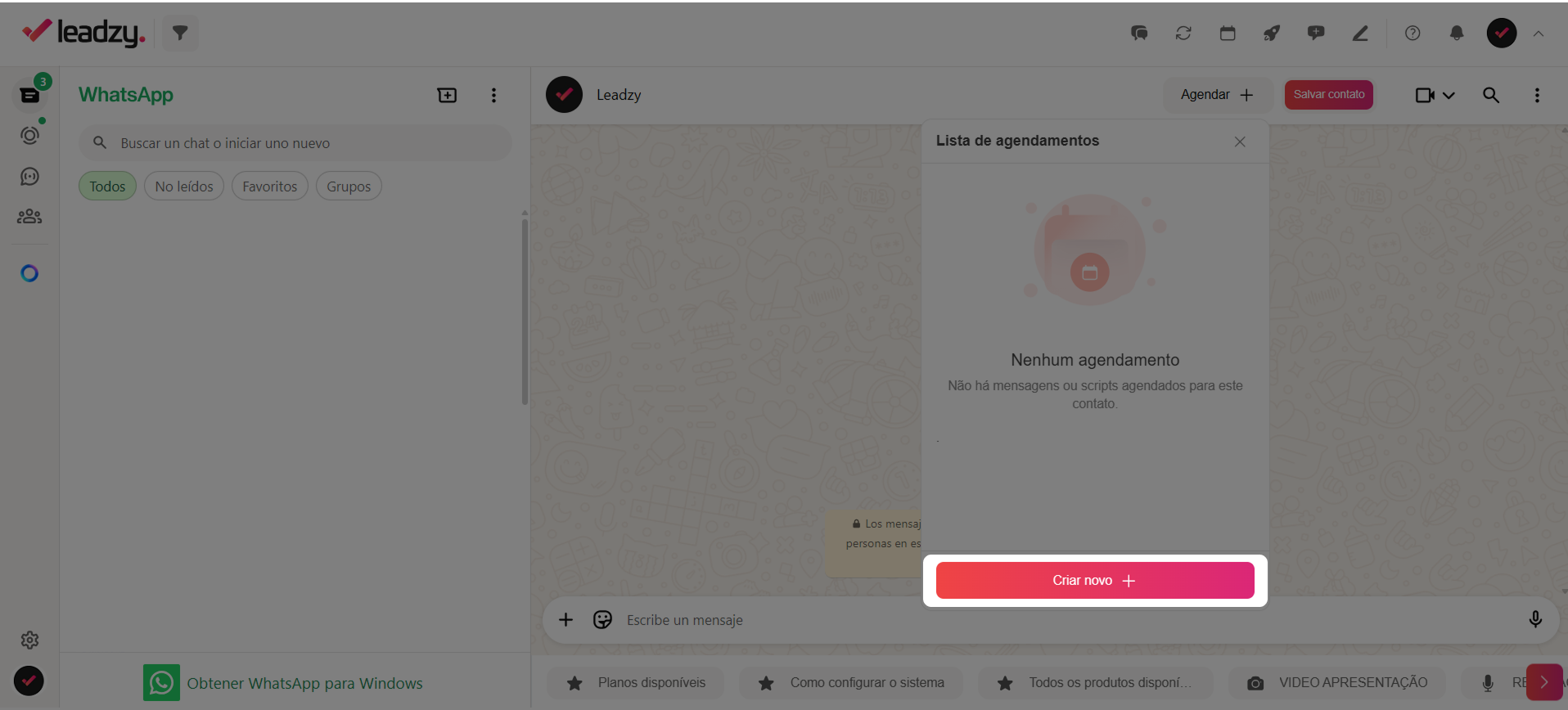
Criar novo.4
Definir a mensagem que será enviada
Escolha o tipo de conteúdo:
ScriptsTextoÁudioMídia(imagem/vídeo)Arquivo(PDF, DOCX etc.)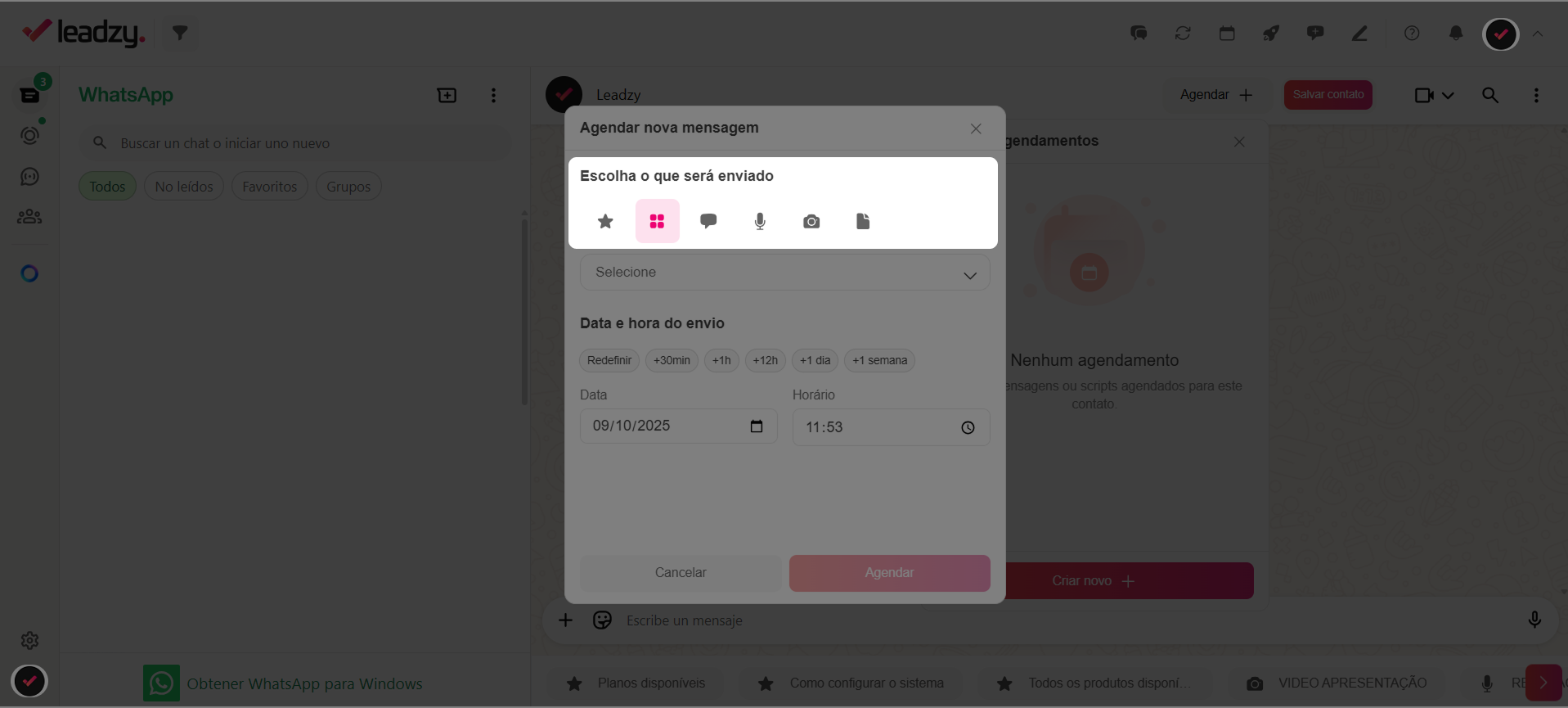
5
Escolher data e hora
Selecione a data e a hora do envio.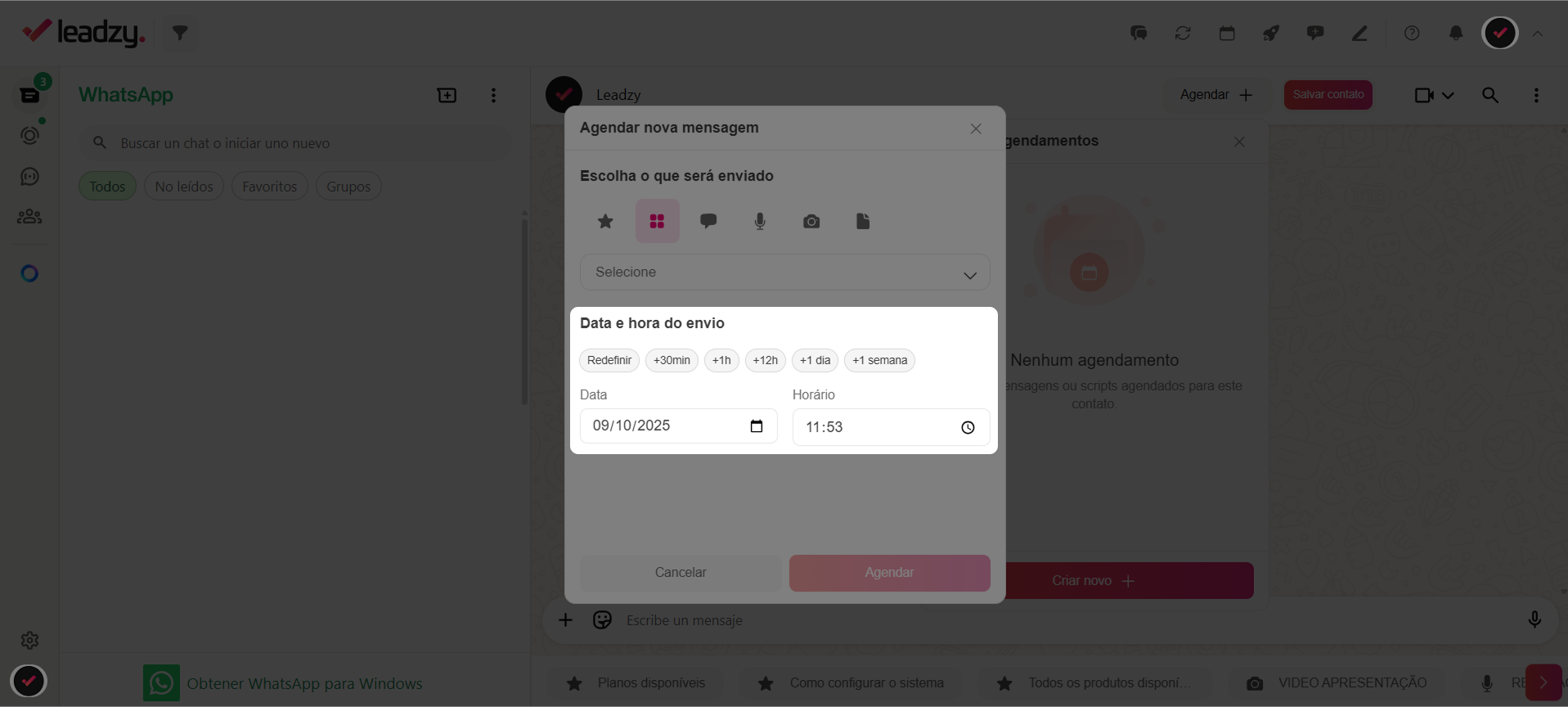
6
Confirmar em 'Agendar'
Clique em 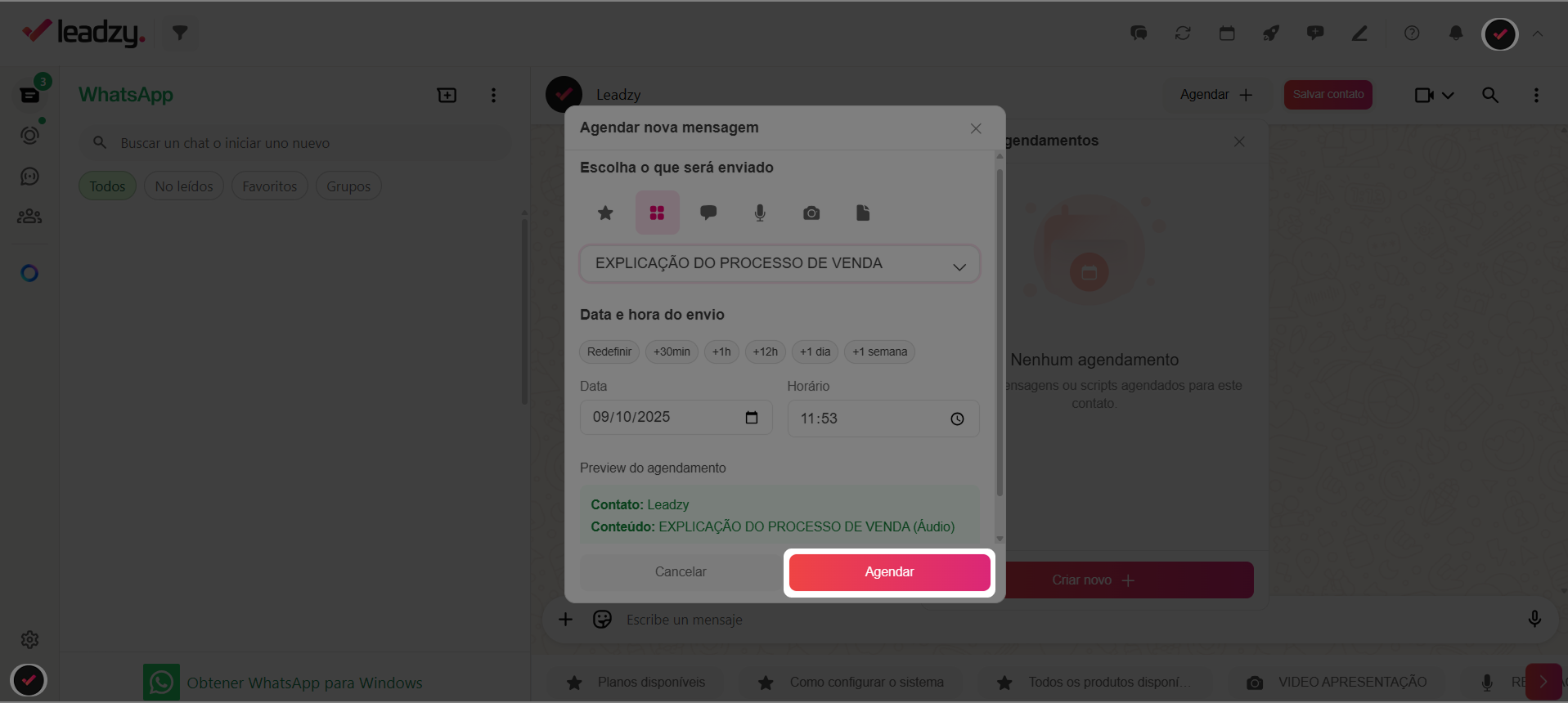
Agendar. O item aparecerá na lista de agendamentos.Boas práticas
- Planeje com antecedência em campanhas (ex.: Black Friday, Natal).
- Crie e padronize
Scriptspara agilizar e reduzir erros. - Faça um teste com um número interno antes de programar em massa.
- Use mídias leves e compatíveis com o WhatsApp (tamanho reduzido).
- Envie apenas para contatos com consentimento e evite horários sensíveis.
Perguntas frequentes (FAQ)
O envio acontece mesmo se eu estiver offline no horário?
O envio acontece mesmo se eu estiver offline no horário?
Sim. O processamento é feito pelo servidor; estar offline não impede o envio no horário programado.
Posso agendar para vários contatos de uma vez?
Posso agendar para vários contatos de uma vez?
O fluxo de agendamento é por contato. Para envios em massa e segmentação, utilize
Remarketing.Consigo alterar o conteúdo depois de agendar?
Consigo alterar o conteúdo depois de agendar?
Quando disponível, edite antes de salvar as alterações de horário. Se não houver essa opção, cancele e crie um novo agendamento com o conteúdo correto.
Qual é um bom horário para programar mensagens?
Qual é um bom horário para programar mensagens?
Evite horários sensíveis (madrugada/intervalos longos sem contexto). Prefira horário comercial e proximidade com o momento da ação desejada (ex.: lembrete pré-reunião).
Precisa de ajuda?
- Email: [email protected]
- Chat: disponível no dashboard 24/7
- WhatsApp: (11) 97190-7976