

Criar tarefa
- Extensão WhatsApp Web
- Plataforma CRM
Crie tarefas diretamente de conversas no WhatsApp Web usando a extensão Leadzy.
Criar tarefa vinculada
Quando um contato possui uma negociação ou ticket vinculado:1
Abra a conversa
No WhatsApp Web, abra a conversa com o contato
2
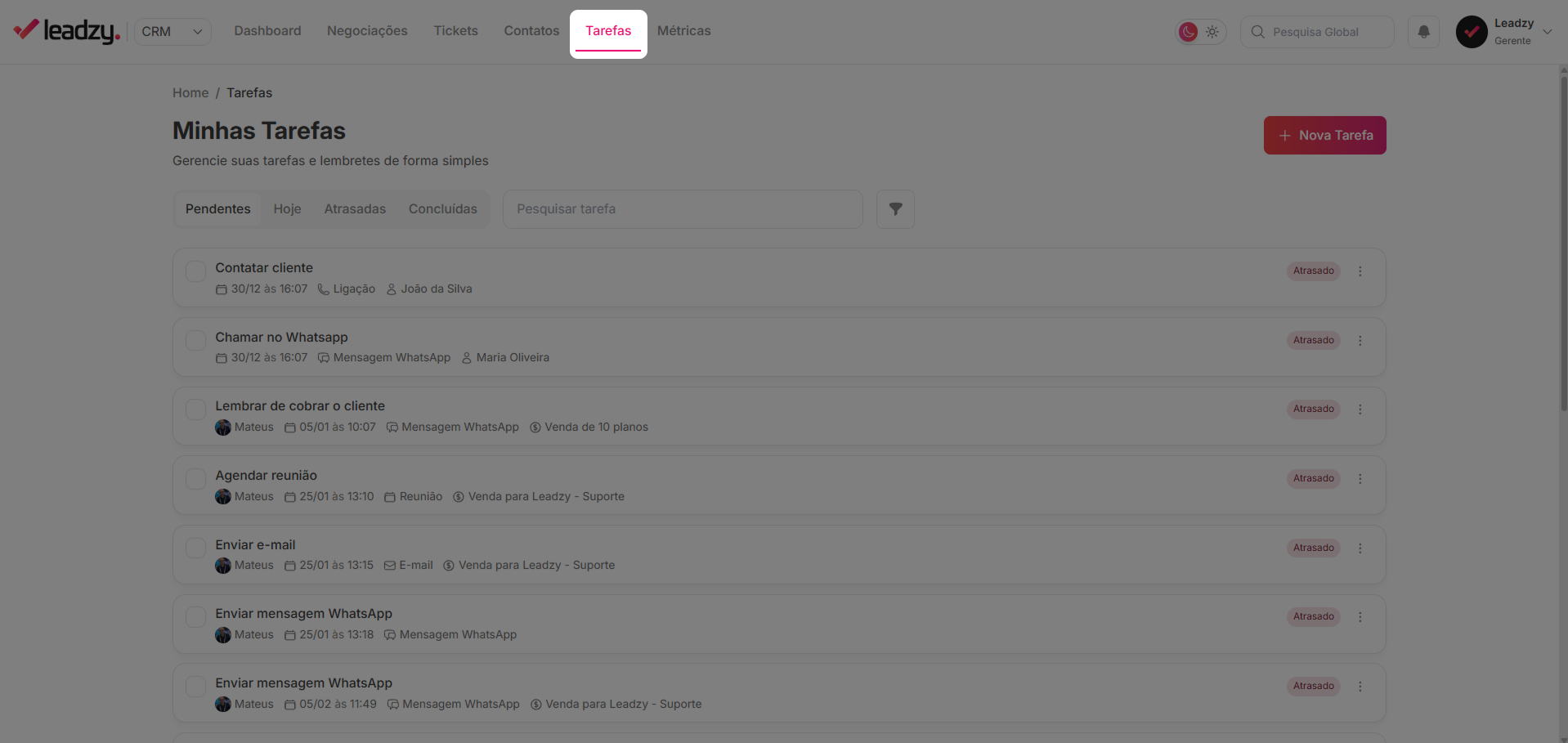
Clique no ícone de tarefas
Na barra lateral da extensão Leadzy, clique no ícone de tarefas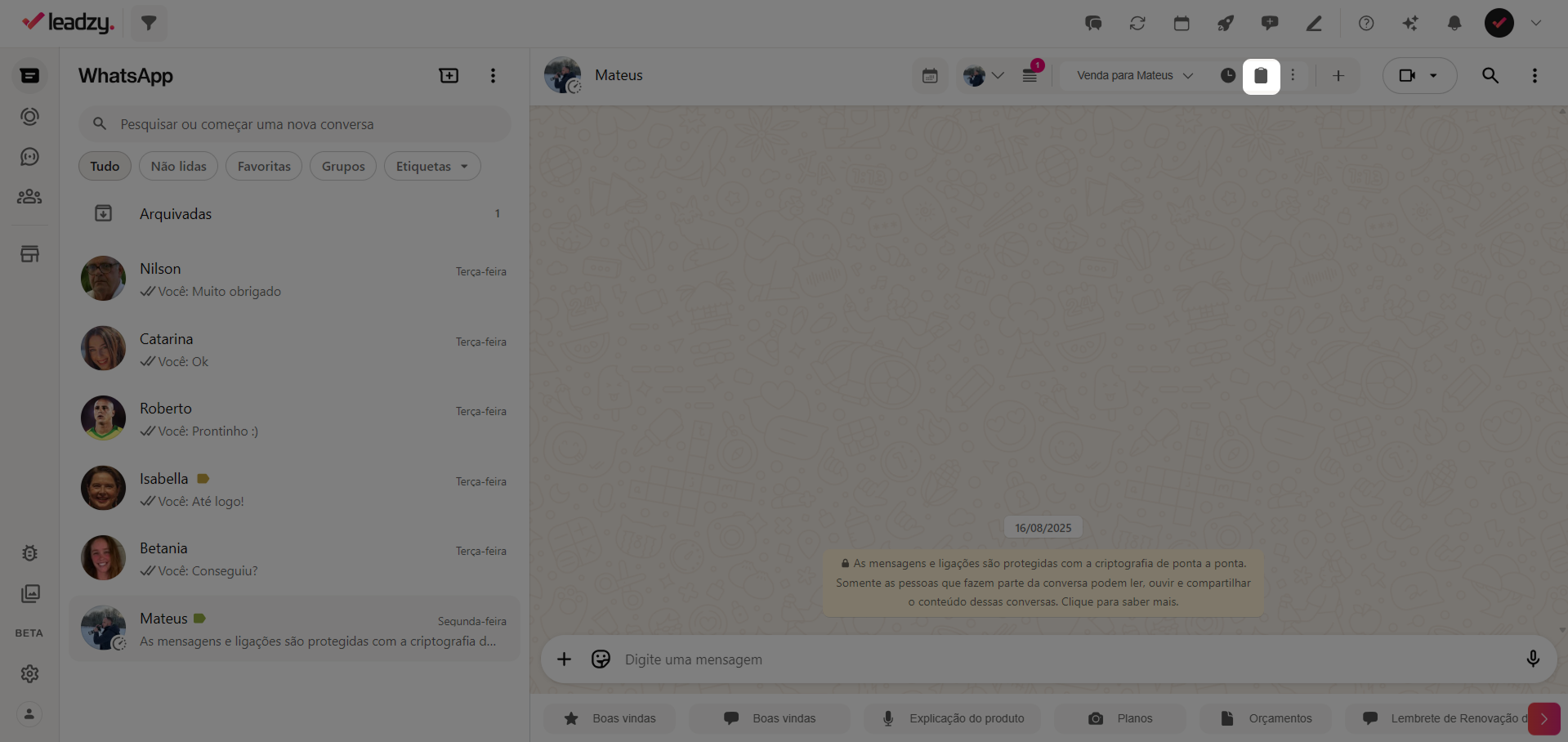
3
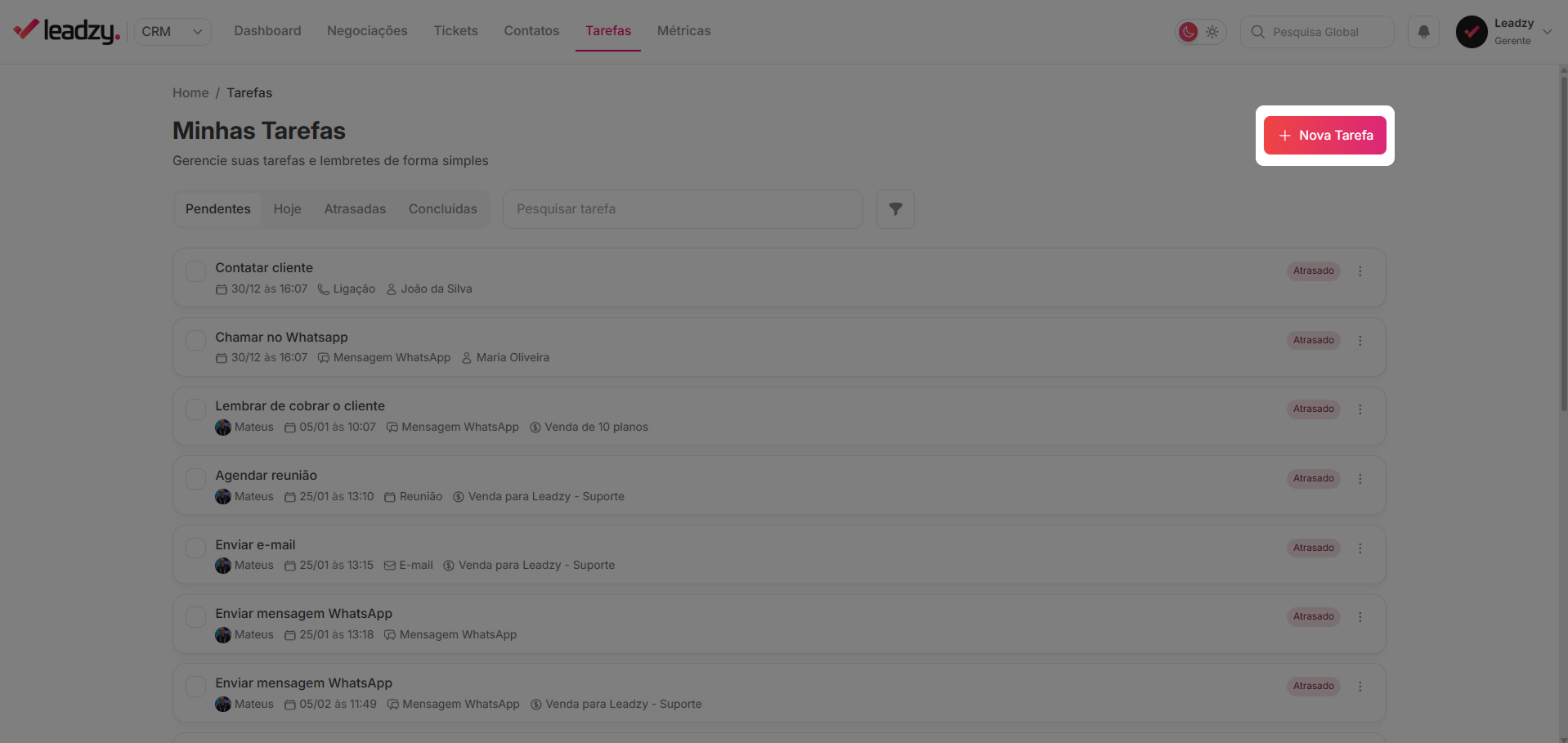
Adicione nova tarefa
Clique em + Nova tarefa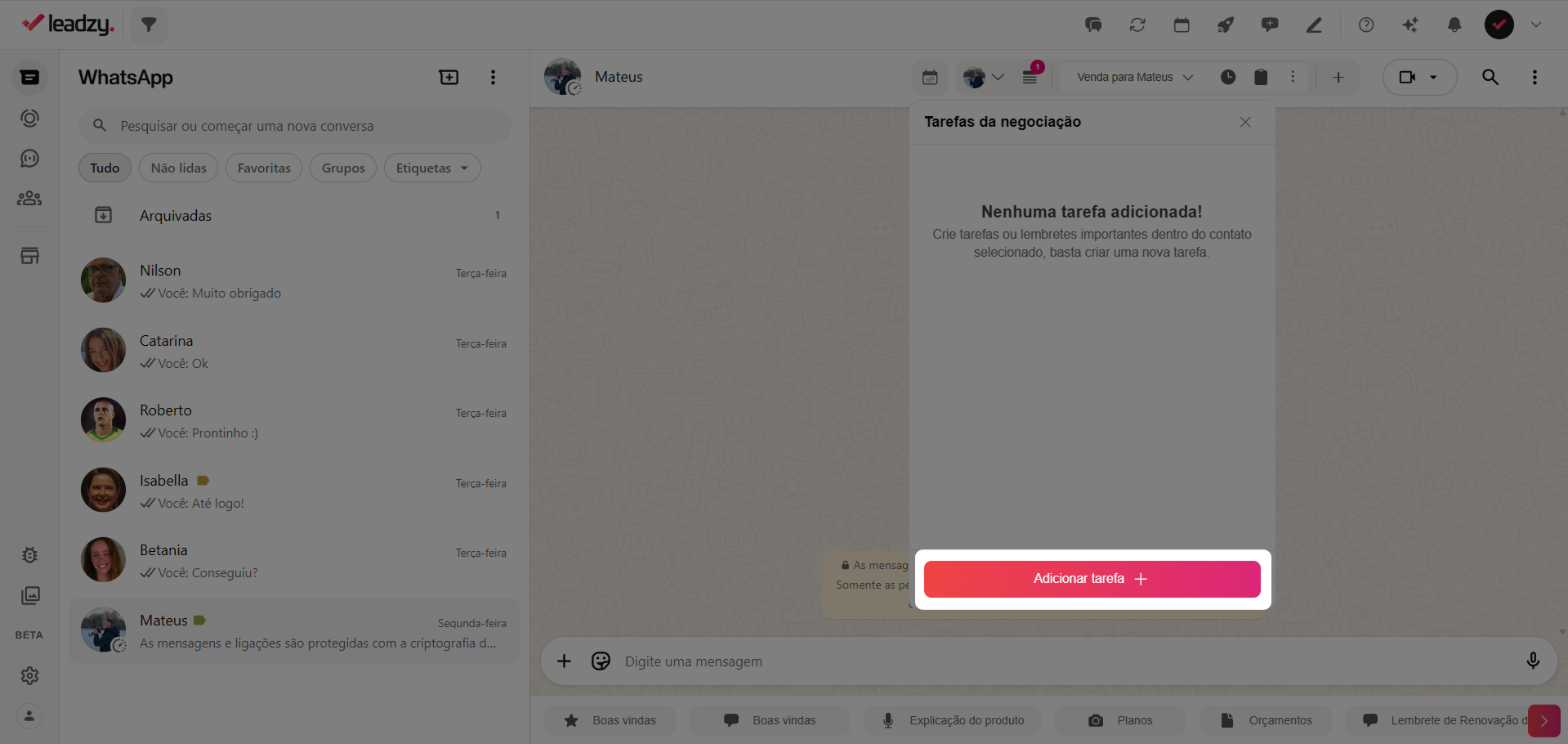
4
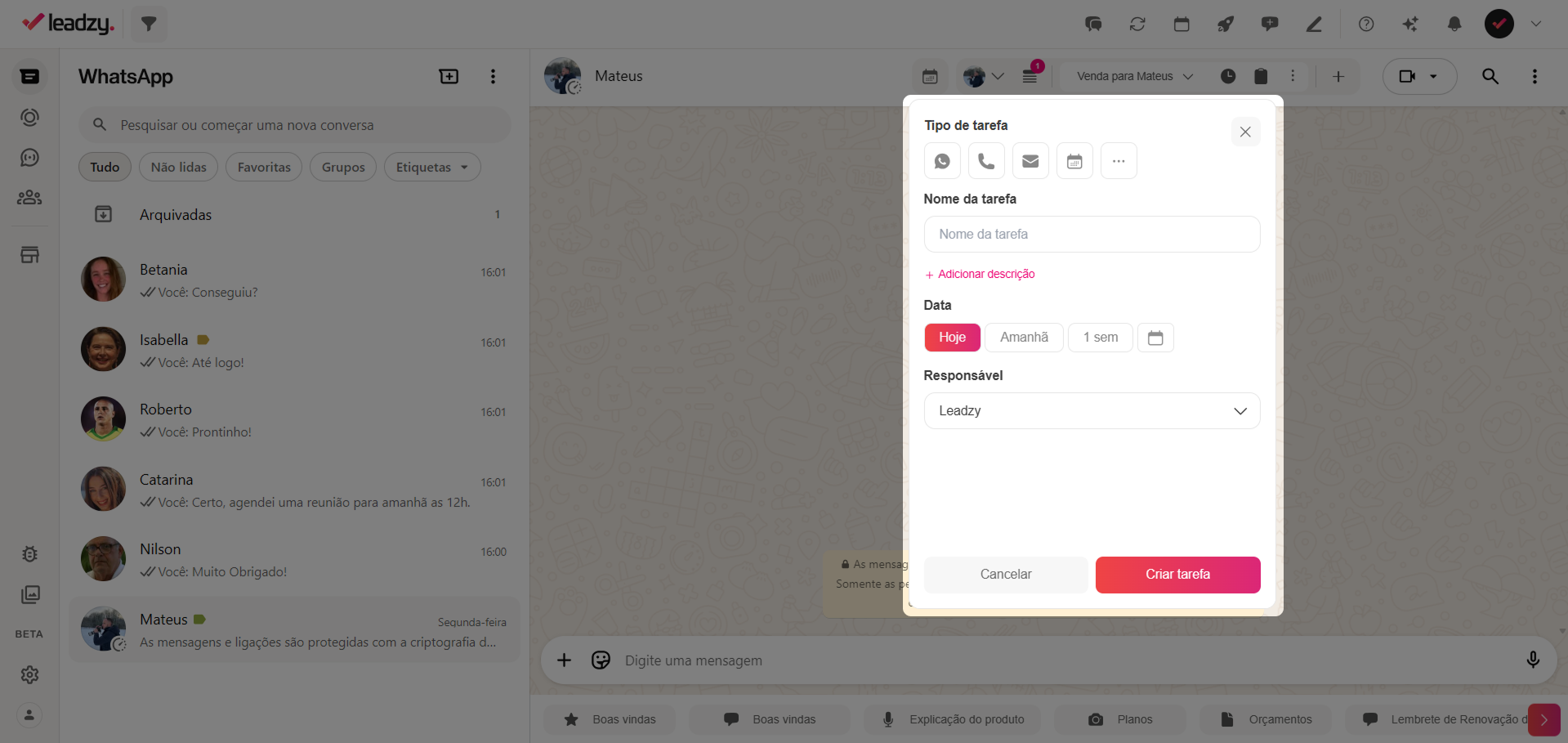
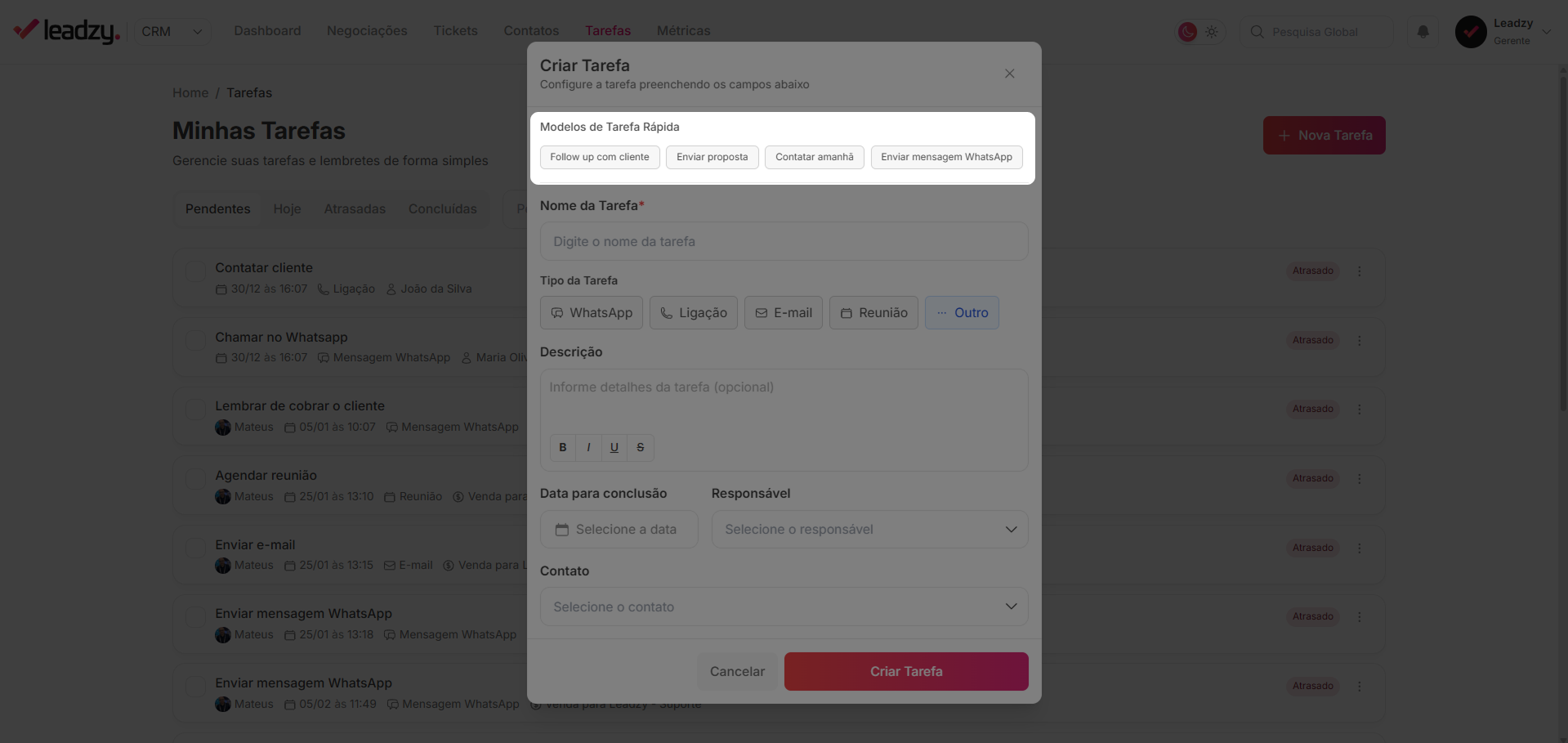
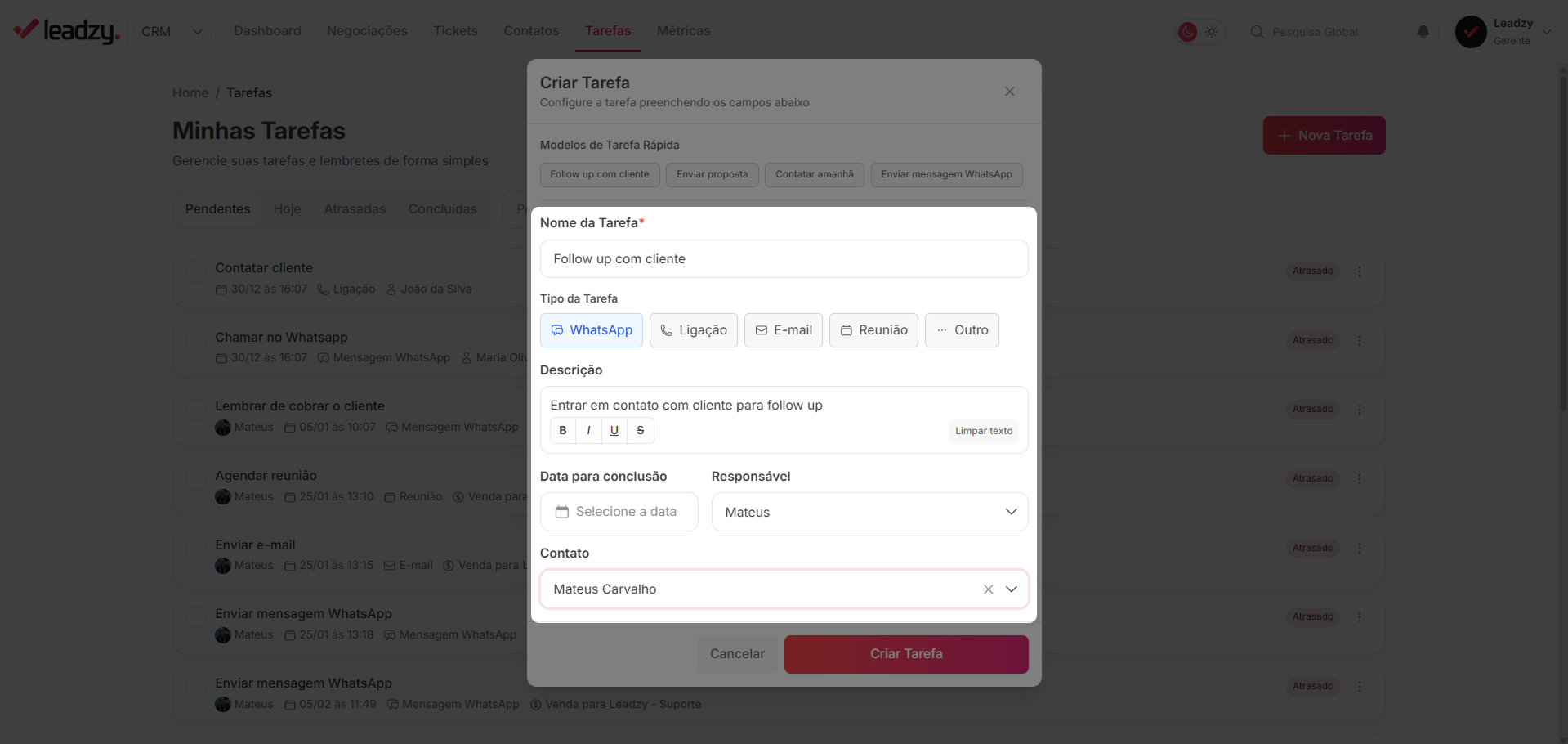
Preencha os dados
- Nome da Tarefa (obrigatório)
- Outros campos opcionais (tipo, descrição, data, responsável)
5
Finalize
Clique em Criar Tarefa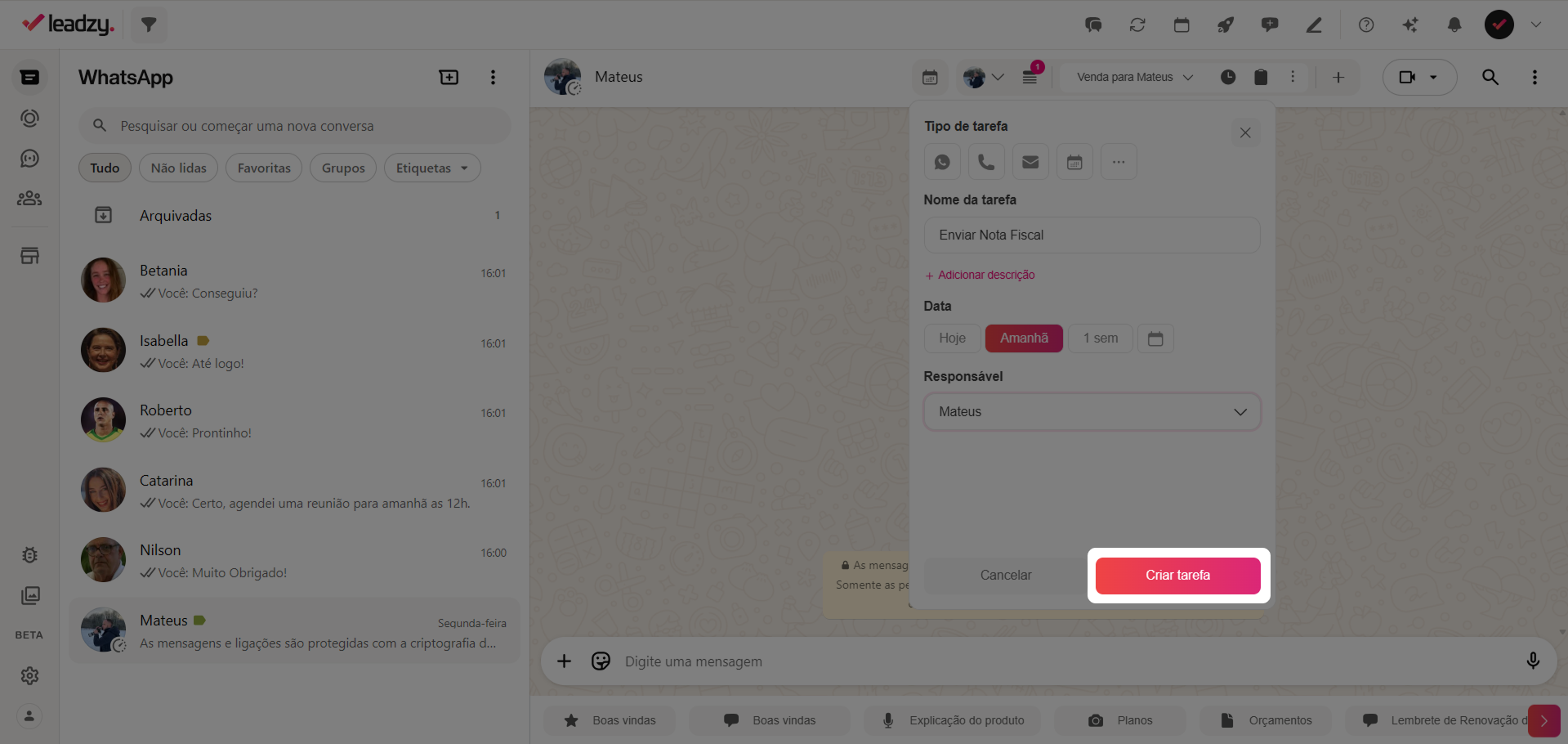
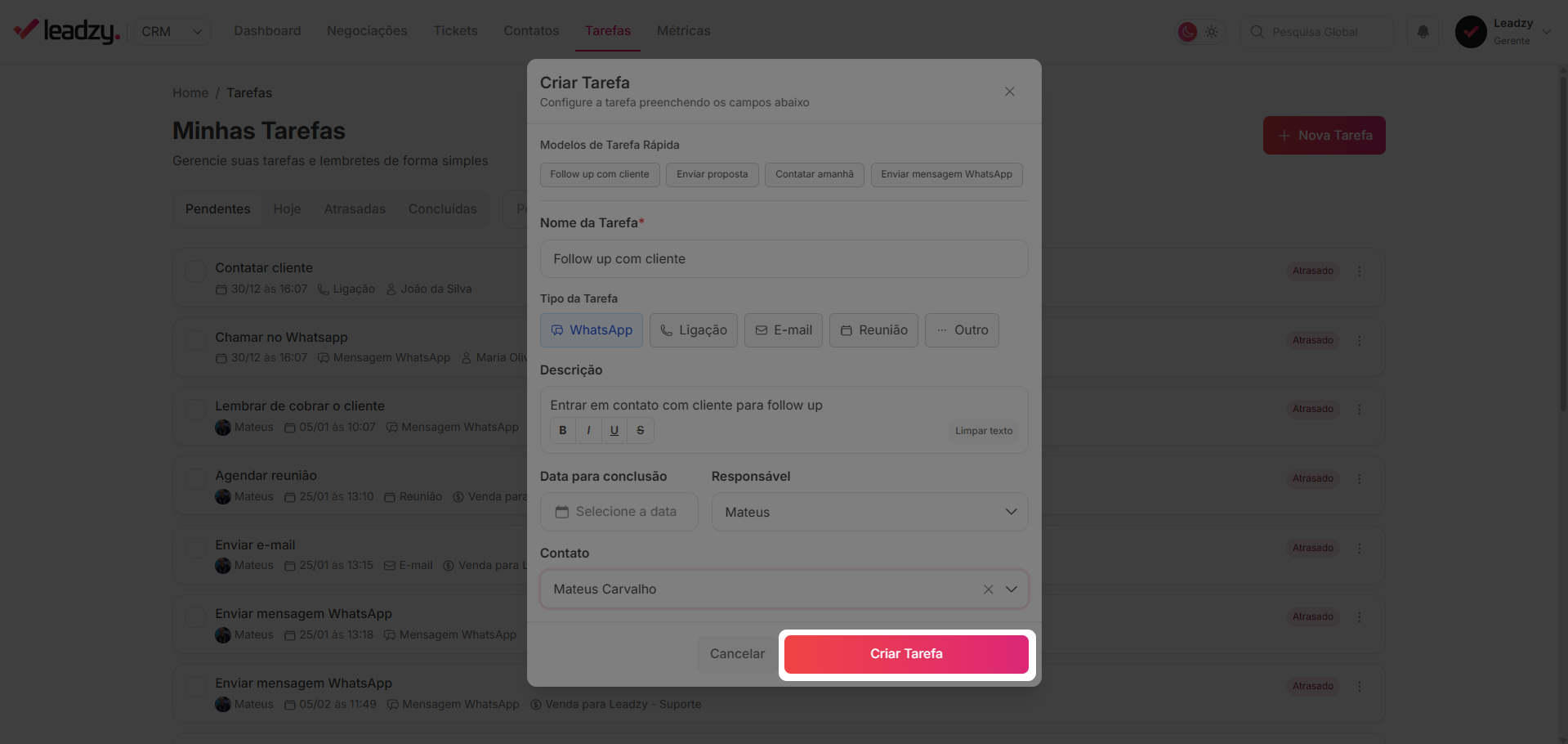
Informações sobre os campos
Nome da Tarefa (obrigatório)
Único campo obrigatório. Seja claro e objetivo:- ✅ “Ligar para João sobre proposta”
- ✅ “Enviar contrato assinado”
- ❌ “Tarefa importante”
Tipo da Tarefa
Escolha o tipo para facilitar organização:- WhatsApp: Mensagens via WhatsApp Web
- Ligação: Chamadas telefônicas
- E-mail: Envios por e-mail
- Reunião: Encontros presenciais ou virtuais
- Outro: Tarefas genéricas
Descrição
Campo opcional com formatação rica (negrito, itálico, sublinhado). Use para:- Adicionar contexto
- Listar pontos a discutir
- Registrar informações importantes
Data para conclusão
Defina quando a tarefa deve ser executada. Tarefas sem data aparecem apenas em “Pendentes”.Responsável
Atribua a um membro da equipe. Se não definir, fica atribuída a você.Contato
Vincule a tarefa a um contato específico. Útil para manter histórico de interações.Perguntas frequentes (FAQ)
Posso criar tarefa sem vincular a negociação ou ticket?
Posso criar tarefa sem vincular a negociação ou ticket?
Sim. Tarefas podem ser criadas de forma independente.
Posso editar uma tarefa depois de criar?
Posso editar uma tarefa depois de criar?
Sim. Clique na tarefa para abrir os detalhes e editar.
Posso deletar uma tarefa?
Posso deletar uma tarefa?
Sim. Abra a tarefa e clique em deletar. A ação é irreversível.
Como marco uma tarefa como concluída?
Como marco uma tarefa como concluída?
Clique no checkbox ao lado da tarefa na lista ou abra os detalhes e marque
como concluída.