Documentation Index
Fetch the complete documentation index at: https://ajuda.leadzy.com.br/llms.txt
Use this file to discover all available pages before exploring further.
Você pode adicionar contatos de três formas: pela extensão no WhatsApp Web, manualmente pela plataforma CRM ou importando em massa via arquivo Excel.
Adicionando Contatos
Extensão WhatsApp Web
Plataforma Leadzy CRM
Importação em massa
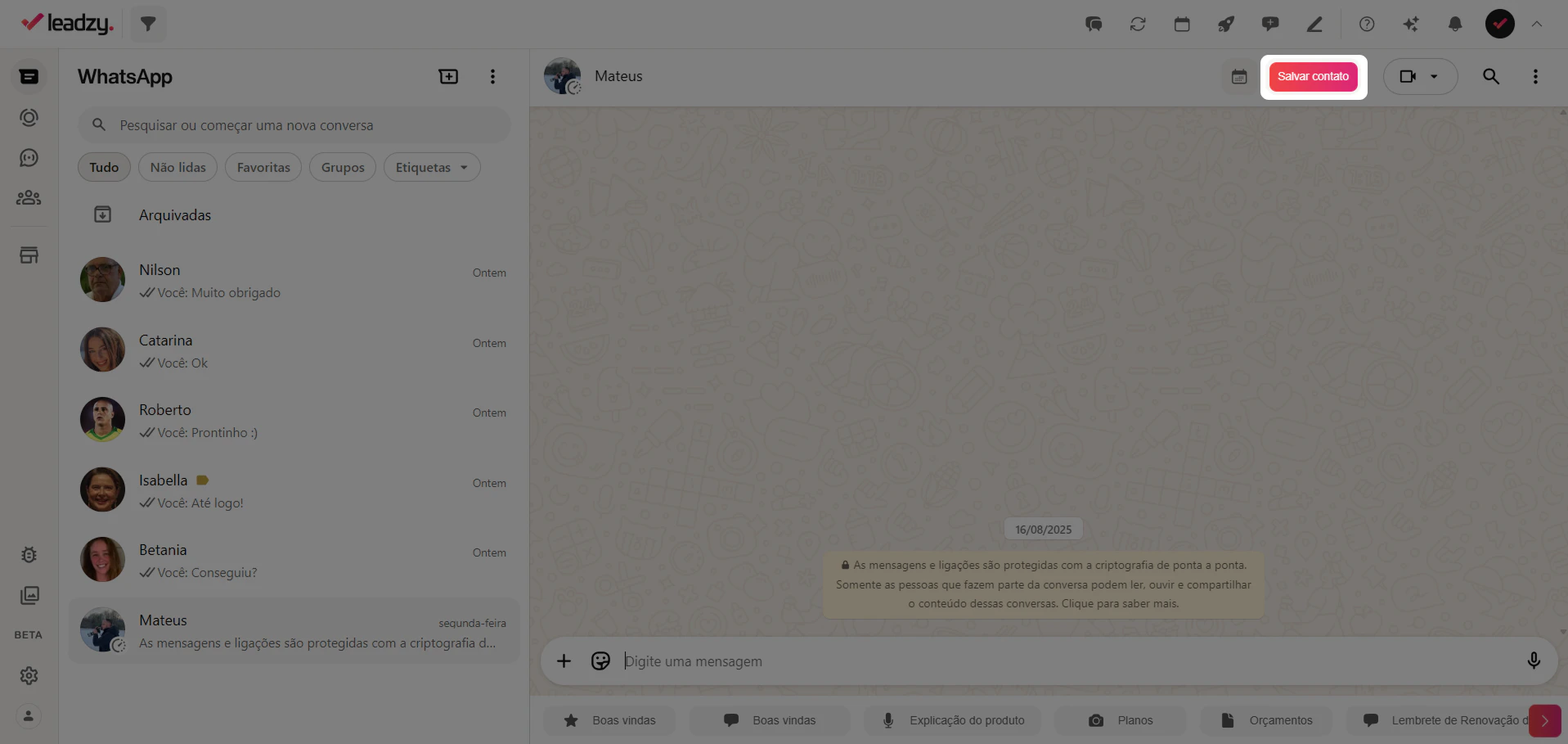
Salve contatos diretamente de uma conversa no WhatsApp Web usando a extensão Leadzy.Selecione o contato
Na tela do WhatsApp Web, clique no contato que deseja salvar.
Clique em "Salvar Contato"
Ao lado do nome do contato, clique no botão “Salvar Contato”.
Preenchimento Automático
O sistema preencherá automaticamente o nome, a foto e o telefone.
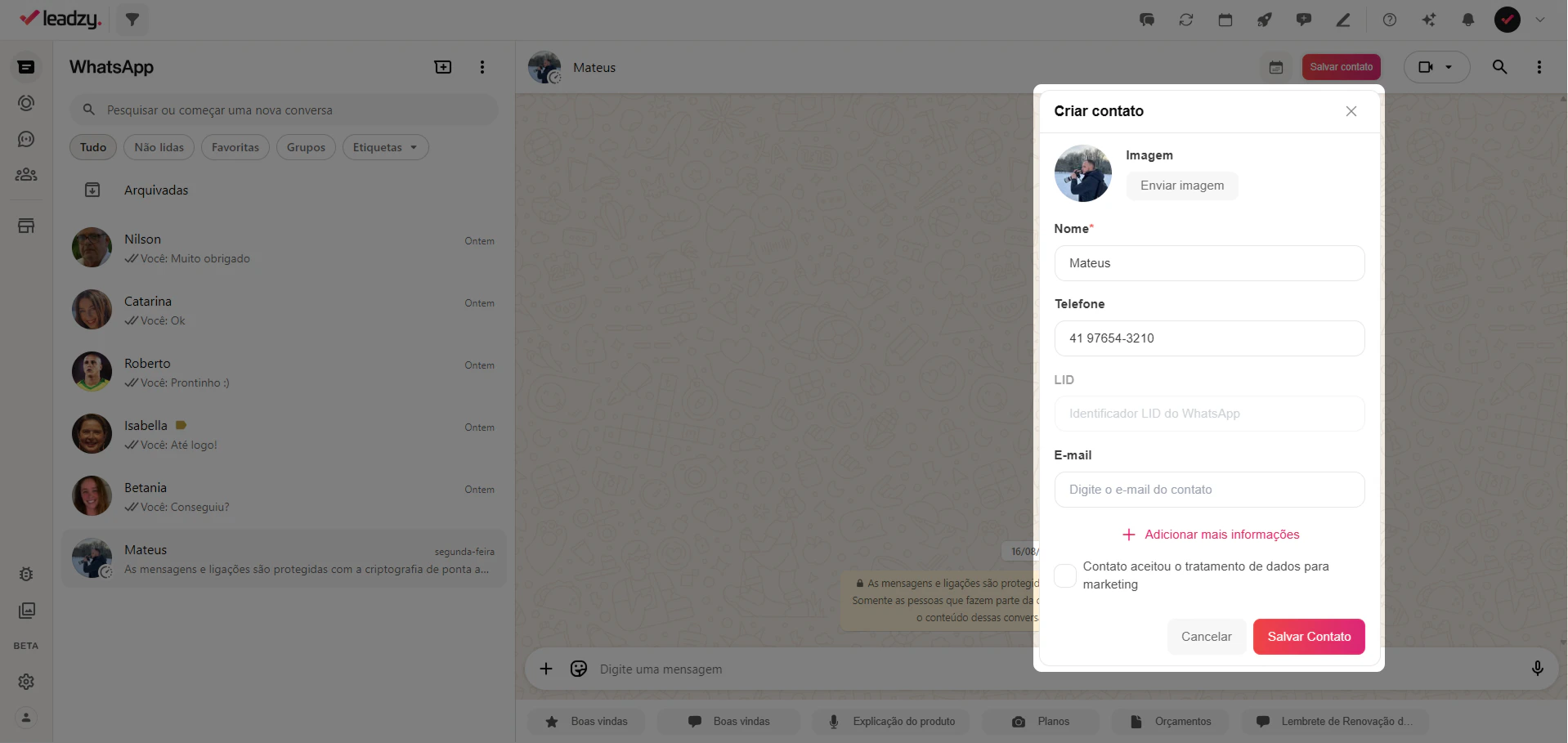
Adicione informações
Adicione o e-mail e outras informações opcionais.
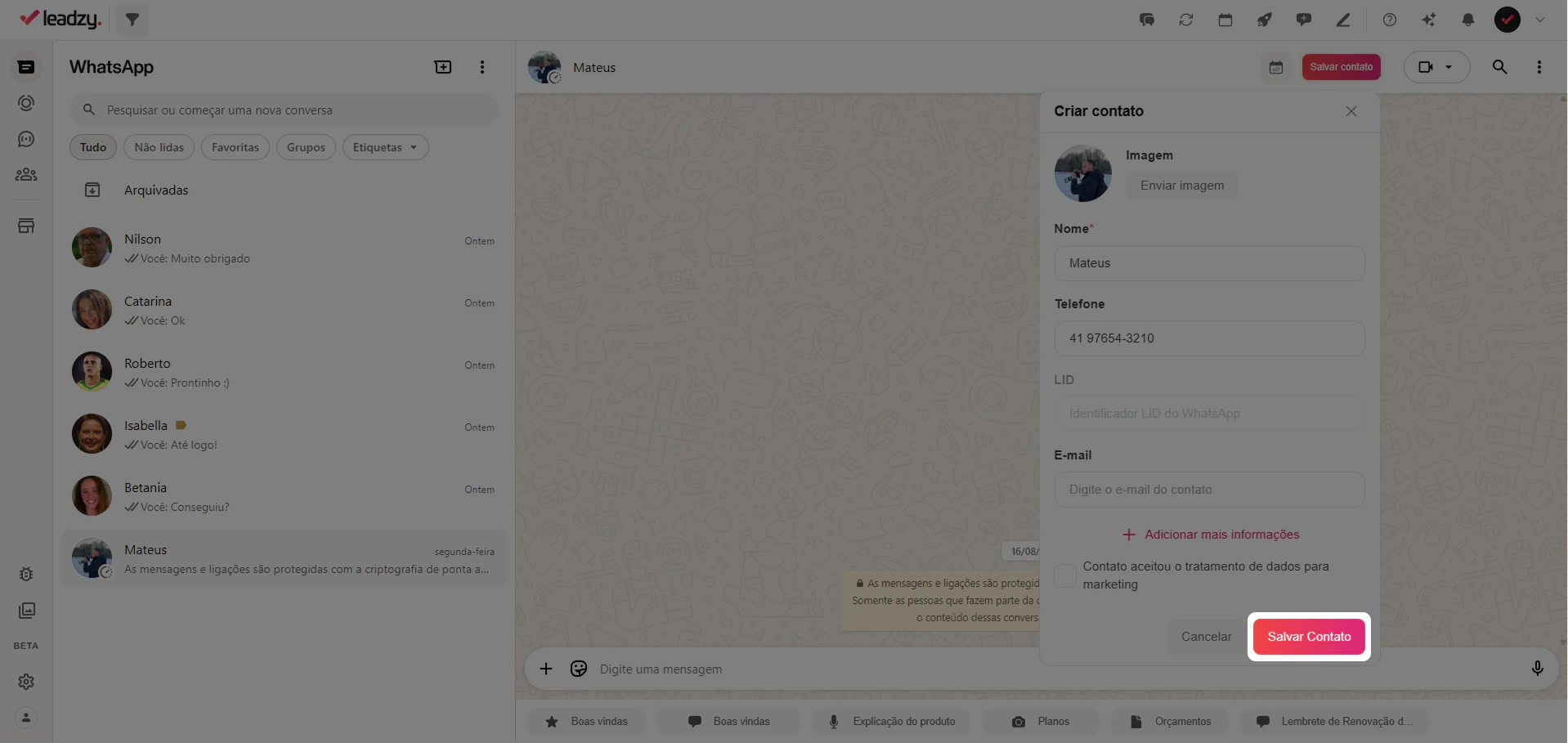
Salve o contato
Clique em “Salvar Contato”.
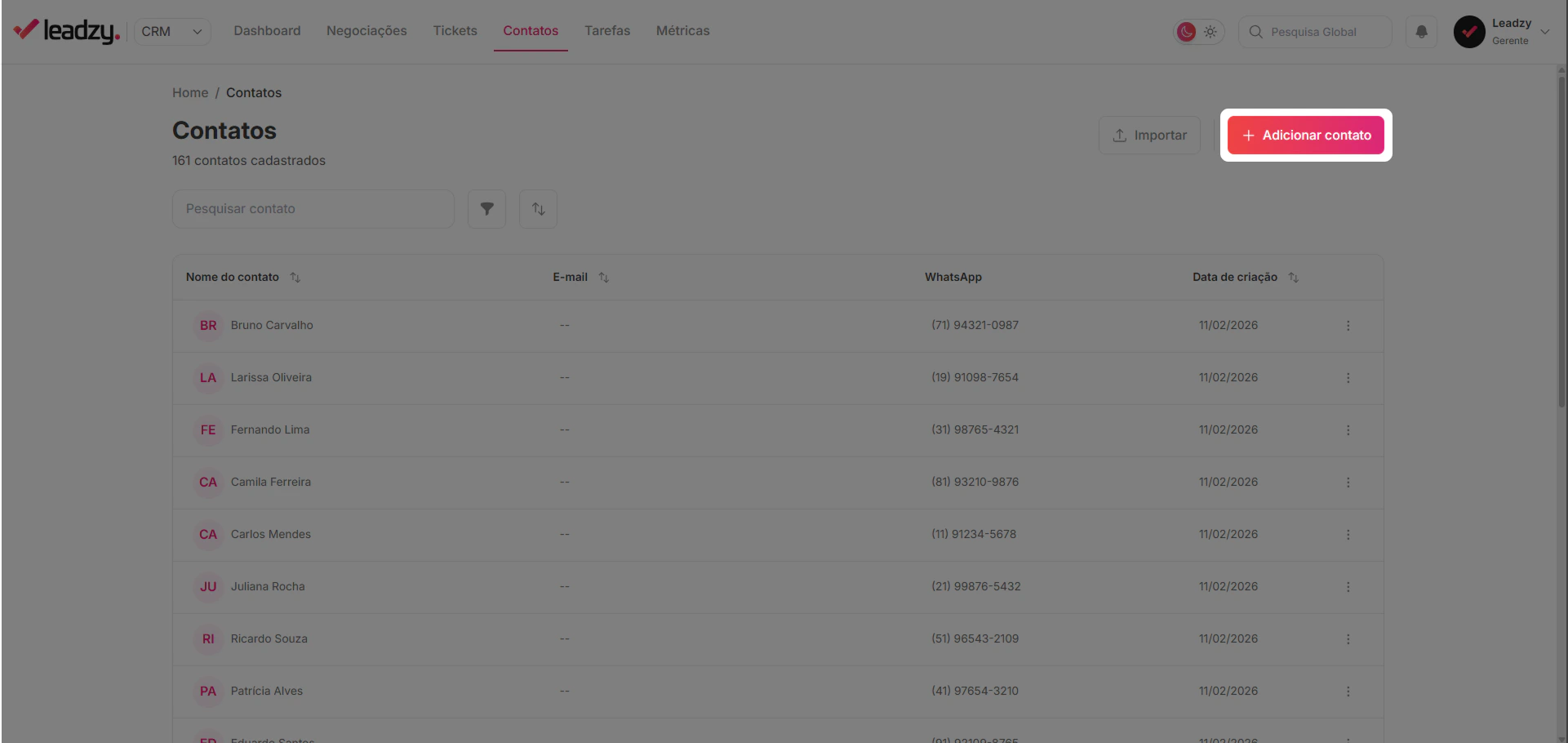
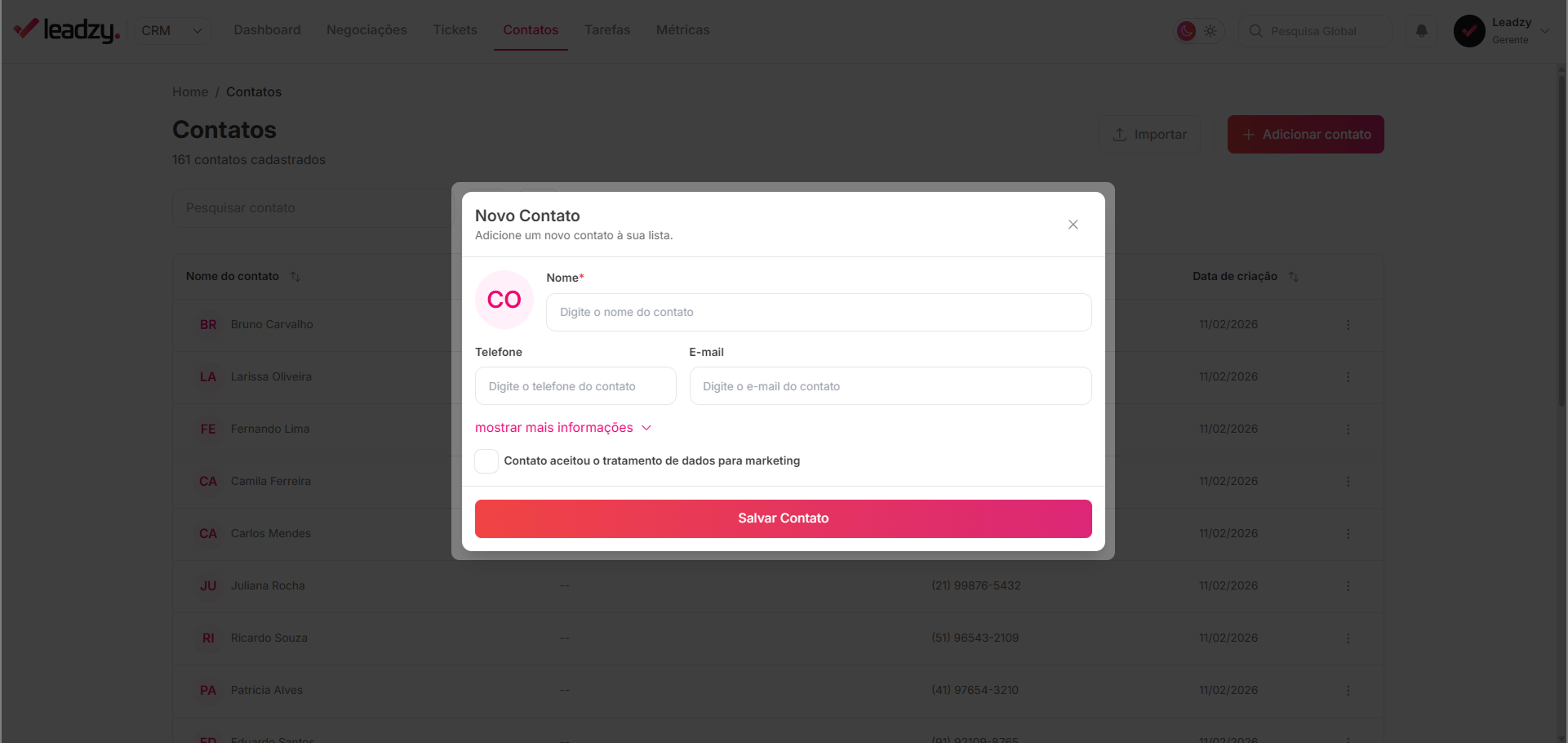
Adicione contatos manualmente pela plataforma do Leadzy CRM.Acesse Contatos
Menu CRM → Contatos → Clique no botão ”+ Adicionar contato”
Informações básicas
Preencha as informações básicas:
- Nome do Contato (obrigatório)
- Telefone
- E-mail
- Foto (opcional)
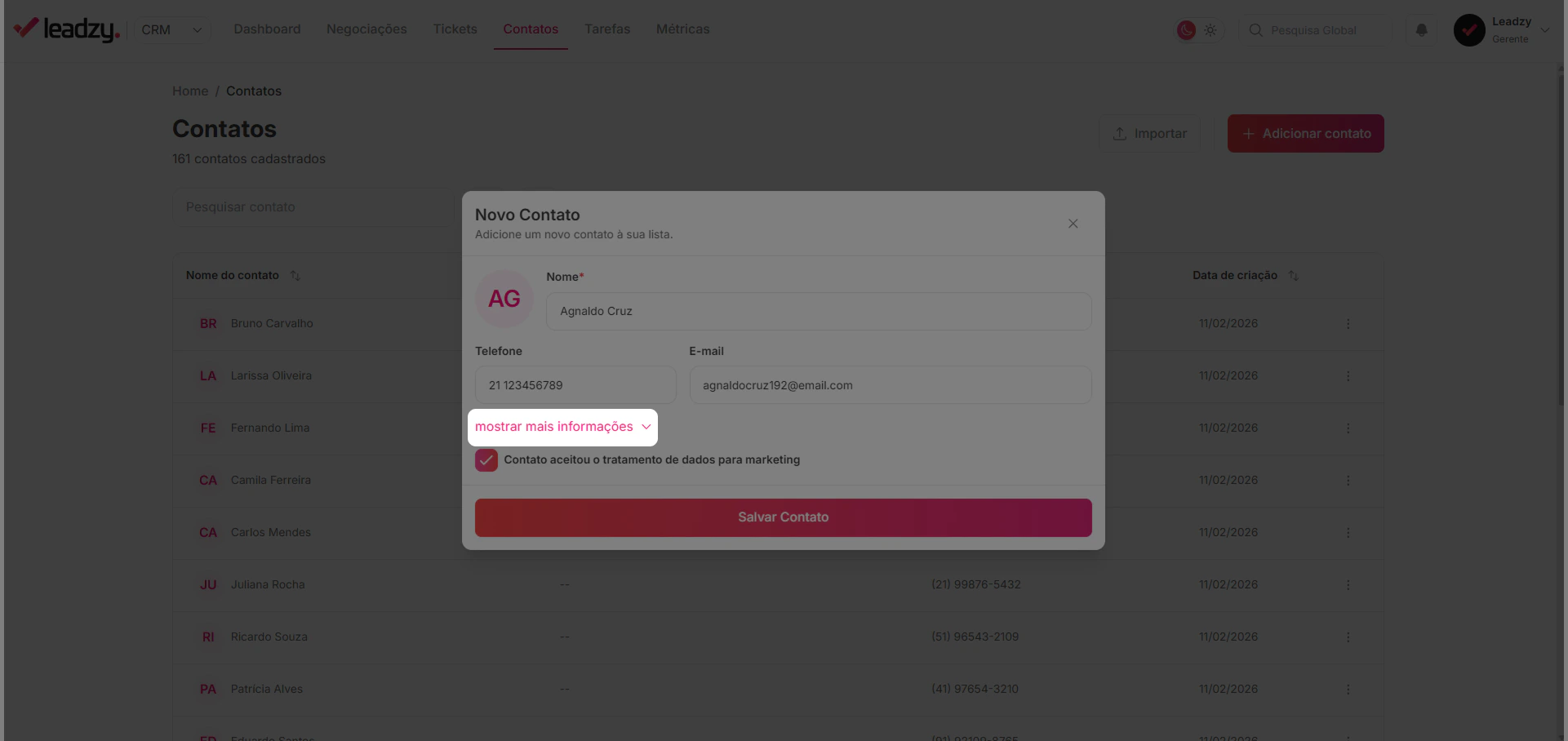
Dados opcionais
Clique em “mostrar mais informações” para adicionar dados como CPF, gênero, data de nascimento, informações profissionais ou endereço.
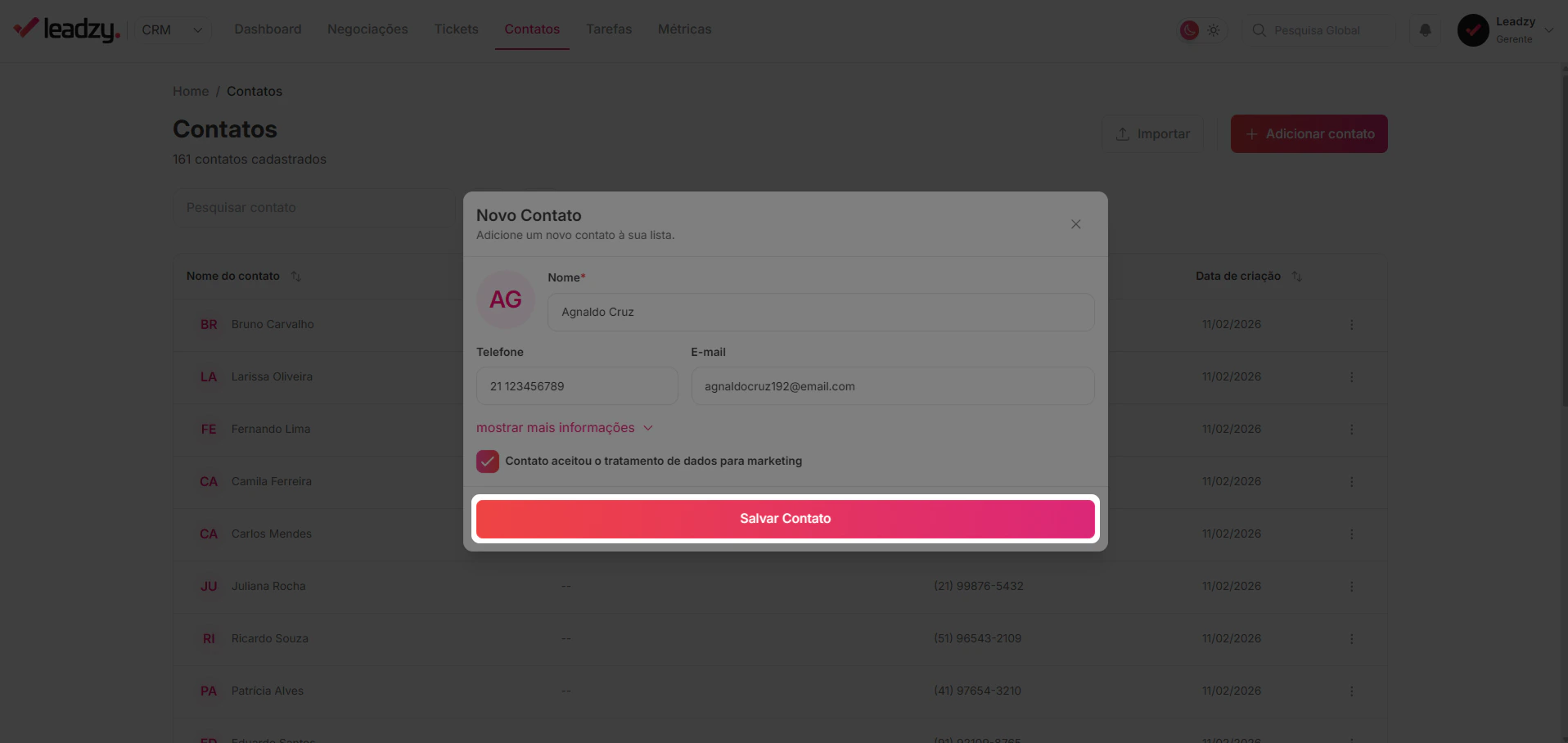
Salve o contato
Clique em “Salvar contato”
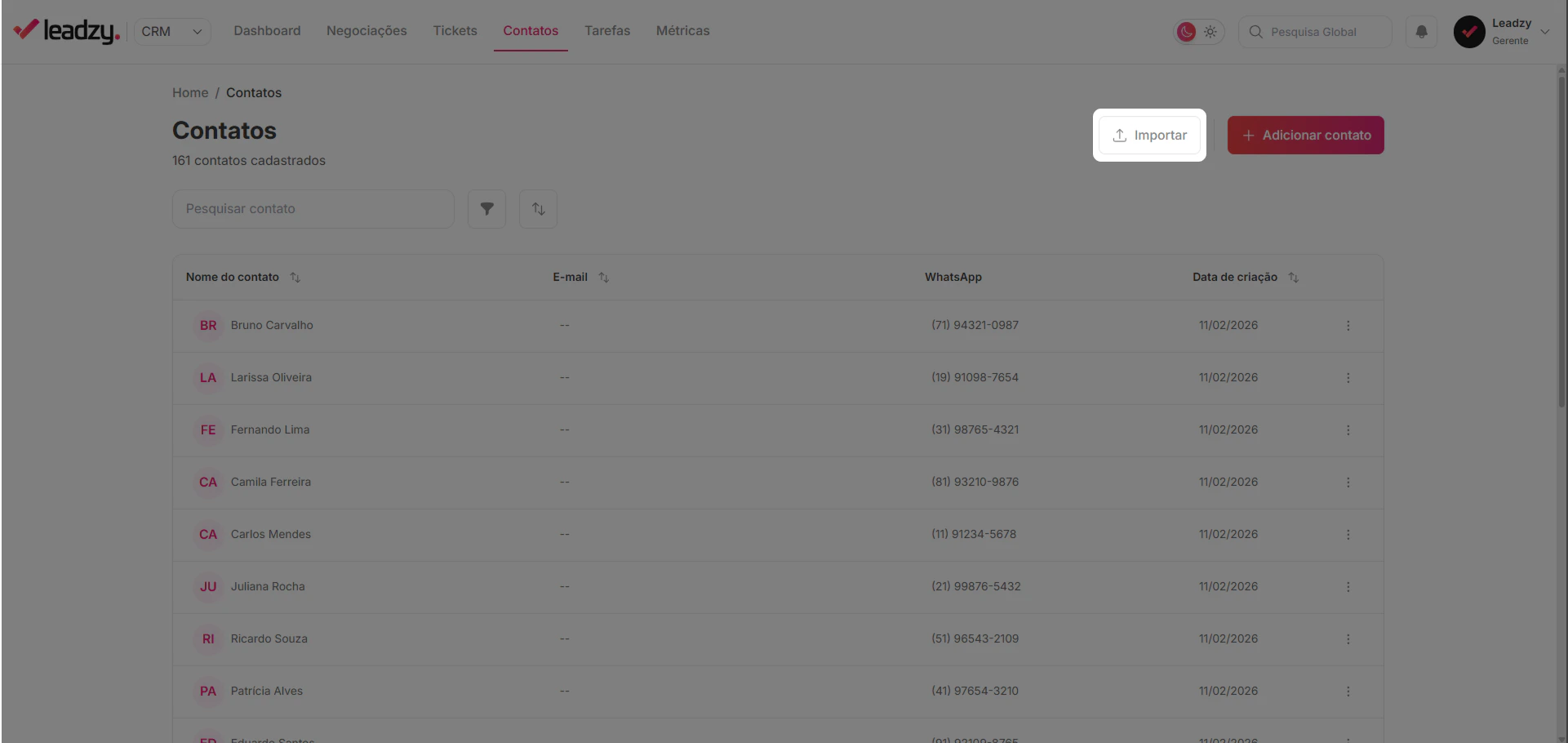
Importe múltiplos contatos de uma vez usando um arquivo Excel.Acesse Importar
Menu CRM → Contatos → Clique no botão “Importar”
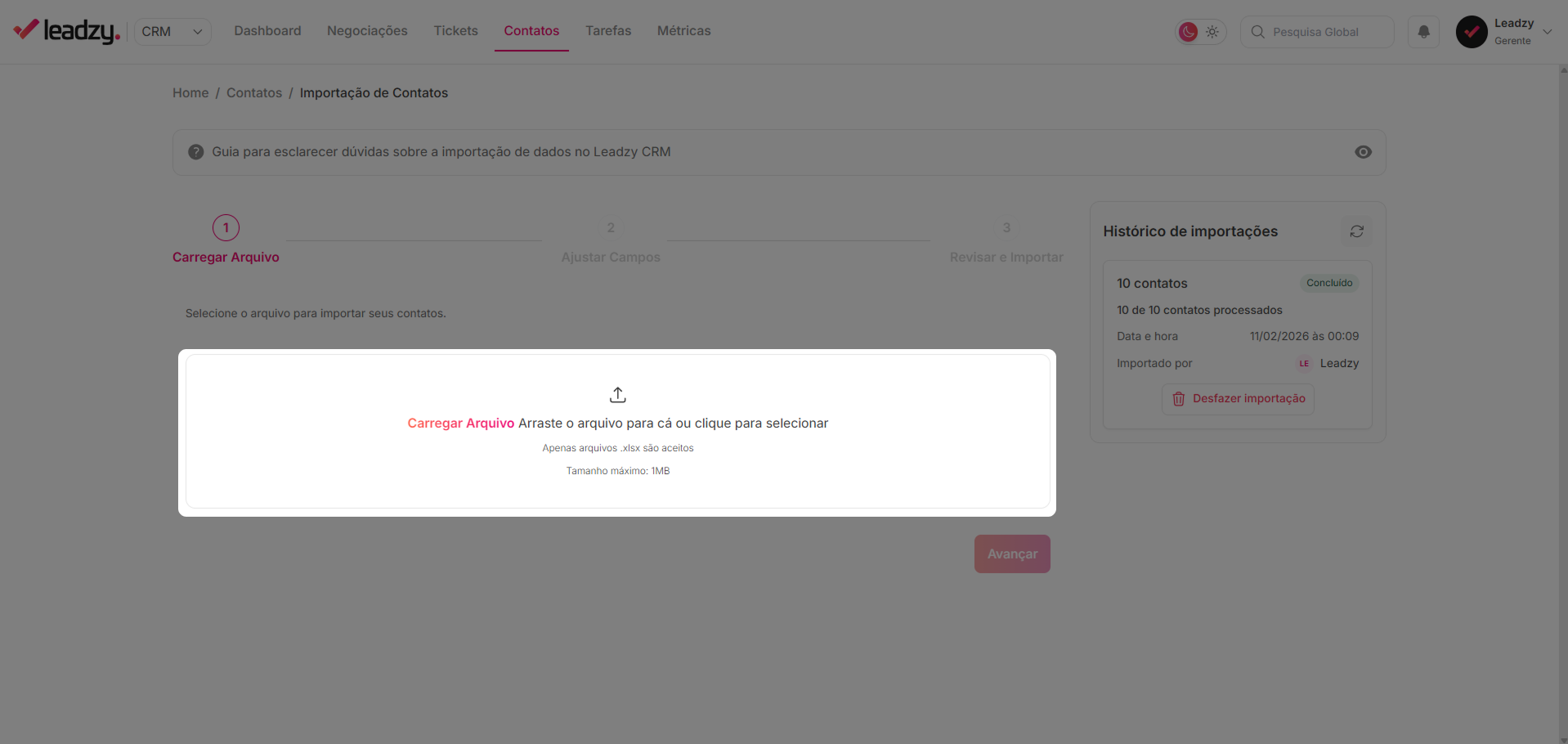
Carregue o Arquivo
Selecione um arquivo no formato .xlsx (máximo 1MB).
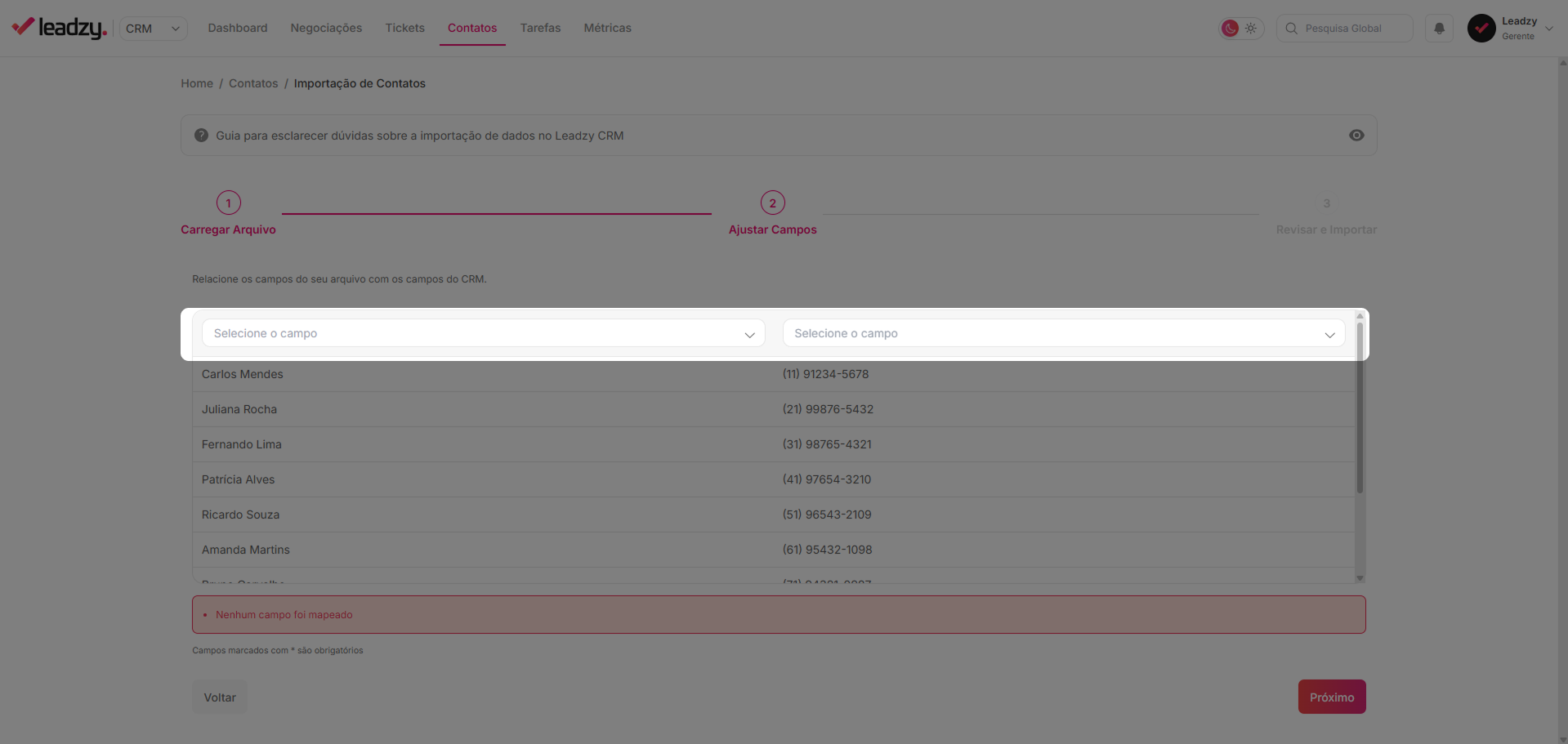
Ajustar Campos
Associe as colunas do seu arquivo aos campos do Leadzy:
- Coluna “Nome” → Campo “Nome”
- Coluna “Tel” → Campo “Telefone”
- E assim por diante
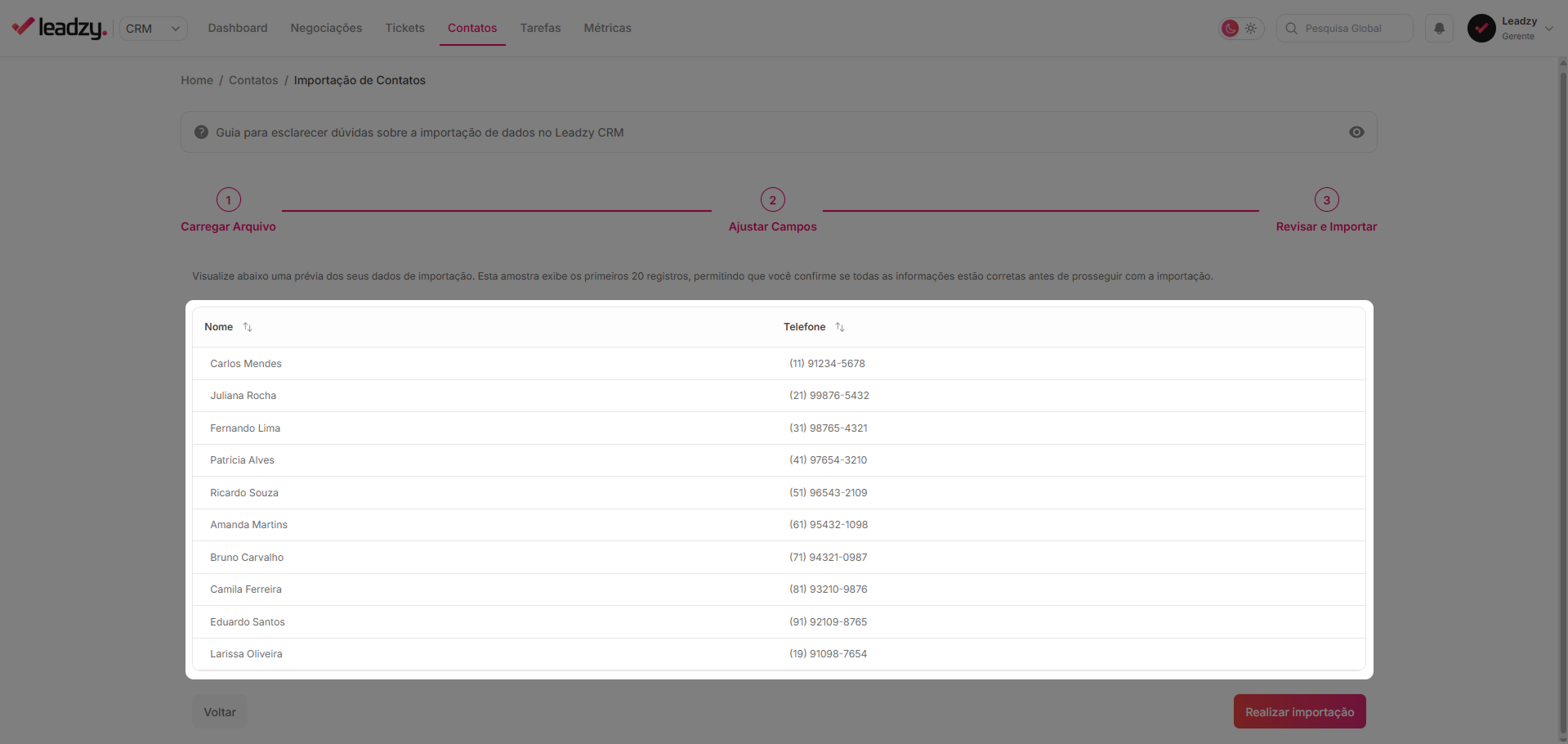
Revisar e Importar
Revise as informações para garantir que a associação está correta.
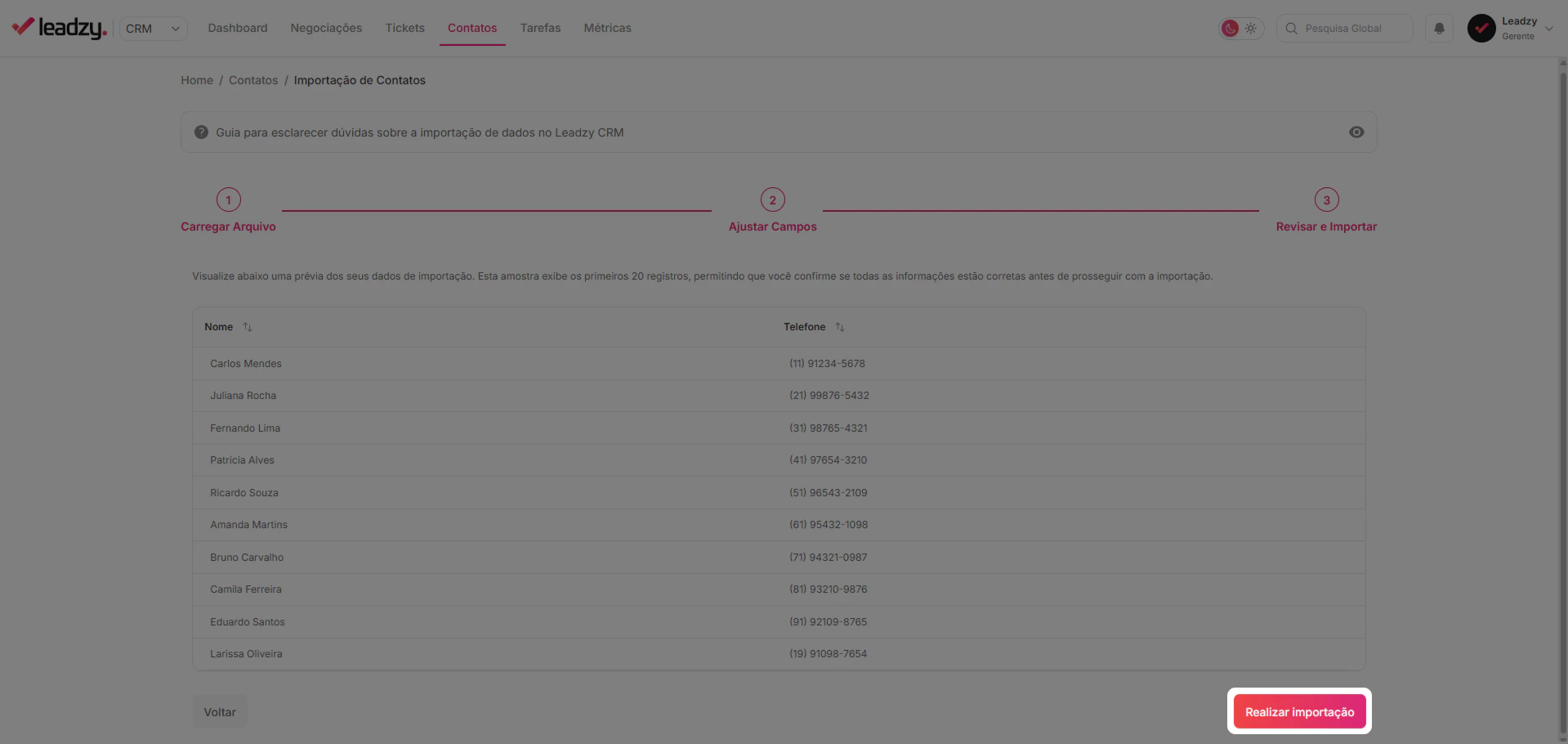
Confirme
Clique em Realizar Importação e aguarde o processamento.