

Vídeo Tutorial
Aprenda a criar e usar assinaturas de mensagens no Leadzy.O que são Assinaturas
Assinaturas são textos automáticos que aparecem acima de cada mensagem enviada pelo Leadzy. Funcionam como uma identificação do atendente ou da empresa. Exemplo de assinatura:Quando usar: em atendimentos compartilhados, equipes com vários atendentes no mesmo número, ou para identificar o setor/empresa em cada mensagem.
Apenas uma assinatura pode estar ativa por vez. Se você desativar todas,
as mensagens serão enviadas sem assinatura.
Como Acessar
1
Acesse o menu de Assinaturas
No canto superior do WhatsApp Web, clique no ícone de Assinaturas no menu do Leadzy.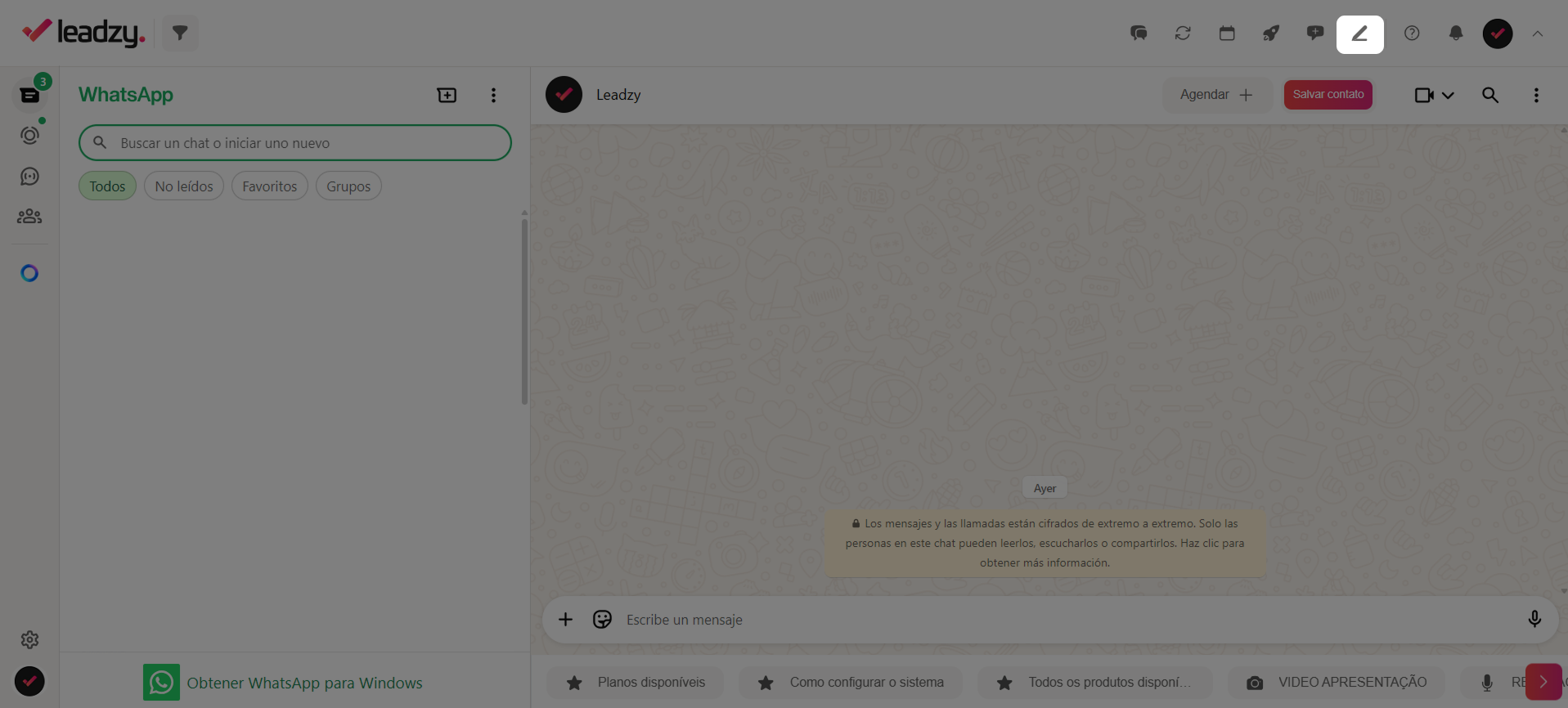
Tutorial
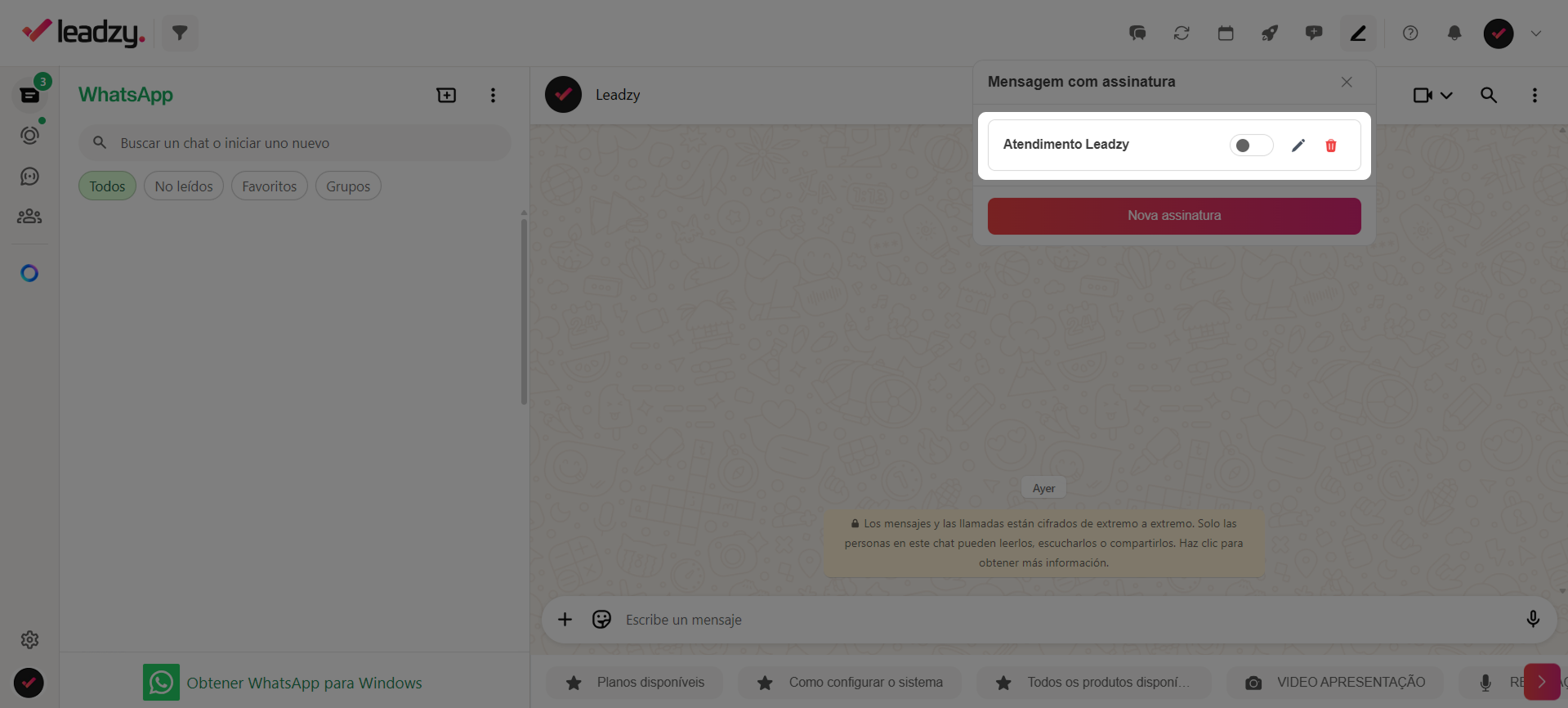
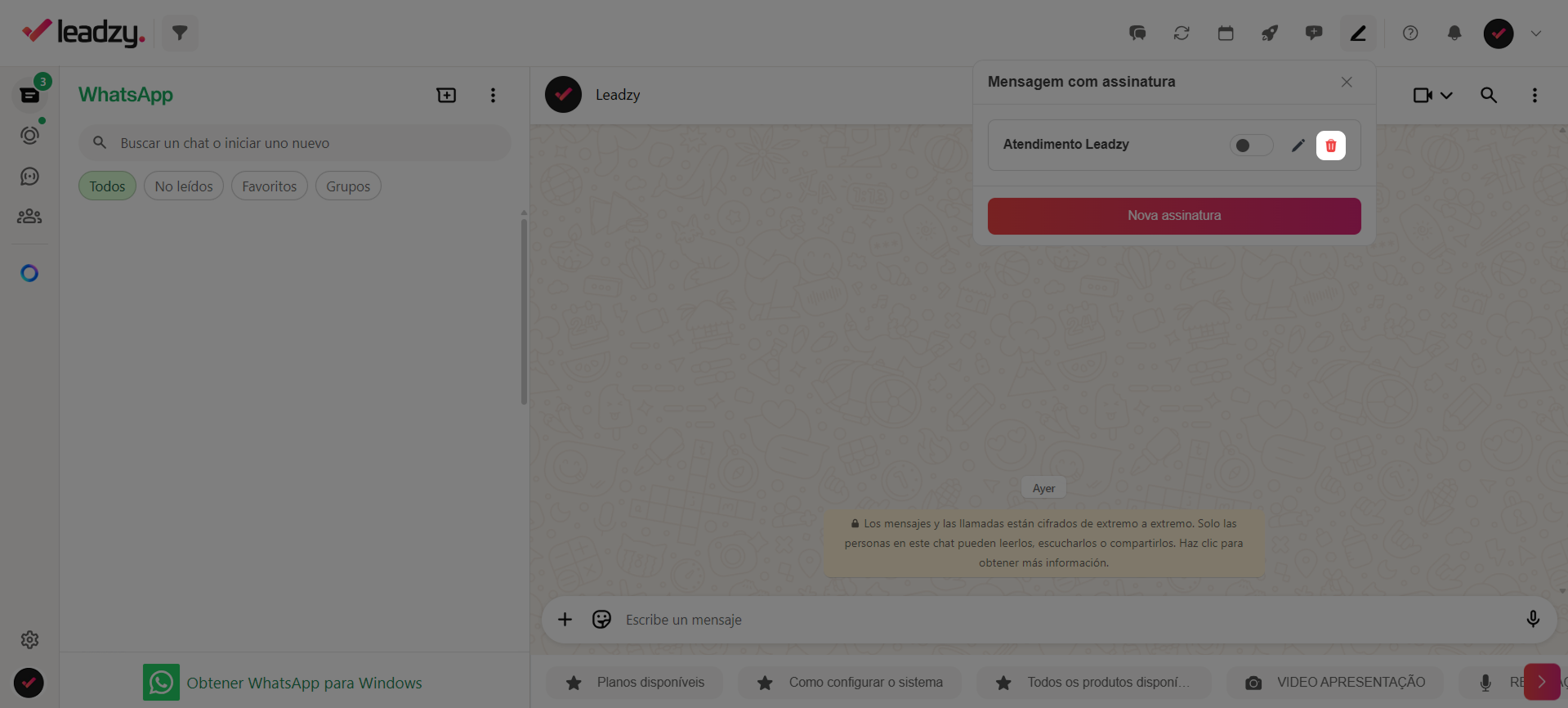
- Criar
- Editar
- Ativar/Desativar
- Excluir
Criar Nova Assinatura
1
Clique em Nova Assinatura
Selecione a opção “Nova Assinatura”.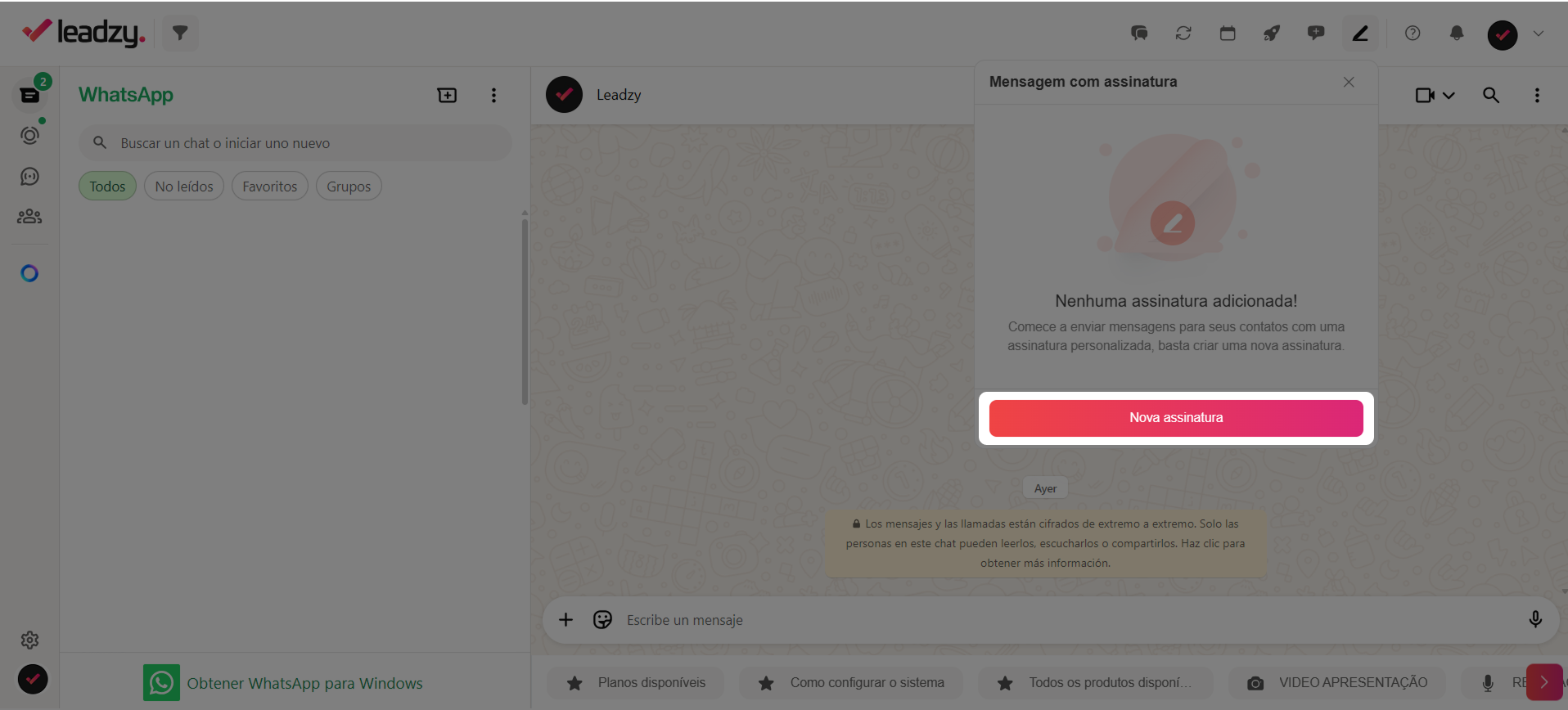
2
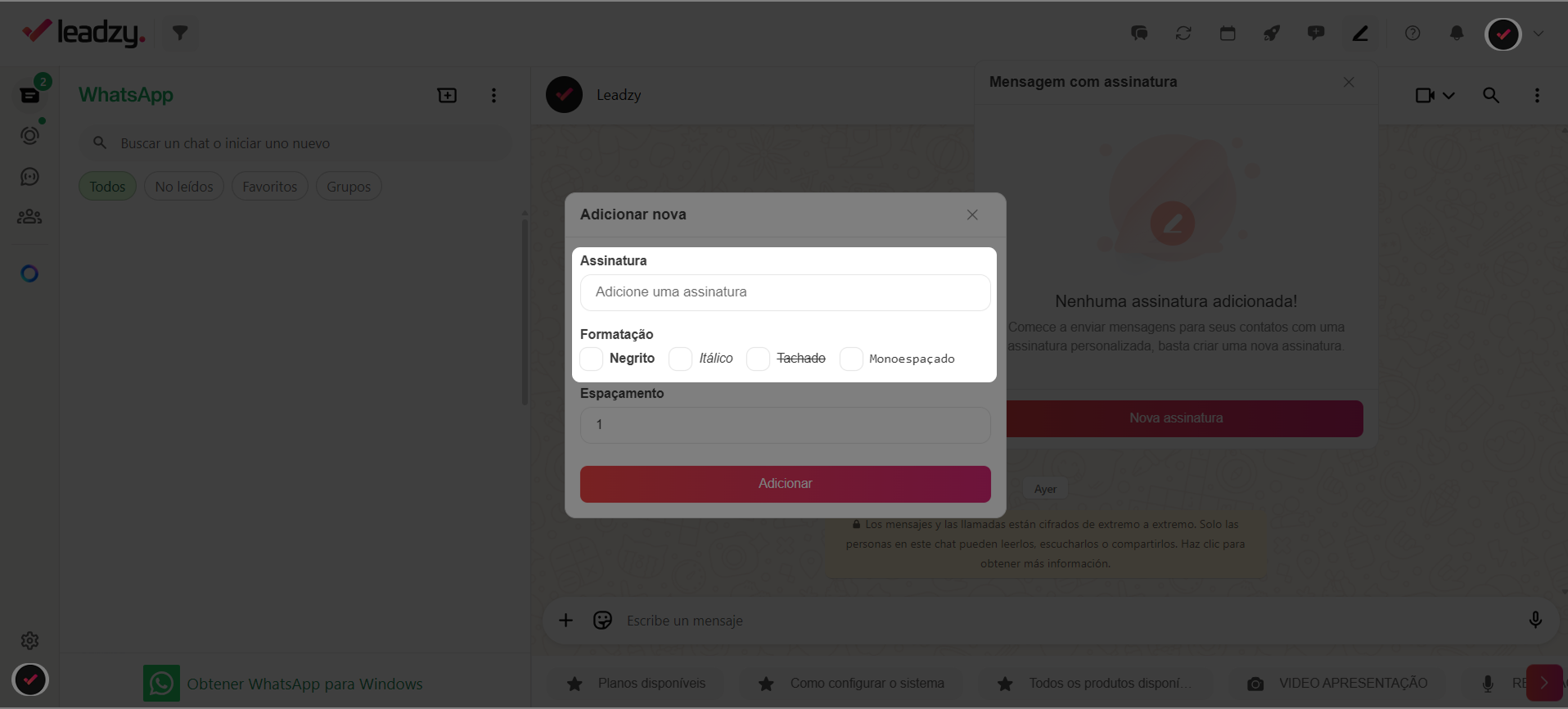
Preencha os detalhes
- Digite o nome ou texto (exemplo: ”– Pedro | Equipe Comercial”)
- Escolha a formatação: negrito, itálico,
tachadooumono espaçado - Visualize a prévia abaixo do campo
3
Defina o espaçamento
Escolha o espaçamento entre a mensagem e a assinatura.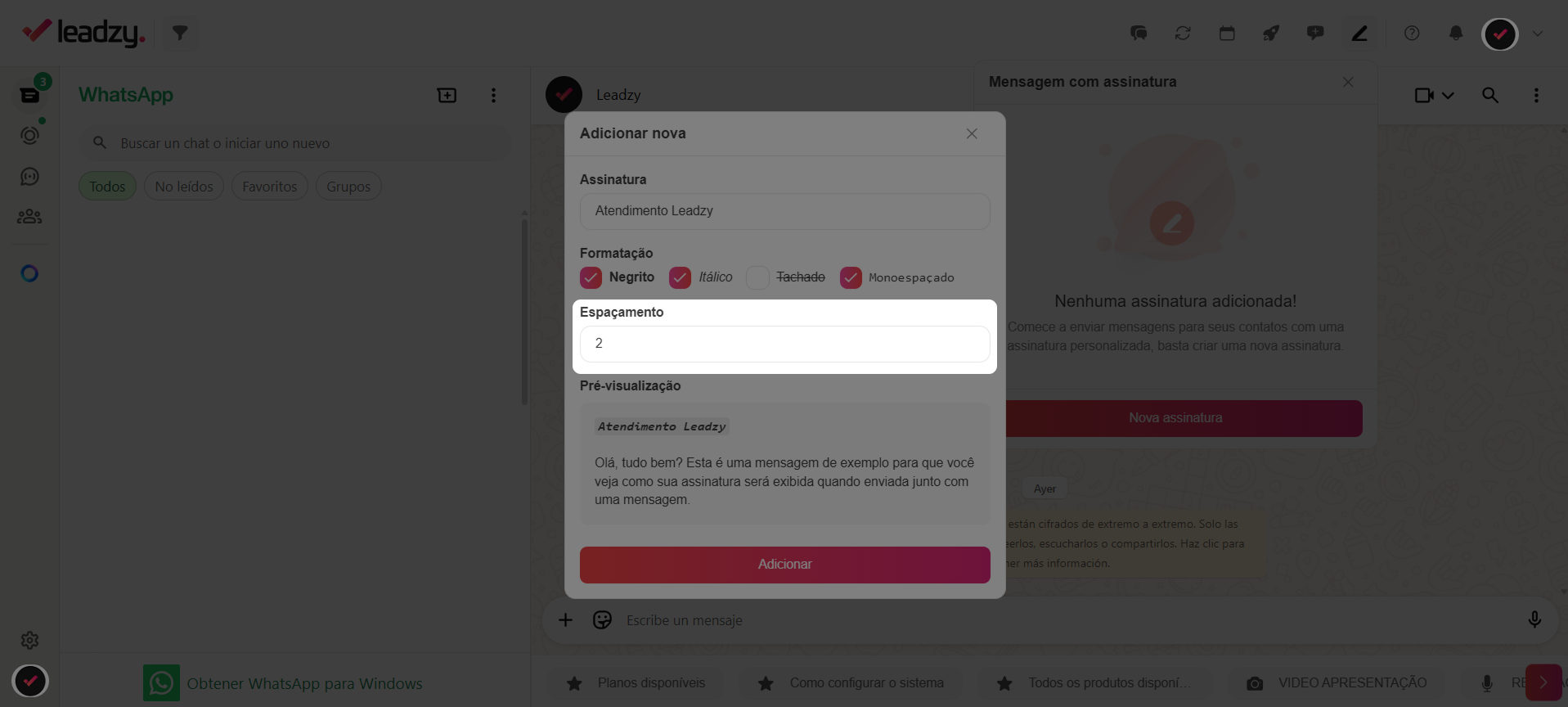
4
Clique em Adicionar
Clique em “Adicionar” para salvar.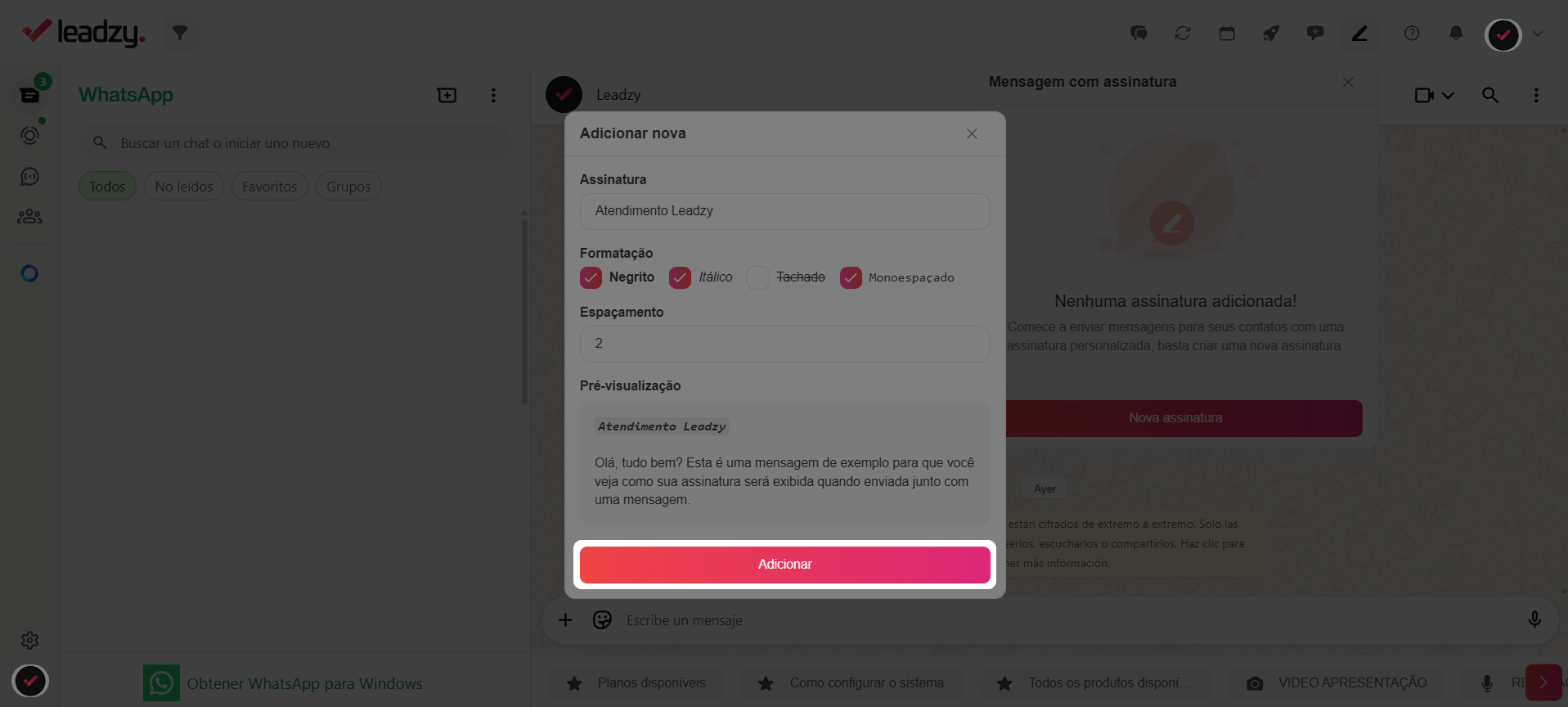
5
Ative a assinatura
Não se esqueça de ativar a assinatura para que ela apareça nas mensagens.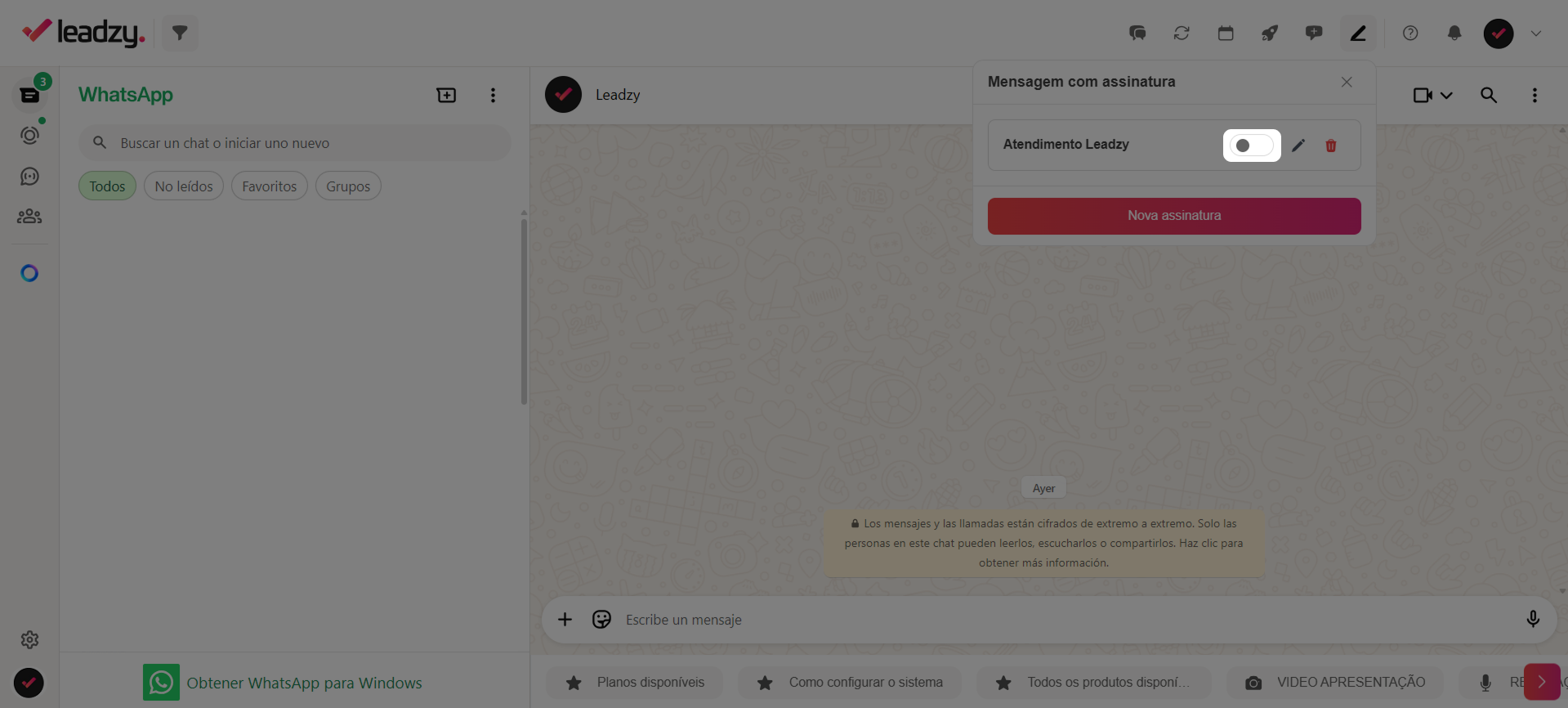
Boas Práticas
- Use assinaturas curtas e profissionais
- Padronize o formato entre a equipe (exemplo: ”– Nome | Setor”)
- Evite incluir links ou emojis em excesso
- Teste o espaçamento ideal antes de usar em atendimentos reais
FAQ — Perguntas Frequentes
Posso ter mais de uma assinatura?
Posso ter mais de uma assinatura?
Sim, é possível criar várias assinaturas, mas apenas uma pode estar ativa
por vez.
A assinatura aparece em todas as mensagens?
A assinatura aparece em todas as mensagens?
Sim. Quando uma assinatura está ativa, ela aparece em todas as
mensagens enviadas pelo Leadzy — manuais, scripts, gatilhos, remarketing e
agendamentos.
Como enviar uma mensagem sem assinatura?
Como enviar uma mensagem sem assinatura?
Desative a assinatura atual antes de enviar. Para desativar, vá em
Assinaturas e clique no botão de ativação para desligar. As mensagens
seguintes serão enviadas sem assinatura até você ativar novamente.
Minha assinatura não aparece. O que eu faço?
Minha assinatura não aparece. O que eu faço?
Verifique se a assinatura está ativa. Se estiver ativa e continuar não
aparecendo, atualize a página do WhatsApp Web (F5) ou entre em contato com o
suporte.
Precisa de Ajuda?
- WhatsApp: (11) 97190-7976
- Email: contato@leadzy.com.br