

Quando usar:
Quando quiser garantir que está com a última versão disponível sem esperar a atualização automática do Chrome, ou quando o suporte solicitar que você atualize a extensão.
Como forçar a atualização
1
Acesse a página de extensões do Chrome
Abra uma nova aba no Chrome e digite chrome://extensions na barra de
endereço. Pressione Enter para acessar a página de gerenciamento de
extensões.
2
Ative o Modo Desenvolvedor
No canto superior direito da página, ative o botão “Developer mode”
(Modo Desenvolvedor). Ao ativar, novos botões aparecerão no topo da página.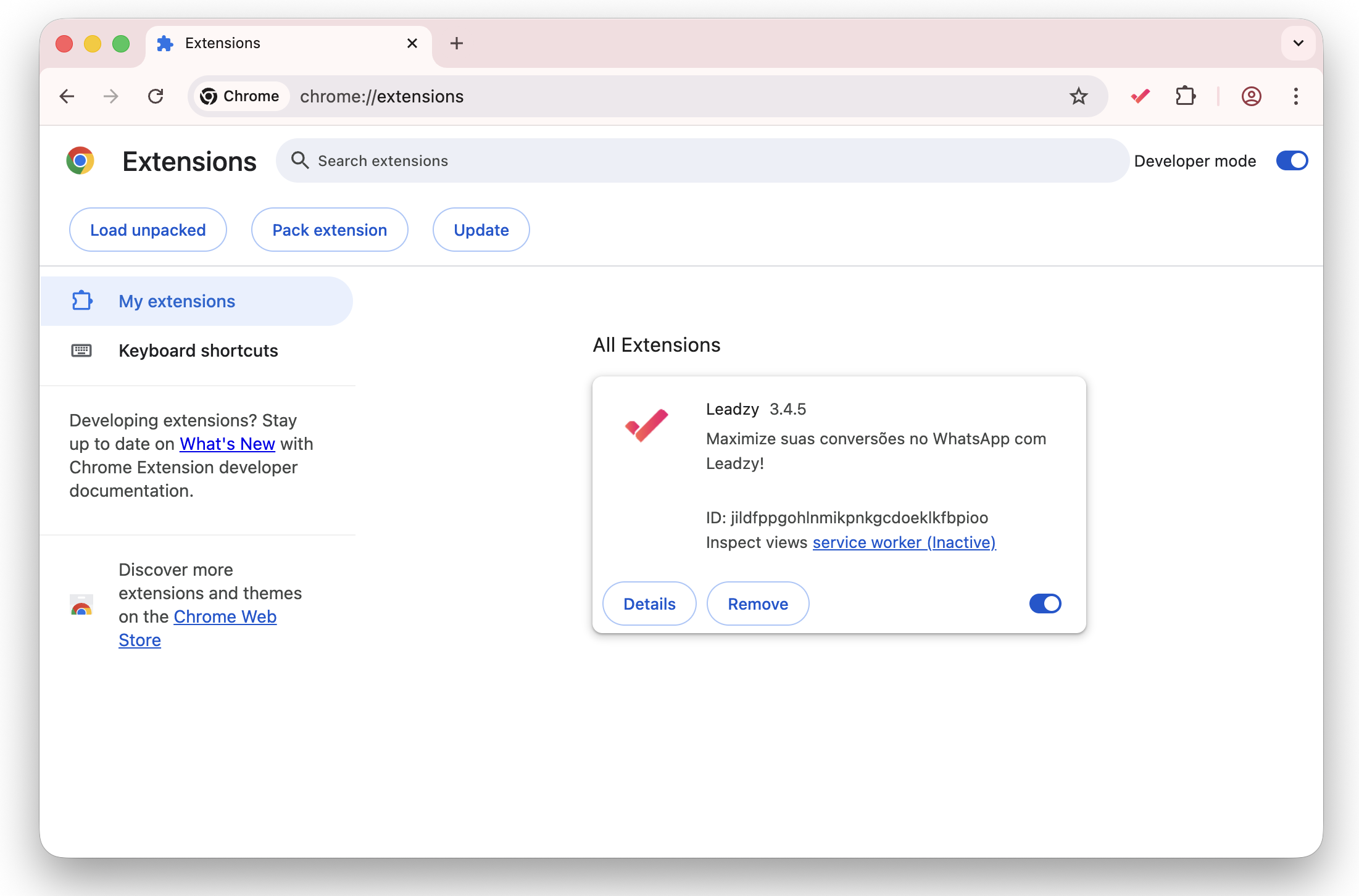
3
Clique em Update (Atualizar)
Com o Modo Desenvolvedor ativado, clique no botão “Update” (Atualizar)
que aparece no topo da página. O Chrome verificará e instalará a versão mais
recente de todas as extensões, incluindo o Leadzy.
4
Pronto!
Após a atualização, recarregue a página do WhatsApp Web (pressione
F5 ou Ctrl+R) para que as mudanças tenham efeito.
FAQ — Perguntas Frequentes
A atualização automática não é suficiente?
A atualização automática não é suficiente?
Na maioria das vezes, sim. O Chrome atualiza as extensões automaticamente a
cada algumas horas. Porém, se você precisa de uma correção urgente ou o
suporte pediu para atualizar, forçar a atualização garante que a versão mais
recente seja instalada imediatamente.
Vou perder meus dados ao atualizar?
Vou perder meus dados ao atualizar?
Não. A atualização da extensão não apaga seus dados, mensagens salvas,
scripts ou configurações. Tudo continua funcionando normalmente.
Como sei qual versão estou usando?
Como sei qual versão estou usando?
Na página chrome://extensions, o número da versão aparece logo abaixo do
nome da extensão Leadzy (exemplo: 3.4.5).
Precisa de ajuda?
- WhatsApp: (11) 97190-7976
- Email: contato@leadzy.com.br