

Editar, Ativar e Excluir Assinaturas
Após criar suas assinaturas no Leadzy, é possível editar, ativar, desativar ou excluir conforme a necessidade.Isso garante flexibilidade e permite manter o atendimento sempre atualizado e padronizado entre todos os atendentes.
Quando usar:
Quando precisar alterar sua identificação, mudar de setor, ou excluir uma assinatura antiga.
Como editar uma assinatura
1
Acesse o menu de Assinaturas
No topo do WhatsApp Web, clique no ícone de Assinaturas.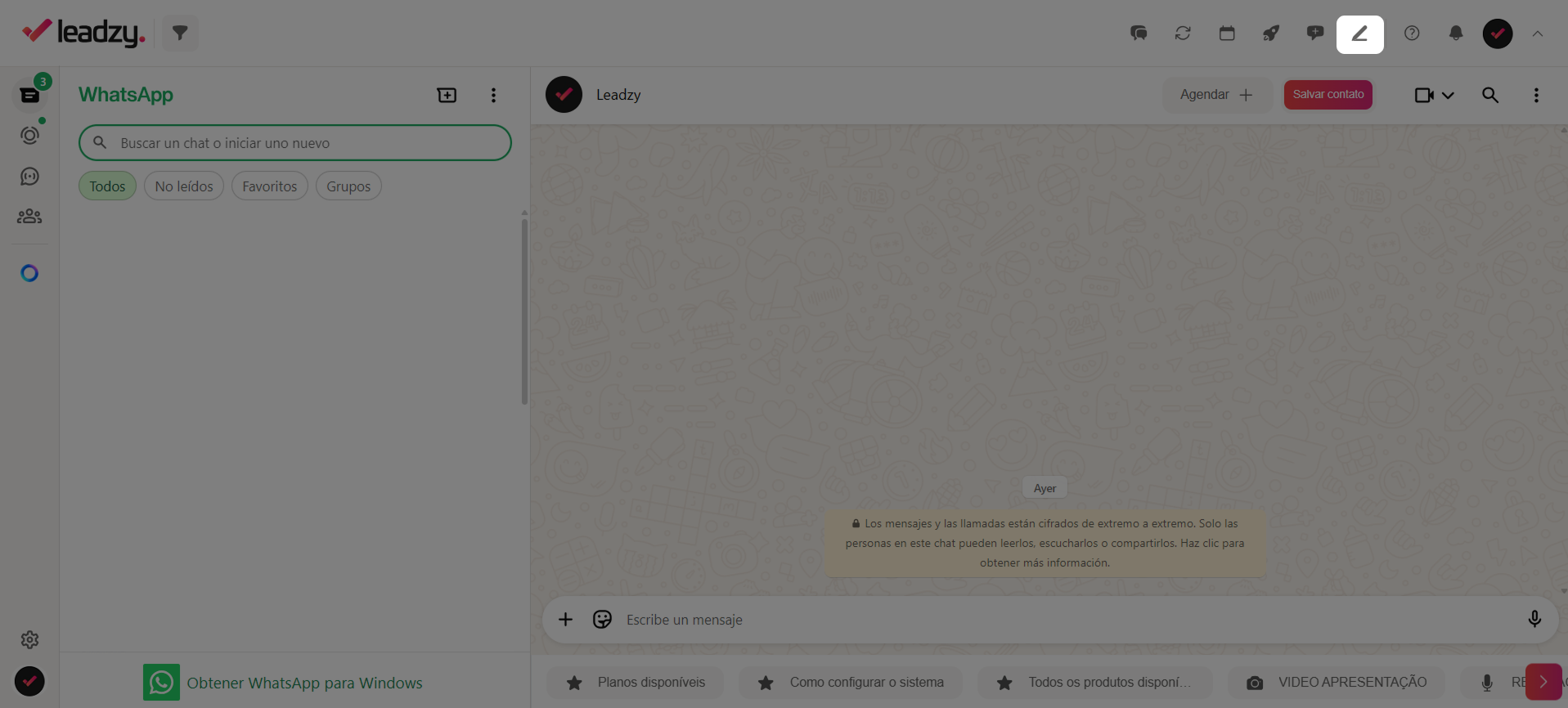
2
Selecione a assinatura que deseja editar
Clique na assinatura existente para abrir as opções.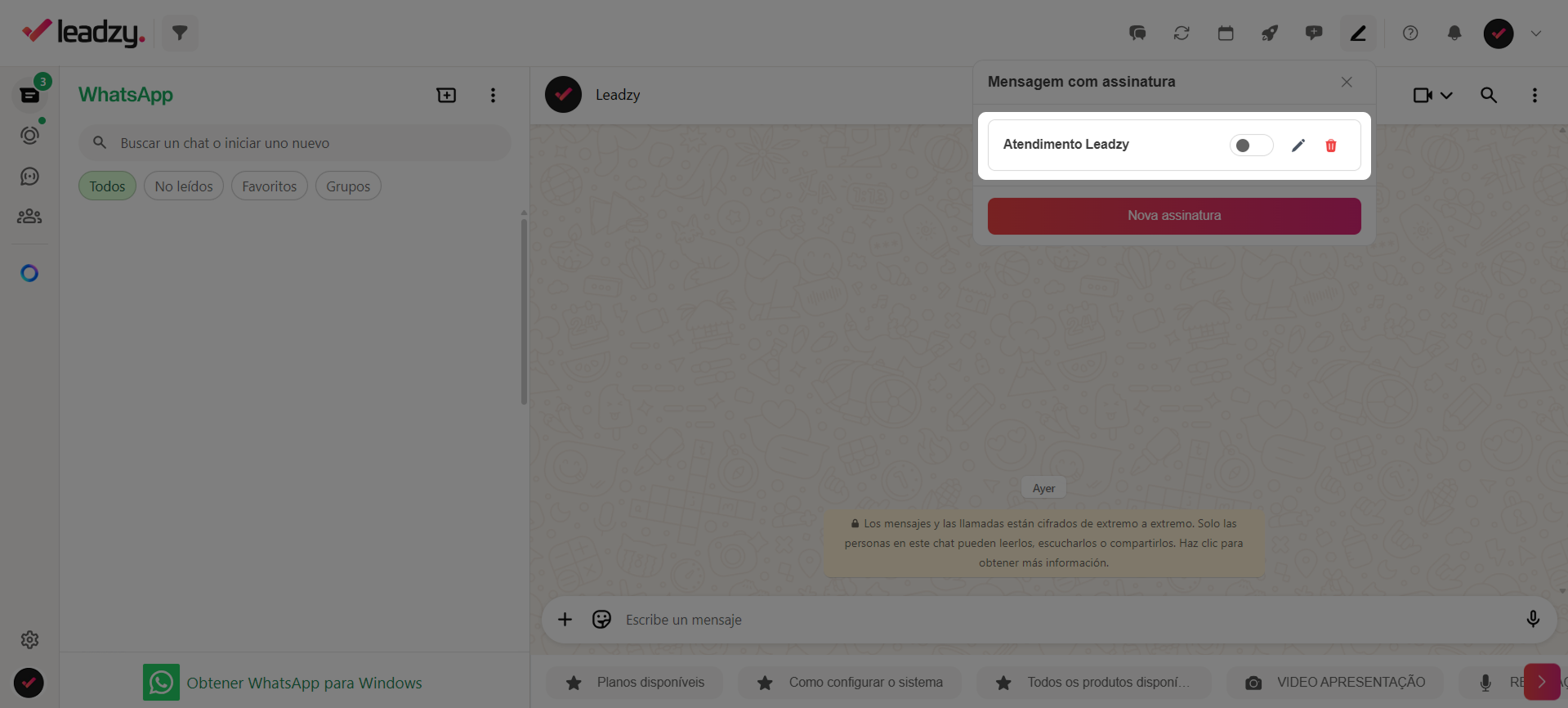
3
Clique em Editar
Atualize o nome, formatação ou espaçamento conforme necessário.
4
Salve as alterações
Clique em “Atualizar Assinatura” para confirmar as mudanças.
Ativar ou desativar assinatura
1
Acesse o menu de Assinaturas
No mesmo menu, localize sua assinatura.
2
Clique no botão de ativação
Use o botão “Ativar/Desativar” para alternar o status da assinatura.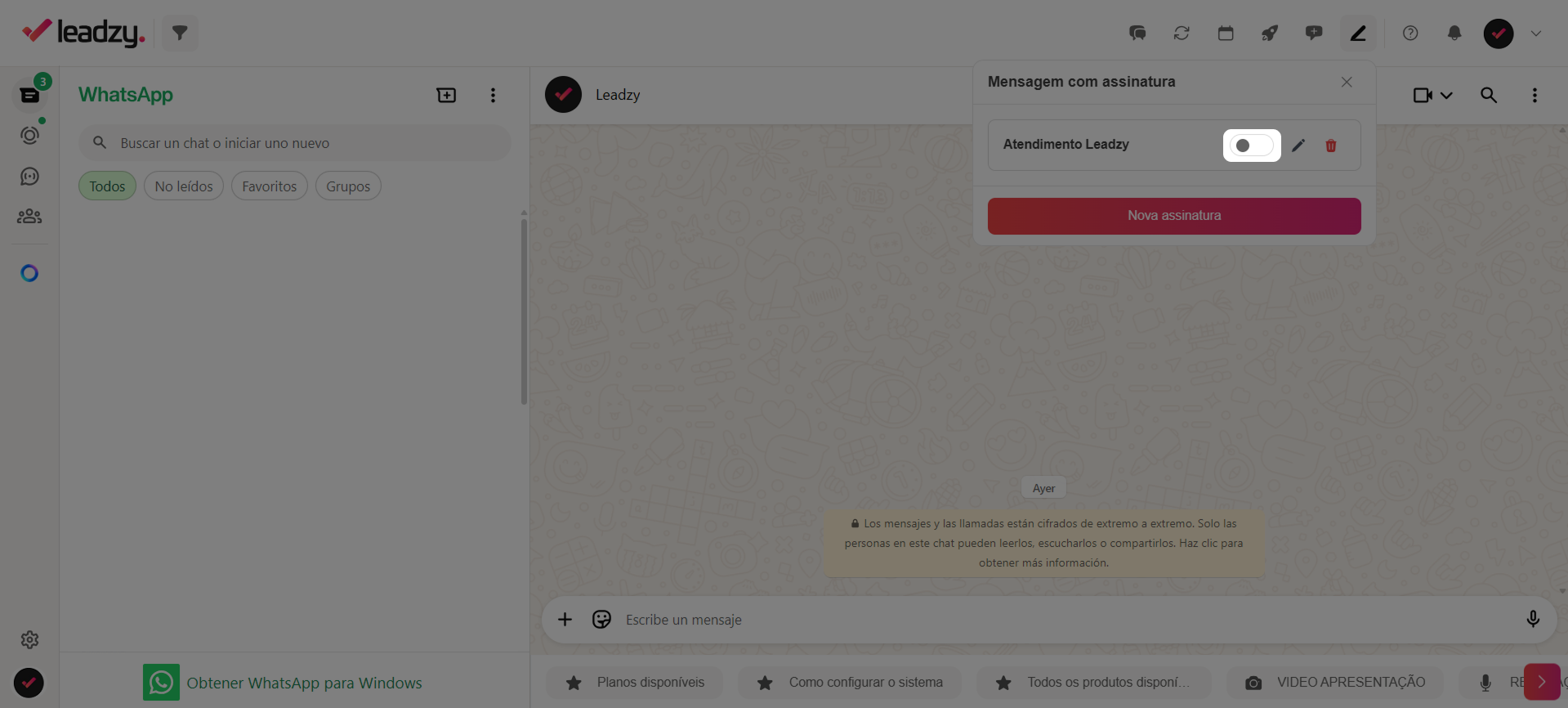
3
Confirme o estado atual
Quando ativada, a assinatura será aplicada automaticamente nas mensagens enviadas.
Excluir uma assinatura
1
Localize a assinatura que deseja remover
Vá até a lista de assinaturas disponíveis.
2
Clique no ícone de lixeira
Clique na lixeira para excluir definitivamente.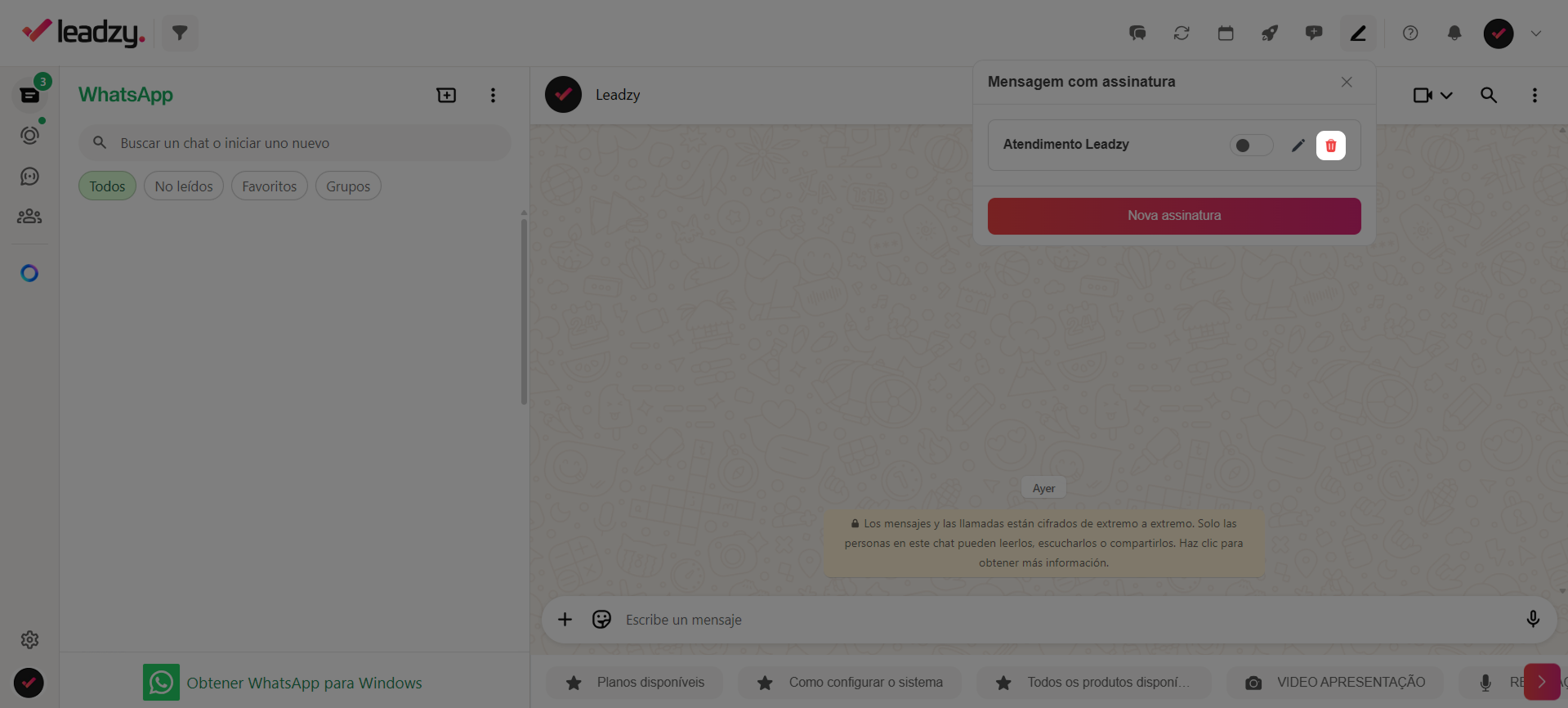
3
Confirme a exclusão
Confirme a ação. A assinatura será apagada imediatamente.
Boas práticas
- Revise periodicamente suas assinaturas e mantenha apenas as ativas.
- Use nomes consistentes entre toda a equipe.
- Evite alterações frequentes que possam confundir clientes.
- Faça testes antes de excluir definitivamente.
FAQ — Perguntas Frequentes
Posso ativar mais de uma assinatura ao mesmo tempo?
Posso ativar mais de uma assinatura ao mesmo tempo?
Não. Apenas uma assinatura pode estar ativa por vez.
Consigo editar a assinatura sem desativar?
Consigo editar a assinatura sem desativar?
Sim. Você pode editar e salvar mesmo com a assinatura ativa.
Posso recuperar uma assinatura excluída?
Posso recuperar uma assinatura excluída?
Não. A exclusão é permanente, sendo necessário criar uma nova.
A desativação impede que ela apareça nas mensagens antigas?
A desativação impede que ela apareça nas mensagens antigas?
Não. As mensagens enviadas anteriormente permanecem inalteradas.
Precisa de ajuda?
- Email: [email protected]
- Chat: disponível no dashboard 24/7
- WhatsApp: (11) 97190-7976