

Criar Assinatura de Mensagens
A funcionalidade de Assinatura de Mensagens permite que cada atendente tenha sua própria identificação ao responder clientes.É uma ótima forma de personalizar o atendimento, especialmente em equipes com múltiplos operadores.
Quando usar:
Em atendimentos compartilhados ou contas com vários atendentes no mesmo número.
Como criar uma assinatura
1
Acesse o menu de Assinaturas
No canto superior do WhatsApp Web, clique no ícone de Assinaturas no menu do Leadzy.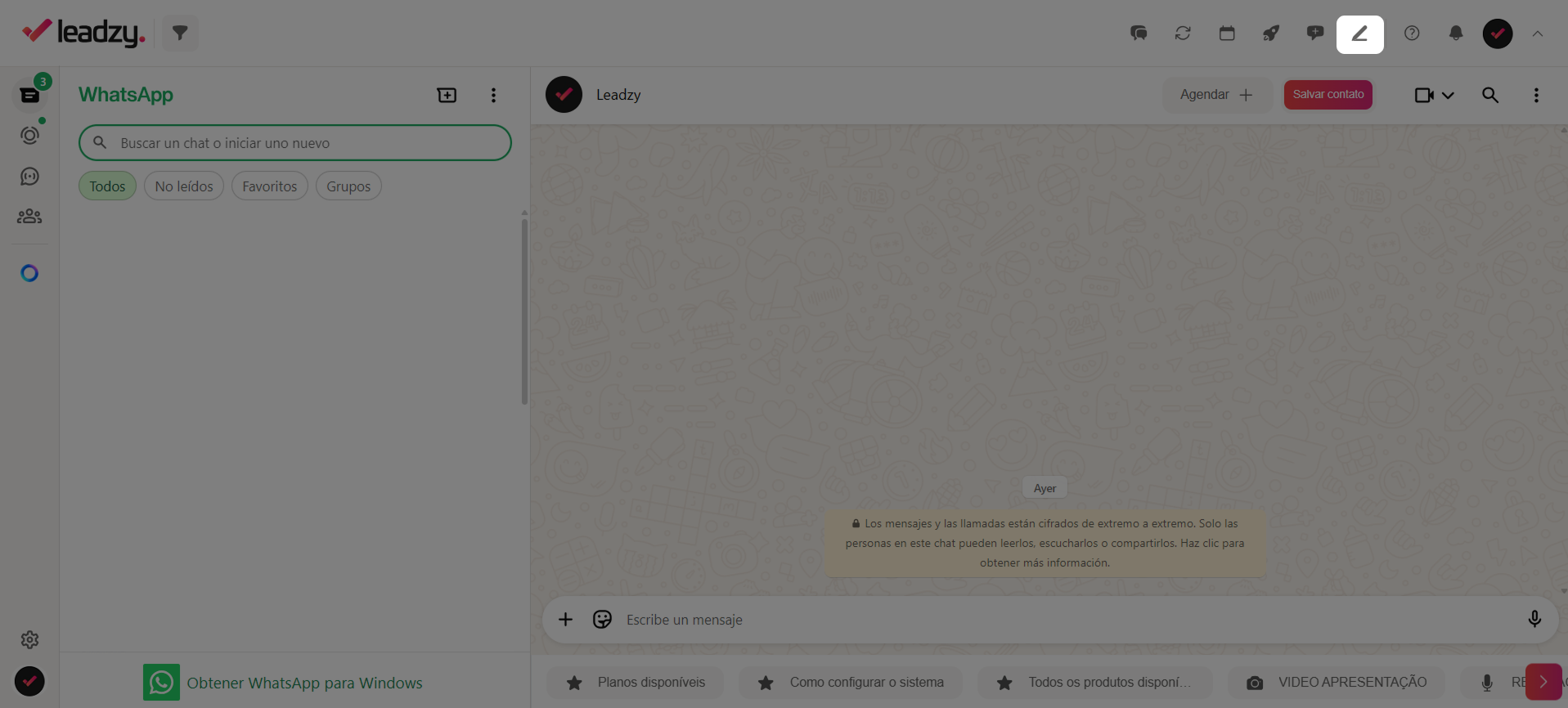
2
Clique em Nova Assinatura
Selecione a opção “Nova Assinatura”.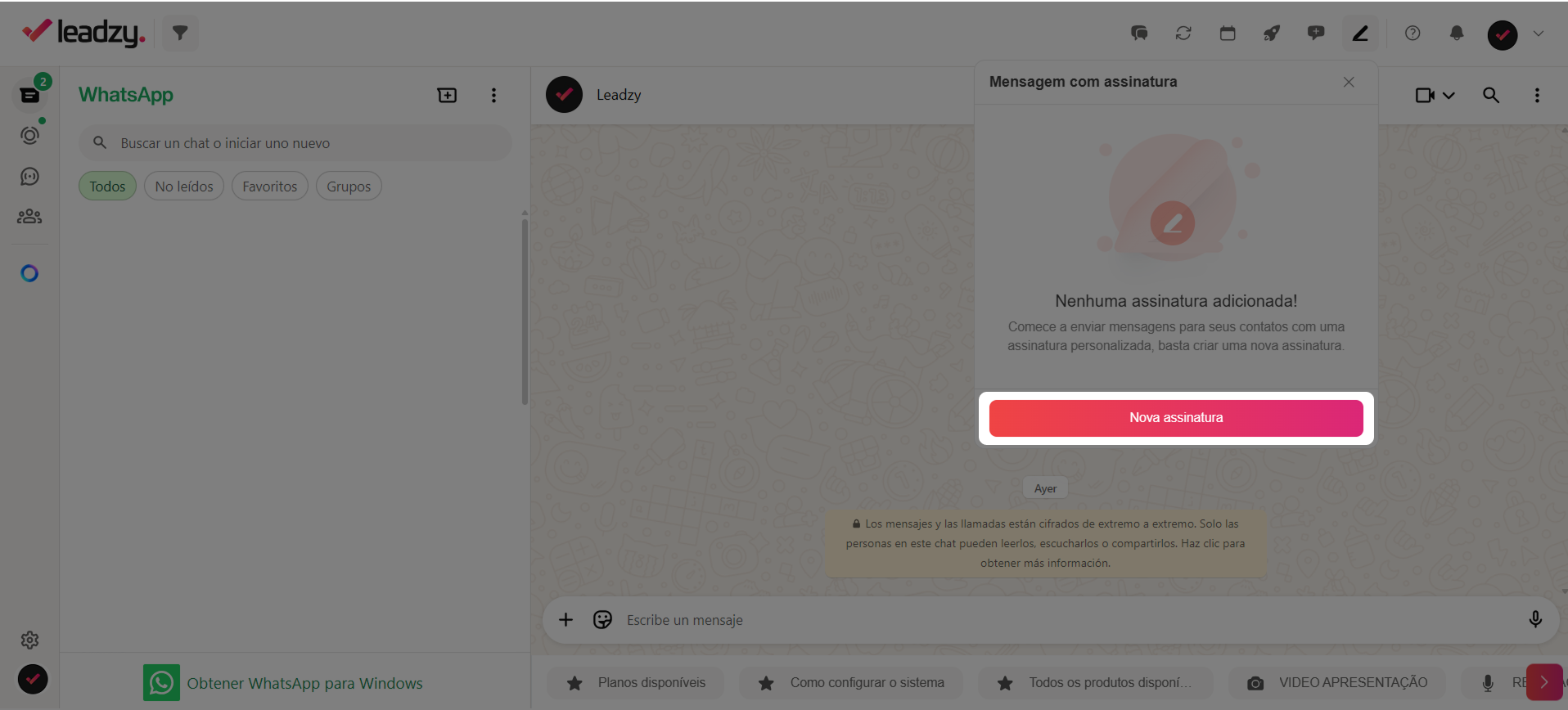
3
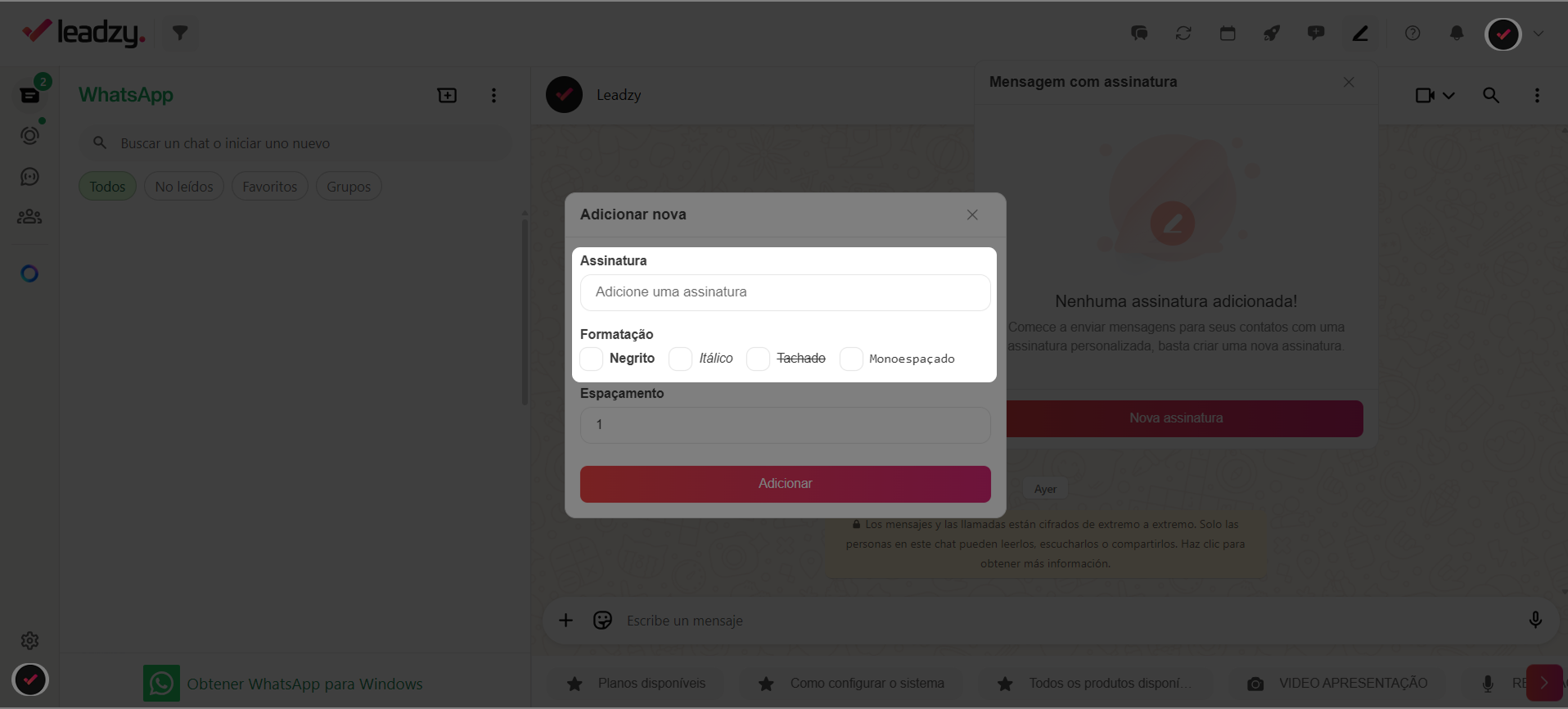
Preencha os detalhes da assinatura
- Digite o nome ou texto da sua assinatura (exemplo: “– Pedro | Equipe Comercial”).
- Escolha a formatação: negrito, itálico,
tachadooumono espaçado. - Visualize a prévia abaixo do campo de edição.
4
Defina o espaçamento
Escolha o espaçamento entre a mensagem e a assinatura para ajustar a exibição no WhatsApp.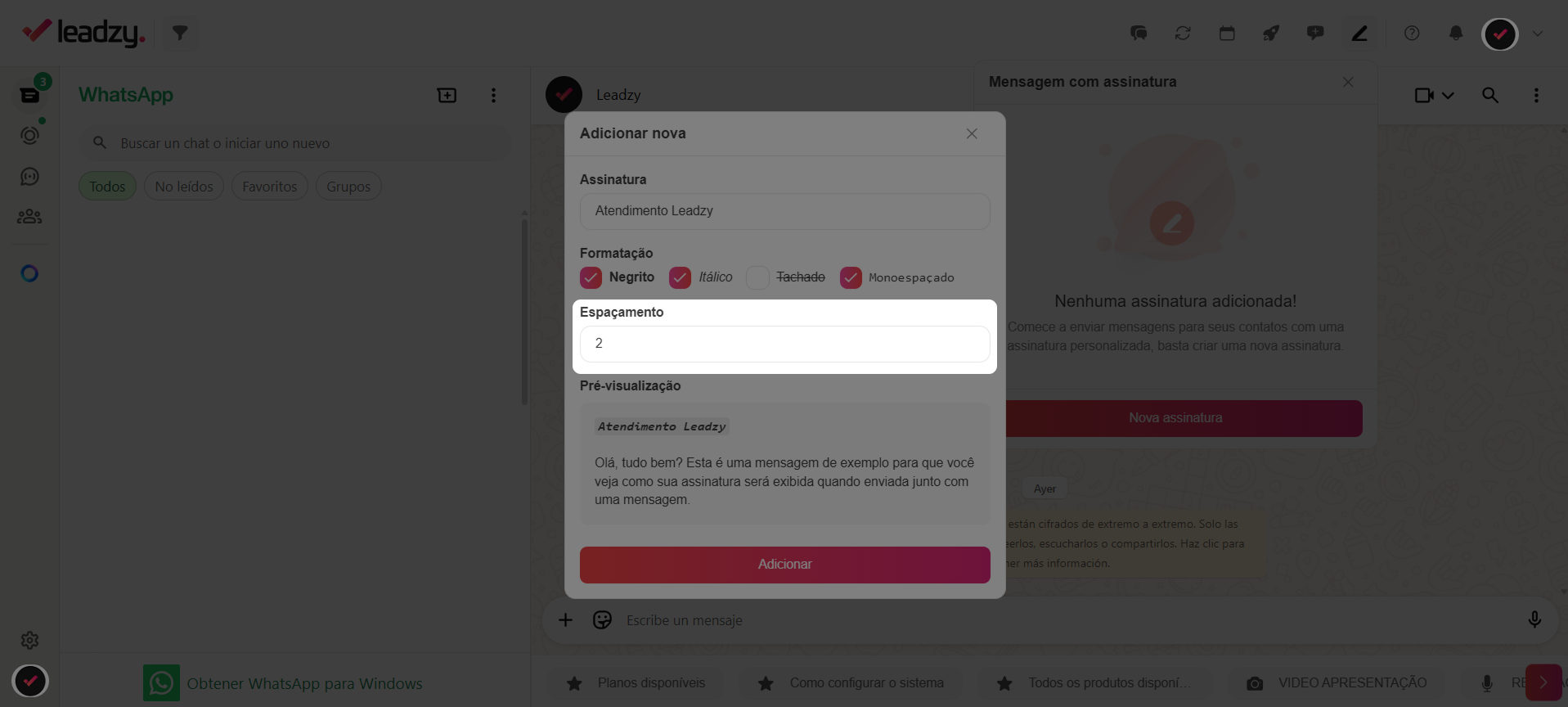
5
Clique em Adicionar
Clique em “Adicionar” para salvar.
Sua assinatura ficará disponível e ativa automaticamente nas próximas mensagens.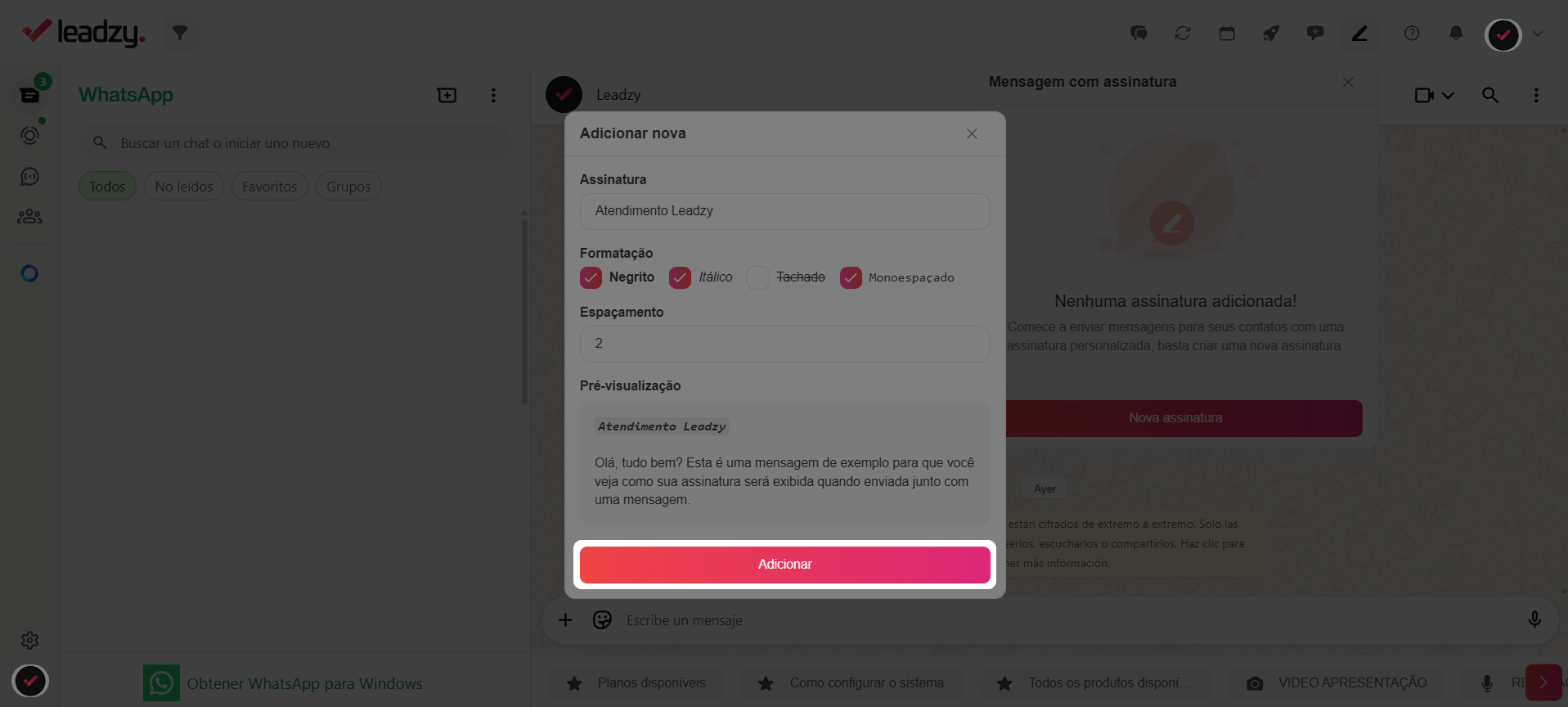
Sua assinatura ficará disponível e ativa automaticamente nas próximas mensagens.
Boas práticas
- Use assinaturas curtas e profissionais.
- Evite incluir links ou emojis em excesso.
- Se houver mais de um atendente, padronize o formato (exemplo: “– Nome | Setor”).
- Teste o espaçamento ideal antes de usar em atendimentos reais.
FAQ — Perguntas Frequentes
Posso ter mais de uma assinatura?
Posso ter mais de uma assinatura?
Sim. É possível criar várias assinaturas e alternar entre elas.
A assinatura aparece em todas as mensagens?
A assinatura aparece em todas as mensagens?
Apenas nas mensagens enviadas manualmente, não em automações.
Posso usar formatação personalizada?
Posso usar formatação personalizada?
Sim. As opções incluem negrito, itálico, tachado e mono espaçado.
Posso editar a assinatura depois de criar?
Posso editar a assinatura depois de criar?
Sim. Basta acessar o menu de Assinaturas e editar a existente.
Precisa de ajuda?
- Email: [email protected]
- Chat: disponível no dashboard 24/7
- WhatsApp: (11) 97190-7976