

Configurar Gatilhos
O recurso de Gatilhos permite automatizar respostas e fluxos de mensagens de acordo com palavras-chave ou condições definidas. Com ele, você pode criar regras para disparar scripts, mensagens de texto, áudios ou mídias sempre que um lead interagir com seu WhatsApp.Quando usar: atendimento automático, envio de informações padrão, qualificação inicial de leads, respostas a dúvidas frequentes.
Vídeo Tutorial
Aprenda a configurar respostas automáticas inteligentes baseadas em palavras-chave e condições.
Tipos de Gatilhos
Por Palavra-chave
Exata
“orçamento” → Script de vendas
Contém
Mensagem contém “preço” → Tabela de preços
Criando Gatilhos
1
Clique em "Adicionar novo gatilho"
No menu -> Gatilhos, clique no botão “Adicionar novo gatilho”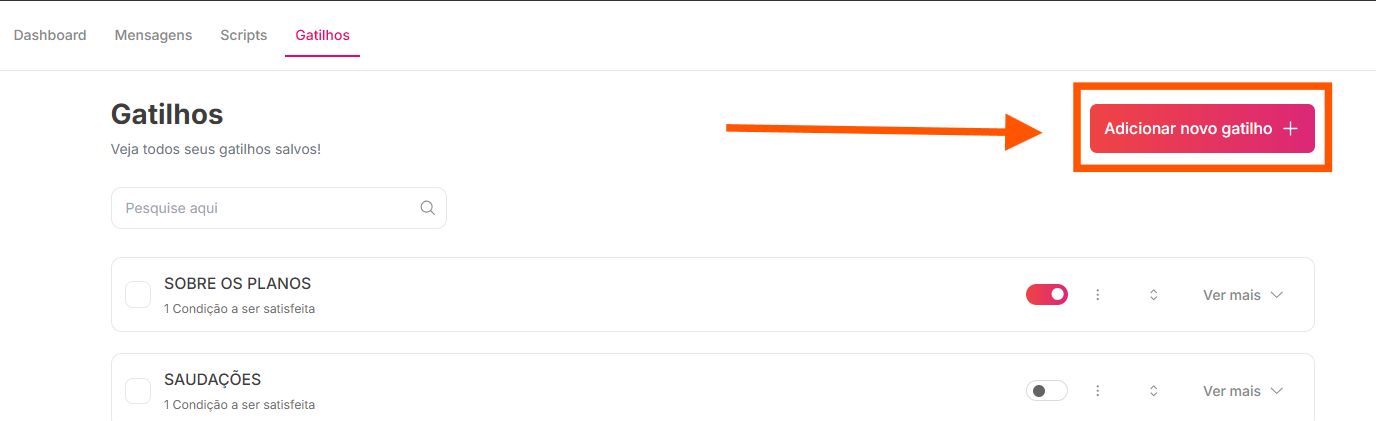
2
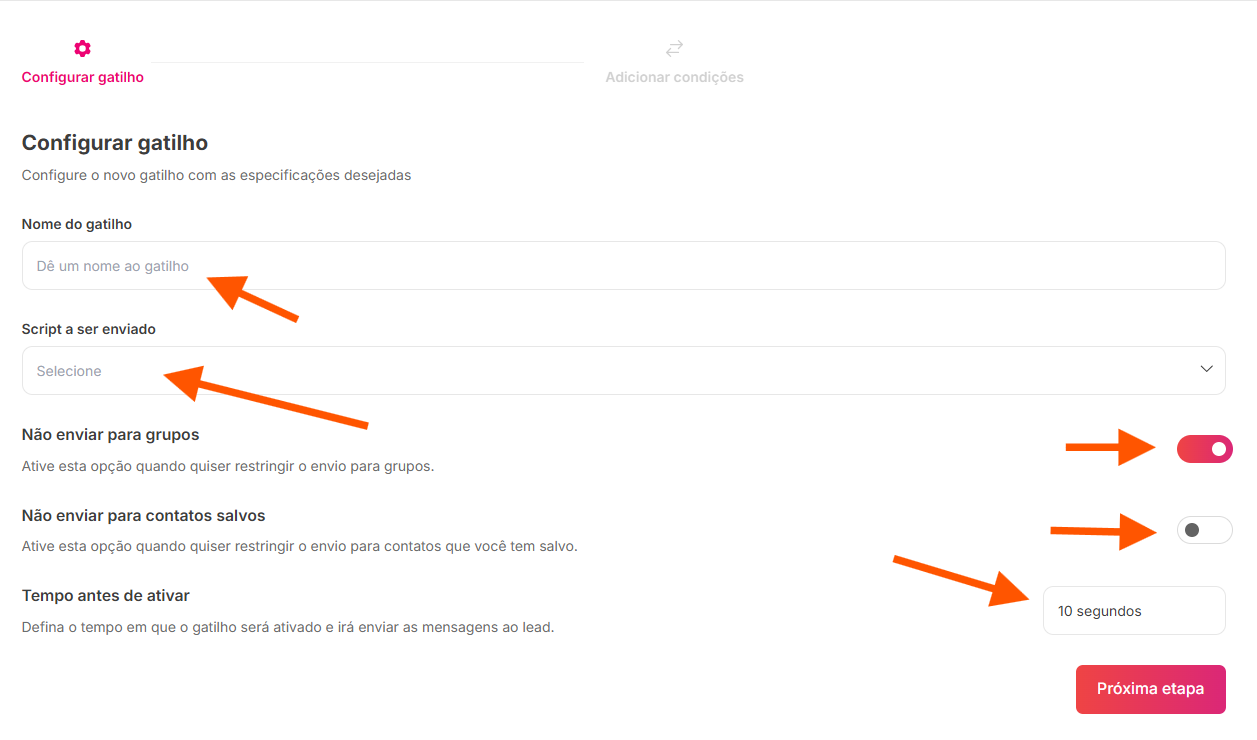
Preencha os campos
- Nome do gatilho: identificação interna.
- Script associado: escolha qual script será enviado ao disparar.
- Opções de restrição:
- Não enviar para grupos (ativar se quiser bloquear disparos em grupos).
- Não enviar para contatos salvos (ativar se quiser bloquear disparos para contatos já salvos na agenda).
- Tempo de disparo: configure em quanto tempo após a condição atendida o gatilho será acionado.
3
Adicionando condições
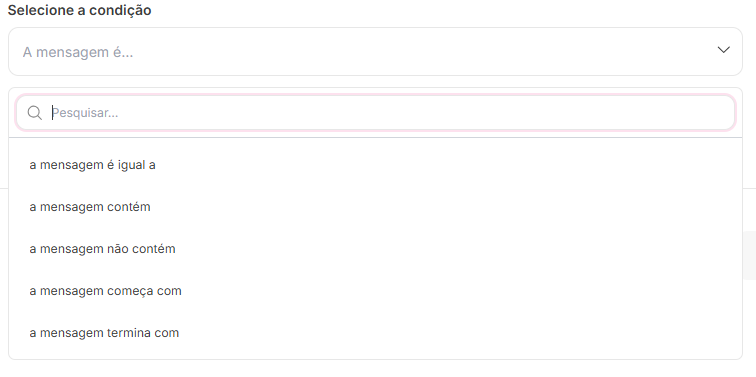
Na etapa de condições, clique em “Adicionar condição” e escolha uma das opções:
- Mensagem é igual a… → ativa somente se a mensagem for idêntica à palavra/frase definida.
- Mensagem contém… → ativa se a mensagem possuir determinada palavra-chave.
- Mensagem não contém… → ativa quando a mensagem não tiver a palavra-chave.
- Mensagem começa com… → ativa quando o início da mensagem coincide com o termo definido.
- Mensagem termina com… → ativa quando o fim da mensagem coincide com o termo definido.
4
Insira a palavra-chave
Insira as palavras-chave desejadas e clique em “Adicionar condição”. (ex: “planos”)
Atenção: todas as condições precisam ser coerentes entre si. Se houver contradições, o gatilho não será ativado.
5
Teste as condições
Na lateral da tela existe a seção Área de testes: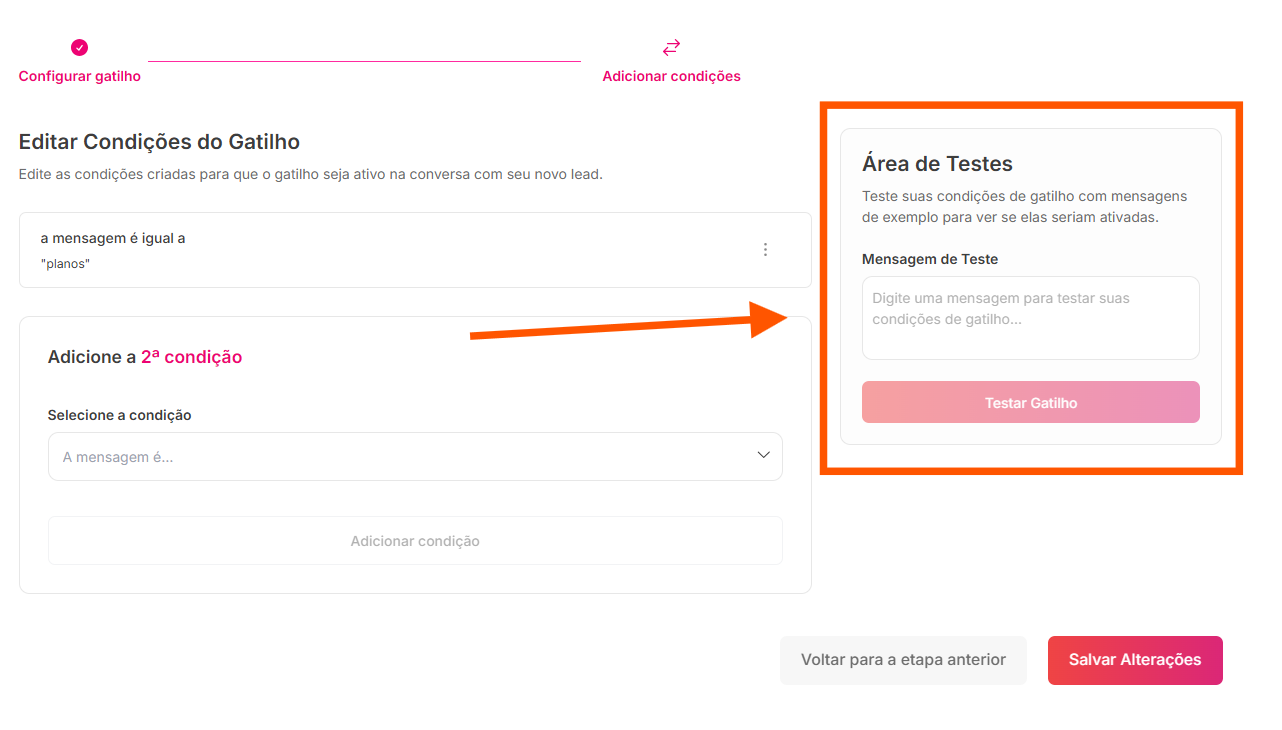
- Digite uma mensagem que deveria ativar o gatilho.
- Clique em Testar gatilho.
- O sistema exibirá:
- “Gatilho seria ativado” (se válido).
- “Gatilho não seria ativado” + detalhes da condição (se inválido).
Dica: sempre teste condições complexas antes de salvar.
6
Salve o gatilho
Clique em “Salvar gatilho” para concluir a criação.
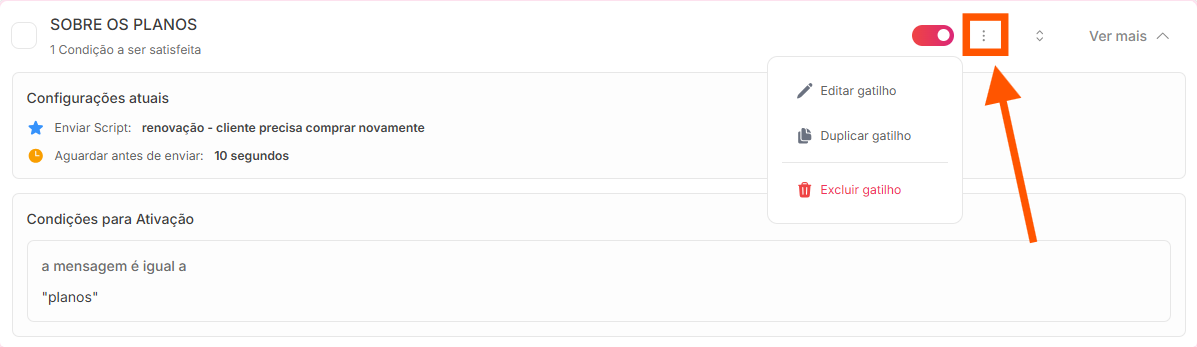
Opções disponíveis em cada gatilho (⋯)
- Editar gatilho: altera nome, script e condições.
- Duplicar: cria uma cópia para edição rápida.
- Excluir: remove permanentemente o gatilho.
Como funciona o disparo
Quando o lead envia uma mensagem:- O sistema verifica as condições configuradas.
- Se a mensagem corresponder, o gatilho dispara automaticamente o script associado.
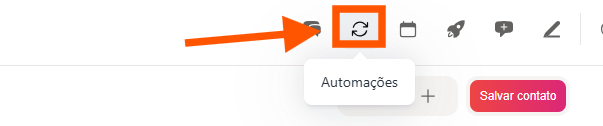
- No topo da tela do WhatsApp (Leadzy), aparecerá a barra Automações, indicando que o envio está em execução.
Exemplos Práticos
E-commerce
Consultoria
Suporte
Boas Práticas
- Nomes claros: use nomes descritivos (ex.: Gatilho – Orçamento).
- Scripts revisados: garanta que o conteúdo do script esteja atualizado e livre de erros.
- Teste antes de publicar: valide condições na área de teste.
- Evite redundância: gatilhos semelhantes podem conflitar.
- Documente exceções: mantenha uma lista de palavras que não devem disparar.
Perguntas Frequentes (FAQ)
Posso ter mais de um gatilho para a mesma palavra?
Posso ter mais de um gatilho para a mesma palavra?
Sim, mas pode gerar conflito. O ideal é centralizar em um único gatilho por intenção.
Posso alterar o script depois que o gatilho está ativo?
Posso alterar o script depois que o gatilho está ativo?
Sim. Basta editar o gatilho e atualizar o script associado.
O que acontece se duas condições diferentes baterem?
O que acontece se duas condições diferentes baterem?
O sistema seguirá a ordem configurada. Se houver conflito, pode impedir o disparo.
Precisa de Ajuda?
- Email: [email protected]
- Chat: Disponível no dashboard 24/7
- WhatsApp: (11) 97190-7976