

Fazer Upload e Restauração do Backup
A restauração de backup é o processo que permite recuperar todas as suas mensagens, scripts, gatilhos e arquivos previamente salvos no Leadzy.É ideal para quem trocou de computador, reinstalou o sistema ou precisa recuperar o histórico da conta.
Quando usar este guia:
Após reinstalações, migrações entre workspaces ou quando precisar restaurar dados perdidos.
Como restaurar um backup
1
Acesse o menu de Backup e Restauração
Vá em Perfil → Backup e Restauração no menu principal.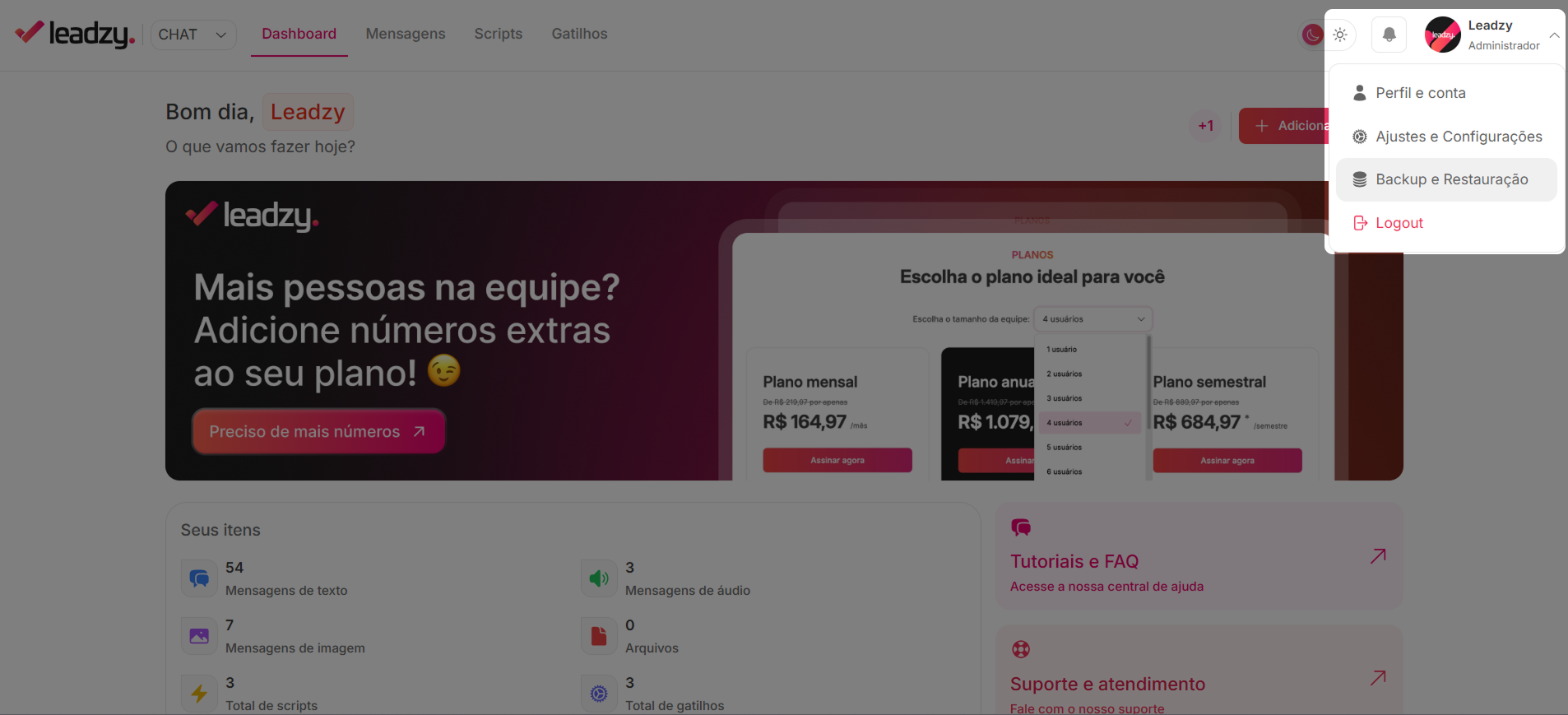
2
Clique em Restauração de Backup
Clique em “Restauração de Backup” na parte superior da tela.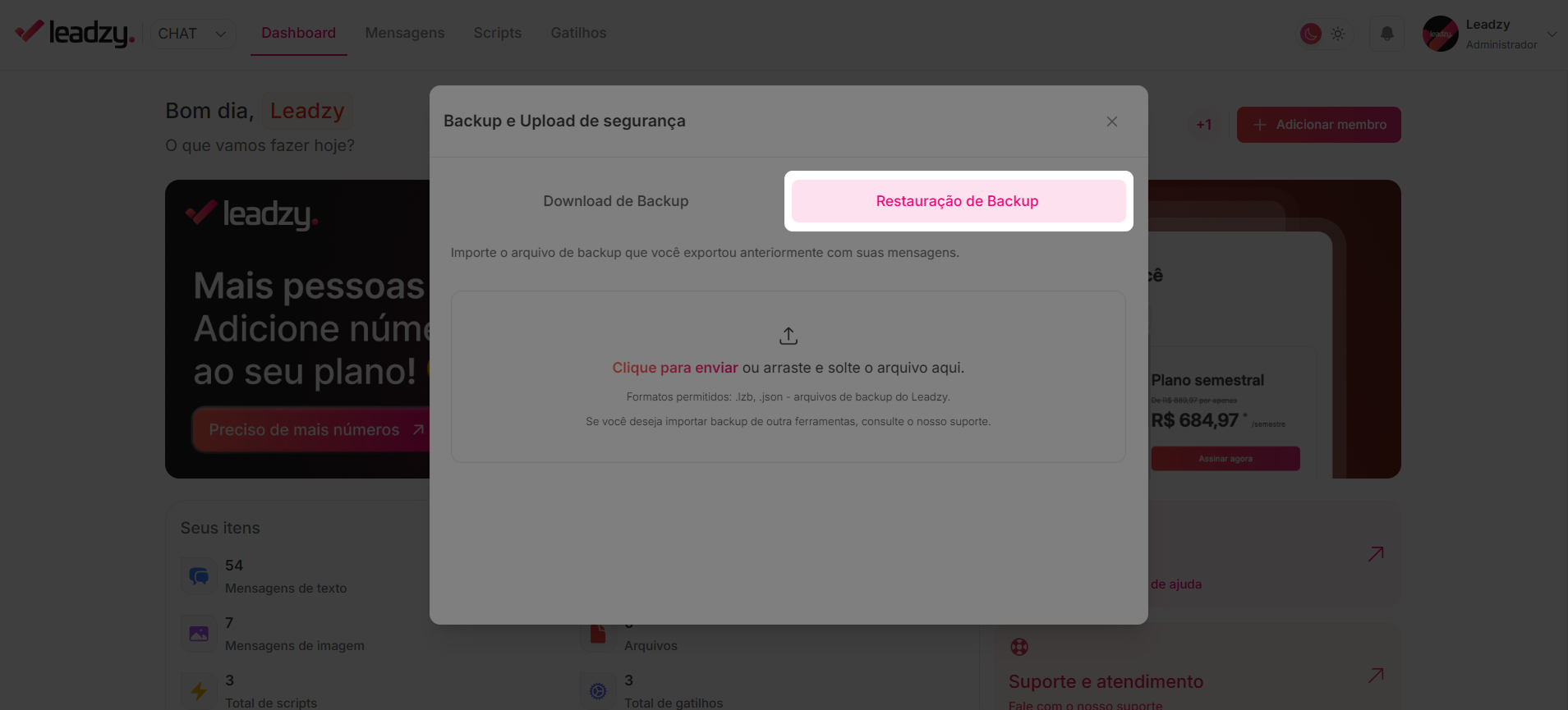
3
Escolha o arquivo de backup
Selecione o arquivo salvo anteriormente.
O Leadzy aceita formatos .lzb e .json.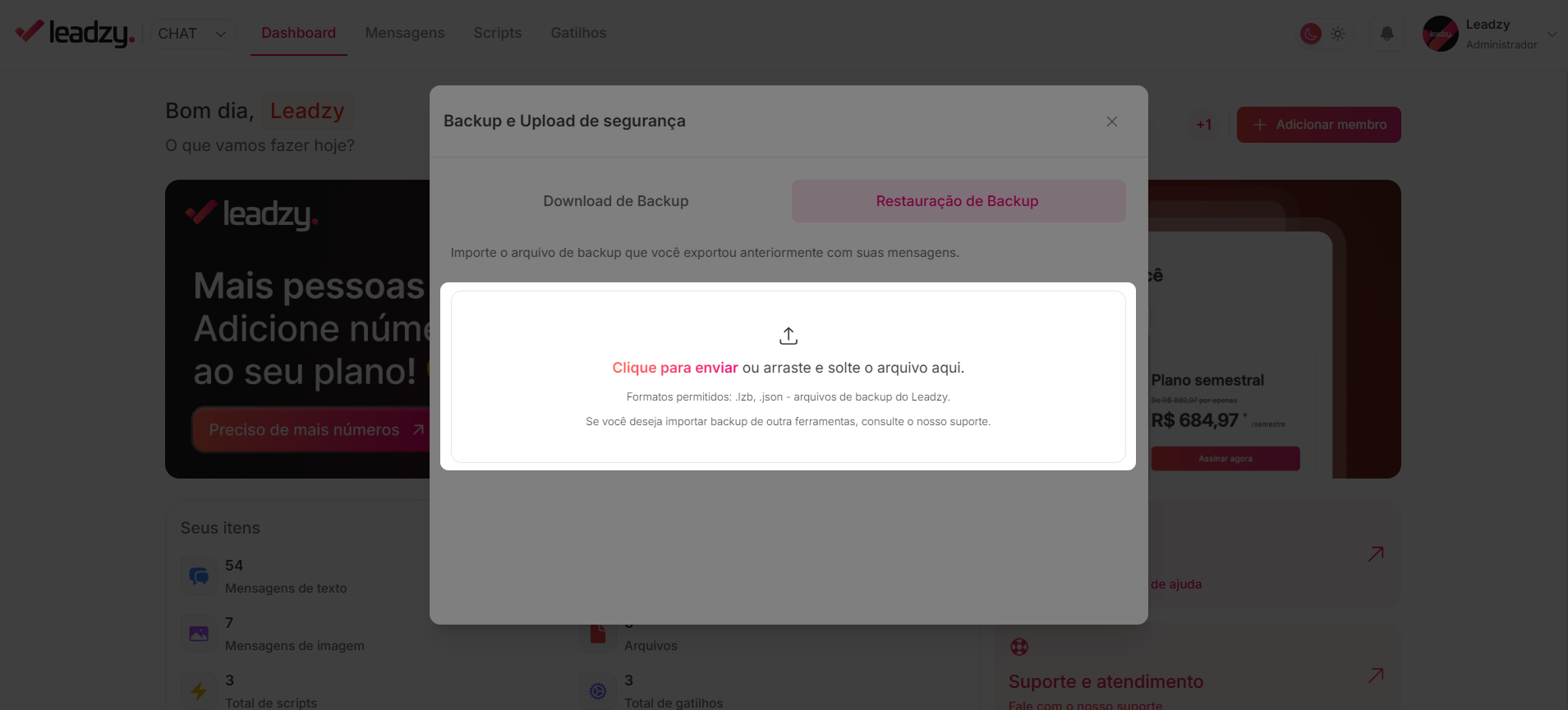
O Leadzy aceita formatos .lzb e .json.
4
Selecione o modo de restauração
- Carregar e substituir: substitui completamente todos os dados atuais.
Recomendado em casos de migração ou reinstalação total. - Adicionar às mensagens atuais: mantém os dados já existentes e adiciona os novos.
Útil quando quer unir históricos ou importar complementos.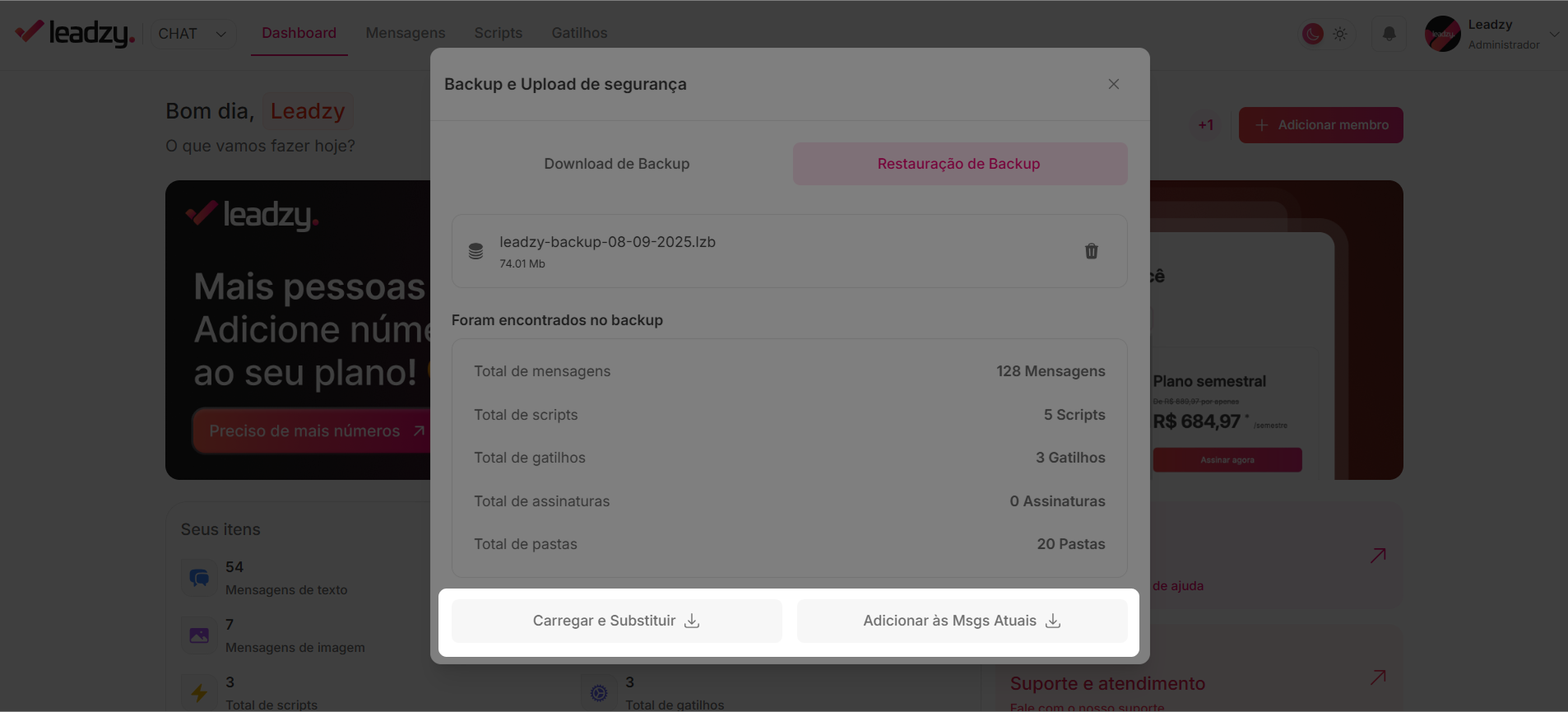
5
Inicie a restauração
Após selecionar o modo desejado, clique em “Iniciar Restauração”.
O processo começará e você verá o progresso na tela.
O processo começará e você verá o progresso na tela.
Boas práticas
- Faça backup atualizado antes de restaurar outro arquivo.
- Verifique se o arquivo é compatível e confiável.
- Prefira restaurar em horários de baixa atividade da equipe.
- Guarde sempre cópias do backup anterior antes de substituições.
FAQ — Perguntas Frequentes
O que acontece se eu escolher 'carregar e substituir'?
O que acontece se eu escolher 'carregar e substituir'?
Todos os dados atuais são sobrescritos. Essa opção apaga o que está na conta e carrega apenas o conteúdo do backup.
Posso restaurar apenas mensagens específicas?
Posso restaurar apenas mensagens específicas?
Não. O backup é restaurado por completo para manter a integridade dos dados.
Leva muito tempo para restaurar o backup?
Leva muito tempo para restaurar o backup?
Depende do tamanho do arquivo. Backups grandes podem levar alguns minutos.
O backup precisa ter sido feito no mesmo dispositivo?
O backup precisa ter sido feito no mesmo dispositivo?
Não. Você pode restaurar o arquivo em qualquer computador ou conta Leadzy, desde que seja compatível.
Precisa de ajuda?
- Email: [email protected]
- Chat: disponível no dashboard 24/7
- WhatsApp: (11) 97190-7976