

Gerenciamento de Membros da Equipe
O recurso de Membros da Equipe permite controlar quem tem acesso ao sistema Leadzy, definindo permissões de acordo com o nível de acesso de cada usuário. Assim, sua equipe pode colaborar de forma organizada e segura.Quando usar: inclusão de novos colaboradores, definição de permissões de acesso, edição ou remoção de membros.
Níveis de Acesso
Admin
- Acesso total a todas as funcionalidades.
- Pode criar, editar e excluir mensagens, scripts, gatilhos e pastas.
- Pode gerenciar equipe, números do Leadzy e backup/restauração.
Gerente
- Acesso às funcionalidades do dia a dia.
- Pode criar e editar mensagens.
- Pode criar scripts e configurar gatilhos.
- Pode ver relatórios e gerenciar equipe (exceto administradores).
Operador
- Acesso limitado.
- Pode criar mensagens e enviar mensagens.
- Pode visualizar relatórios básicos.
- Não pode editar scripts, configurar gatilhos, gerenciar equipe ou mexer em configurações
Permissões Detalhadas
Por Funcionalidade
| Funcionalidade | Admin | Gerente | Operador |
|---|---|---|---|
| Criar mensagens | ✅ | ✅ | ✅ |
| Editar mensagens | ✅ | ✅ | ❌ |
| Criar scripts | ✅ | ✅ | ❌ |
| Configurar gatilhos | ✅ | ✅ | ❌ |
| Ver relatórios | ✅ | ✅ | 📊 Limitado |
| Gerenciar equipe | ✅ | ✅ | ❌ |
| Configurar números | ✅ | ❌ | ❌ |
| Backup/Restaurar | ✅ | ❌ | ❌ |
Adicionando Membros
1
Acesse Membros da Equipe
No Menu > Perfil > Configurações > Membros da Equipe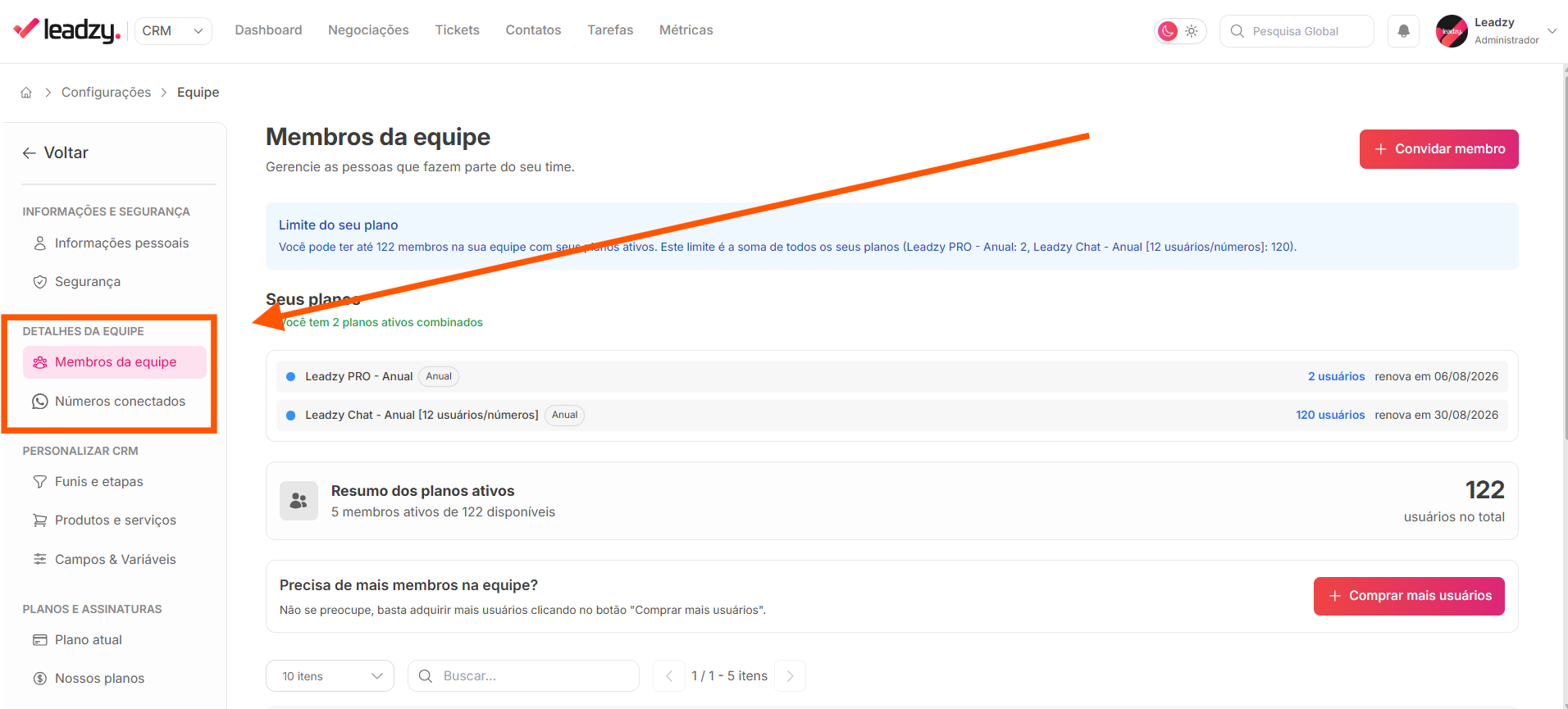
2
Convide novo membro
Clique no botão “Convidar novo membro”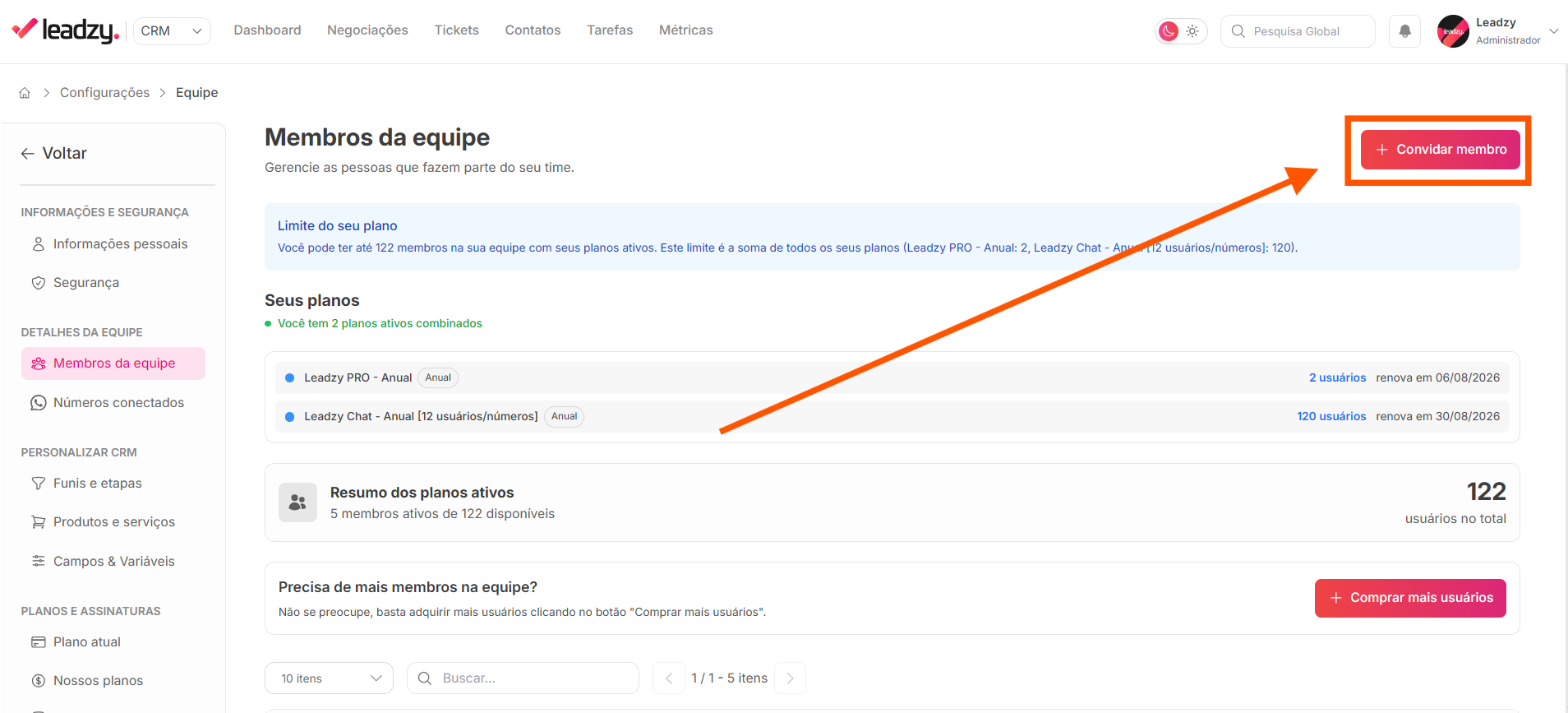
3
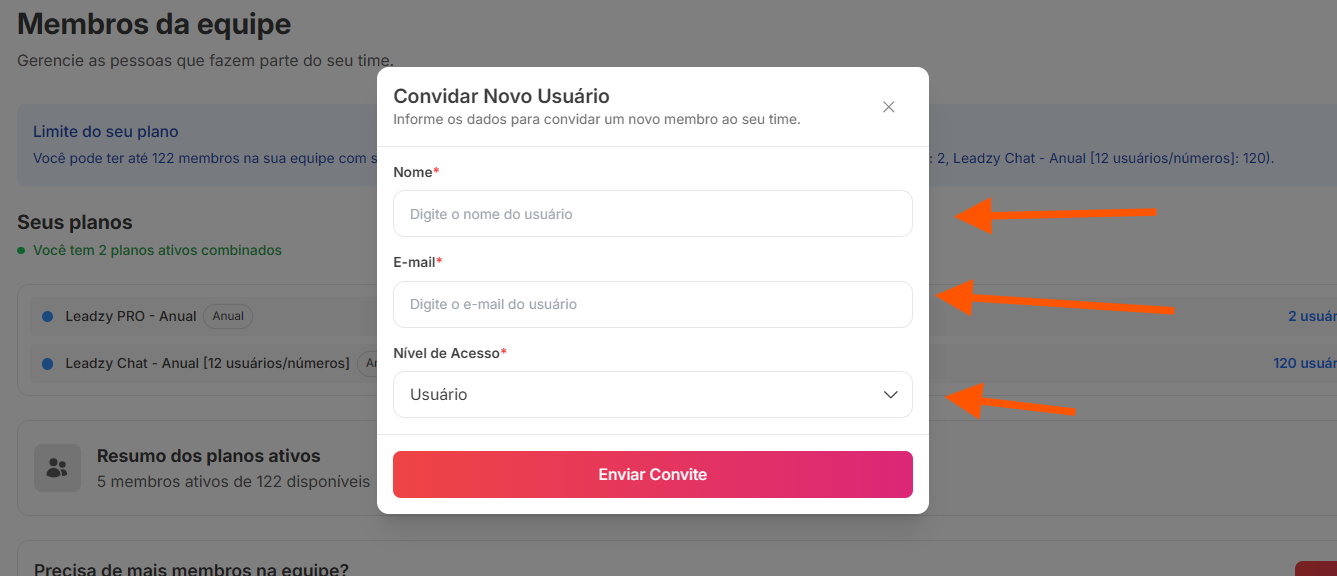
Preencha os campos
- Nome do usuário
- E‑mail do usuário
-
Nível de acesso (Administrador, Gerente ou Usuário)
4
Confirmação e senha do membro
O Membro receberá um email com um link para confirmar e definir sua nova senha para ter acesso ao Leadzy.
Lista de membros
Na mesma tela de Membros da equipe é exibida a lista com:- Nome do usuário
- E‑mail
- Nível de acesso
- Status (ativo/inativo)
Ações disponíveis (⋯)
- Editar usuário (nome, e‑mail, nível de acesso) → disponível apenas para administradores.
- Remover usuário → o membro não terá mais acesso ao sistema Leadzy ao tentar login.

Fluxo de Edição de Membros
1
Selecione o membro e clique em "(⋯)"
Clique nos três pontinhos (⋯) ao lado do usuário.
2
Clique em "Editar usuário"
Escolha Editar usuário.
3
Edite as informações
Atualize os dados necessários.
4
Salve as alterações
Clique em “Salvar alterações.”
Observação: somente administradores podem editar dados ou permissões de outros membros.
Boas práticas
- Defina acessos mínimos necessários: evite dar privilégios administrativos sem necessidade.
- Revise periodicamente os membros ativos: remova usuários que não fazem mais parte da equipe.
- Centralize em administradores de confiança a configuração de números e backups.
- Documente a política de acesso para que todos saibam seus limites de atuação.
Perguntas frequentes (FAQ)
Quantos administradores posso ter?
Quantos administradores posso ter?
Não há limite fixo, mas recomenda-se manter poucos administradores para maior controle.
O gerente pode editar permissões de um administrador?
O gerente pode editar permissões de um administrador?
Não. Apenas administradores podem gerenciar outros administradores.
Se eu remover um usuário, ele perde todo o histórico?
Se eu remover um usuário, ele perde todo o histórico?
Não. As mensagens e registros permanecem no seu backup, sempre realize o backup das mensagens.
Posso mudar o nível de acesso de um usuário depois de criado?
Posso mudar o nível de acesso de um usuário depois de criado?
Sim. Basta editar o usuário (se você for administrador).
Precisa de Ajuda?
- Email: [email protected]
- Chat: Disponível no dashboard 24/7
- WhatsApp: (11) 97190-7976
Próximos Passos
Backup de Mensagens
Configure backup automático para toda equipe