

Criar uma Campanha de Follow-up
Campanhas deFollow-up ajudam a retomar contato, acelerar respostas e fechar mais vendas sem esforço manual.
Quando usar: proposta sem retorno, reativação após alguns dias, pós-venda e lembretes.
Criar campanha (passo a passo)
1
Abrir Remarketing
No menu, vá em 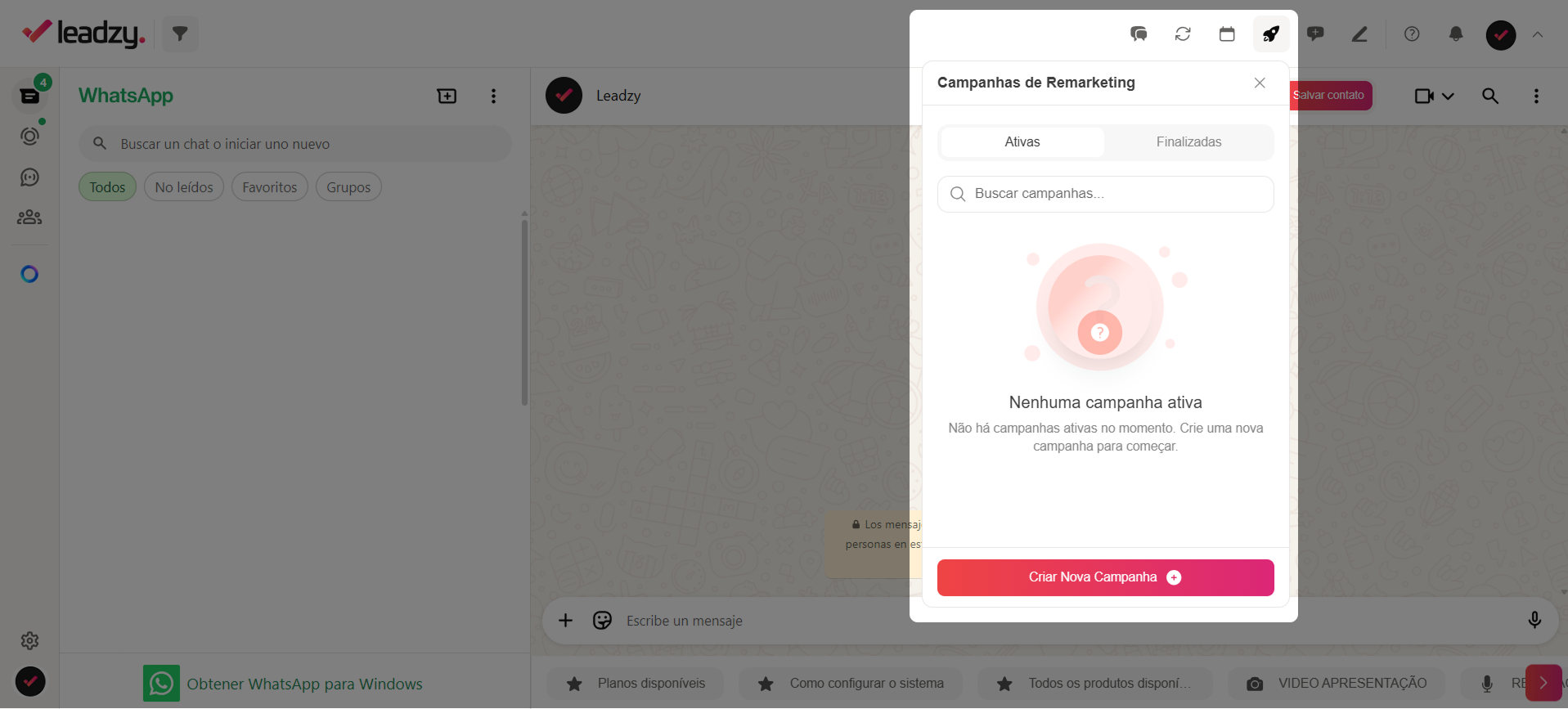
Remarketing → Criar nova campanha.2
Nome e termos
Dê um 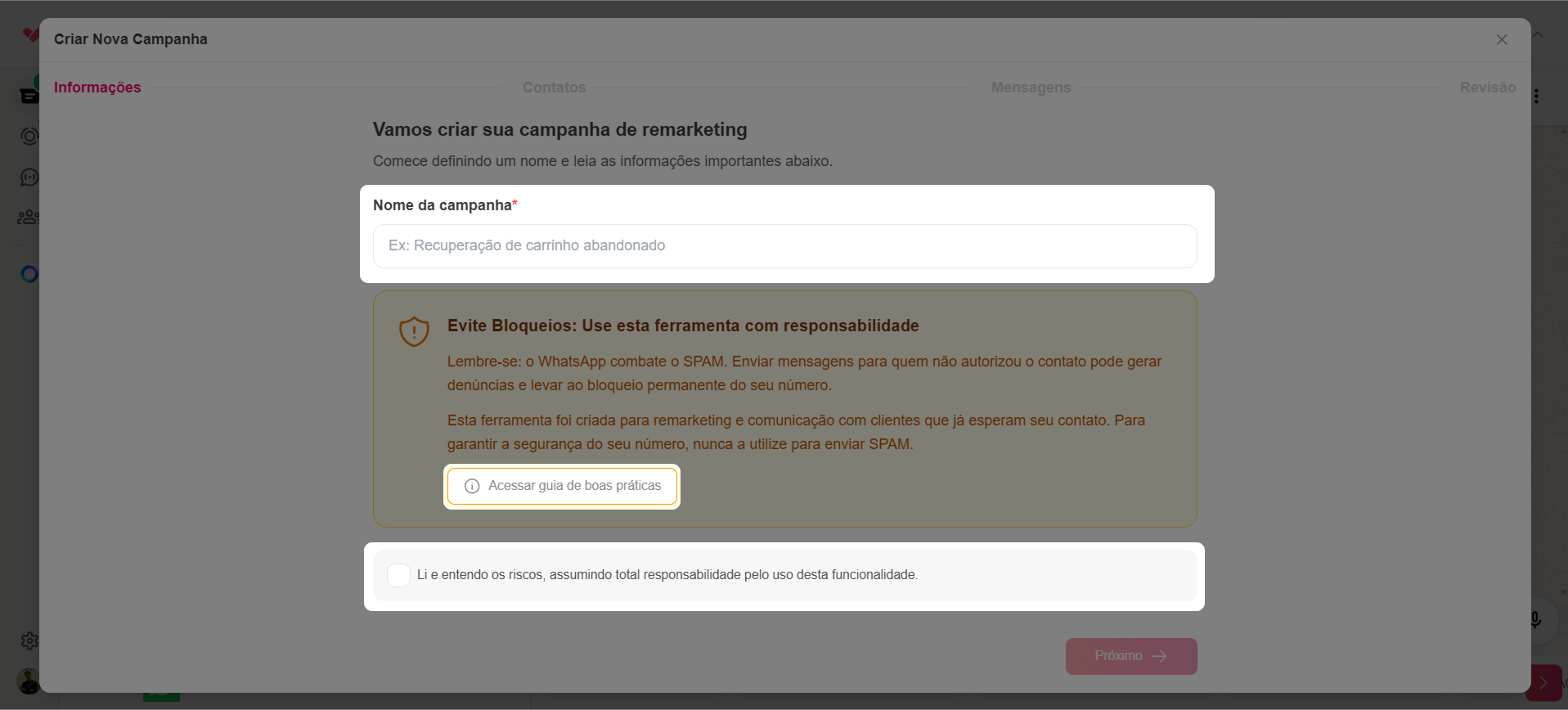
nome para a campanha e marque o termo de responsabilidade.3
Escolher os contatos
Use 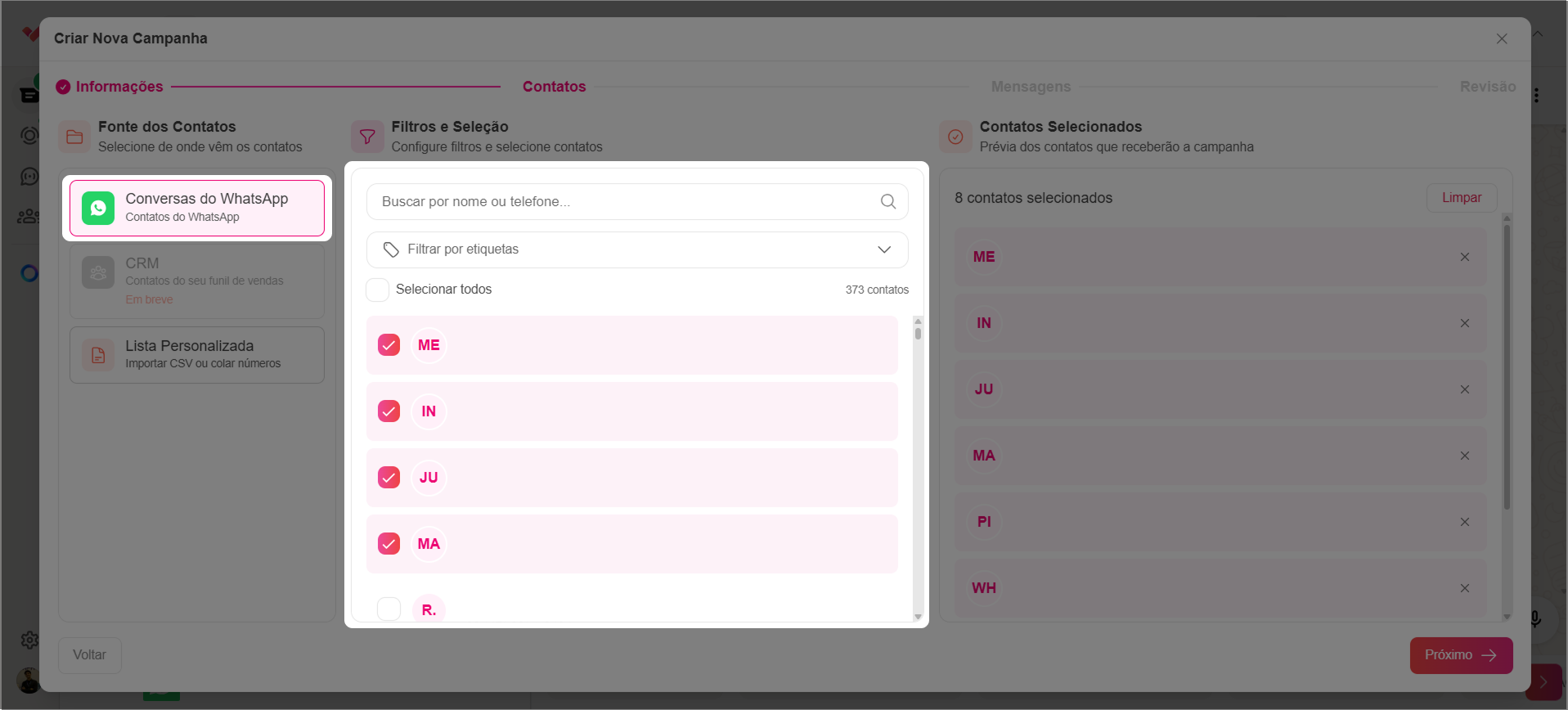
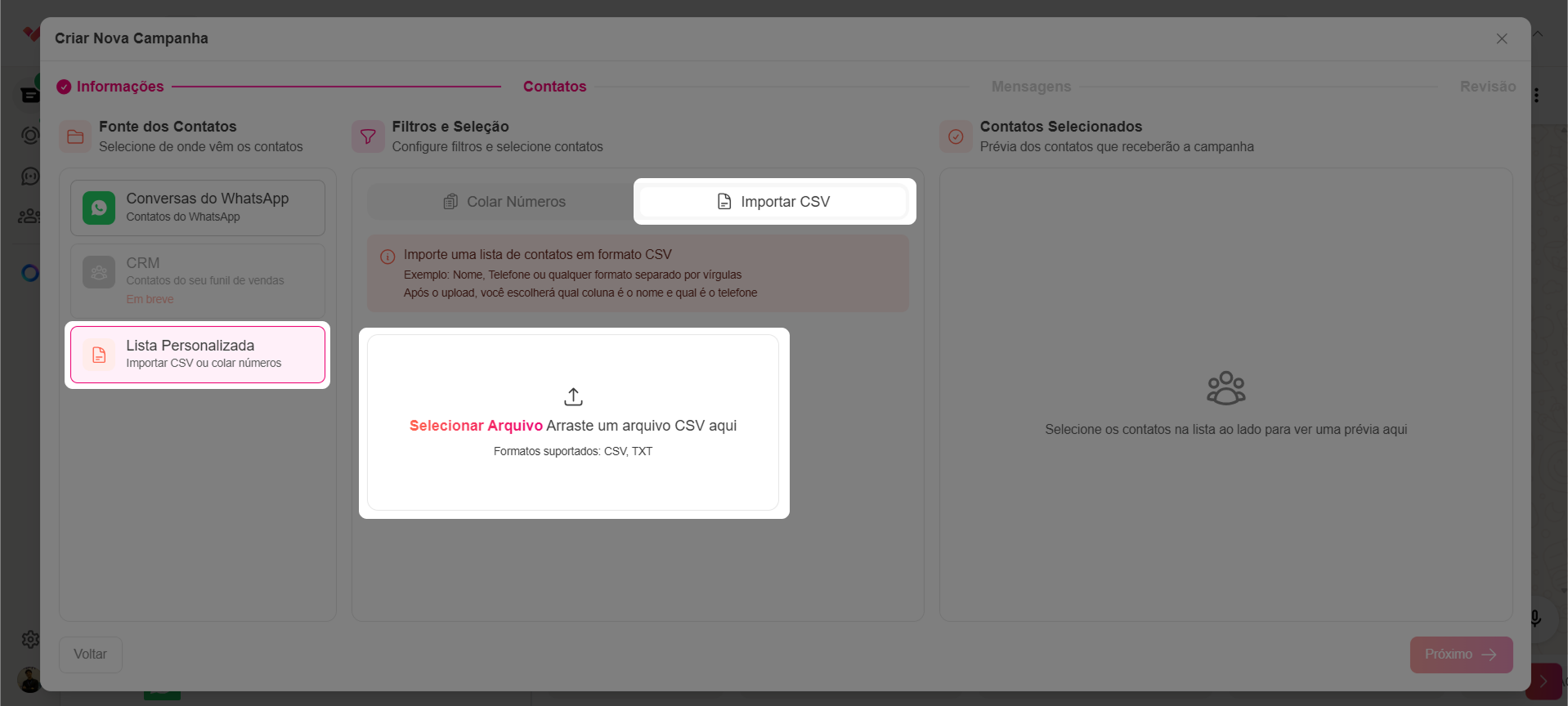
WhatsApp (todos), Lista personalizada (CSV) ou Lista personalizada (colar números).4
Selecionar o conteúdo
Escolha 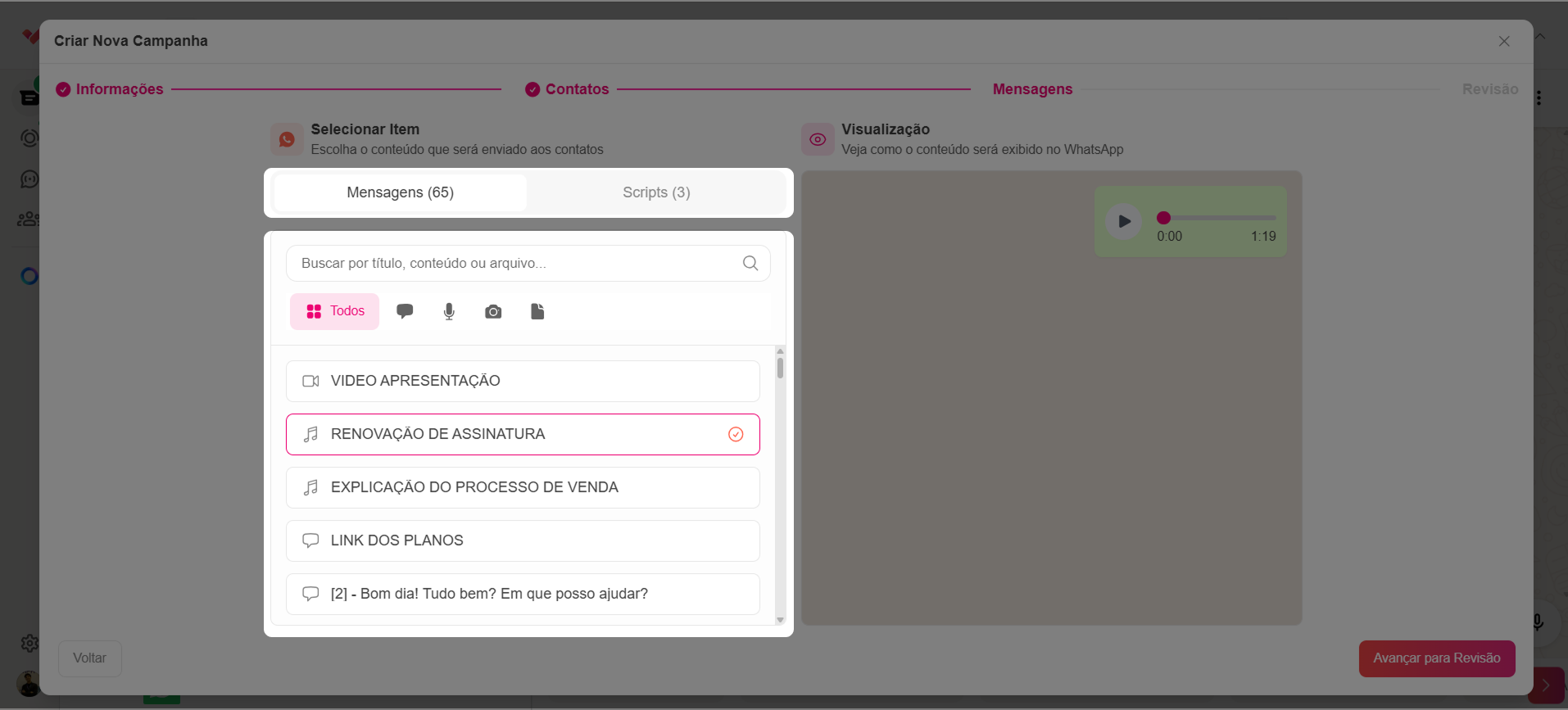
Mensagem (texto/áudio/mídia/documento) ou Script.5
Revisão e velocidade de envio
-
Lento (50–70s)— recomendado para listas grandes -
Normal (25–35s)— padrão para listas pequenas/médias -
Rápido (15–25s)— avançado; risco maior de bloqueio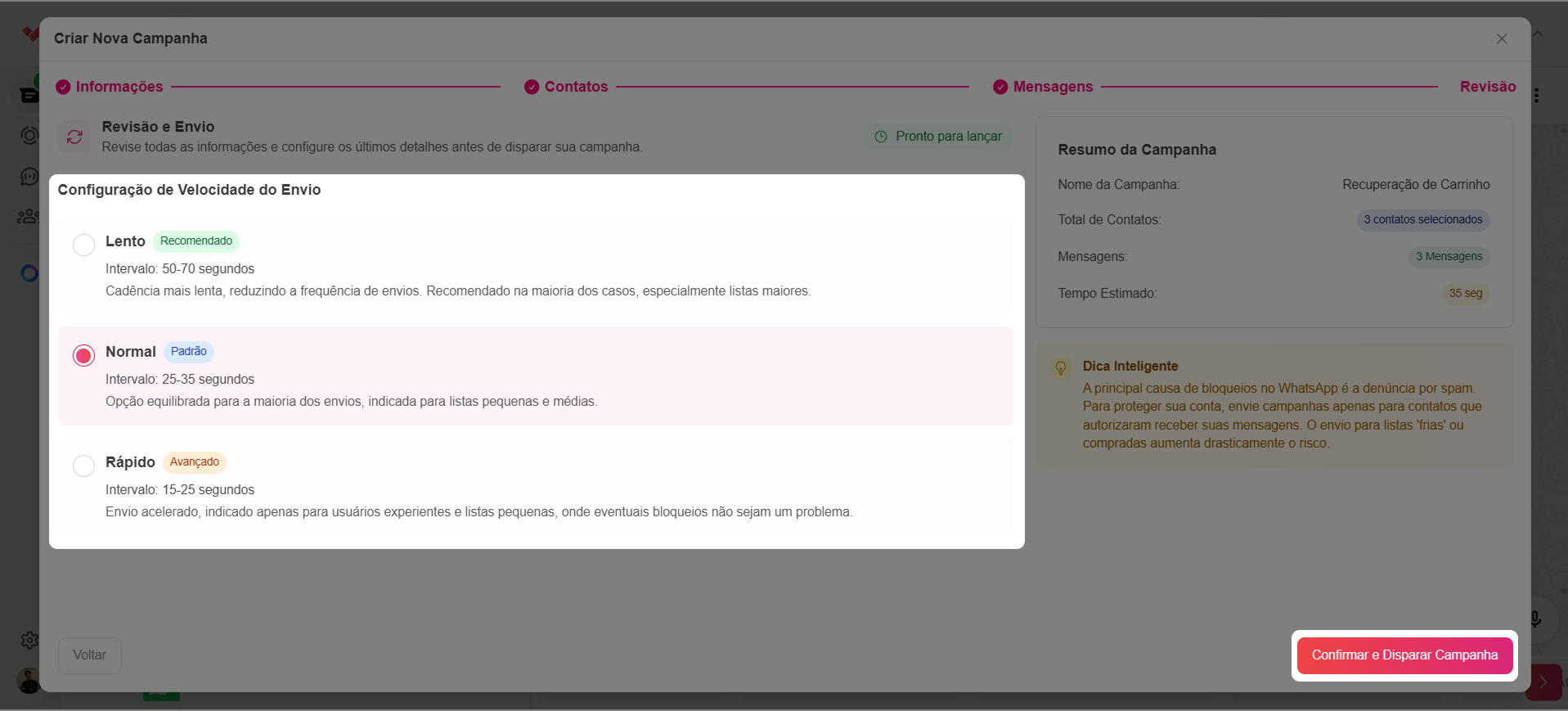
6
Confirmar e disparar
Clique em 
Confirmar e disparar campanha → Concordo e continuar.Acompanhar a campanha
Ativas: em envio (podePausar,Retomar,Cancelar)Finalizadas: histórico (veja taxa de envio, pendências, erros)
Boas práticas
- Segmente bem os contatos: use listas personalizadas ou filtros do CRM.
- Respeite o tempo do lead: não envie em excesso.
- Teste mensagens: valide antes em uma lista pequena.
- Acompanhe resultados: use a aba de detalhes para ajustar cadência e conteúdo.
- Evite listas frias: só envie para contatos engajados e que deram consentimento.
Perguntas frequentes (FAQ)
Posso usar listas externas compradas?
Posso usar listas externas compradas?
Não recomendado. Isso aumenta muito o risco de bloqueio.
Consigo pausar uma campanha e depois continuar?
Consigo pausar uma campanha e depois continuar?
Sim. Basta clicar em Pausar e depois em Retomar.
Qual velocidade devo escolher para listas grandes?
Qual velocidade devo escolher para listas grandes?
Use o modo Lento para reduzir riscos e manter estabilidade.
Posso ver o desempenho da campanha?
Posso ver o desempenho da campanha?
Sim. Em Ver detalhes, acompanhe taxa de envio, erros e pendências.
Precisa de ajuda?
- Email: [email protected]
- Chat: disponível no dashboard 24/7
- WhatsApp: (11) 97190-7976