

Agendando Mensagens
O agendamento permite programar o envio de mensagens futuras para contatos do WhatsApp. Com ele, você vê, cria, edita e cancela mensagens que serão enviadas automaticamente na data e hora definidas.Quando usar: confirmação de pedidos, follow‑ups de vendas, lembretes pós‑reunião, mensagens de cobrança ou campanhas sazonais.
Visão da Tela de Agendamentos
Data específica
Visualize rapidamente em quais datas existem mensagens programadas.
Lista do dia
mostra todas as mensagens agendadas para a data clicada.
Ações em lote
Botão “Cancelar agendamentos do dia” para remover todos os itens daquela data.
Como Criar um novo agendamento
1
Escolha seu contato
Abra a conversa do contato que deseja agendar a mensagem
2
Clique em "Agendar"
Clique no botão “Agendar” ao lado do nome do contato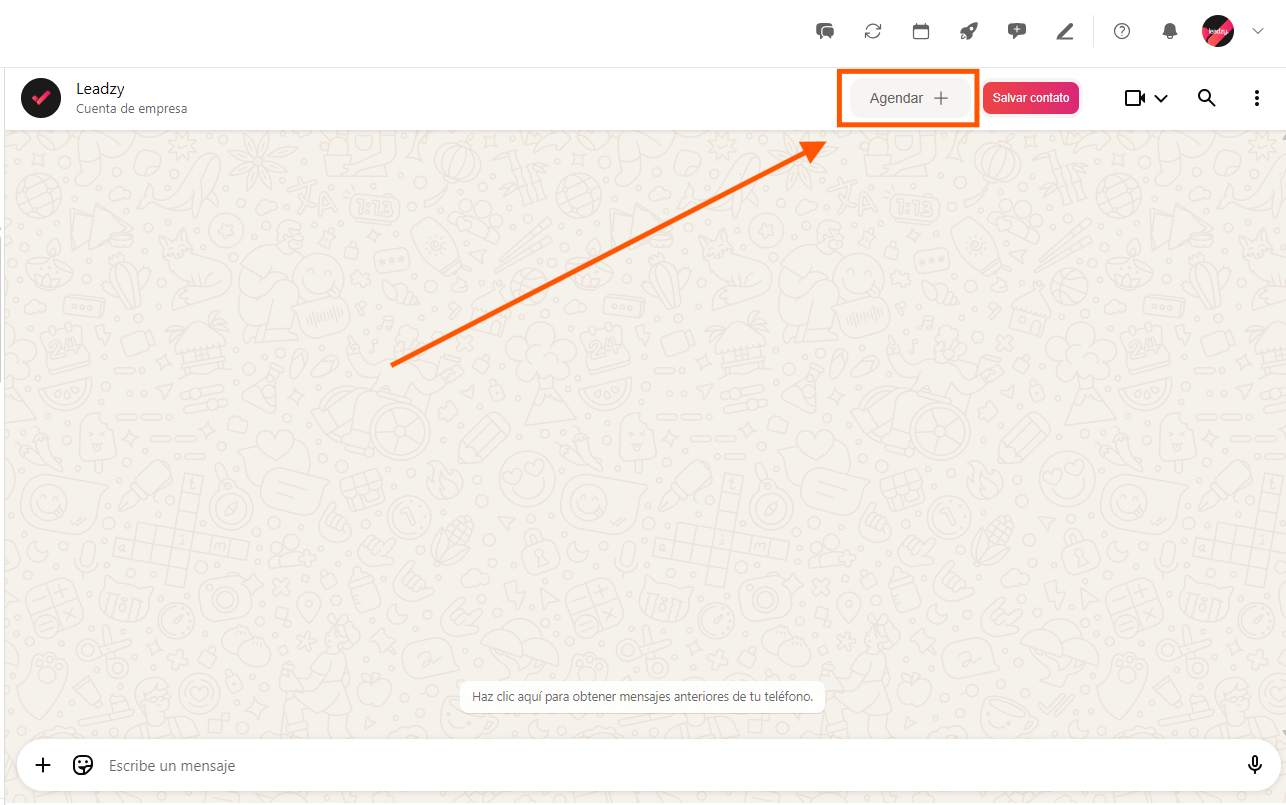
3
Selecione "Criar novo"
Clique no botão “Criar novo”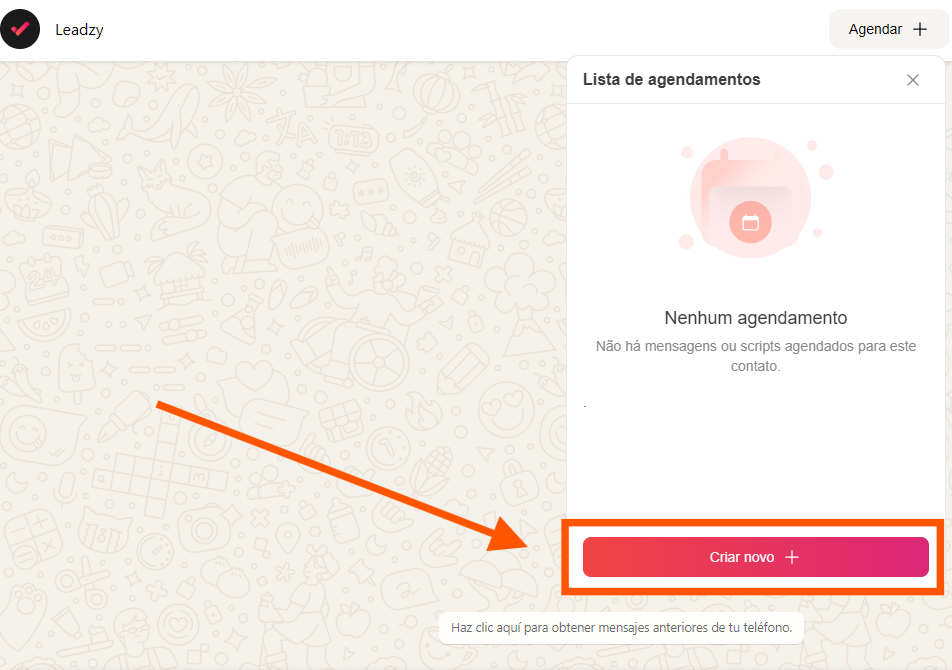
4
Defina sua Mensagem
Escolha o tipo de mensagem que será enviado.
- Scripts
- Texto
- Áudio
- Mídia (imagem/vídeo)
- Arquivo (PDF, DOCX, etc.)
5
Defina a Data e Hora
Escolha a data e hora desejada para enviar a mensagem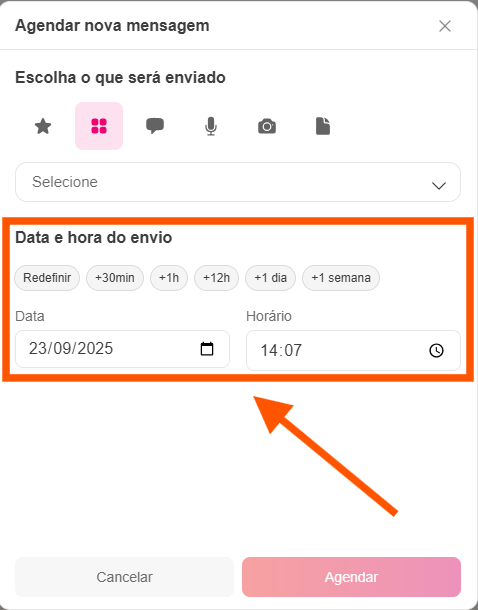
6
Clique em "Agendar"
Clique em “Agendar” e sua mensagem aparecerá na lista de agendamentos
Ações em um agendamento existente
Em qualquer item listado, clique no menu de três pontinhos (⋯) para abrir as opções:- Enviar agora: dispara a mensagem imediatamente, ignorando a data agendada.
- Reagendar: altera data e/ou hora para um novo momento.
- Cancelar agendamento: remove o envio programado.
Boas Práticas
- Agende com antecedência em campanhas (ex.: Black Friday, Natal) para garantir revisão e aprovação.
- Padronize scripts: mantenha modelos em Scripts para acelerar o agendamento e reduzir erros.
- Teste primeiro: envie uma versão para um contato interno antes de programar em massa.
- Controle de mídia: prefira imagens/vídeos otimizados para WhatsApp (tamanho reduzido, formatos compatíveis).
- Compliance: assegure consentimento do contato para envios automáticos e evite horários sensíveis.
Perguntas Frequentes (FAQ)
Posso editar o conteúdo depois de agendar?
Posso editar o conteúdo depois de agendar?
Sim. Use Reagendar para ajustar horário e, quando aplicável, atualize o conteúdo antes de salvar.
O que acontece se eu estiver offline no horário do envio?
O que acontece se eu estiver offline no horário do envio?
O envio é processado pelo servidor. Estar offline não impede o disparo no horário programado.
Posso agendar mensagens para múltiplos contatos de uma vez?
Posso agendar mensagens para múltiplos contatos de uma vez?
Atualmente, o fluxo descrito é por contato. Para envios em massa, utilize a funcionalidade de Remarketing
Consigo ver um histórico do que já foi enviado?
Consigo ver um histórico do que já foi enviado?
Sim. Após o envio da mensagem, o registro aparece na conversa do contato com o carimbo de data/hora do envio.
Precisa de Ajuda?
- Email: [email protected]
- Chat: Disponível no dashboard 24/7
- WhatsApp: (11) 97190-7976