> ## Documentation Index
> Fetch the complete documentation index at: https://ajuda.leadzy.com.br/llms.txt
> Use this file to discover all available pages before exploring further.
# Instalar Extensão
> Instale a extensão Leadzy no Chrome e comece a usar
## Vídeo Tutorial
*Aprenda a instalar e configurar a extensão Leadzy no Chrome.*
***
A extensão Leadzy funciona integrada ao **WhatsApp Web** e dá acesso tanto ao **Leadzy Chat** (automação) quanto ao **Leadzy CRM** (gestão de vendas). Uma única instalação para os dois produtos.
Clique aqui para abrir a Chrome Web Store e instalar gratuitamente.
Desative outras extensões do WhatsApp Web antes de instalar. Elas podem causar
conflitos.
***
## Tutorial
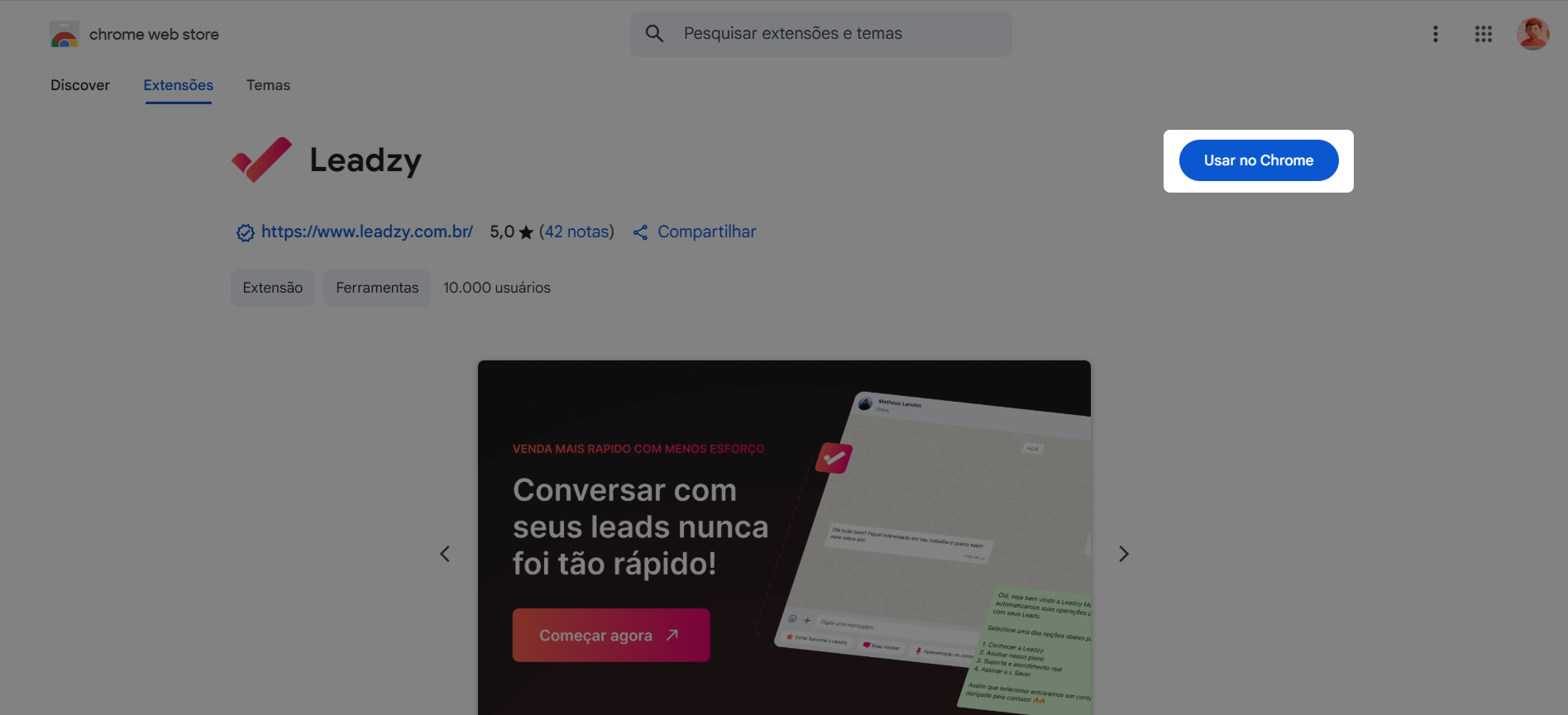
Clique aqui: [Instalar Leadzy](https://chromewebstore.google.com/detail/leadzy/jildfppgohlnmikpnkgcdoeklkfbpioo)
Clique em **"Adicionar ao Chrome"**.
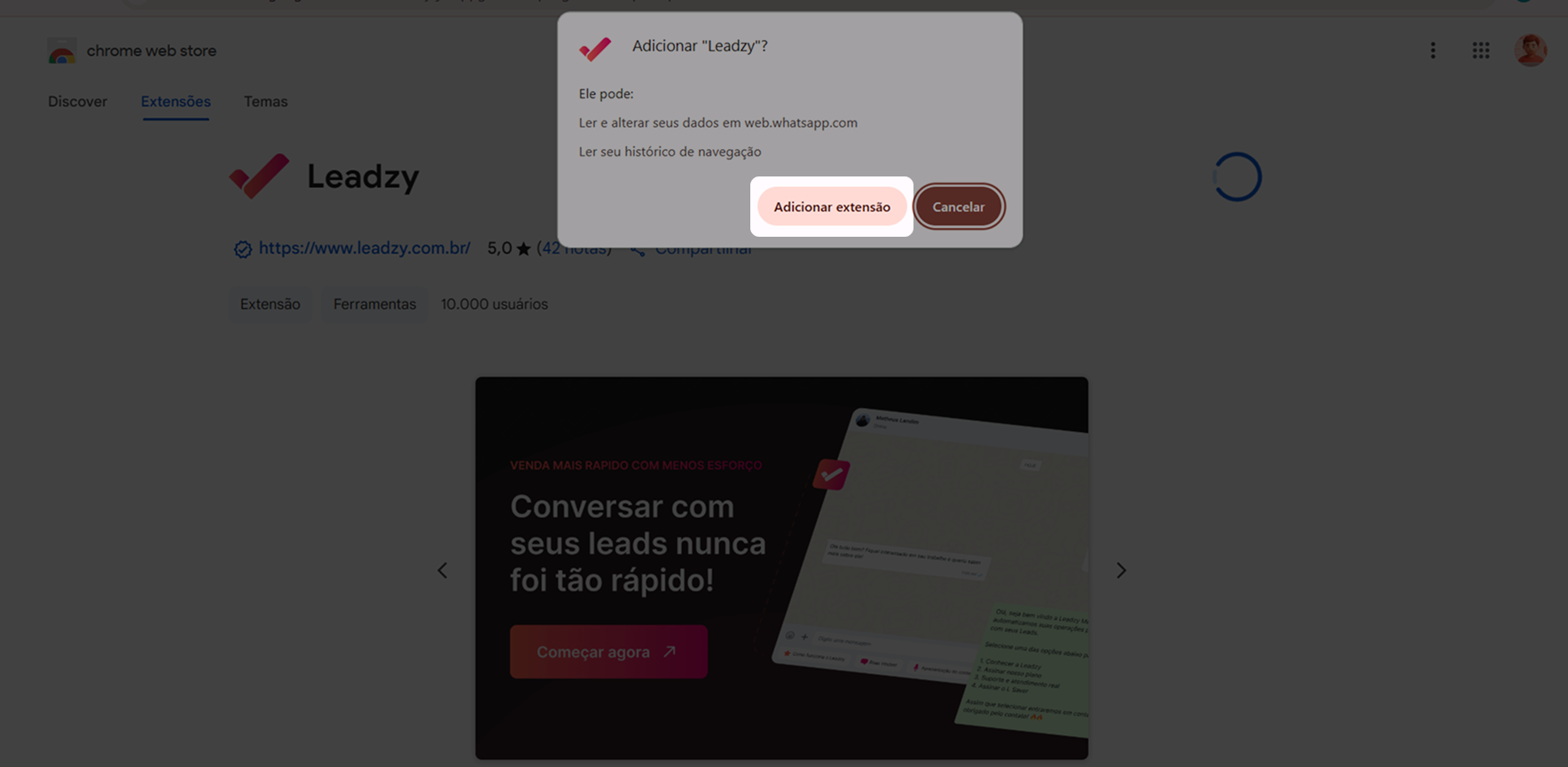
Clique em **"Adicionar extensão"** na janela de confirmação.
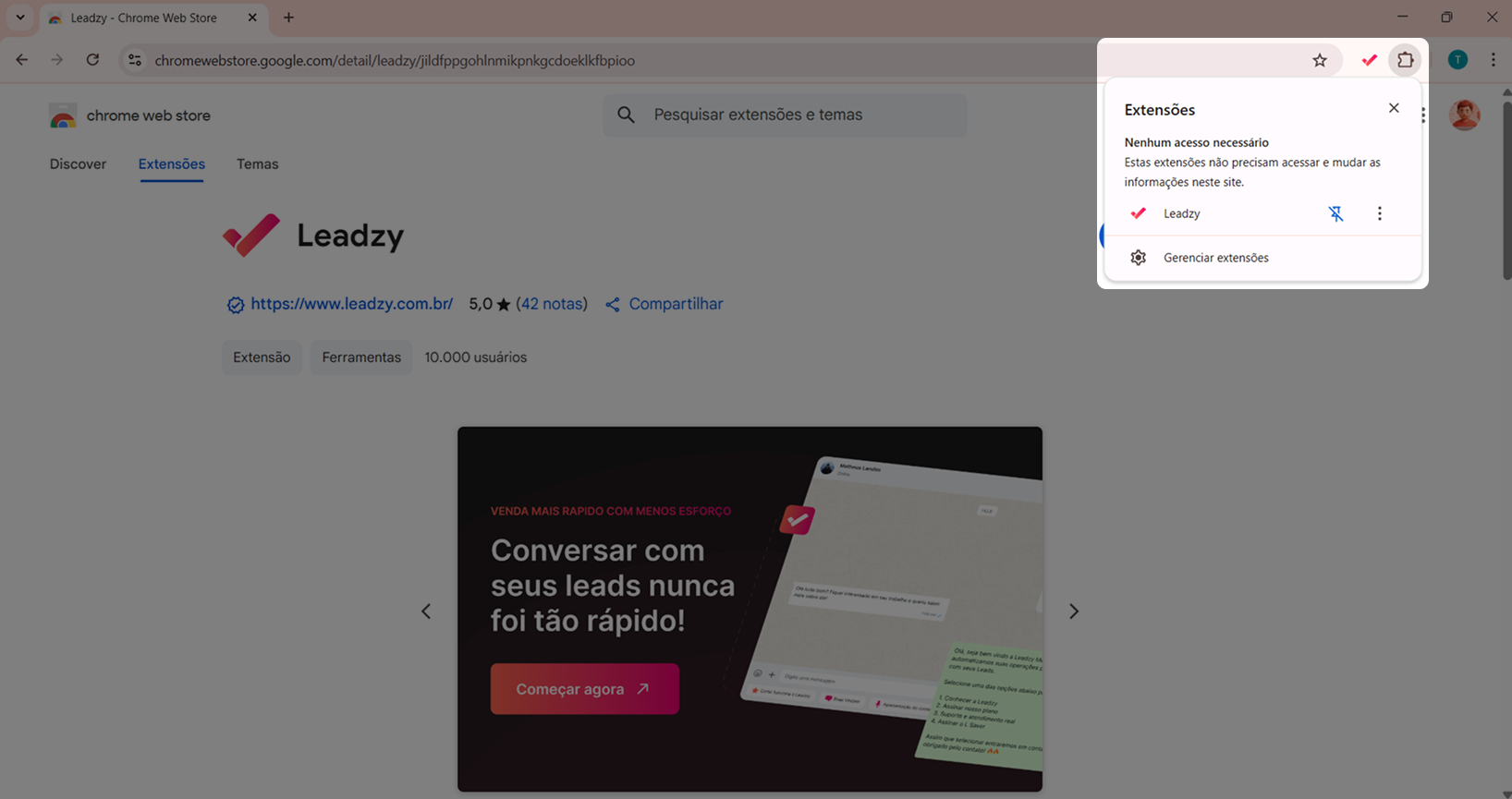
O ícone do Leadzy aparecerá na barra superior do Chrome.
Se o ícone não aparecer, clique no símbolo de quebra-cabeça no Chrome e fixe o Leadzy.
Na barra de extensões do Chrome, clique no ícone do Leadzy.
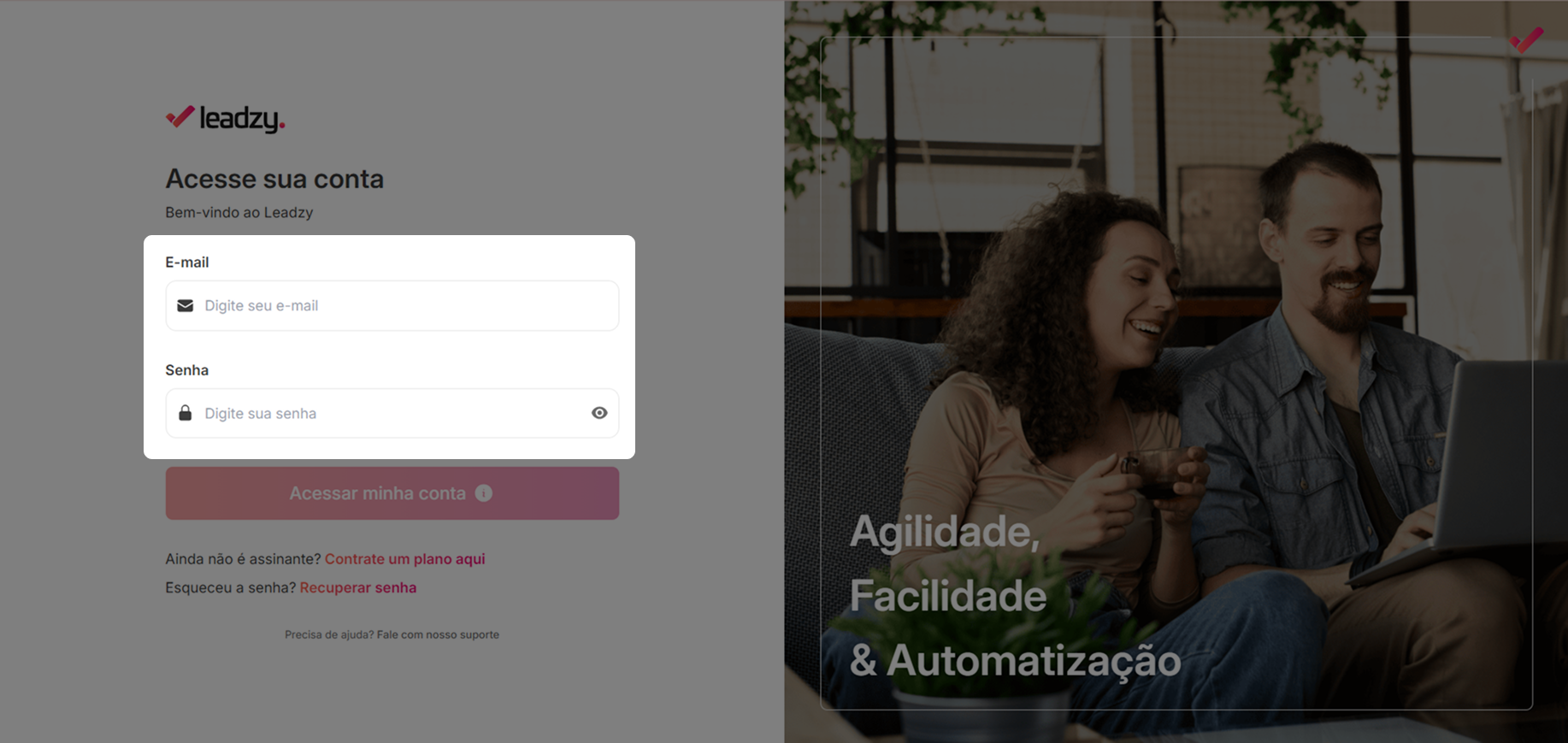
Informe seu **email e senha** da conta Leadzy.
**Não compartilhe sua senha!** Cada usuário deve ter sua própria conta. Se precisar de mais membros na equipe, adicione novos usuários no seu plano.
Você verá a mensagem de login realizado com sucesso e o Leadzy estará ativo no WhatsApp Web.
Após a instalação e login, o Leadzy aparecerá integrado ao WhatsApp Web. Veja como deve ficar:
As imagens abaixo mostram o **combo LeadzyChat + LeadzyCRM** (Chat + CRM ativos). Se você tem apenas um dos produtos, sua tela pode ter menos elementos — isso é normal.
**Modo Claro:**
**Modo Escuro:**
Os elementos estão muito grandes ou pequenos? Você pode personalizar o tamanho dos pop-ups e da barra de atalhos. [Veja como ajustar a escala →](#ajustar-escala)
Se a sua tela não estiver assim, entre em contato com nosso suporte:
* **WhatsApp:** (11) 97190-7976
* **Email:** [contato@leadzy.com.br](mailto:contato@leadzy.com.br)
Cada monitor tem uma resolução diferente, e cada pessoa tem suas preferências de visualização. Por isso, o Leadzy permite ajustar a escala dos elementos da interface para melhor usabilidade.
### Como acessar
No canto superior direito do WhatsApp Web, clique na sua **foto/nome** de perfil.
No menu que abrir, clique em **Ajustar Zoom**.
### Opções disponíveis
| Opção | Descrição |
| ------------------------------ | ---------------------------------------------------------------------------------- |
| **Escala dos pop-ups** | Ajusta o tamanho das janelas de enviar mensagens, scripts e controles de automação |
| **Escala da barra de atalhos** | Ajusta o tamanho da barra inferior com atalhos rápidos |
| **Modo da Barra Superior** | Alterna entre modo **Normal** e **Compacto** |
Se os elementos estiverem muito grandes ou pequenos na sua tela, experimente valores entre 80% e 120% até encontrar o ideal.
***
## Solução de Problemas
| Problema | Solução |
| -------------------- | --------------------------------------------------- |
| Extensão não aparece | Verifique em `chrome://extensions/` se está ativada |
| Erro de login | Confira email/senha ou use "Recuperar senha" |
***
## Próximos Passos
Crie suas primeiras mensagens personalizadas.
Automatize conversas com sequências de mensagens.
 **Modo Escuro:**

 | Opção | Descrição |
| ------------------------------ | ---------------------------------------------------------------------------------- |
| **Escala dos pop-ups** | Ajusta o tamanho das janelas de enviar mensagens, scripts e controles de automação |
| **Escala da barra de atalhos** | Ajusta o tamanho da barra inferior com atalhos rápidos |
| **Modo da Barra Superior** | Alterna entre modo **Normal** e **Compacto** |
| Opção | Descrição |
| ------------------------------ | ---------------------------------------------------------------------------------- |
| **Escala dos pop-ups** | Ajusta o tamanho das janelas de enviar mensagens, scripts e controles de automação |
| **Escala da barra de atalhos** | Ajusta o tamanho da barra inferior com atalhos rápidos |
| **Modo da Barra Superior** | Alterna entre modo **Normal** e **Compacto** |