> ## Documentation Index
> Fetch the complete documentation index at: https://ajuda.leadzy.com.br/llms.txt
> Use this file to discover all available pages before exploring further.

# Criar Tickets

> Aprenda a criar tickets de atendimento na plataforma e pela extensão

Você pode criar tickets de duas formas: diretamente na plataforma CRM ou pela extensão do WhatsApp durante uma conversa com seu cliente.

## Vídeo Tutorial

*Nesse vídeo te ensinamos como criar tickets de atendimento no Leadzy CRM.*

<iframe width="100%" height="400" src="https://www.youtube.com/embed/g2X7Iumja8s" title="Leadzy CRM #4 — Como Criar Tickets de Suporte (Pelo WhatsApp e Pelo CRM)" frameBorder="0" allow="accelerometer; autoplay; clipboard-write; encrypted-media; gyroscope; picture-in-picture; web-share; fullscreen" referrerPolicy="strict-origin-when-cross-origin" allowFullScreen />

***

<Tabs>
  <Tab title="Na plataforma LeadzyCRM">
    <Steps>
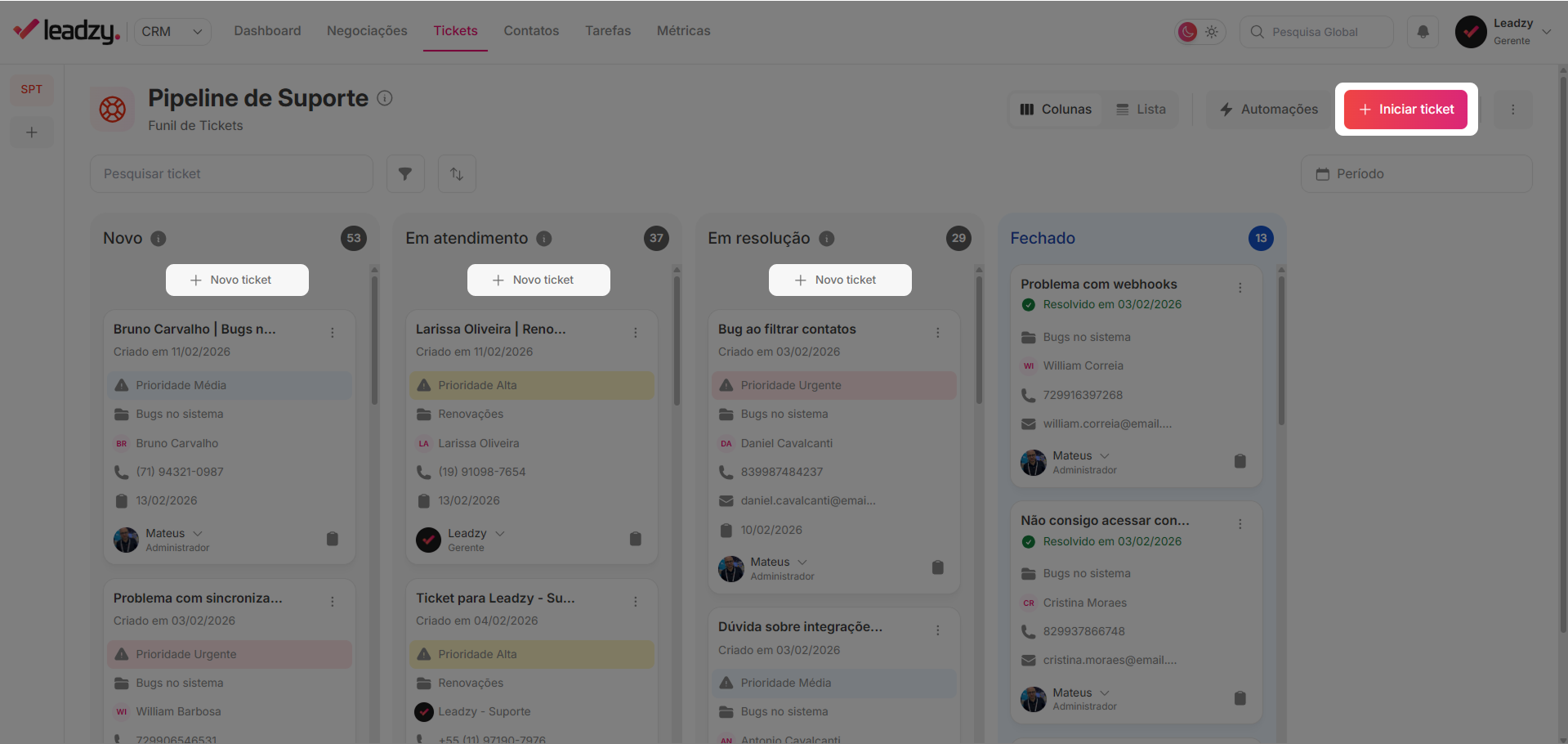
      <Step title="Clique em Iniciar ticket">
        No canto superior direito, clique no botão **+ Iniciar ticket**

        <img src="https://mintcdn.com/leadzy/lAVzUxcYWzO0Ul9w/images/Group%20149.png?fit=max&auto=format&n=lAVzUxcYWzO0Ul9w&q=85&s=1948a4e535fd0c09ffc30275709490fa" alt="Criar Gatilho" height="300" className="rounded-xl border-4 border-gray-300" data-path="images/Group 149.png" />
      </Step>

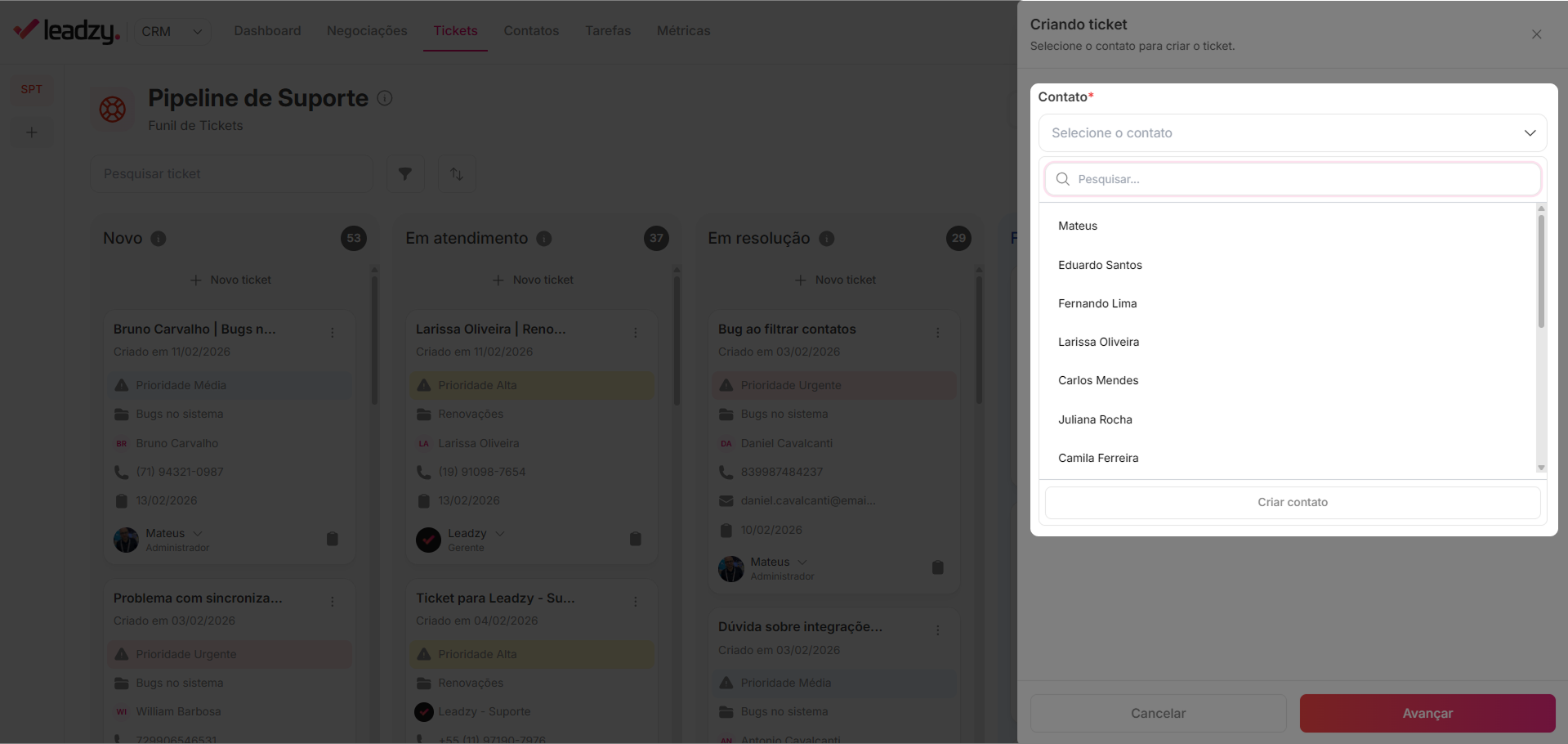
      <Step title="Selecione o contato">
        Escolha qual cliente da sua base está relacionado a este ticket. Este campo é obrigatório.

        <img src="https://mintcdn.com/leadzy/YtF2mgZ7sDU5FzfI/images/Group%20150.png?fit=max&auto=format&n=YtF2mgZ7sDU5FzfI&q=85&s=ba96c2f8818a825c4aa80780702e5cd6" alt="Criar Gatilho" height="300" className="rounded-xl border-4 border-gray-300" data-path="images/Group 150.png" />
      </Step>

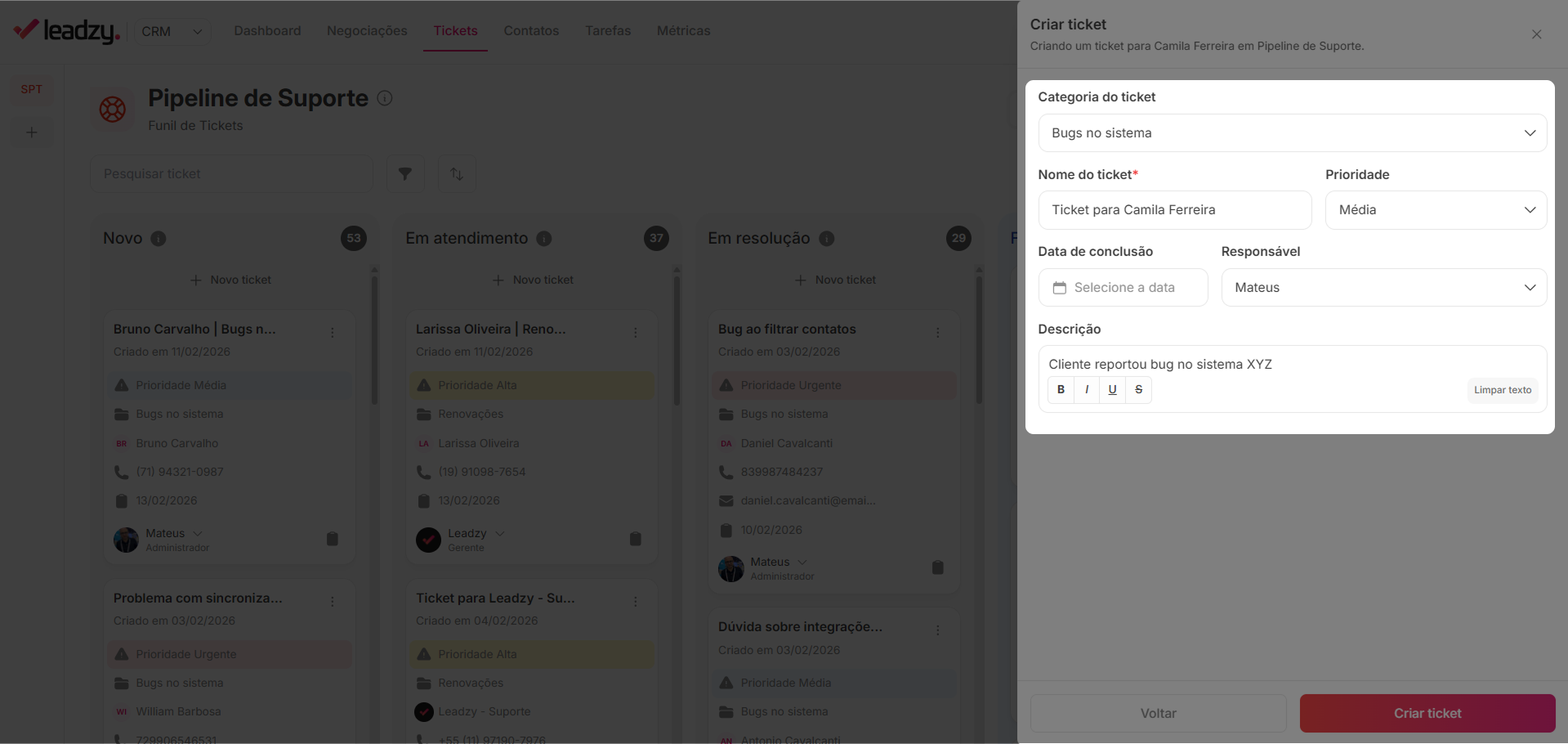
      <Step title="Preencha as informações">
        * **Título**: Descreva brevemente o problema ou solicitação
        * **Descrição**: Detalhe a situação (opcional)
        * **Categoria**: Selecione o tipo de demanda
        * **Prioridade**: Defina a urgência (Urgente, Alta, Normal, Baixa)
        * **Responsável**: Atribua a um membro da sua equipe
        * **Pipeline**: Escolha o funil de atendimento (se houver múltiplos)
        * **Estágio inicial**: Geralmente "Novo"
                  <img src="https://mintcdn.com/leadzy/YtF2mgZ7sDU5FzfI/images/Group%20151.png?fit=max&auto=format&n=YtF2mgZ7sDU5FzfI&q=85&s=9399b54cf1516f164c9da5f063373554" alt="Criar Gatilho" height="300" className="rounded-xl border-4 border-gray-300" data-path="images/Group 151.png" />
      </Step>

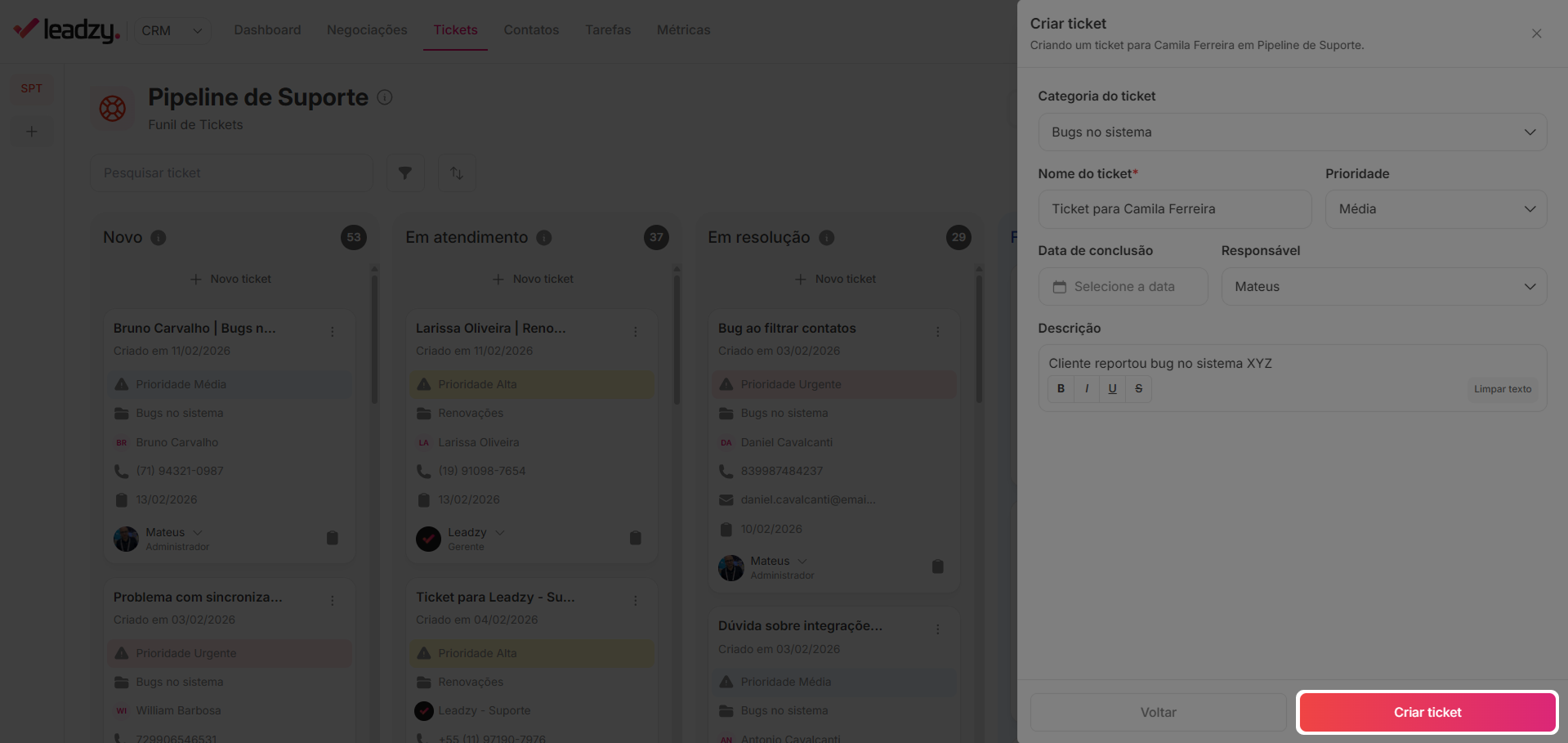
      <Step title="Salve o ticket">
        Clique em **Criar ticket**

        <img src="https://mintcdn.com/leadzy/YtF2mgZ7sDU5FzfI/images/Group%20152.png?fit=max&auto=format&n=YtF2mgZ7sDU5FzfI&q=85&s=4896bb747e5506413dd818fb73b85c45" alt="Criar Gatilho" height="300" className="rounded-xl border-4 border-gray-300" data-path="images/Group 152.png" />
      </Step>
    </Steps>

    O ticket aparecerá no kanban na coluna correspondente ao estágio inicial.
  </Tab>

  <Tab title="Pela extensão do WhatsApp">
    <Steps>
      <Step title="Abra a conversa do cliente">
        Na extensão do Leadzy, abra a conversa do WhatsApp com o cliente
      </Step>

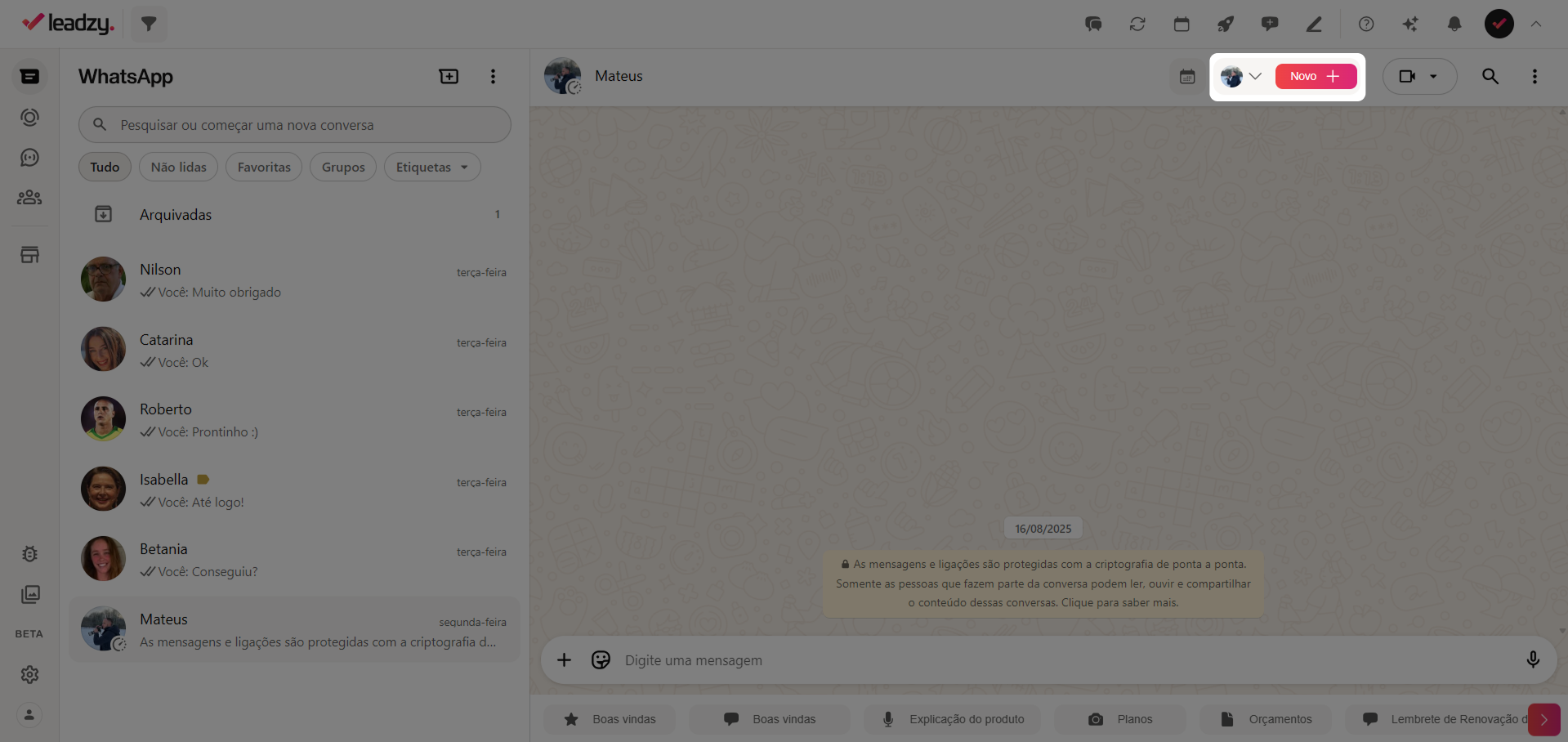
      <Step title="Acesse a barra de contatos">
        Na barra de contatos do Leadzy CRM, clique no botão **Novo +**

        <img src="https://mintcdn.com/leadzy/YtF2mgZ7sDU5FzfI/images/Group%20148.png?fit=max&auto=format&n=YtF2mgZ7sDU5FzfI&q=85&s=cce8d0984e45d99baf5a28f5f9b74f2a" alt="Criar Gatilho" height="300" className="rounded-xl border-4 border-gray-300" data-path="images/Group 148.png" />
      </Step>

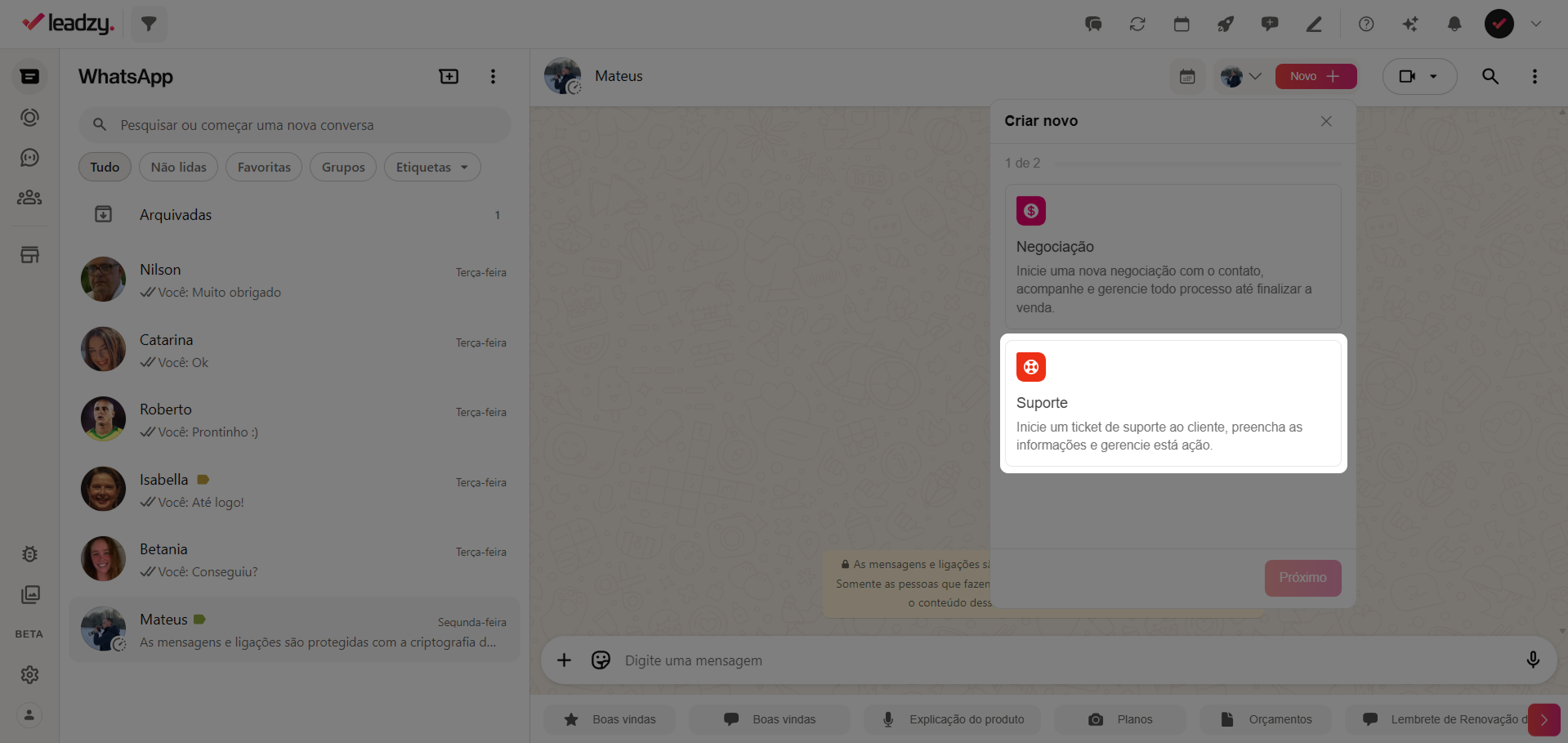
      <Step title="Selecione Ticket">
        No menu que abrir, clique em **Suporte/Ticket**

        <img src="https://mintcdn.com/leadzy/YtF2mgZ7sDU5FzfI/images/Group%20153.png?fit=max&auto=format&n=YtF2mgZ7sDU5FzfI&q=85&s=5b1439f529b4e87c30e1a6de90b438d8" alt="Criar Gatilho" height="300" className="rounded-xl border-4 border-gray-300" data-path="images/Group 153.png" />
      </Step>

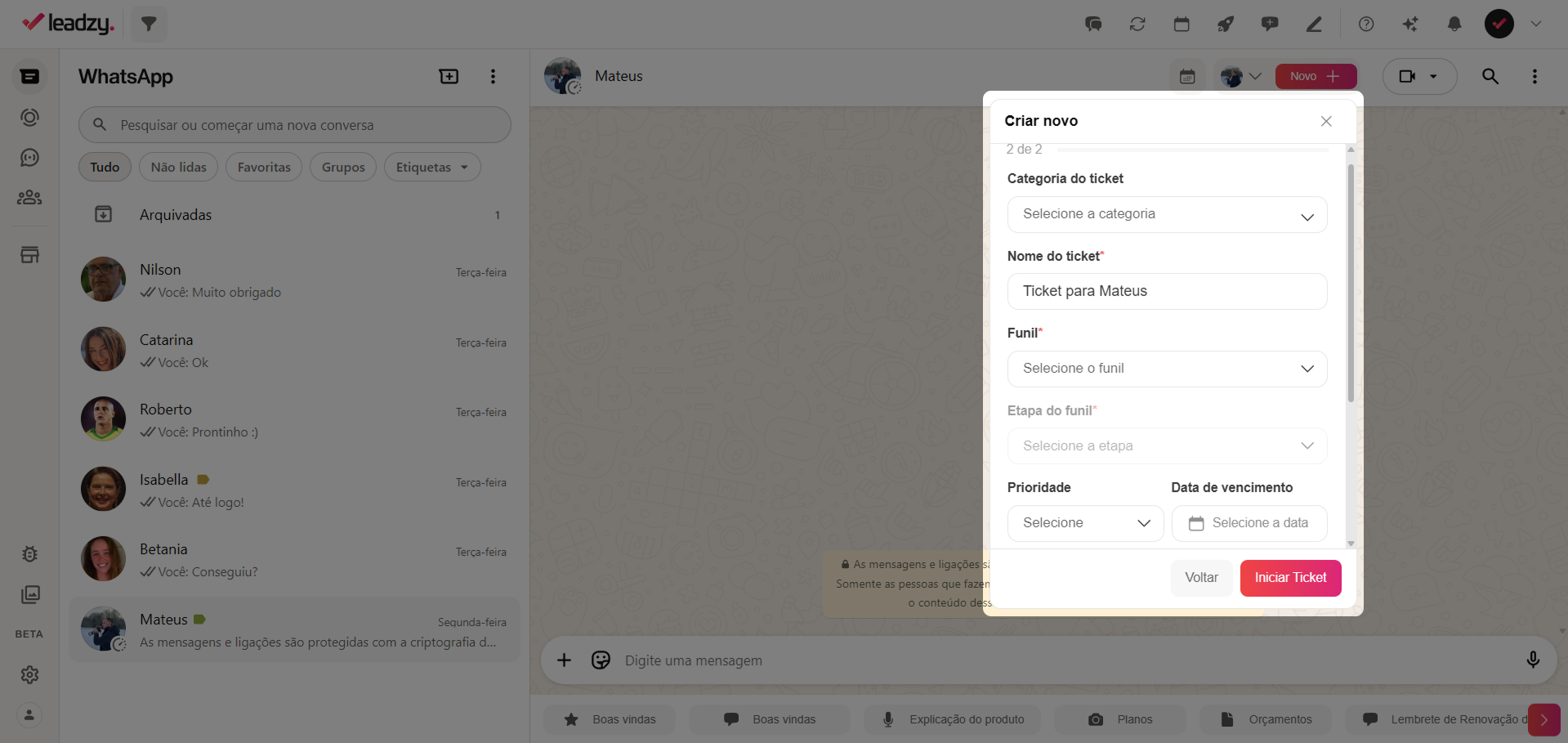
      <Step title="Preencha as informações">
        * **Título**: Descreva brevemente o problema ou solicitação
        * **Descrição**: Detalhe a situação (opcional)
        * **Categoria**: Selecione o tipo de demanda
        * **Prioridade**: Defina a urgência
        * **Responsável**: Atribua a um membro da sua equipe
                  <img src="https://mintcdn.com/leadzy/YtF2mgZ7sDU5FzfI/images/Group%20154.png?fit=max&auto=format&n=YtF2mgZ7sDU5FzfI&q=85&s=0b1a86e88fe352fcfe4de6cd7447803a" alt="Criar Gatilho" height="300" className="rounded-xl border-4 border-gray-300" data-path="images/Group 154.png" />
      </Step>

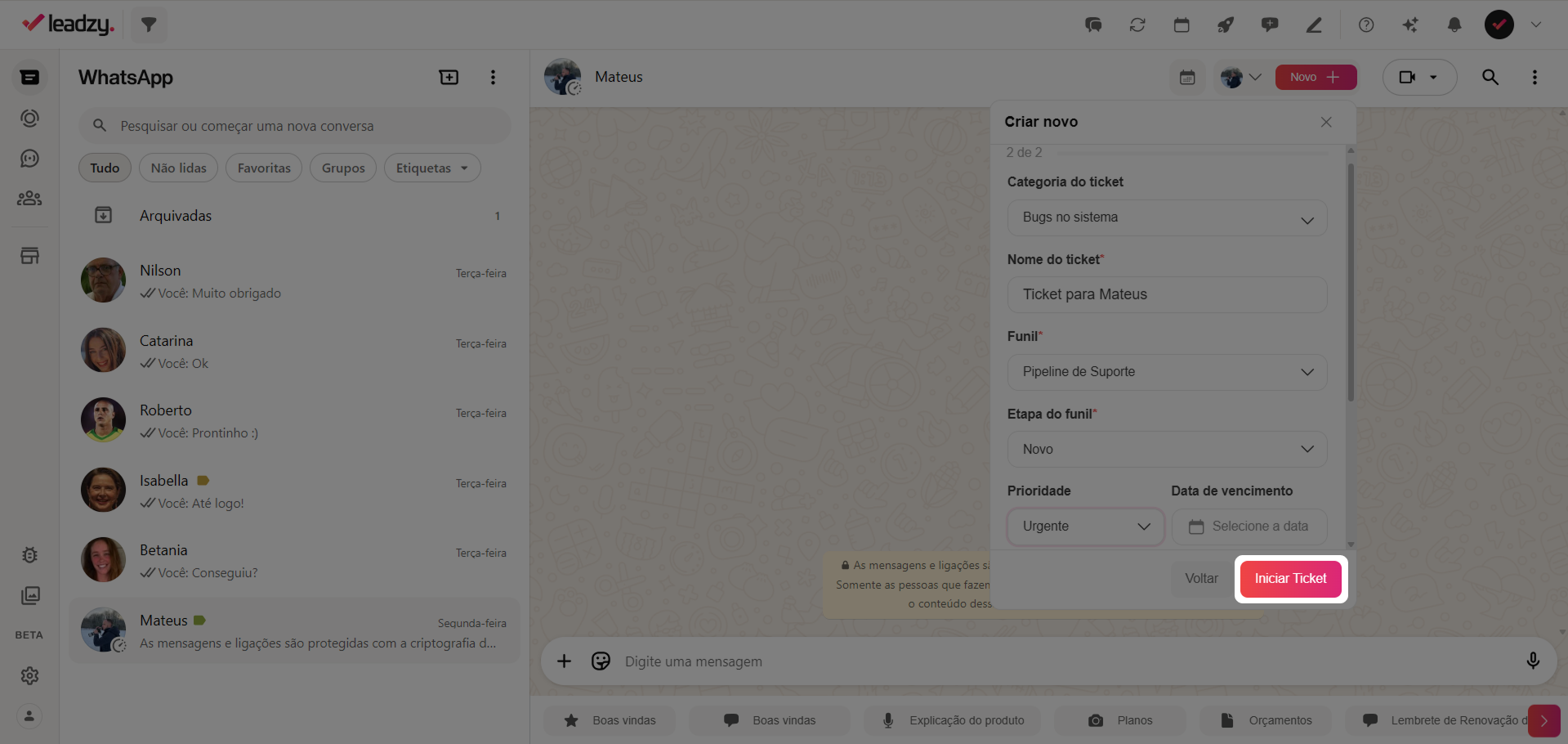
      <Step title="Salve o ticket">
        Clique em **Iniciar Ticket**

        <img src="https://mintcdn.com/leadzy/YtF2mgZ7sDU5FzfI/images/Group%20155.png?fit=max&auto=format&n=YtF2mgZ7sDU5FzfI&q=85&s=becc46ddb99a68062cf4e07686c58273" alt="Criar Gatilho" height="300" className="rounded-xl border-4 border-gray-300" data-path="images/Group 155.png" />
      </Step>
    </Steps>

    O ticket será criado automaticamente vinculado ao contato e aparecerá no kanban da plataforma Leadzy CRM.

    > **Vantagem**: Criando o ticket direto na conversa, você mantém o contexto do atendimento e economiza tempo.
  </Tab>
</Tabs>