> ## Documentation Index
> Fetch the complete documentation index at: https://ajuda.leadzy.com.br/llms.txt
> Use this file to discover all available pages before exploring further.
# Produtos e Serviços
> Gerencie o catálogo de produtos do seu CRM
Os **Produtos e Serviços** permitem criar um catálogo completo que pode ser vinculado às negociações, facilitando cálculos de valor e geração de propostas comerciais.
***
## Adicionar produto
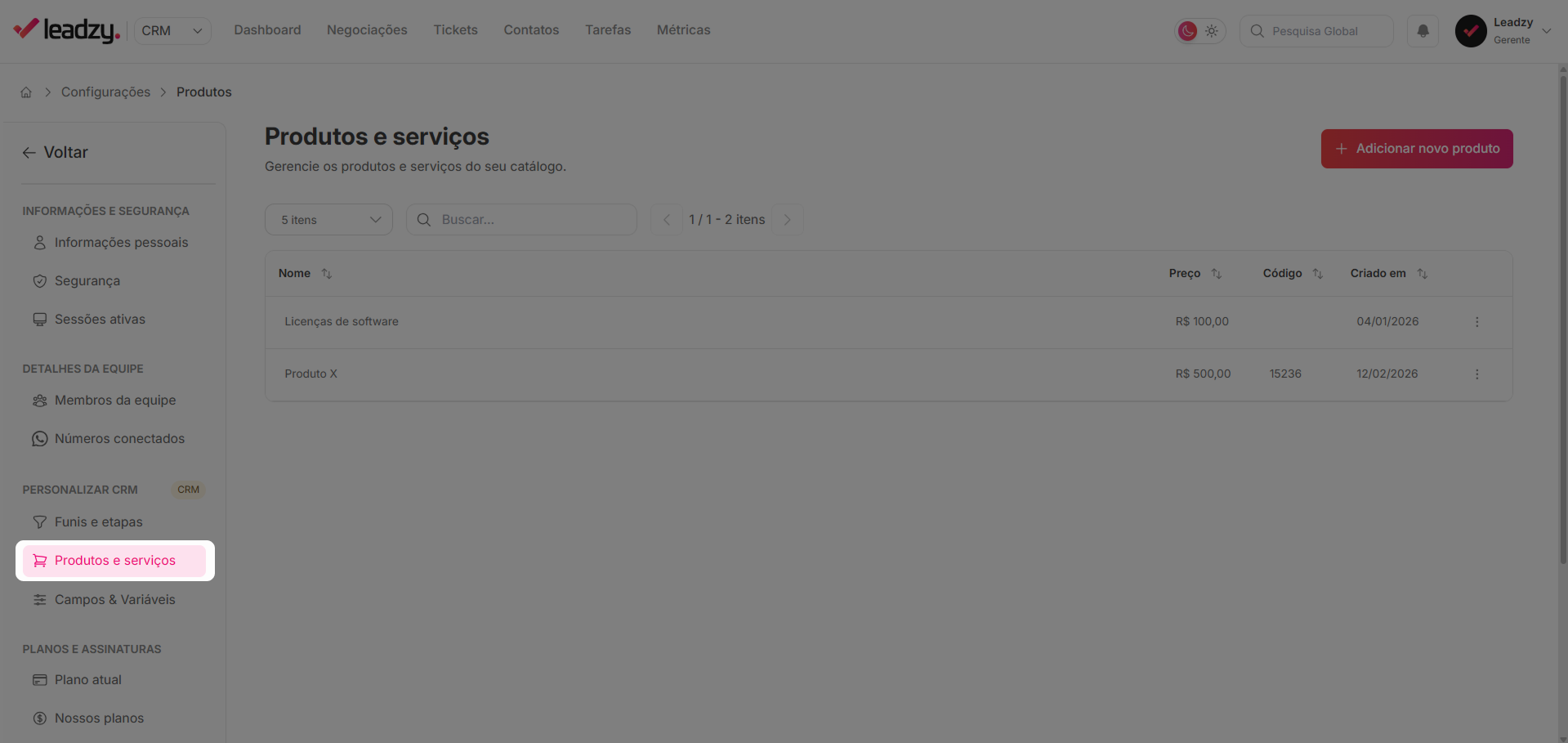
Configurações → Produtos e serviços
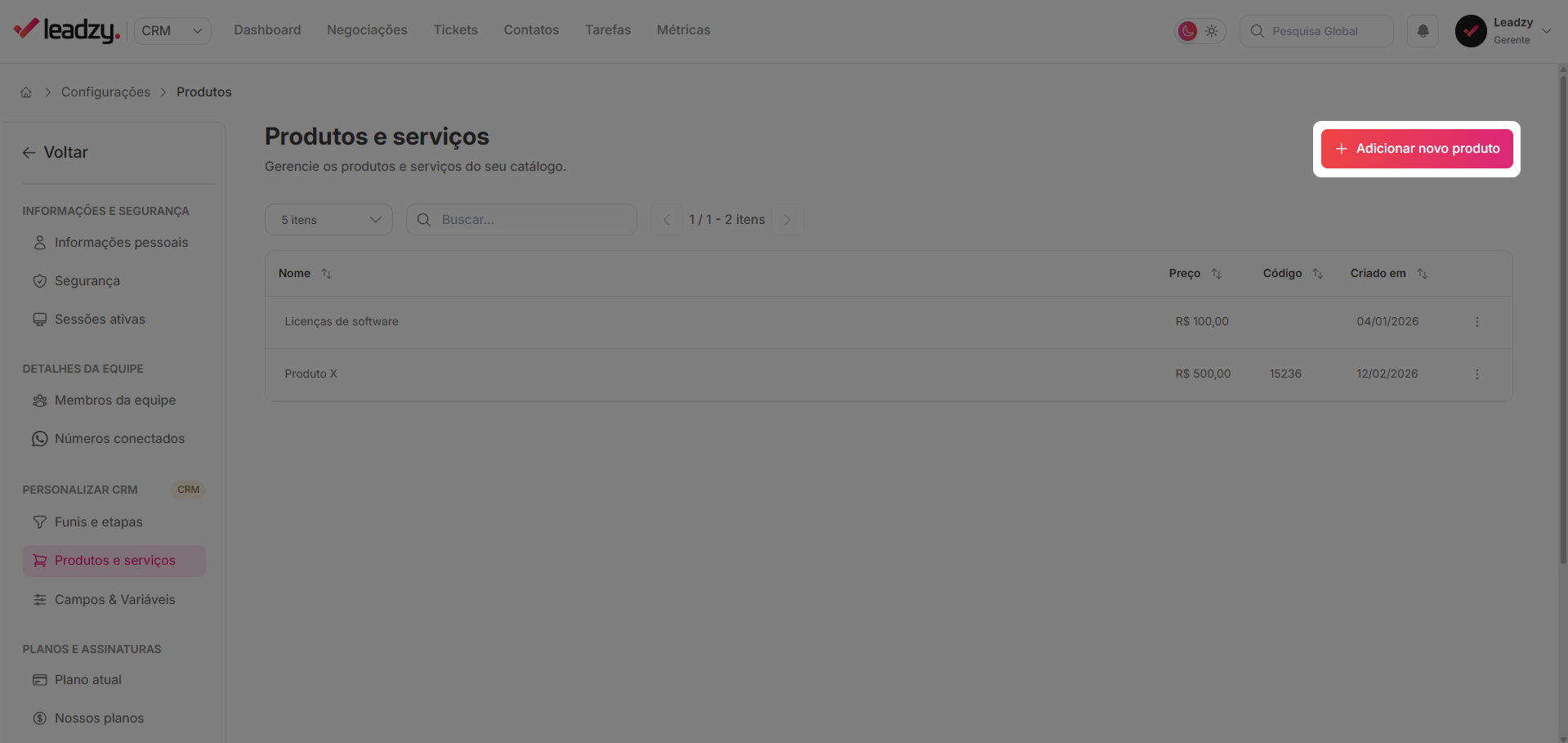
 Clique em **+ Adicionar novo produto**
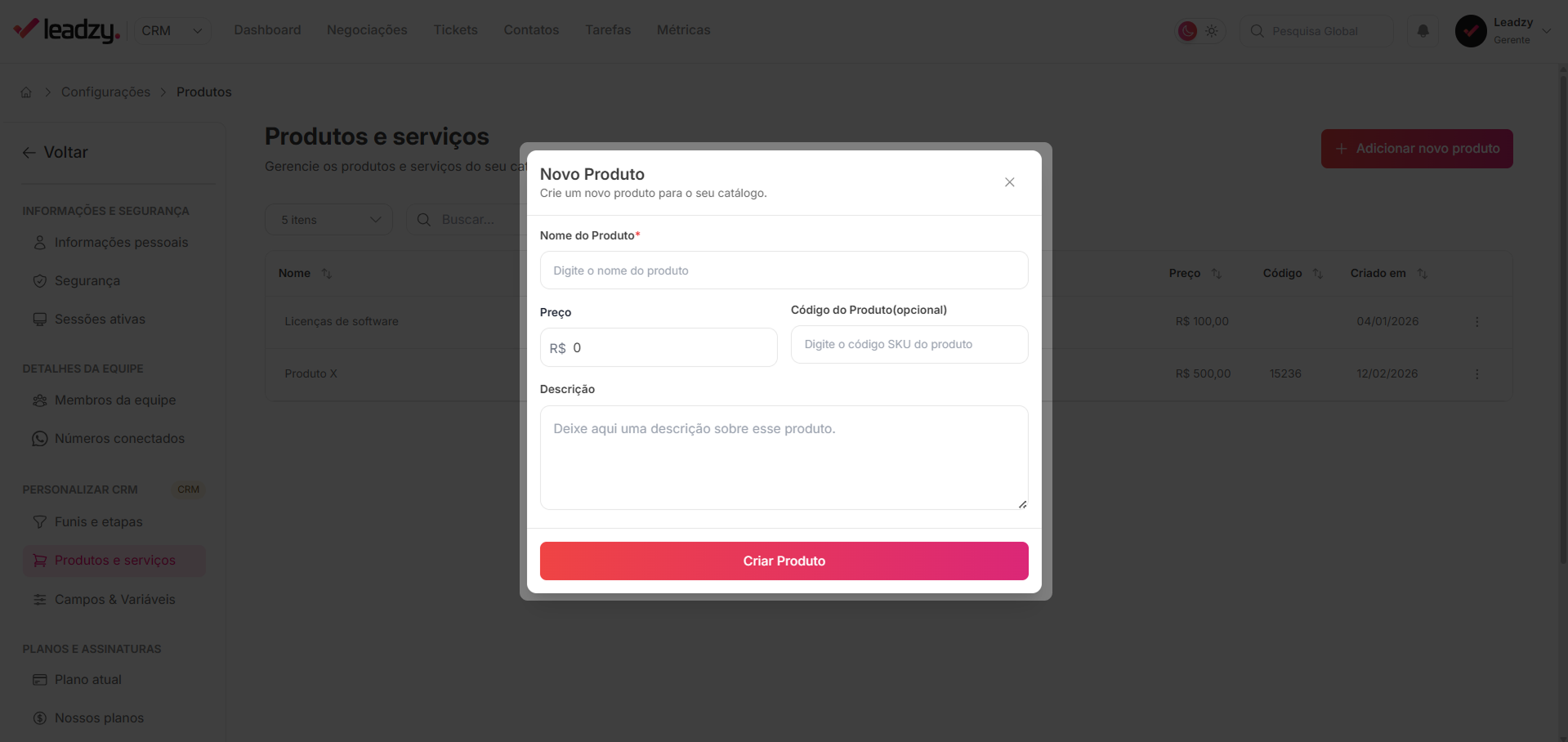
 * **Nome do produto/serviço** (obrigatório)
* **Preço** (valor unitário)
* **Código** (SKU ou referência interna - opcional)
* **Descrição** (detalhes do produto - opcional)
* **Nome do produto/serviço** (obrigatório)
* **Preço** (valor unitário)
* **Código** (SKU ou referência interna - opcional)
* **Descrição** (detalhes do produto - opcional)
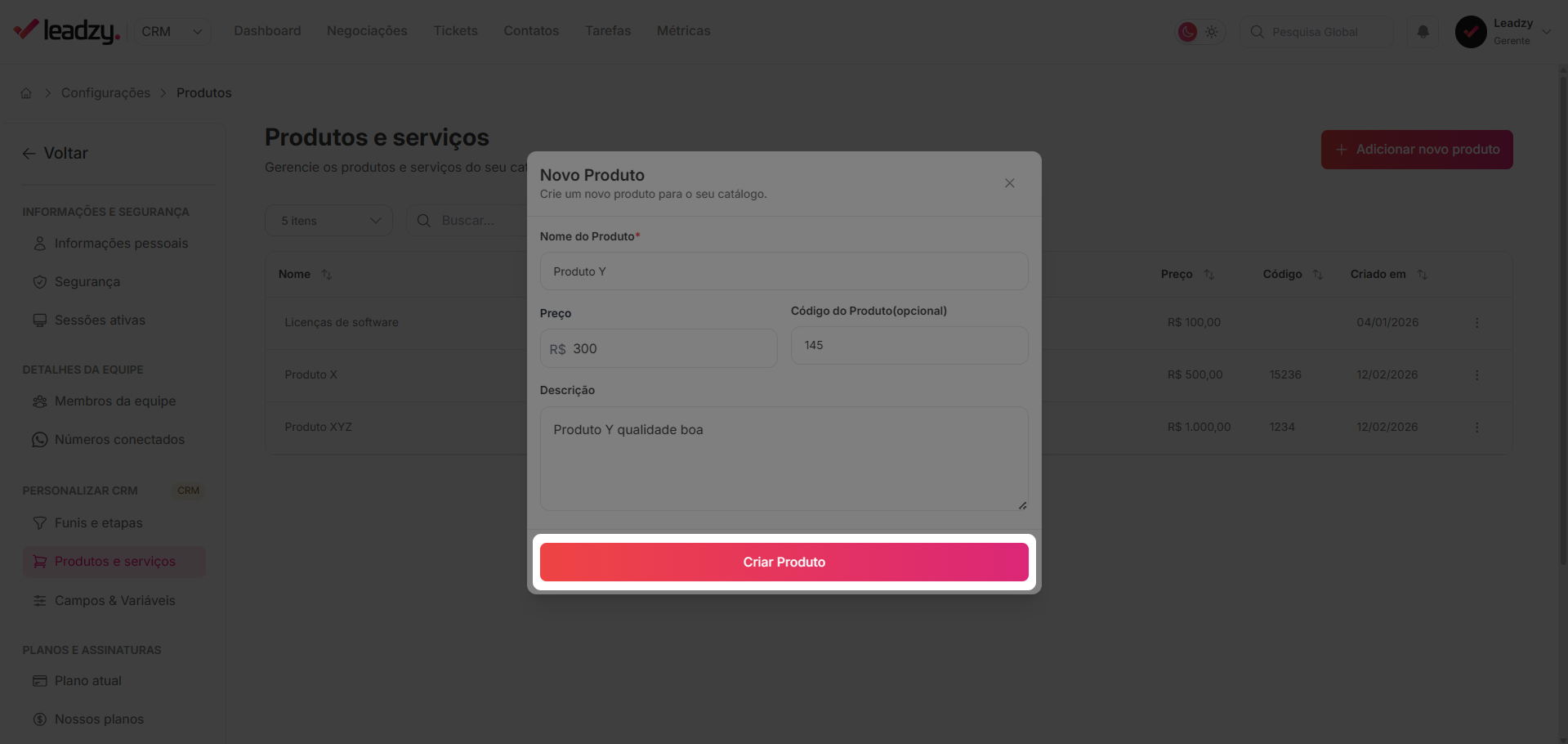
 Clique em **Salvar**
 ***
## Usando produtos em negociações
Após cadastrar produtos, você pode vinculá-los às negociações:
1. Abra uma negociação no kanban
2. Na aba de produtos, clique em **Adicionar produto**
3. Selecione o produto do catálogo
4. Defina a quantidade
5. O valor total será calculado automaticamente
***
## Editando produtos
1. Na lista de produtos, clique no menu **(⋯)** ao lado do produto
2. Selecione **Editar**
3. Atualize as informações necessárias
4. Clique em **Salvar alterações**
Alterações no preço do produto não afetam negociações já criadas, apenas
novas negociações usarão o novo preço.
***
## Perguntas frequentes (FAQ)
Sim. Você pode vincular quantos produtos quiser em cada negociação.
Você pode aplicar descontos manualmente ao adicionar o produto na
negociação.
Sim, mas o histórico de negociações que usaram esse produto será mantido.
Use o campo de descrição ou crie uma nomenclatura padronizada no nome (ex:
"\[Software] Nome do Produto").
***
## Usando produtos em negociações
Após cadastrar produtos, você pode vinculá-los às negociações:
1. Abra uma negociação no kanban
2. Na aba de produtos, clique em **Adicionar produto**
3. Selecione o produto do catálogo
4. Defina a quantidade
5. O valor total será calculado automaticamente
***
## Editando produtos
1. Na lista de produtos, clique no menu **(⋯)** ao lado do produto
2. Selecione **Editar**
3. Atualize as informações necessárias
4. Clique em **Salvar alterações**
Alterações no preço do produto não afetam negociações já criadas, apenas
novas negociações usarão o novo preço.
***
## Perguntas frequentes (FAQ)
Sim. Você pode vincular quantos produtos quiser em cada negociação.
Você pode aplicar descontos manualmente ao adicionar o produto na
negociação.
Sim, mas o histórico de negociações que usaram esse produto será mantido.
Use o campo de descrição ou crie uma nomenclatura padronizada no nome (ex:
"\[Software] Nome do Produto").