> ## Documentation Index
> Fetch the complete documentation index at: https://ajuda.leadzy.com.br/llms.txt
> Use this file to discover all available pages before exploring further.
# Funis e Etapas
> Configure pipelines de vendas e suporte
Os **Funis e Etapas** permitem gerenciar os processos do seu negócio criando pipelines customizados com as etapas que fazem sentido para sua operação.
***
## Tipos de funis
Pipelines para gerenciar negociações e oportunidades de venda.
**Exemplos de uso:**
* Pipeline de vendas padrão
* Funis de campanhas específicas (Black Friday, Natal)
* Processos de upsell e cross-sell
### Criar pipeline de vendas
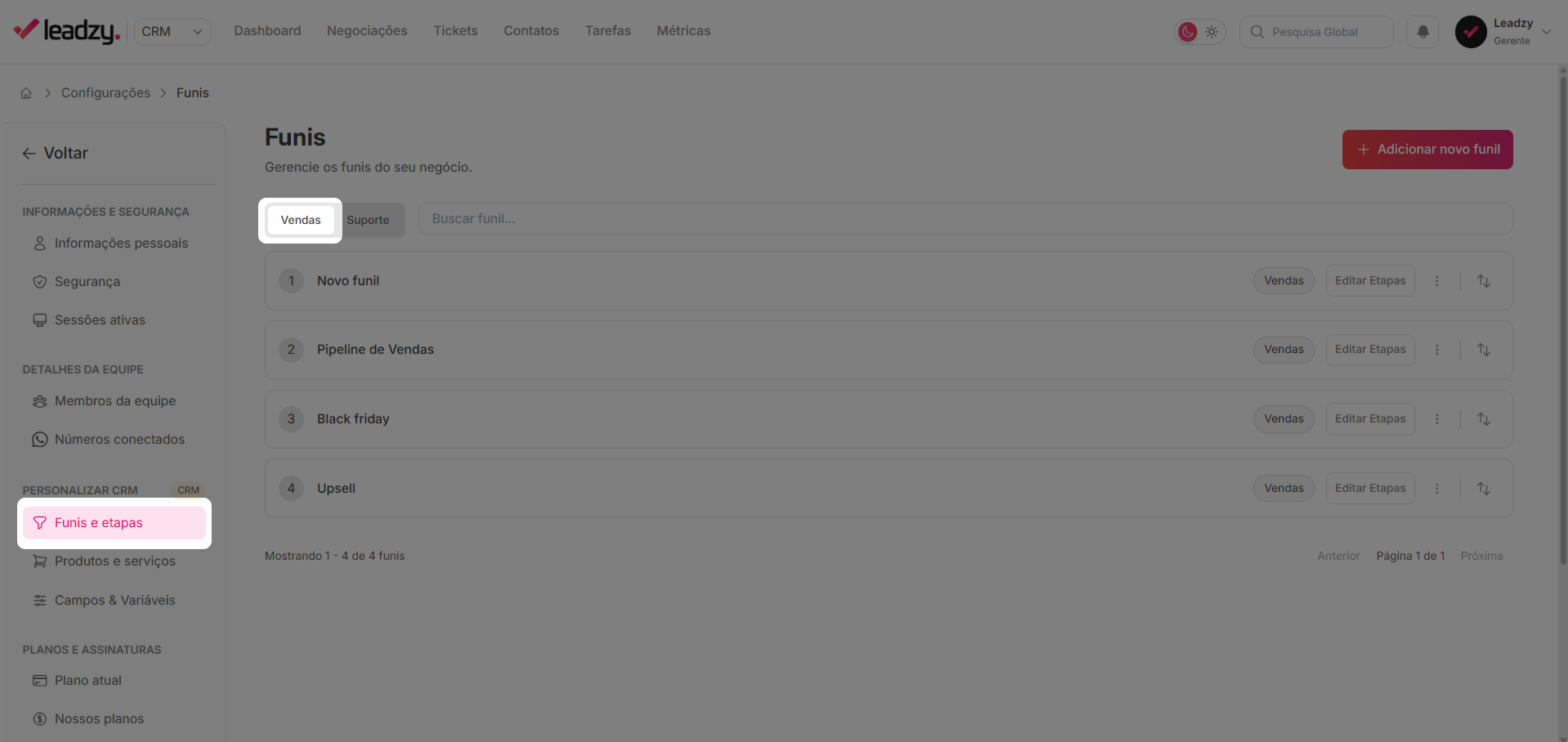
Configurações → Funis e etapas → Aba **Vendas**
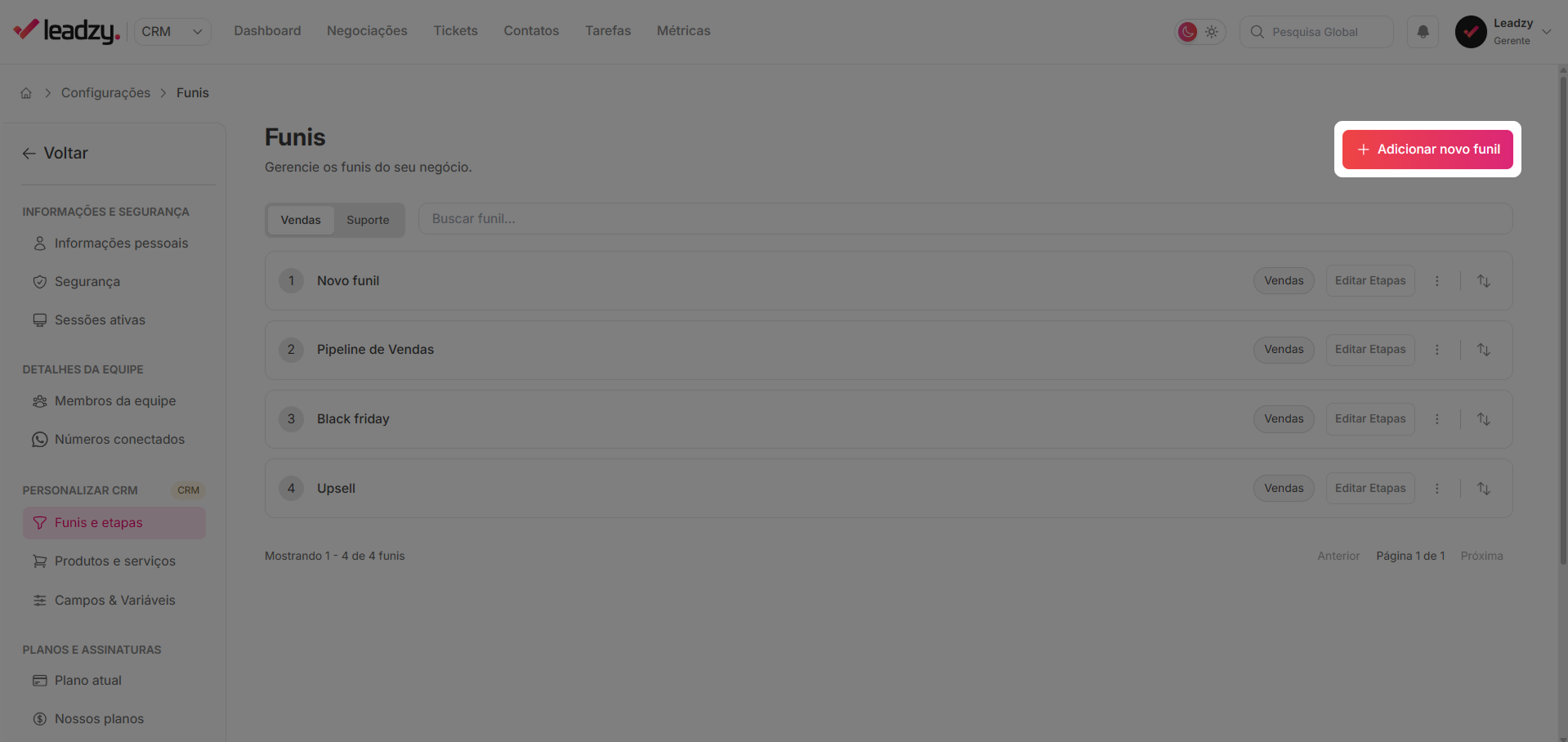
 Clique em **+ Adicionar novo funil**
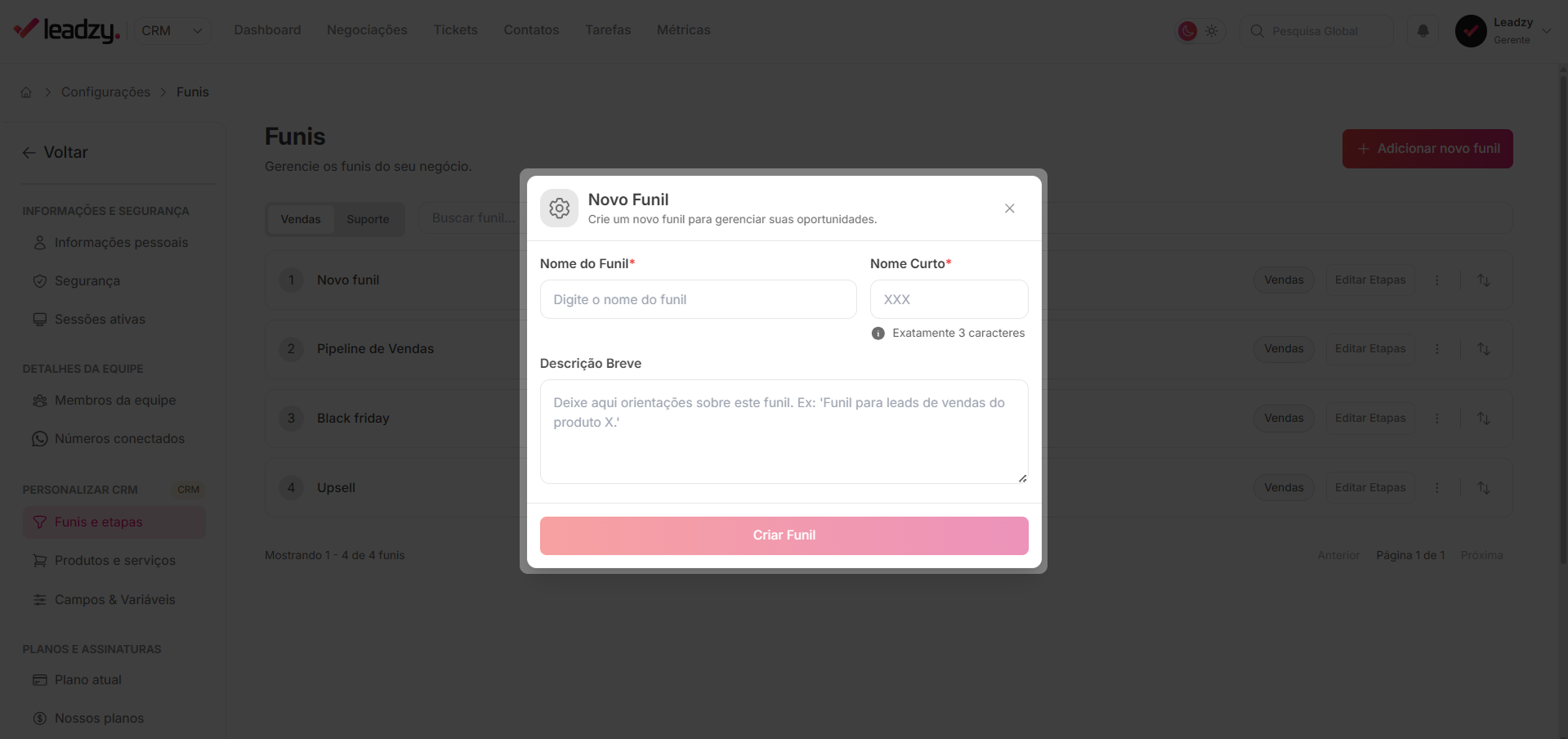
 * **Nome do funil** (ex: Pipeline de Vendas, Black Friday)
* **Tipo**: Vendas
* **Nome do funil** (ex: Pipeline de Vendas, Black Friday)
* **Tipo**: Vendas
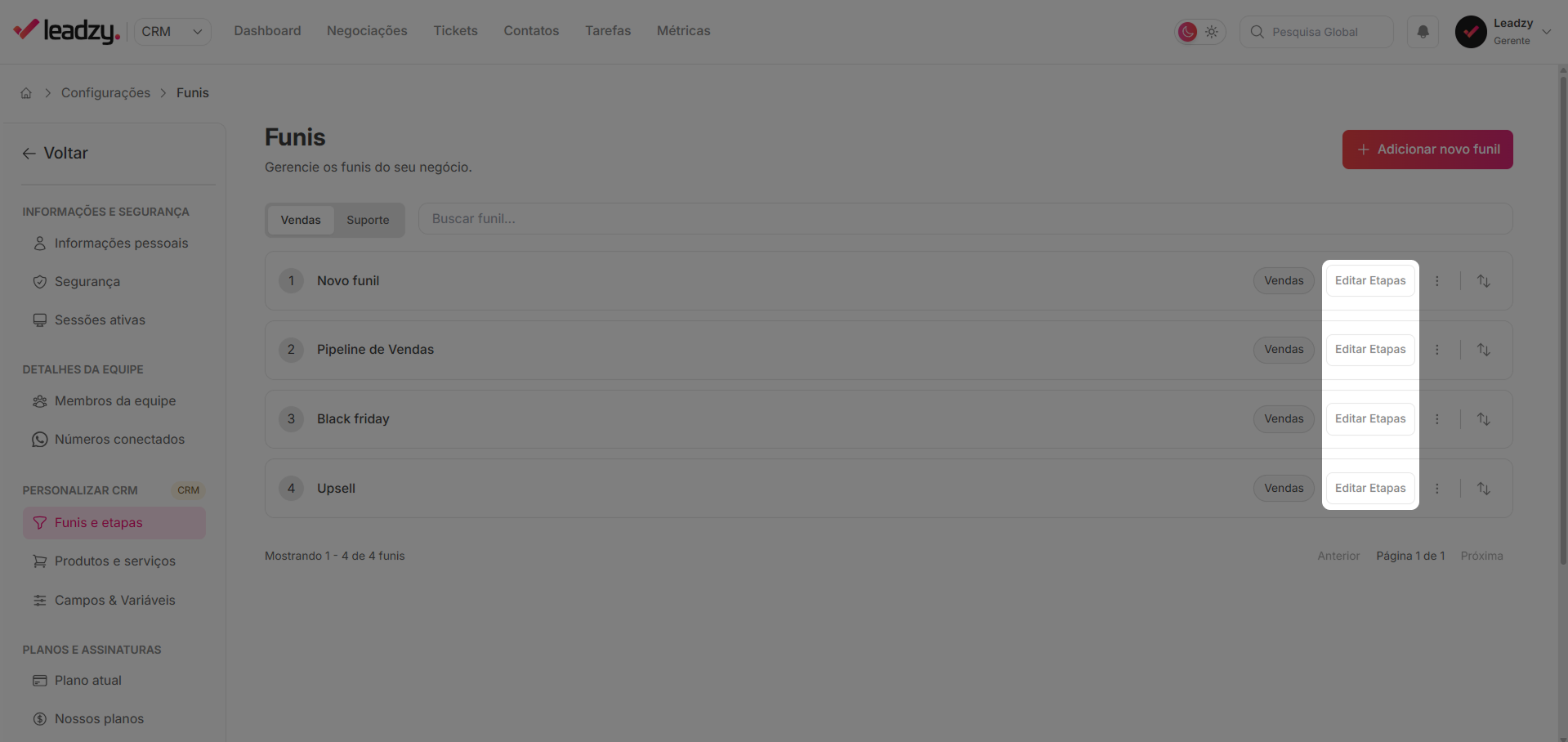
 Clique em **Editar Etapas** para configurar:
* Nome da etapa
* Ordem das etapas
* Cores e ícones (opcional)
Clique em **Editar Etapas** para configurar:
* Nome da etapa
* Ordem das etapas
* Cores e ícones (opcional)
 Pipelines para gerenciar tickets e atendimentos ao cliente.
**Exemplos de uso:**
* Pipeline de Suporte (padrão)
* Atendimento técnico
* Processos de cancelamento
### Criar pipeline de suporte
Configurações → Funis e etapas → Aba **Suporte**
Pipelines para gerenciar tickets e atendimentos ao cliente.
**Exemplos de uso:**
* Pipeline de Suporte (padrão)
* Atendimento técnico
* Processos de cancelamento
### Criar pipeline de suporte
Configurações → Funis e etapas → Aba **Suporte**
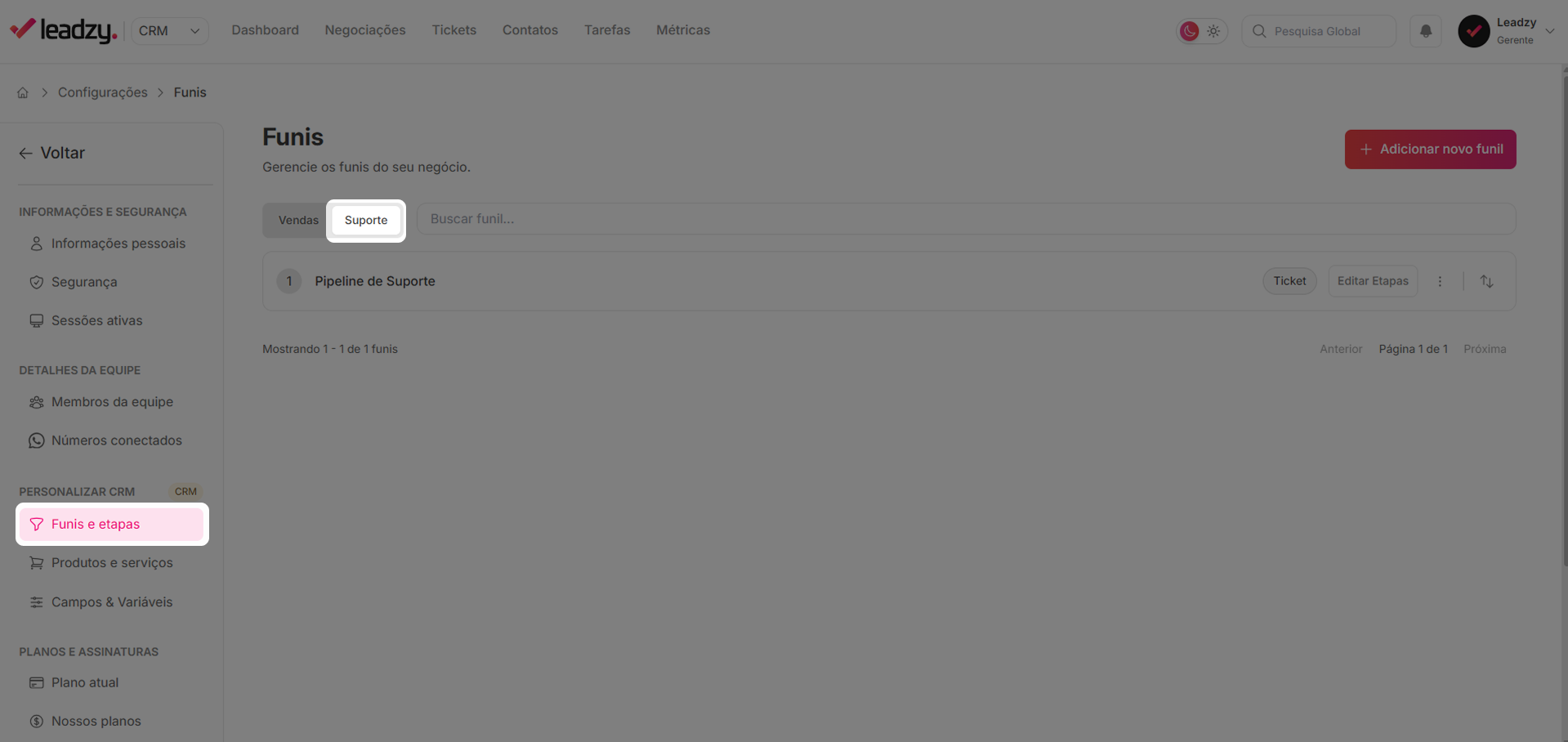 Clique em **+ Adicionar novo funil**
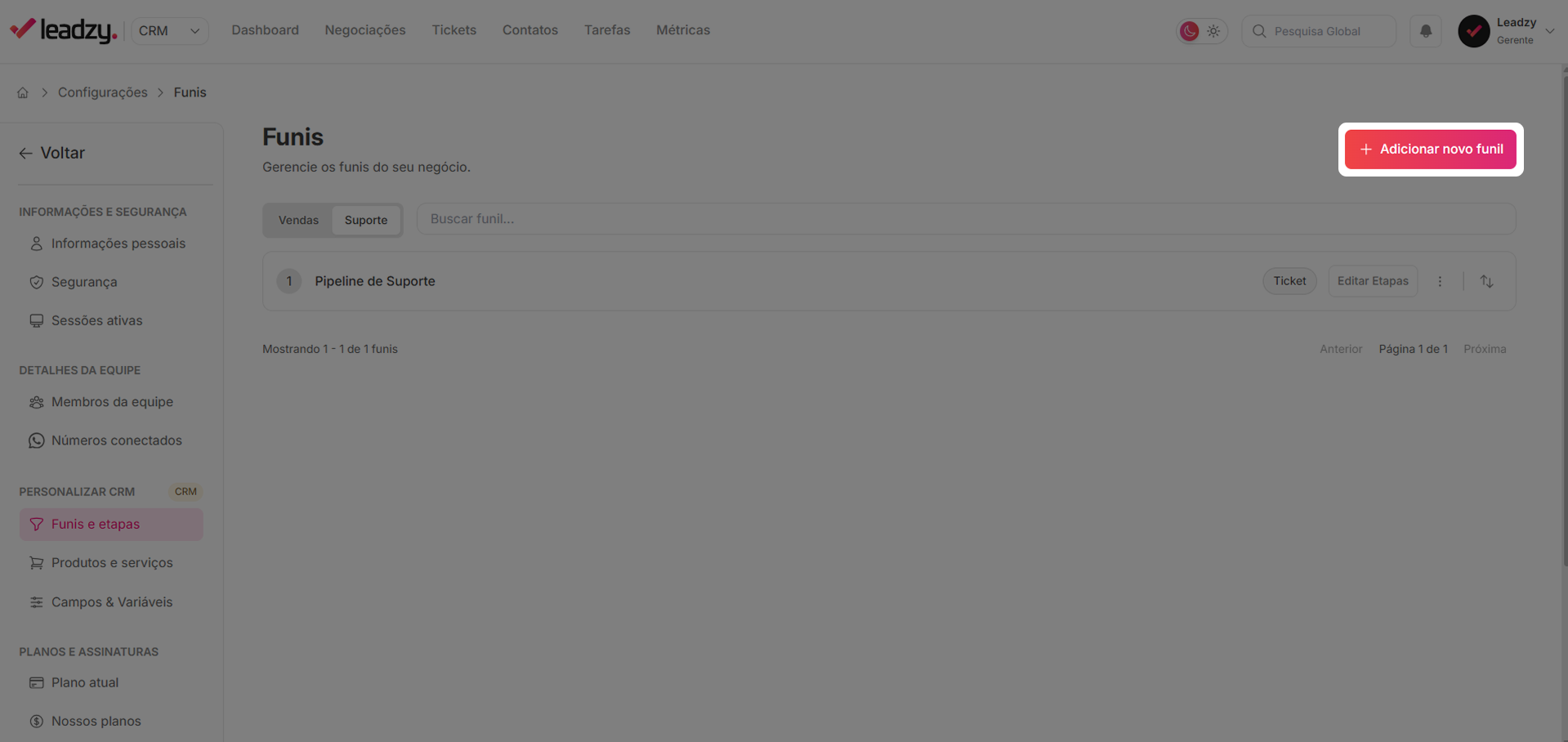 * **Nome do funil** (ex: Pipeline de Suporte, Atendimento Técnico)
* **Tipo**: Ticket
* **Nome do funil** (ex: Pipeline de Suporte, Atendimento Técnico)
* **Tipo**: Ticket
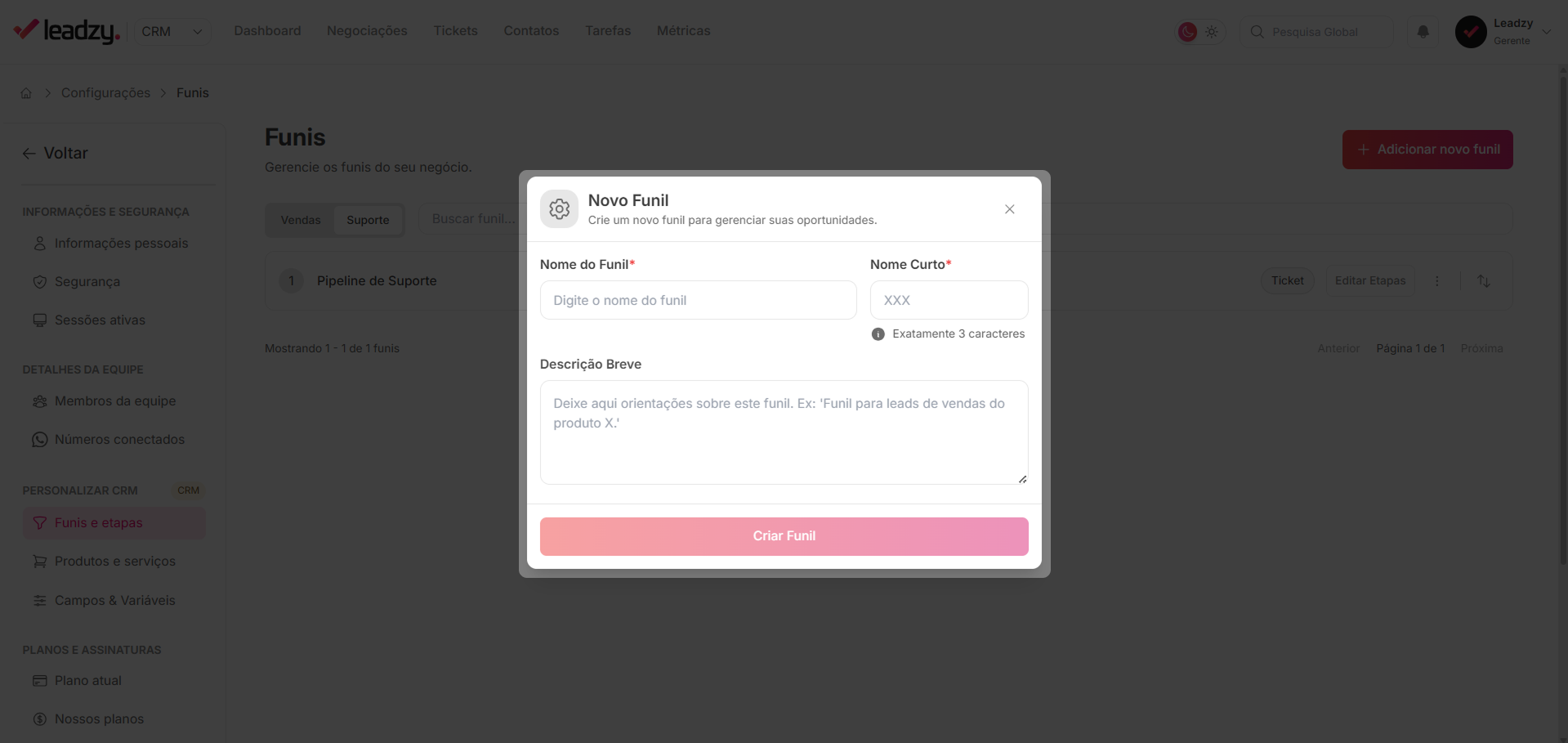 Clique em **Editar Etapas** para configurar:
* Nome da etapa (ex: Novo, Em atendimento, Em resolução, Fechado)
* Ordem das etapas
* Cores e ícones (opcional)
Clique em **Editar Etapas** para configurar:
* Nome da etapa (ex: Novo, Em atendimento, Em resolução, Fechado)
* Ordem das etapas
* Cores e ícones (opcional)
 ***
## Editando etapas
Cada funil possui etapas que representam os estágios do processo.
### Como editar etapas
1. Na lista de funis, localize o funil desejado
2. Clique em **Editar Etapas**
3. Configure cada etapa:
* **Nome**: Como a etapa aparecerá no kanban
* **Posição**: Ordem no funil
* **Configurações adicionais**: Cores, automações
***
## Perguntas frequentes (FAQ)
Sim. Você pode criar múltiplos funis de vendas e suporte conforme
necessário.
Não. O limite é de 10 etapas por funil. Recomendamos não ter muitas etapas
* cinco etapas é mais do que suficiente para a grande maioria dos processos
comerciais.
Sim. Clique em "Editar Etapas" ao lado do funil para adicionar, remover ou
reordenar etapas.
Sim, mas é recomendado mover as negociações para outro funil antes de
excluir.
***
## Editando etapas
Cada funil possui etapas que representam os estágios do processo.
### Como editar etapas
1. Na lista de funis, localize o funil desejado
2. Clique em **Editar Etapas**
3. Configure cada etapa:
* **Nome**: Como a etapa aparecerá no kanban
* **Posição**: Ordem no funil
* **Configurações adicionais**: Cores, automações
***
## Perguntas frequentes (FAQ)
Sim. Você pode criar múltiplos funis de vendas e suporte conforme
necessário.
Não. O limite é de 10 etapas por funil. Recomendamos não ter muitas etapas
* cinco etapas é mais do que suficiente para a grande maioria dos processos
comerciais.
Sim. Clique em "Editar Etapas" ao lado do funil para adicionar, remover ou
reordenar etapas.
Sim, mas é recomendado mover as negociações para outro funil antes de
excluir.