> ## Documentation Index
> Fetch the complete documentation index at: https://ajuda.leadzy.com.br/llms.txt
> Use this file to discover all available pages before exploring further.
# Campos e Variáveis
> Personalize elementos para classificar negociações e tickets
Os **Campos e Variáveis** permitem personalizar elementos que ajudam a classificar, organizar e automatizar negociações, tickets e contatos no CRM.
***
## Etiquetas
Crie etiquetas (tags) para organizar e classificar cards de negociações.
Configurações → Campos & Variáveis → Aba **Etiquetas**
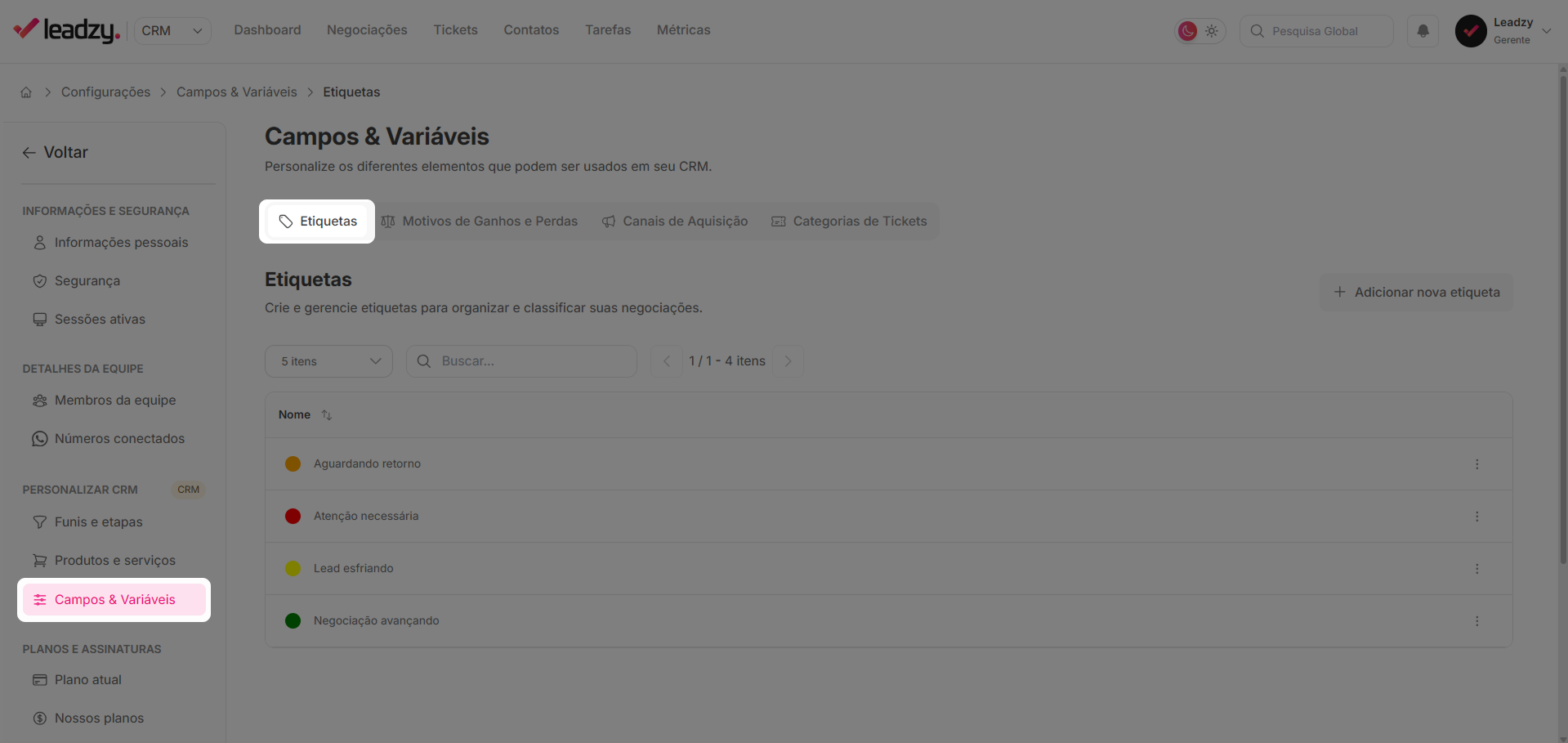 Clique em **+ Adicionar nova etiqueta**
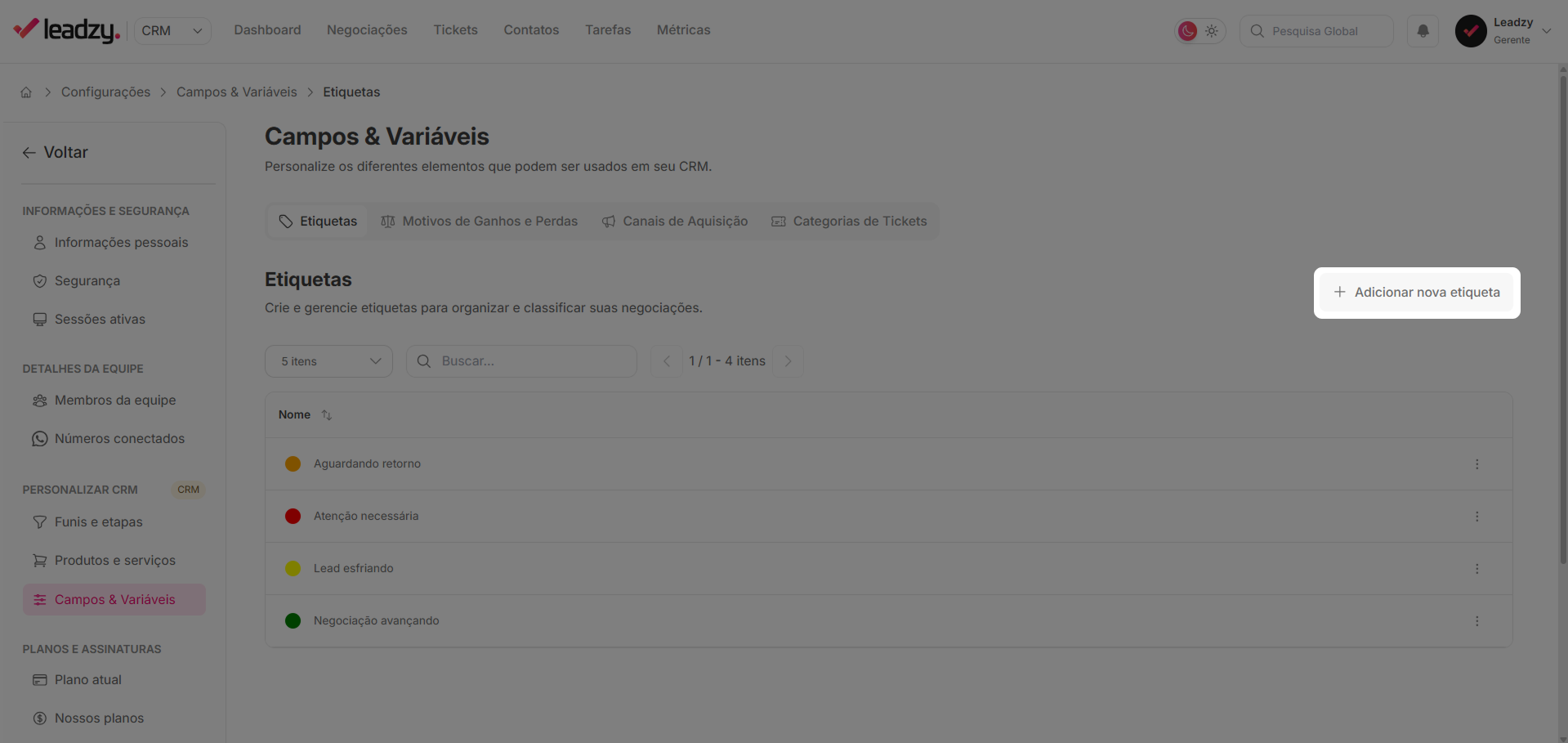 * **Nome** (ex: VIP, Urgente, Lead frio, Aguardando retorno) - **Cor**
(escolha uma cor para identificação visual) - **Descrição** (opcional)
* **Nome** (ex: VIP, Urgente, Lead frio, Aguardando retorno) - **Cor**
(escolha uma cor para identificação visual) - **Descrição** (opcional)
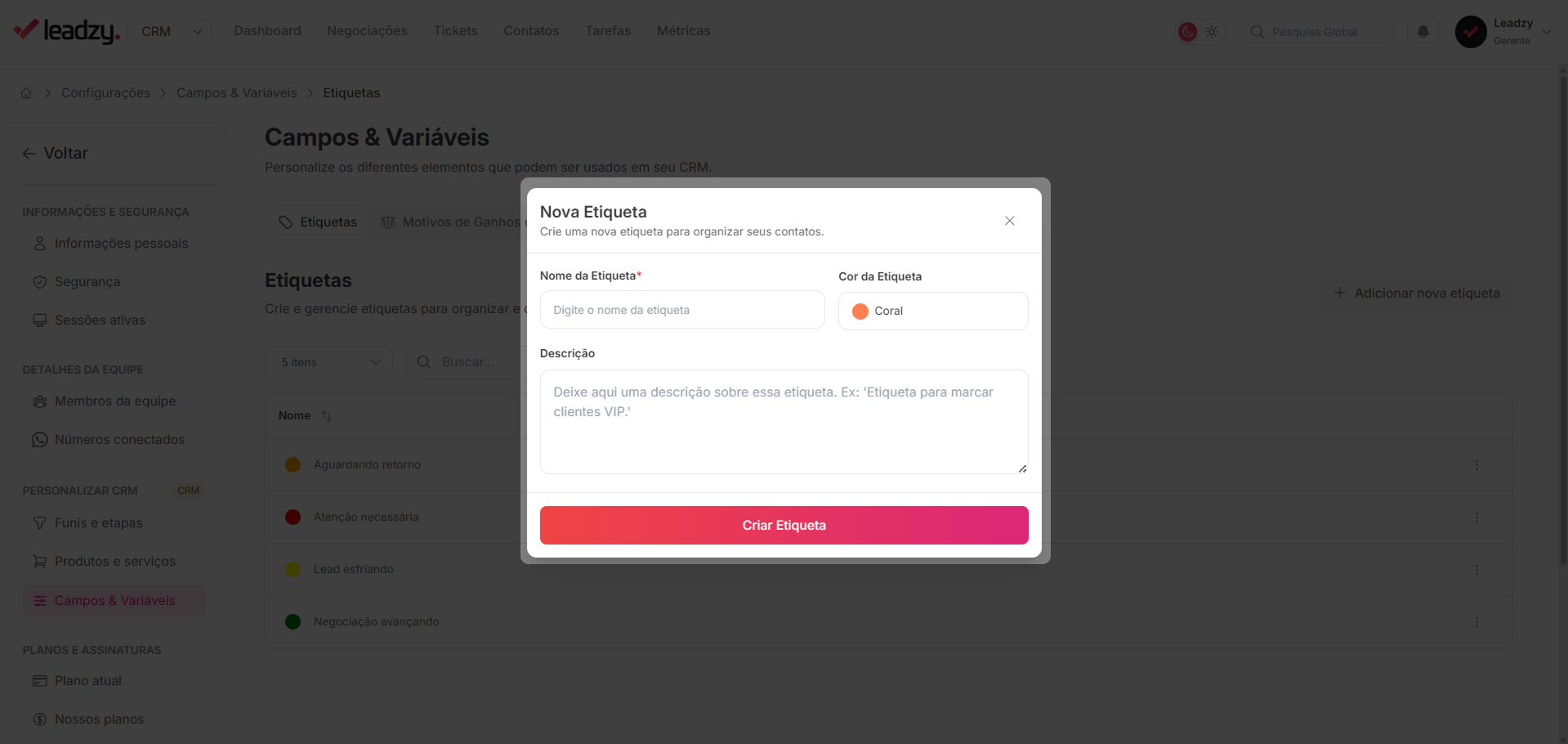 Clique em **Salvar**
As etiquetas aparecem nos cards de negociação e facilitam a organização visual no kanban.
***
## Motivos de Ganhos e Perdas
Configure os motivos pelos quais negociações são ganhas ou perdidas para identificar padrões.
Configurações → Campos & Variáveis → Aba **Motivos de Ganhos e Perdas**
Clique em **Salvar**
As etiquetas aparecem nos cards de negociação e facilitam a organização visual no kanban.
***
## Motivos de Ganhos e Perdas
Configure os motivos pelos quais negociações são ganhas ou perdidas para identificar padrões.
Configurações → Campos & Variáveis → Aba **Motivos de Ganhos e Perdas**
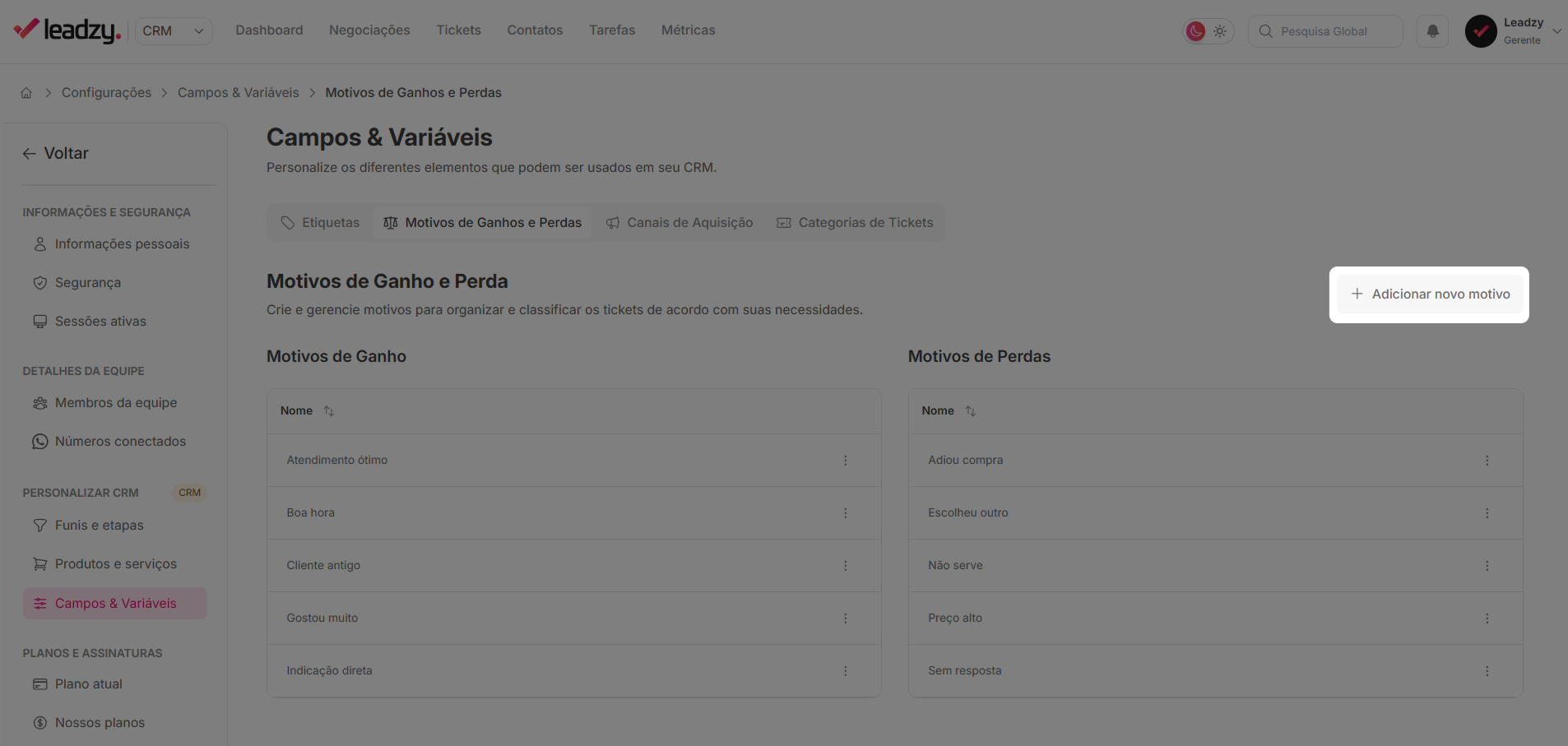
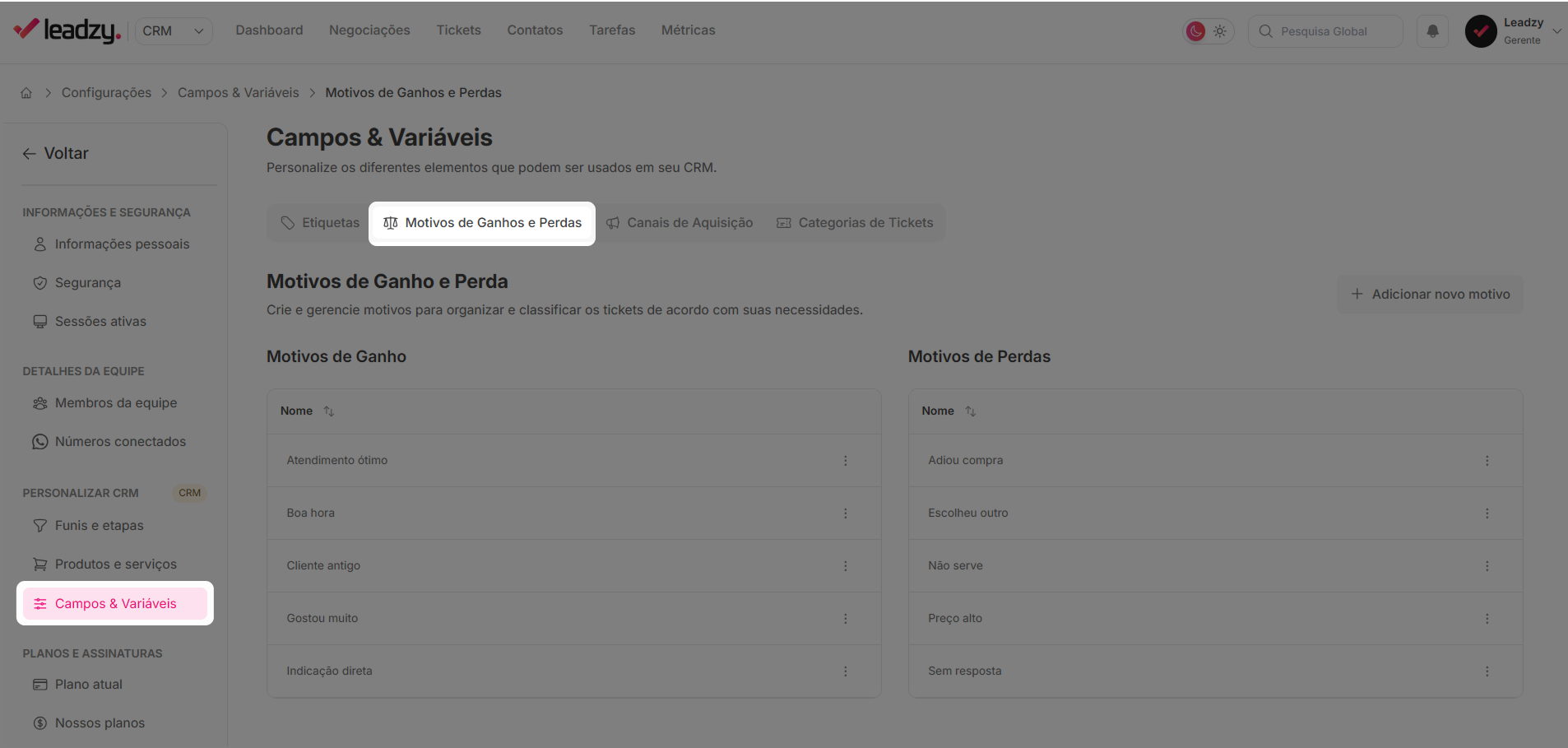 Clique em **+ Adicionar novo motivo**
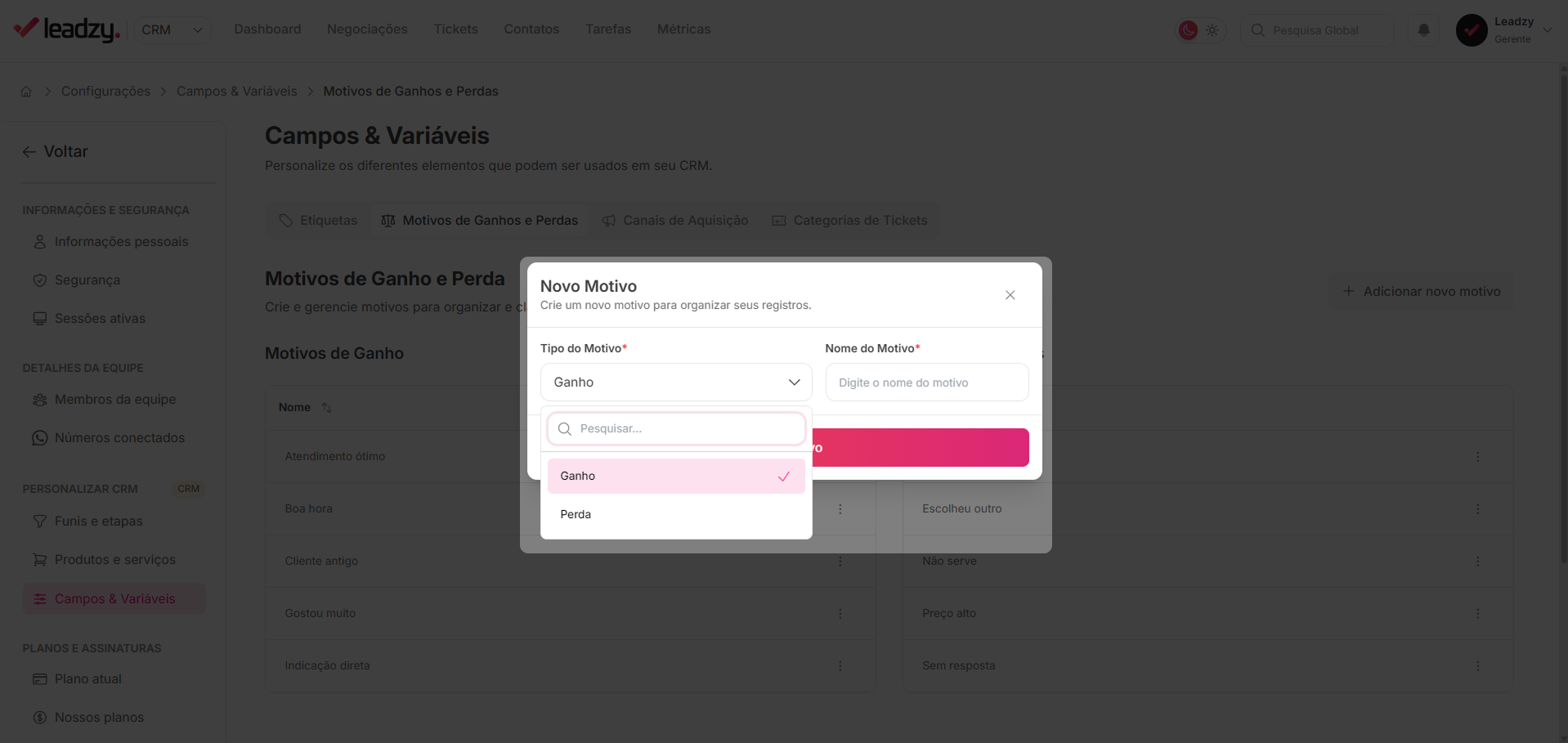
 * **Tipo**: Ganho ou Perda
* **Nome do motivo**
**Exemplos de Ganhos:**
* Atendimento ótimo
* Boa hora
* Cliente antigo
* Indicação direta
**Exemplos de Perdas:**
* Preço alto
* Escolheu concorrente
* Produto não serve
* Sem verba
* Sem resposta
* **Tipo**: Ganho ou Perda
* **Nome do motivo**
**Exemplos de Ganhos:**
* Atendimento ótimo
* Boa hora
* Cliente antigo
* Indicação direta
**Exemplos de Perdas:**
* Preço alto
* Escolheu concorrente
* Produto não serve
* Sem verba
* Sem resposta
 Clique em **Salvar**
Esses motivos aparecem nas métricas e ajudam a entender o que funciona e o que precisa melhorar.
***
## Canais de Aquisição
Identifique de onde vêm seus leads para medir efetividade de cada canal.
Configurações → Campos & Variáveis → Aba **Canais de Aquisição**
Clique em **Salvar**
Esses motivos aparecem nas métricas e ajudam a entender o que funciona e o que precisa melhorar.
***
## Canais de Aquisição
Identifique de onde vêm seus leads para medir efetividade de cada canal.
Configurações → Campos & Variáveis → Aba **Canais de Aquisição**
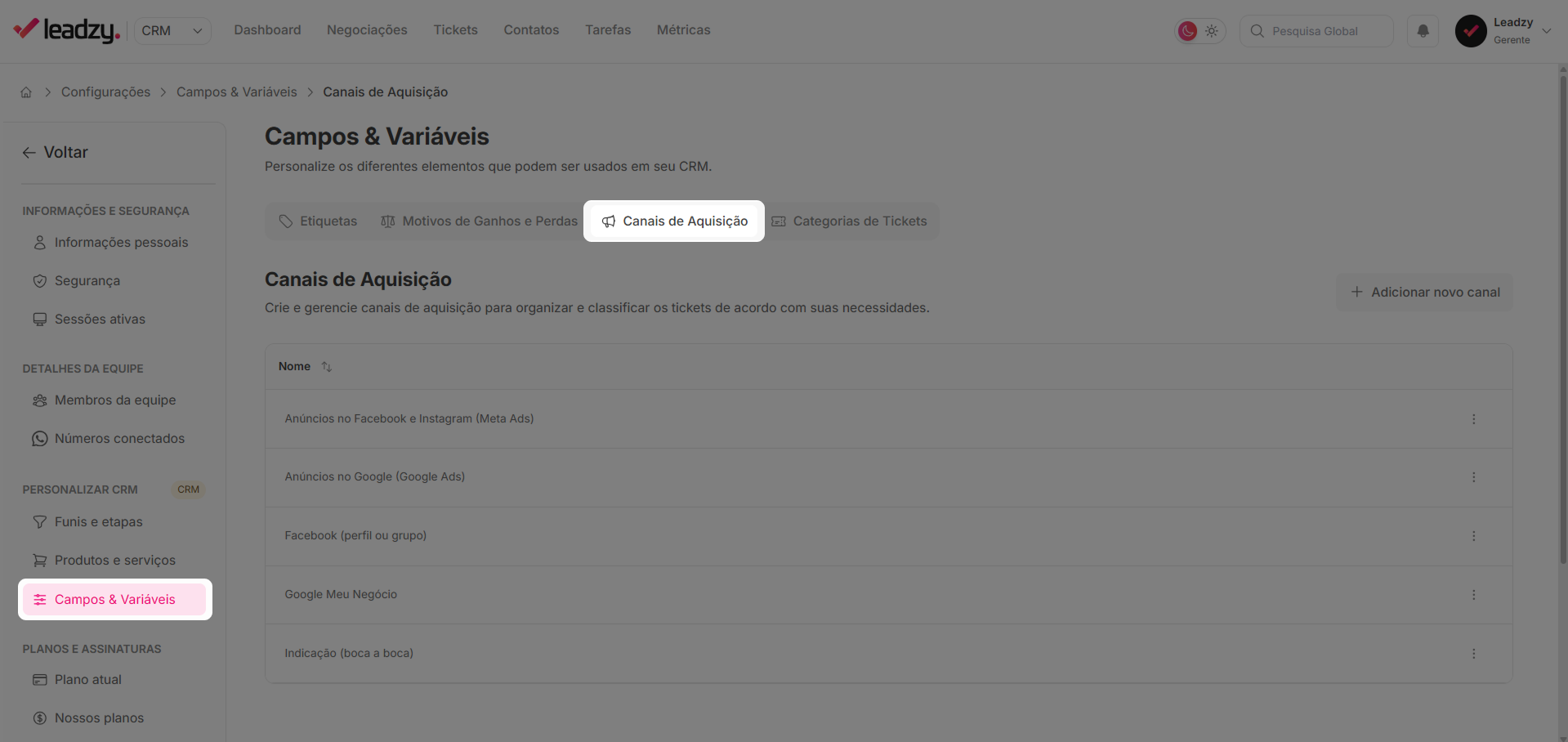 Clique em **+ Adicionar novo canal**
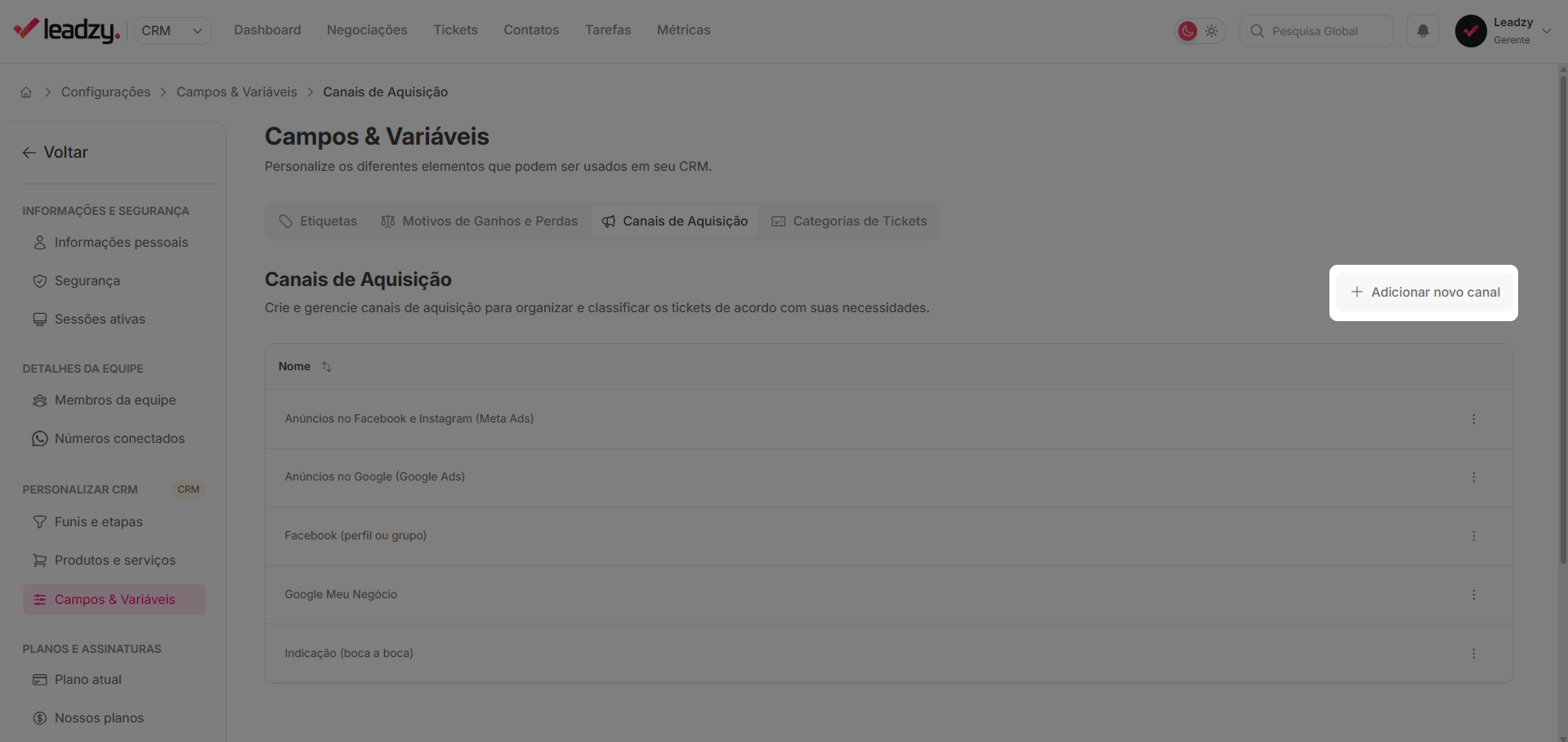 * **Nome do canal** (ex: Facebook Ads, Google Ads, Instagram, Indicação,
Orgânico) - **Descrição** (opcional)
* **Nome do canal** (ex: Facebook Ads, Google Ads, Instagram, Indicação,
Orgânico) - **Descrição** (opcional)
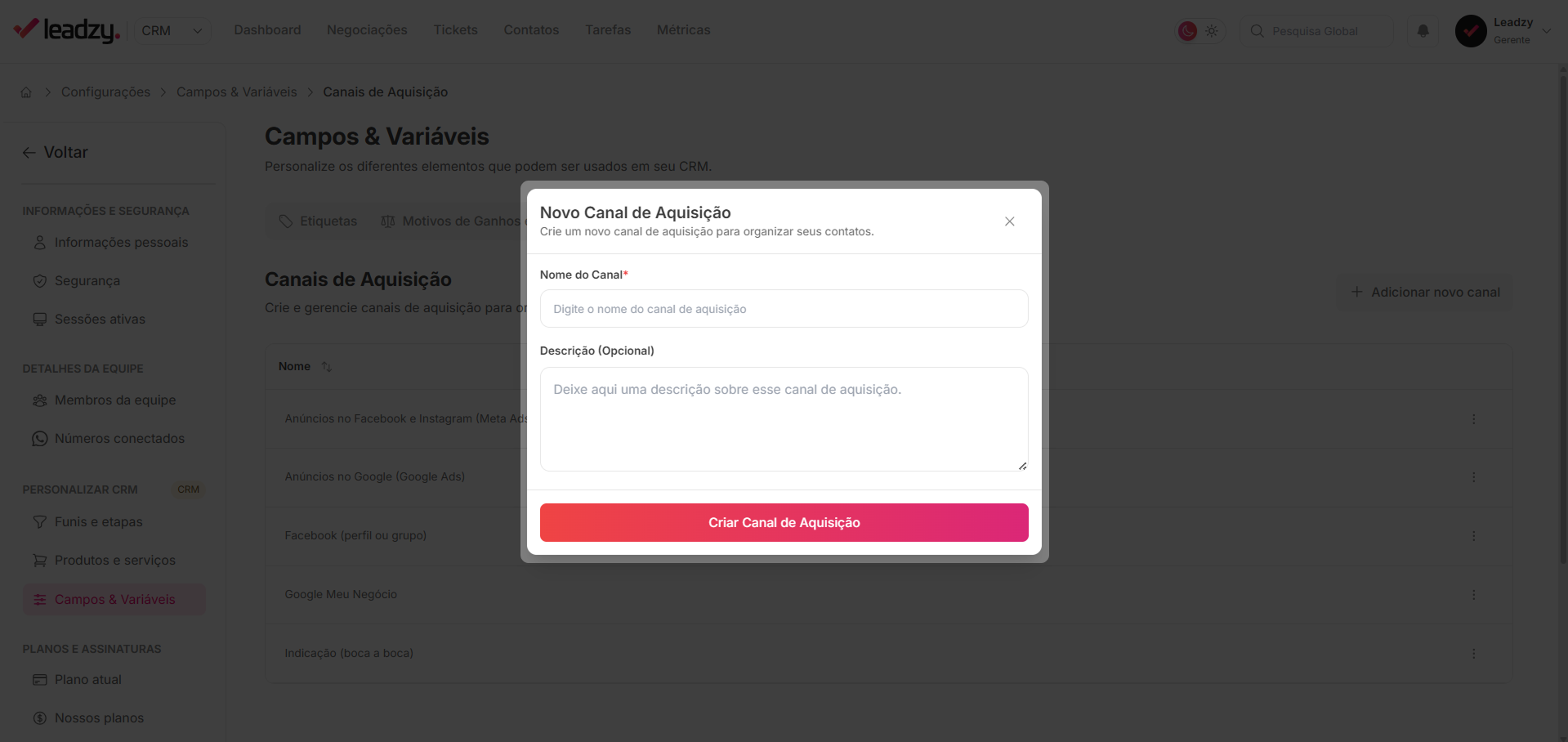 Clique em **Salvar**
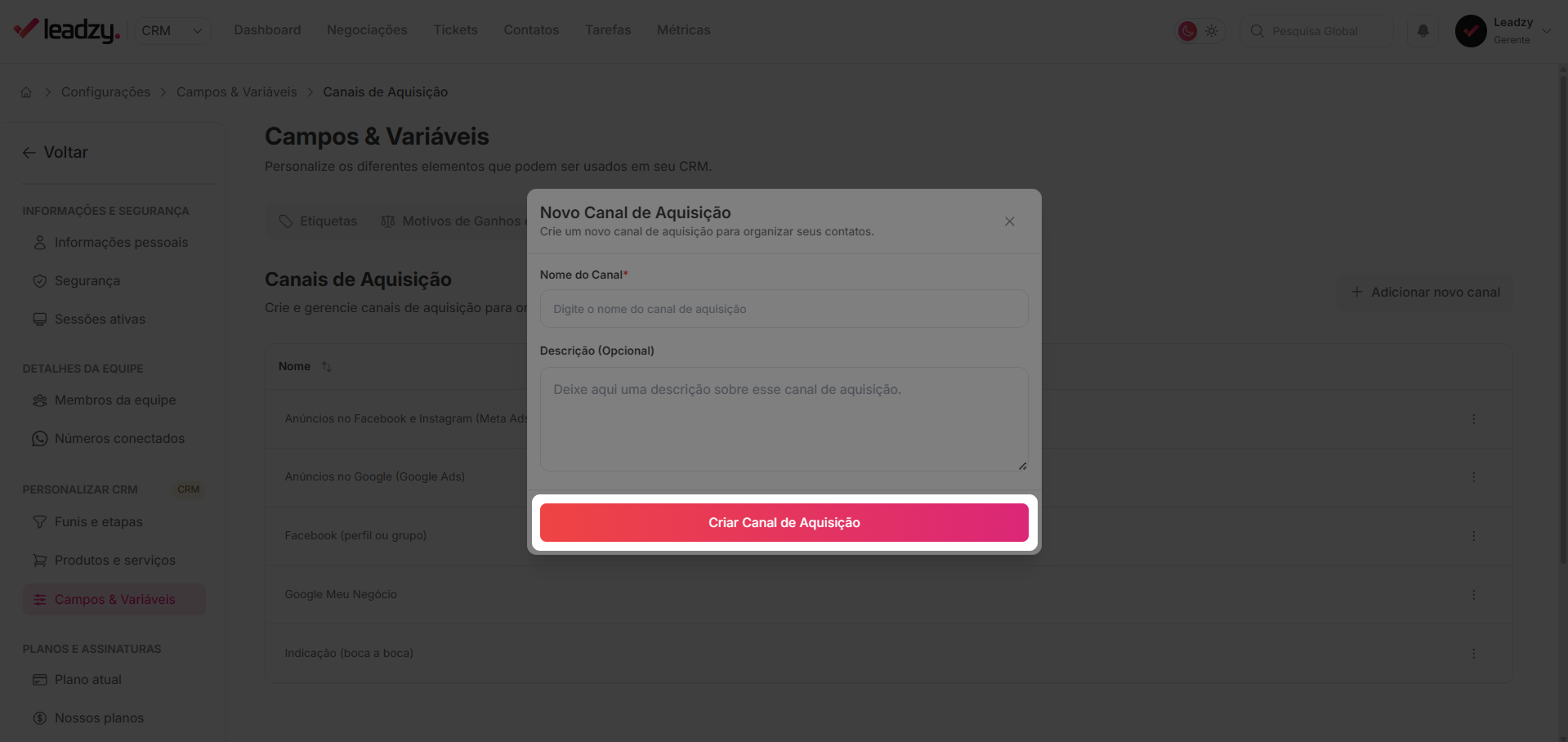 Use os canais nas métricas para identificar quais fontes geram mais conversões e otimizar investimentos.
***
## Categorias de Tickets
Organize tipos de solicitações de suporte para facilitar priorização e análise.
Configurações → Campos & Variáveis → Aba **Categorias de Tickets**
Use os canais nas métricas para identificar quais fontes geram mais conversões e otimizar investimentos.
***
## Categorias de Tickets
Organize tipos de solicitações de suporte para facilitar priorização e análise.
Configurações → Campos & Variáveis → Aba **Categorias de Tickets**
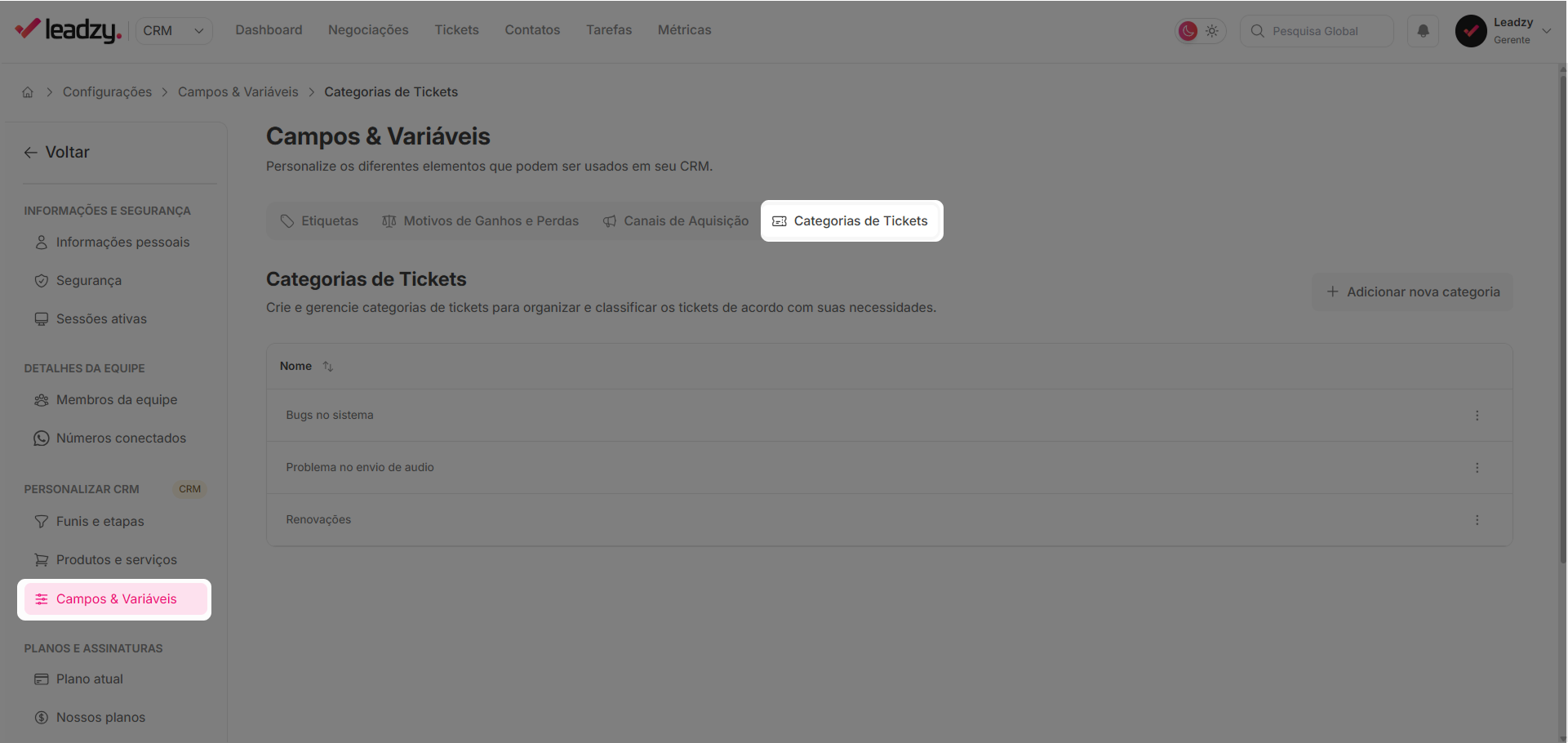 Clique em **+ Adicionar nova categoria**
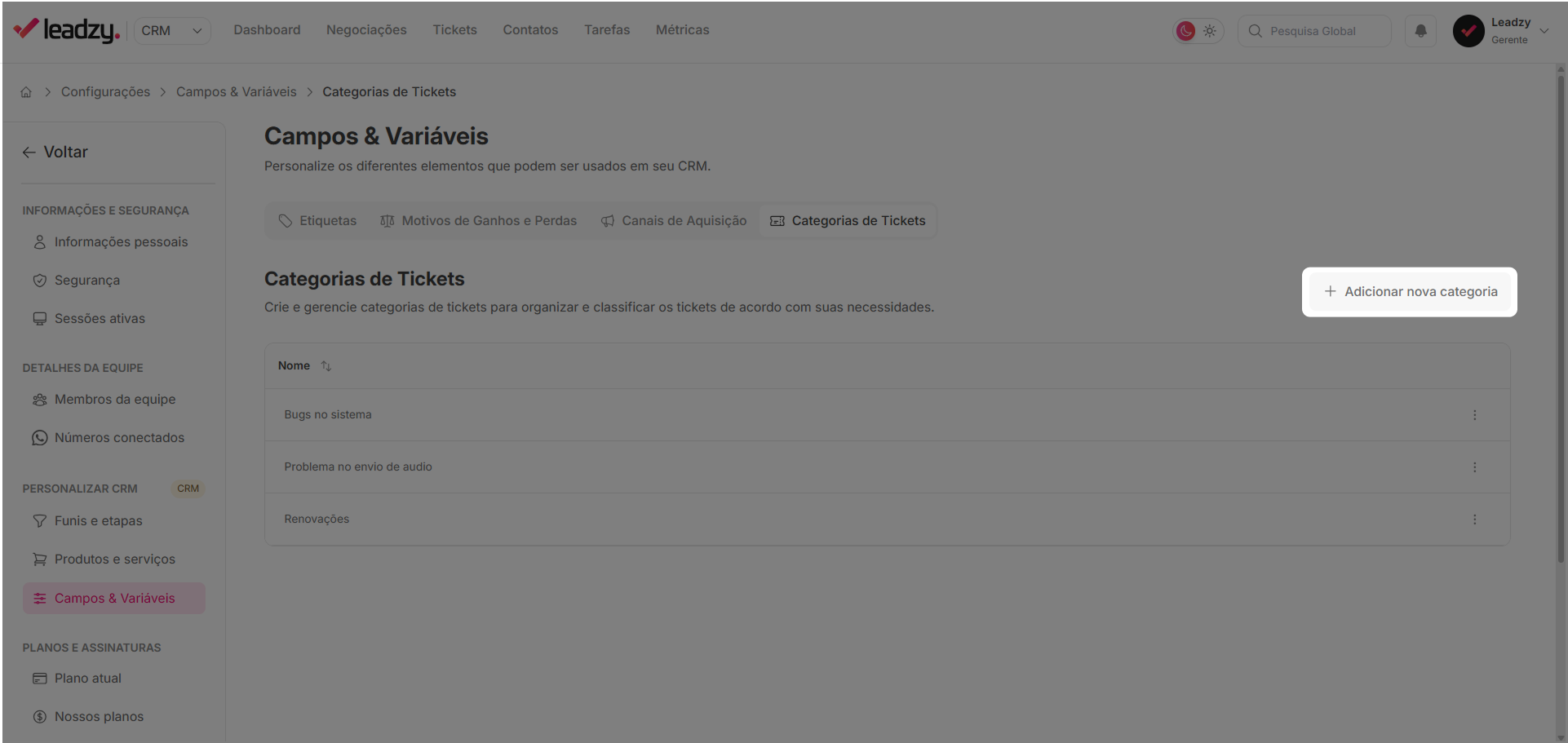 * **Nome da categoria** (ex: Bugs no sistema, Renovações, Dúvidas, Suporte
técnico, Reclamações) - **SLA** (tempo máximo para resolução - opcional)
* **Nome da categoria** (ex: Bugs no sistema, Renovações, Dúvidas, Suporte
técnico, Reclamações) - **SLA** (tempo máximo para resolução - opcional)
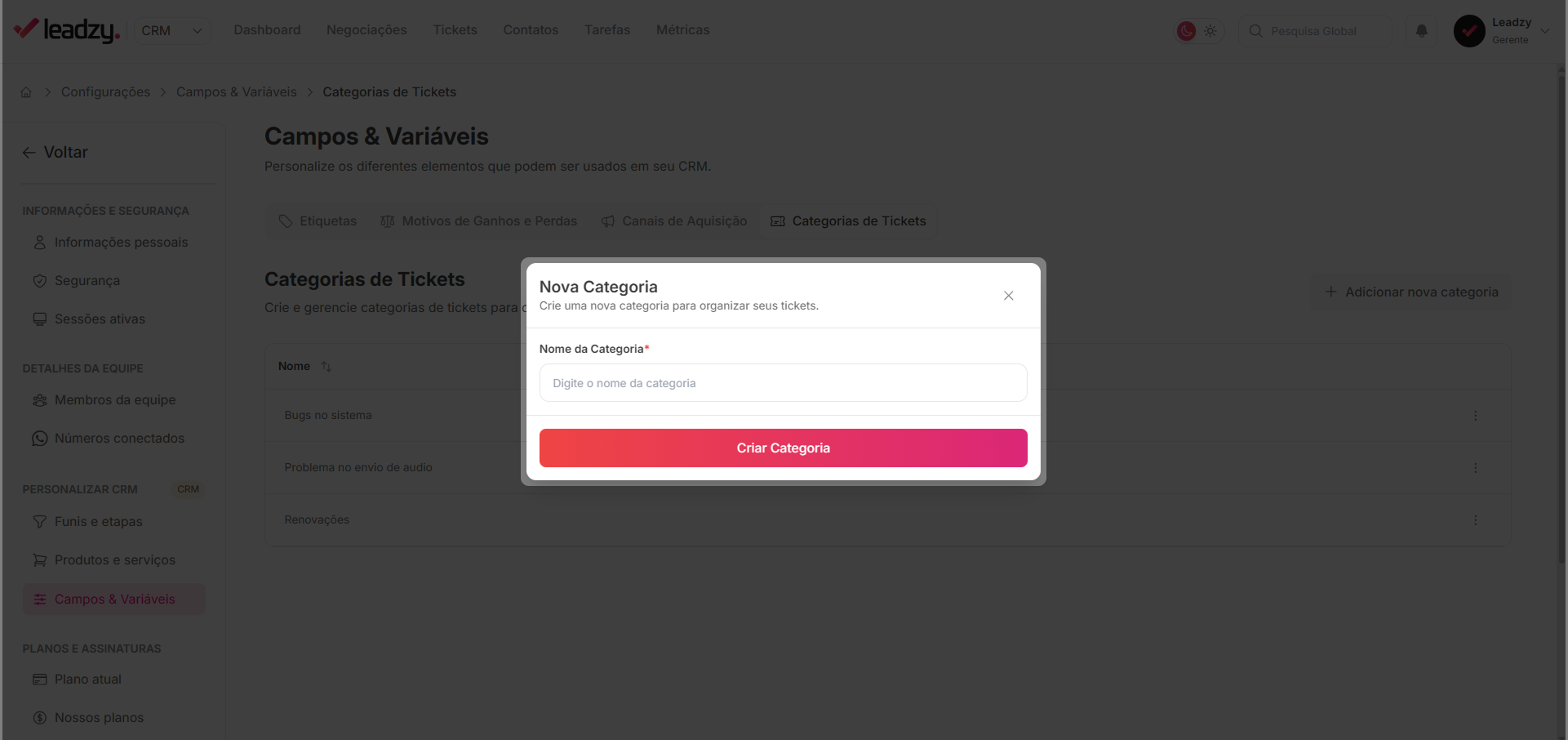 Clique em **Salvar**
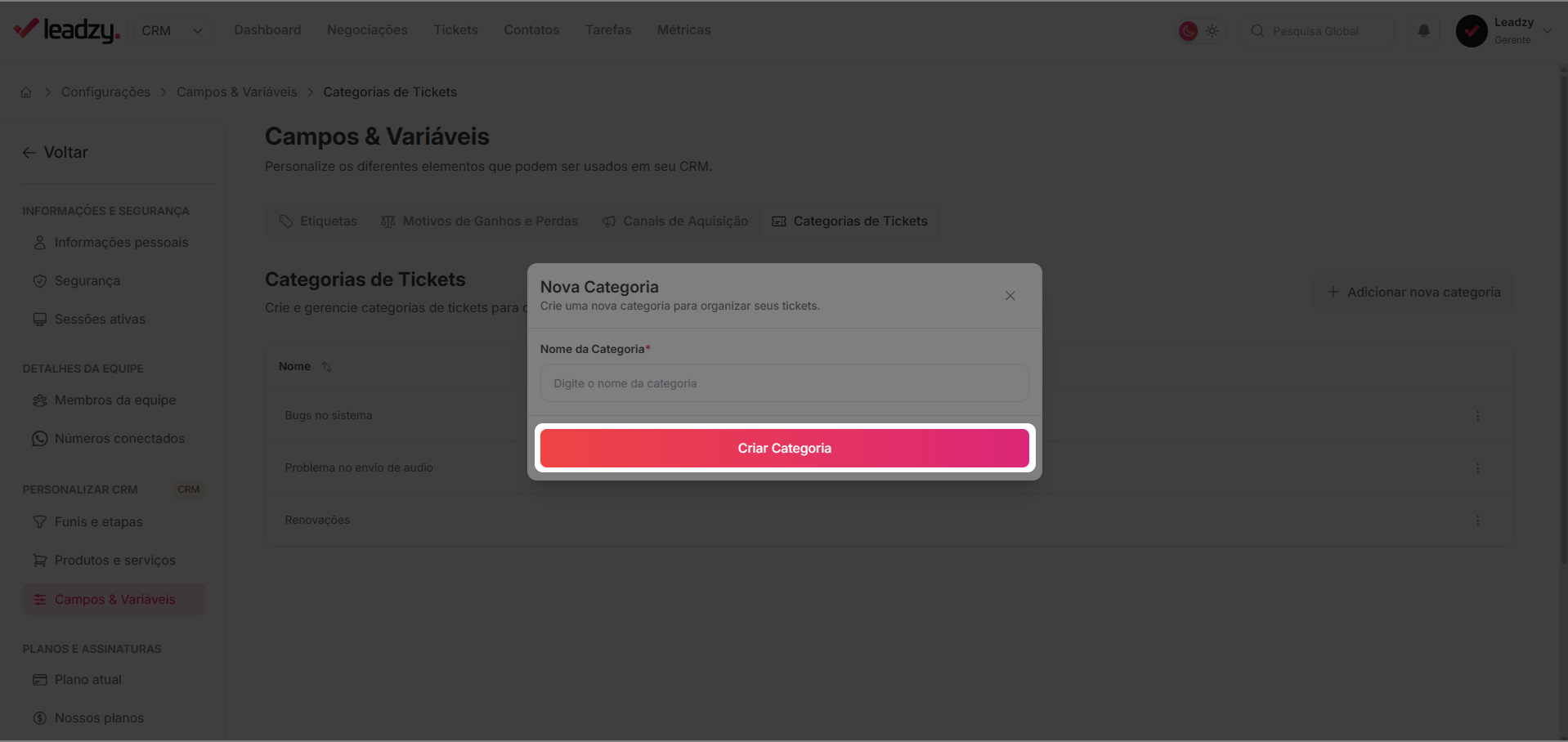 As categorias aparecem nas métricas de tickets e ajudam a identificar os tipos de demanda mais comuns.
***
## Perguntas frequentes (FAQ)
Não. As etiquetas são exclusivas para negociações. Para tickets, use as
Categorias de Tickets.
Sim. Eles são exibidos em gráficos na seção de Métricas, permitindo
identificar padrões.
Sim, o nome da categoria será automaticamente atualizado em todos os tickets da categoria alterada.
Não há limite. Crie quantos canais forem necessários para rastrear suas
fontes de leads.
As categorias aparecem nas métricas de tickets e ajudam a identificar os tipos de demanda mais comuns.
***
## Perguntas frequentes (FAQ)
Não. As etiquetas são exclusivas para negociações. Para tickets, use as
Categorias de Tickets.
Sim. Eles são exibidos em gráficos na seção de Métricas, permitindo
identificar padrões.
Sim, o nome da categoria será automaticamente atualizado em todos os tickets da categoria alterada.
Não há limite. Crie quantos canais forem necessários para rastrear suas
fontes de leads.