> ## Documentation Index
> Fetch the complete documentation index at: https://ajuda.leadzy.com.br/llms.txt
> Use this file to discover all available pages before exploring further.
# Gerenciar Contatos
> Organize, edite e gerencie sua base de contatos
O **Gerenciamento de Contatos** no Leadzy permite organizar, editar e manter sua base sempre atualizada.
## Filtros disponíveis
* **Por nome**
* **Por data de criação**
* **Por e-mail**
Clique em **Aplicar filtro** para refinar os resultados.
## Opções de ordenação
* **Data de criação** (mais recente ou mais antigo primeiro)
* **Nome do contato**
* **E-mail**
## Editar ou deletar contato
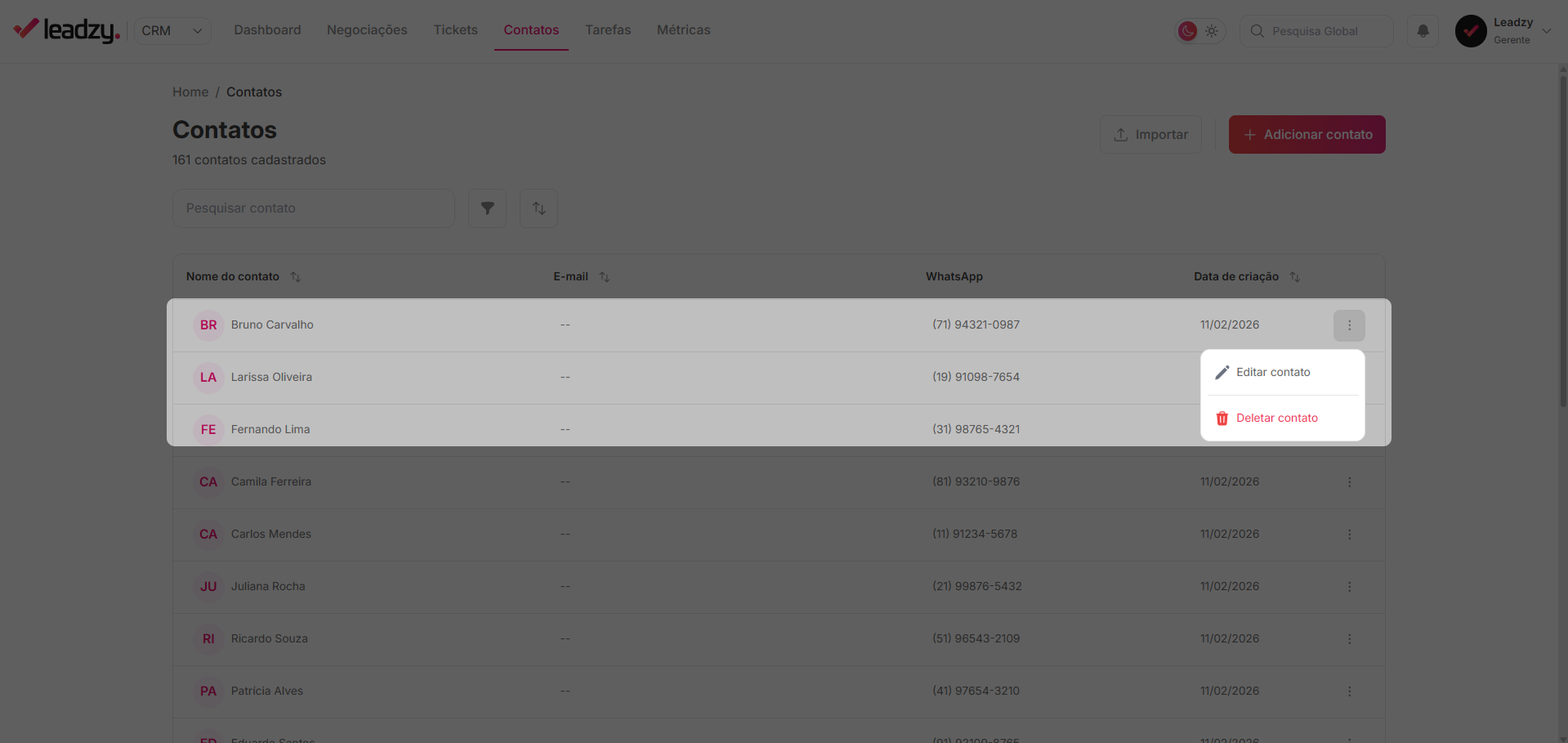
Na lista de contatos, cada item possui o menu de **três pontinhos (⋯)** com as opções:
### 1. Editar contato
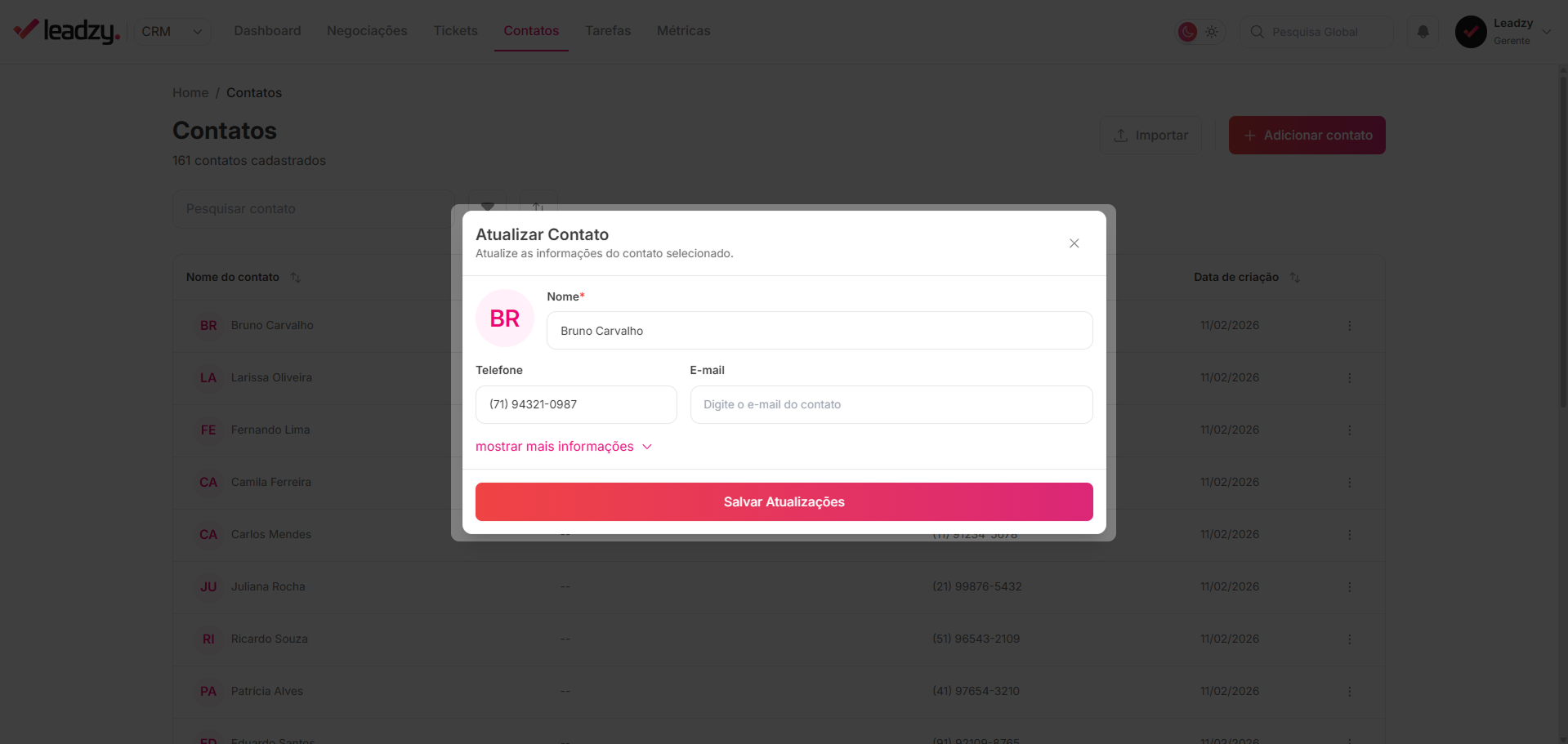
Clique no botão "Editar Contato" que abrirá um pop-up.
 É possível atualizar:
* Foto de perfil
* Nome
* Telefone
* E-mail
* Informações opcionais: CPF, gênero, data de nascimento, canal de aquisição, redes sociais, empresa, CNPJ, cargo, website e endereço completo (rua, complemento, CEP, país, estado e cidade)
É possível atualizar:
* Foto de perfil
* Nome
* Telefone
* E-mail
* Informações opcionais: CPF, gênero, data de nascimento, canal de aquisição, redes sociais, empresa, CNPJ, cargo, website e endereço completo (rua, complemento, CEP, país, estado e cidade)
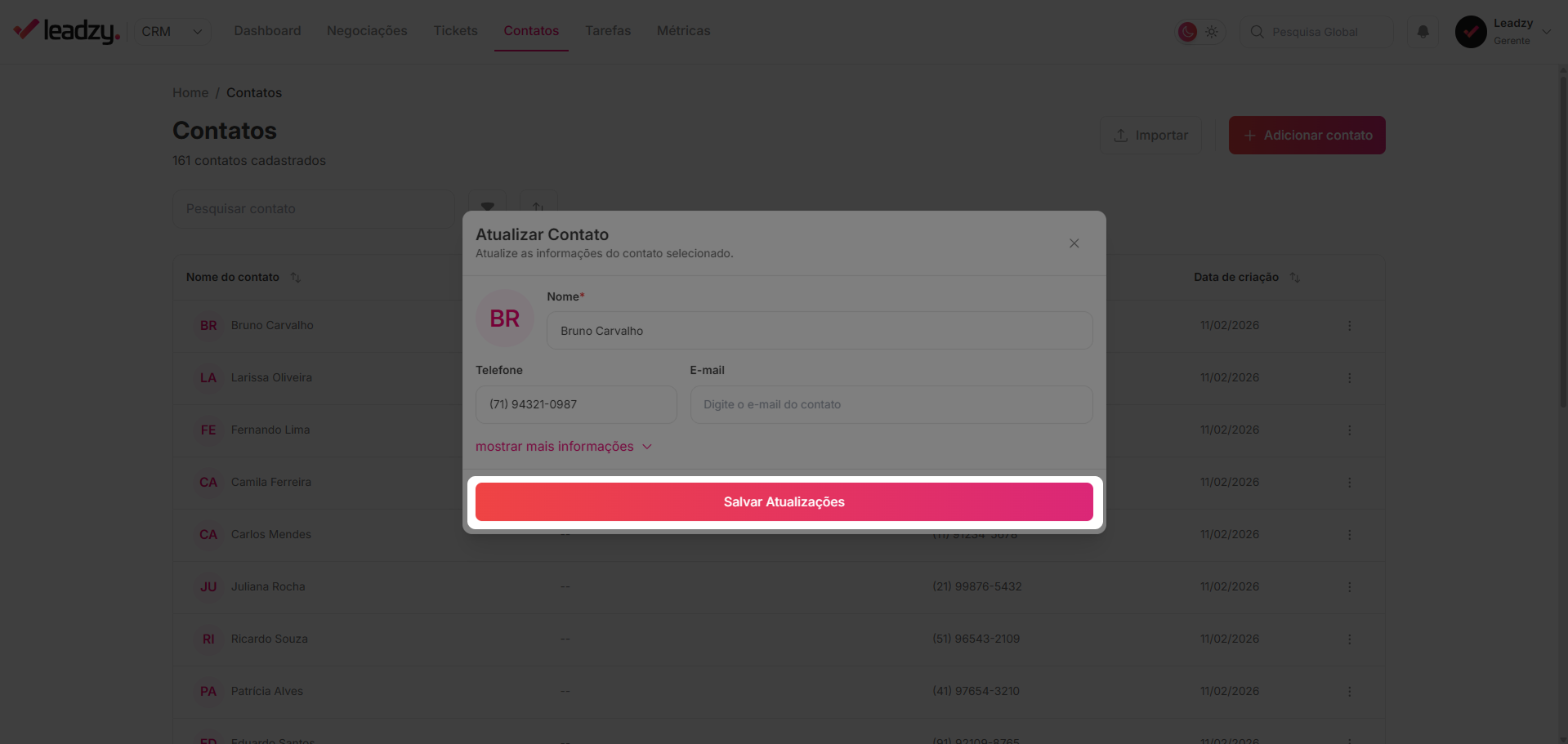
 Clique em "Salvar Atualizações"
 ### 2. Deletar contato
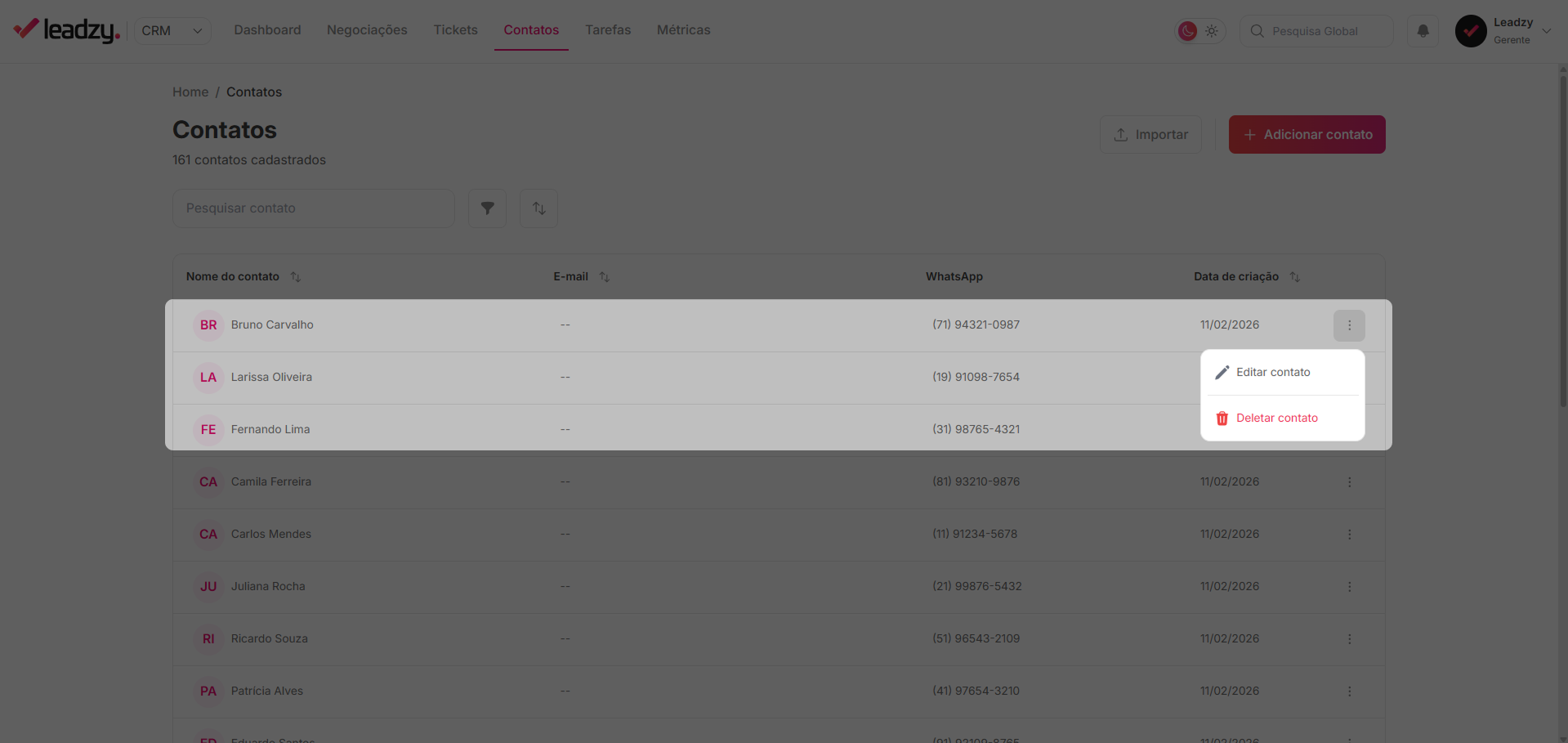
Clique no botão "Deletar contato"
### 2. Deletar contato
Clique no botão "Deletar contato"
 Confirme se quer realmente excluir o contato.
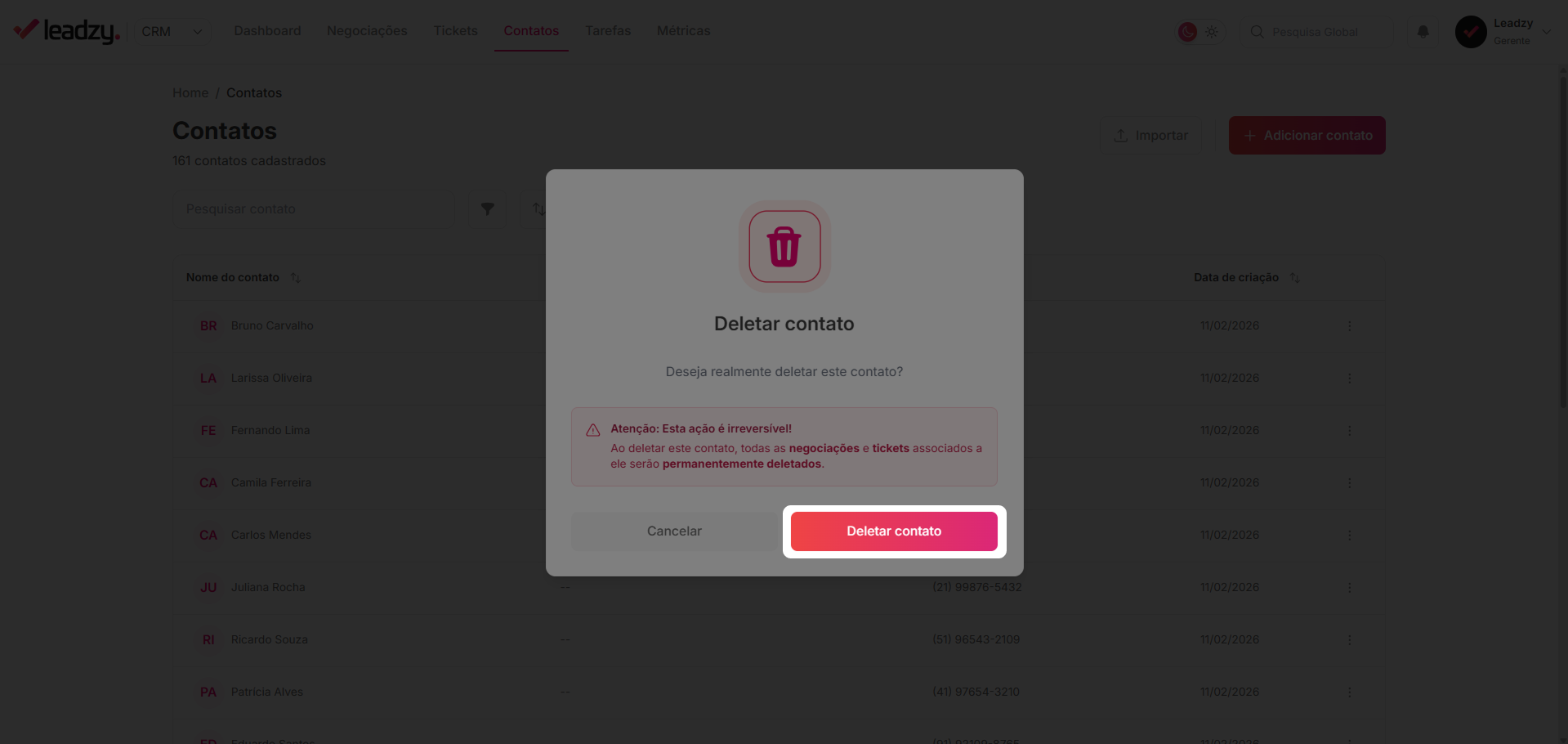 O contato será removido definitivamente da base.
Atenção: contatos excluídos não podem ser recuperados.
## Perguntas frequentes (FAQ)
Não. A exclusão é permanente.
Atualmente, as edições são feitas individualmente.
Sim. É possível filtrar, por exemplo, por **nome** e **data de criação** ao
mesmo tempo.
Sim. Após salvar, os dados atualizados já ficam disponíveis no CRM.
O contato será removido definitivamente da base.
Atenção: contatos excluídos não podem ser recuperados.
## Perguntas frequentes (FAQ)
Não. A exclusão é permanente.
Atualmente, as edições são feitas individualmente.
Sim. É possível filtrar, por exemplo, por **nome** e **data de criação** ao
mesmo tempo.
Sim. Após salvar, os dados atualizados já ficam disponíveis no CRM.