> ## Documentation Index
> Fetch the complete documentation index at: https://ajuda.leadzy.com.br/llms.txt
> Use this file to discover all available pages before exploring further.
# Importar Contatos
> Importe sua base de contatos em massa
A **Importação de Contatos** permite adicionar múltiplos contatos de uma só vez usando um arquivo Excel. Isso economiza tempo e facilita a migração de dados de outros sistemas.
***
## Importar Contatos
A importação permite adicionar centenas ou milhares de contatos de uma vez usando um arquivo `.xlsx`.
### Passo a passo
Menu CRM → Contatos → Clique em **Importar**
Organize seus dados em uma planilha `.xlsx` com as colunas necessárias:
* Nome (obrigatório)
* Telefone
* E-mail
* Outras informações opcionais
**Requisitos do arquivo:**
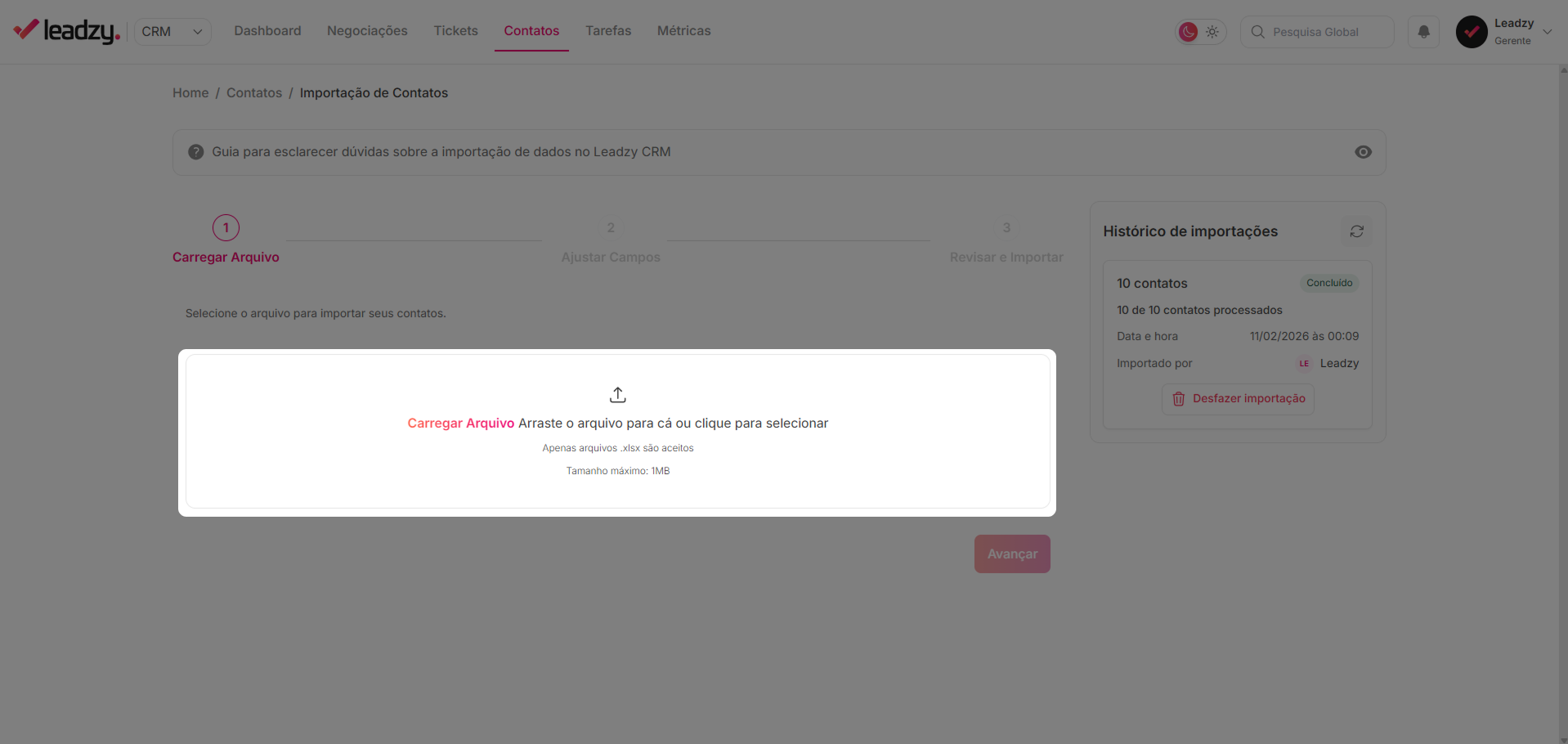
* Formato: apenas `.xlsx`
* Tamanho máximo: 1MB
Arraste o arquivo para a área indicada ou clique para selecionar.
 Clique em **Avançar**
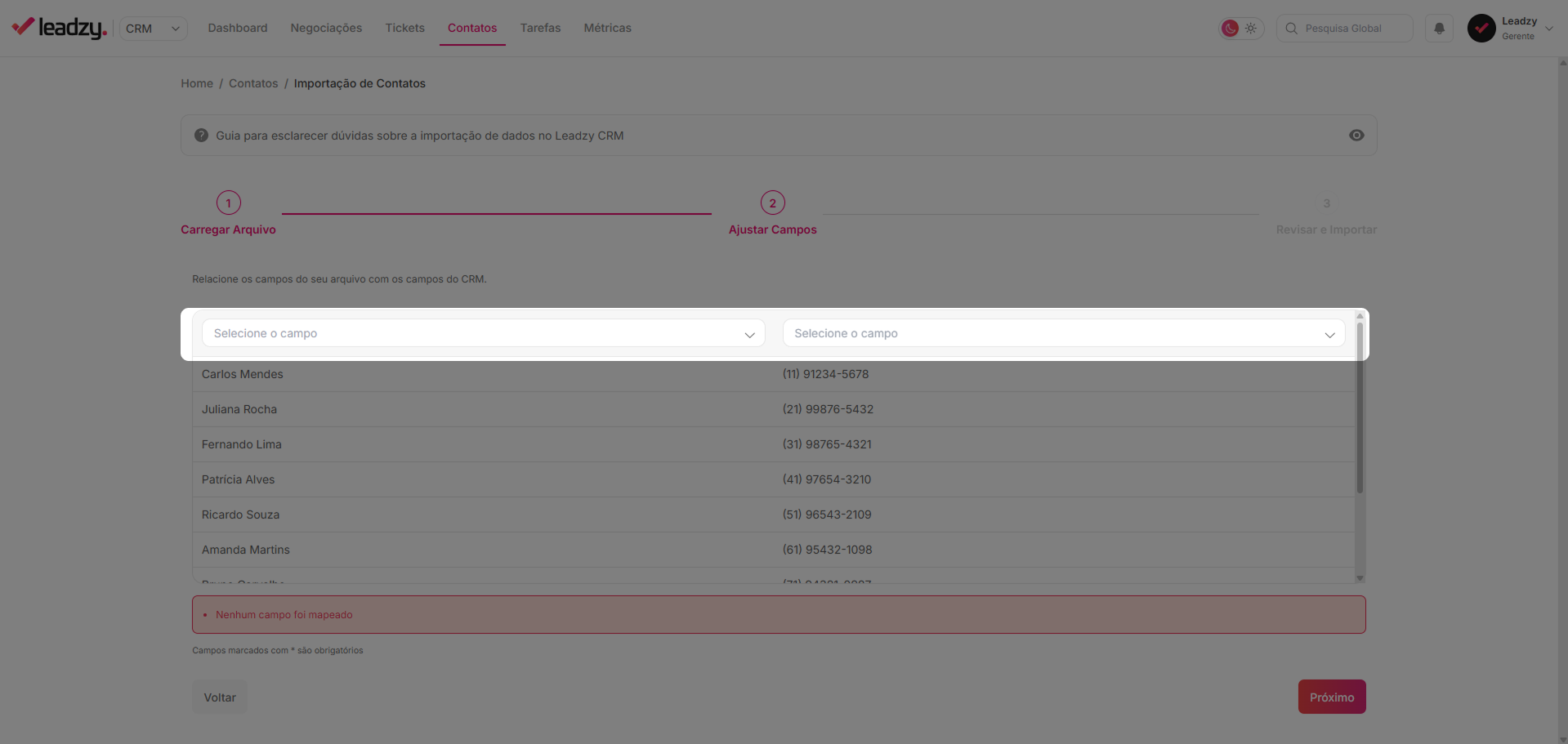
Associe cada coluna do seu arquivo aos campos do Leadzy:
* Coluna "Nome Completo" → Campo "Nome"
* Coluna "Tel" → Campo "Telefone"
* E assim por diante
Clique em **Avançar**
Associe cada coluna do seu arquivo aos campos do Leadzy:
* Coluna "Nome Completo" → Campo "Nome"
* Coluna "Tel" → Campo "Telefone"
* E assim por diante
 Clique em **Avançar**
O sistema mostrará uma prévia dos contatos que serão importados. Revise para garantir que está tudo correto.
Clique em **Avançar**
O sistema mostrará uma prévia dos contatos que serão importados. Revise para garantir que está tudo correto.
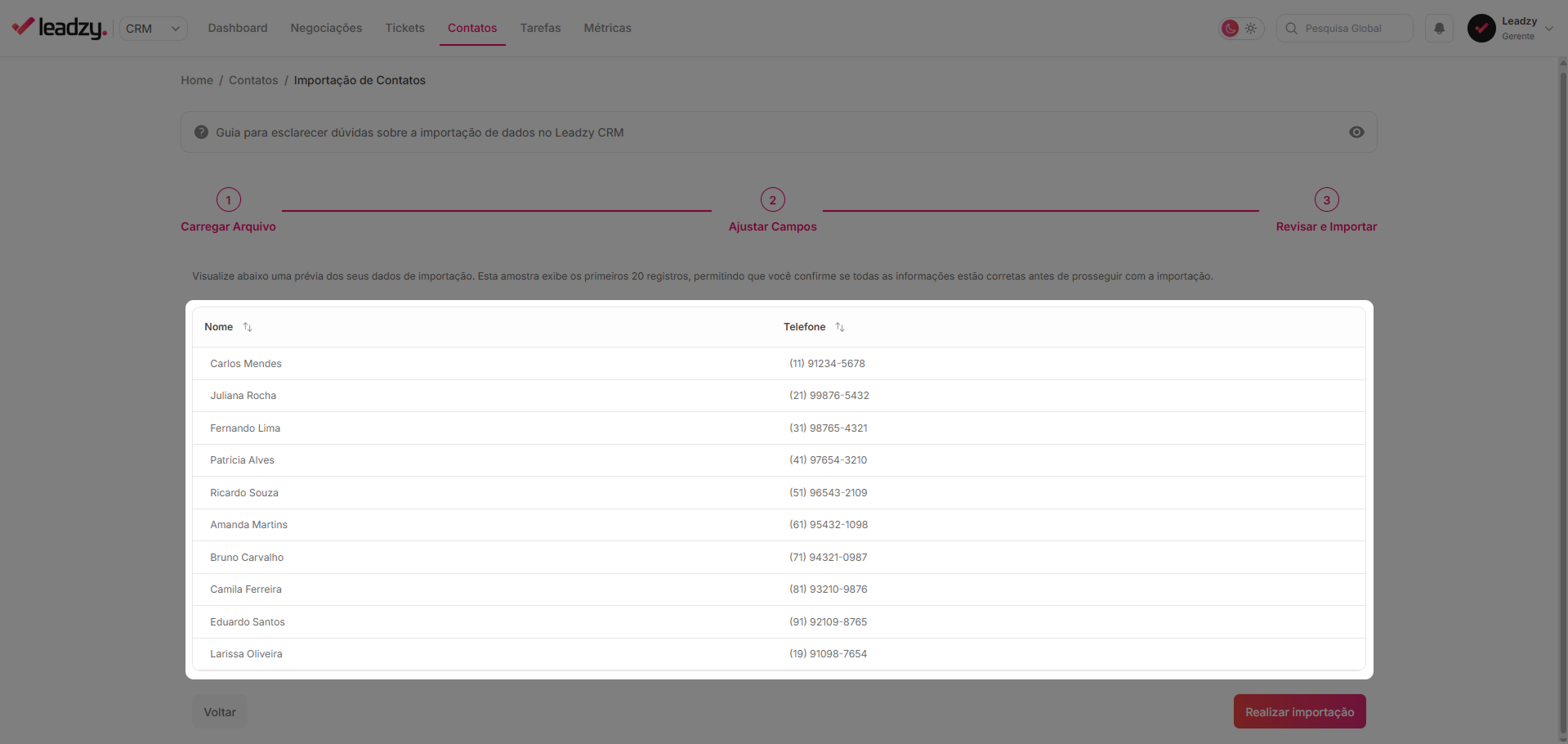 Clique em **Realizar Importação** e aguarde o processamento
***
## Histórico de importações
O sistema mantém um registro de todas as importações realizadas. Acesse em **Importar** → **Histórico de importações** para visualizar:
* Data da importação
* Quantidade de contatos importados
* Status da importação
***
## Formatos aceitos
* ✅ `.xlsx` (Excel)
* ❌ `.csv` (não suportado diretamente - converta para .xlsx)
* ❌ `.xls` (versão antiga - converta para .xlsx)
**Tamanho máximo:** 1MB por arquivo
***
## Perguntas frequentes (FAQ)
Não diretamente. Converta seu arquivo CSV para `.xlsx` usando o Excel ou
Google Sheets antes de importar.
Contatos com o mesmo número de telefone são considerados duplicados e
ignorados na importação. Isso evita sobrescrever dados existentes
acidentalmente.
O arquivo pode ter até 1MB de tamanho. Para bases maiores, divida em
múltiplos arquivos.
A funcionalidade de exportação ainda não está disponível.
Não há função de desfazer automática. Revise cuidadosamente antes de
confirmar a importação.
Clique em **Realizar Importação** e aguarde o processamento
***
## Histórico de importações
O sistema mantém um registro de todas as importações realizadas. Acesse em **Importar** → **Histórico de importações** para visualizar:
* Data da importação
* Quantidade de contatos importados
* Status da importação
***
## Formatos aceitos
* ✅ `.xlsx` (Excel)
* ❌ `.csv` (não suportado diretamente - converta para .xlsx)
* ❌ `.xls` (versão antiga - converta para .xlsx)
**Tamanho máximo:** 1MB por arquivo
***
## Perguntas frequentes (FAQ)
Não diretamente. Converta seu arquivo CSV para `.xlsx` usando o Excel ou
Google Sheets antes de importar.
Contatos com o mesmo número de telefone são considerados duplicados e
ignorados na importação. Isso evita sobrescrever dados existentes
acidentalmente.
O arquivo pode ter até 1MB de tamanho. Para bases maiores, divida em
múltiplos arquivos.
A funcionalidade de exportação ainda não está disponível.
Não há função de desfazer automática. Revise cuidadosamente antes de
confirmar a importação.