> ## Documentation Index
> Fetch the complete documentation index at: https://ajuda.leadzy.com.br/llms.txt
> Use this file to discover all available pages before exploring further.
# Automações
> Automatize processos e ganhe eficiência nas suas operações
As **Automações** no Leadzy CRM permitem agilizar operações do dia a dia, eliminando a necessidade de movimentações manuais de cards ou criação manual de tarefas. Com elas, você define eventos que disparam ações automáticas, garantindo mais eficiência e consistência no funil de vendas e no suporte.
> **Quando usar**: movimentação automática de leads, criação de tarefas, atualização de negociações ou tickets, registro de ganhos/perdas.
***
## Como funcionam as automações
As automações seguem a lógica **"Quando → Então"**:
* **Quando**: Define o evento que aciona a automação (ex: negociação criada, ticket fechado)
* **Então**: Define a ação automática que será executada (ex: criar tarefa, mover para etapa)
***
## Criando uma nova automação
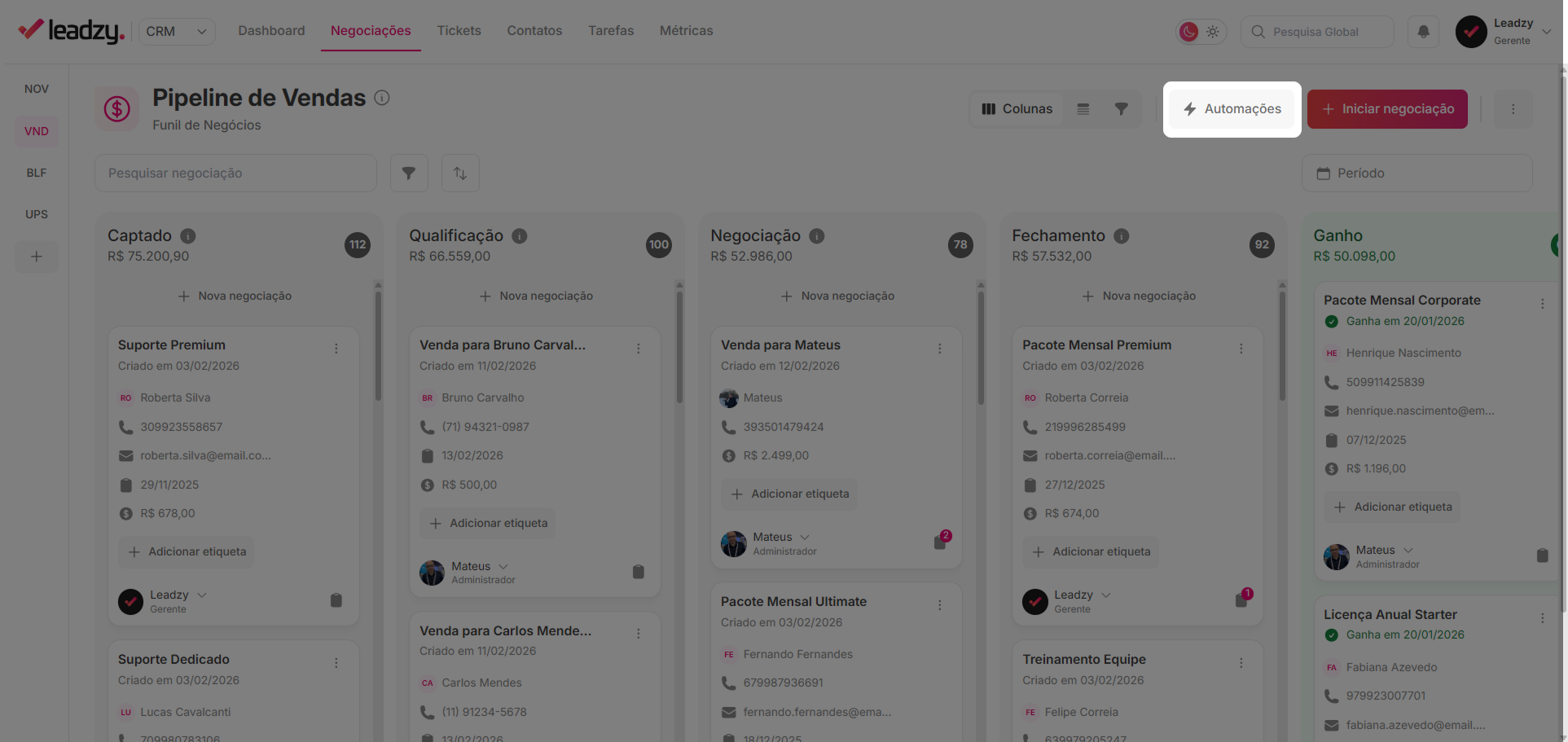
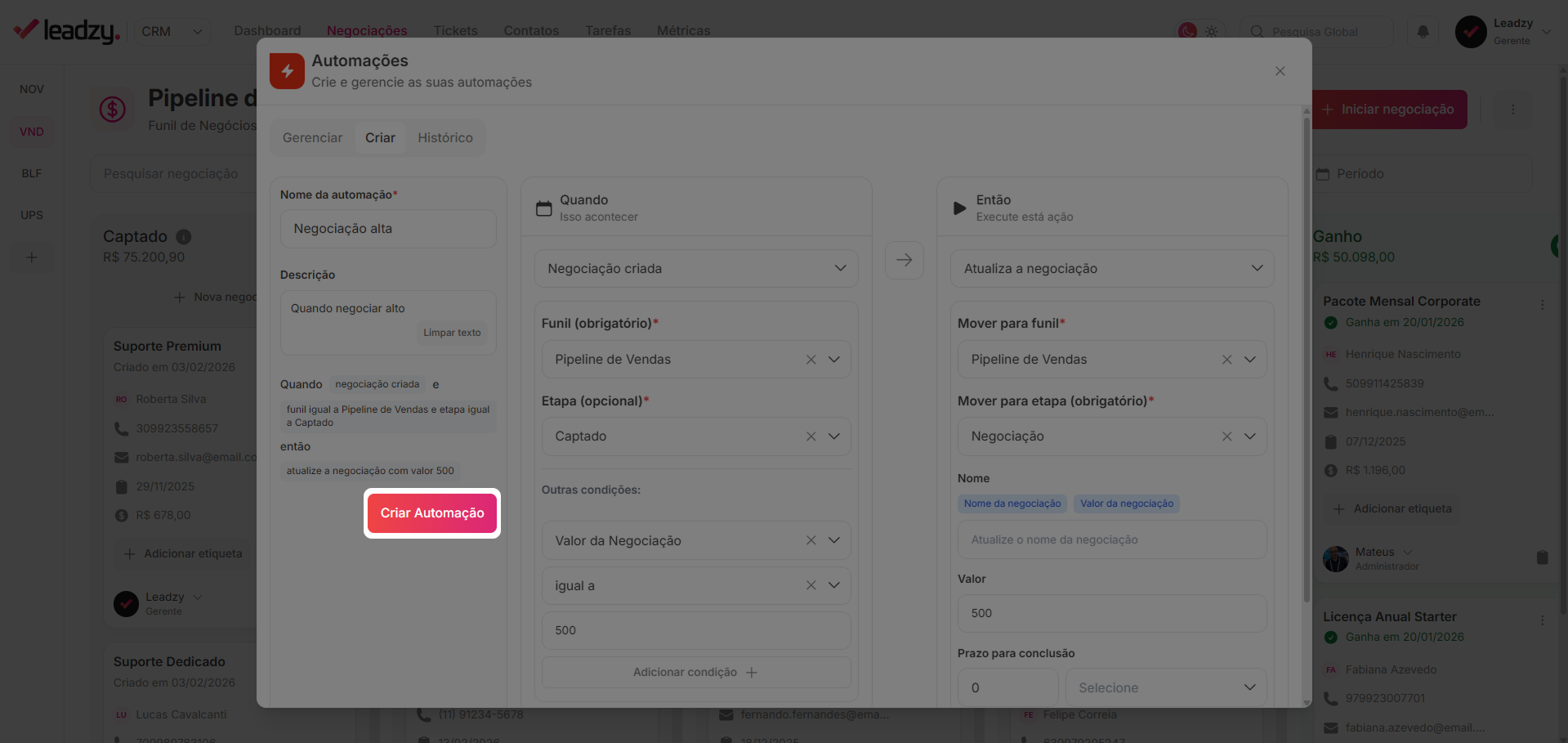
Vá até a aba **Negociações** no Leadzy CRM e clique em **Automações** → **Criar nova automação**
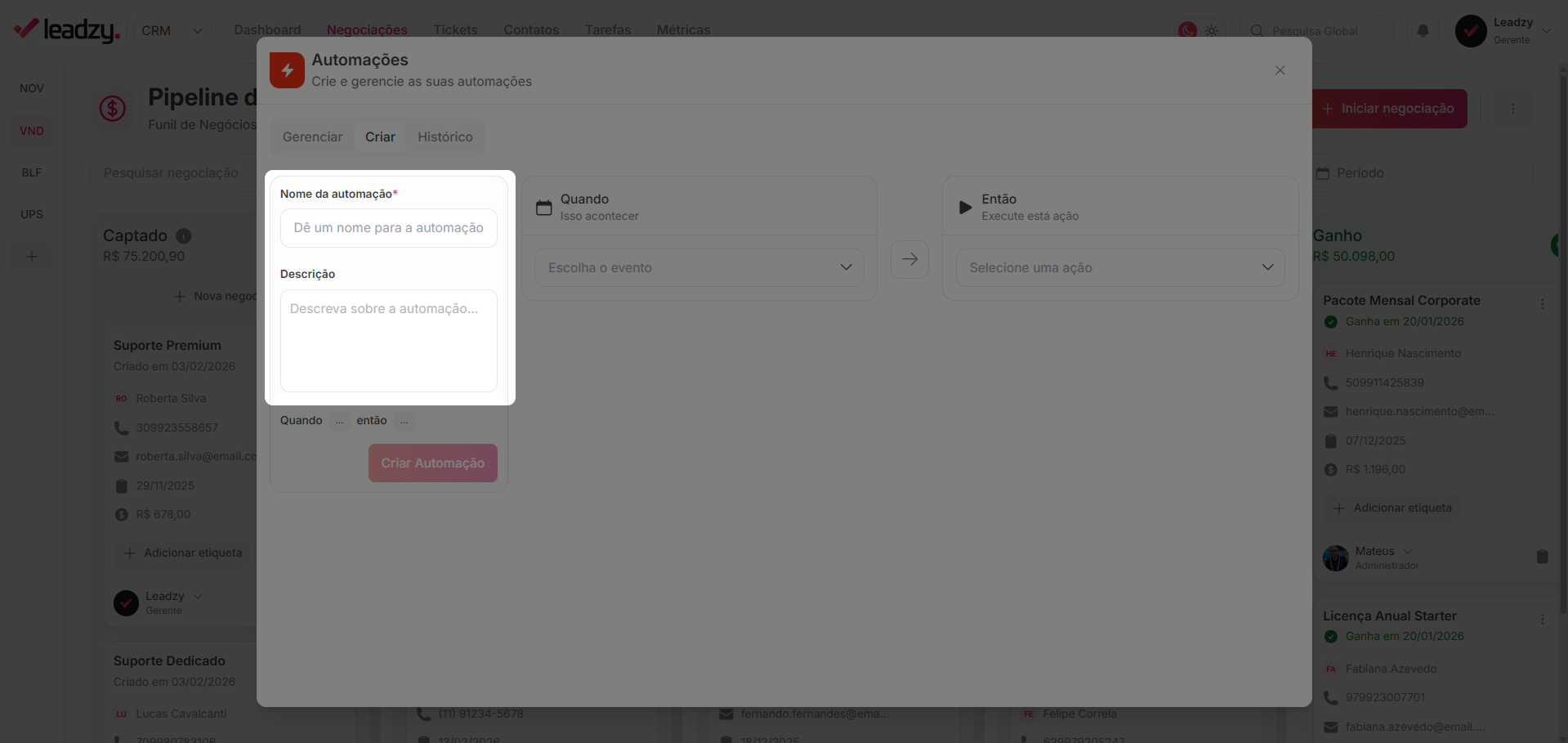
 * Defina o **nome da automação**
* Adicione uma **descrição** (opcional)
* Defina o **nome da automação**
* Adicione uma **descrição** (opcional)
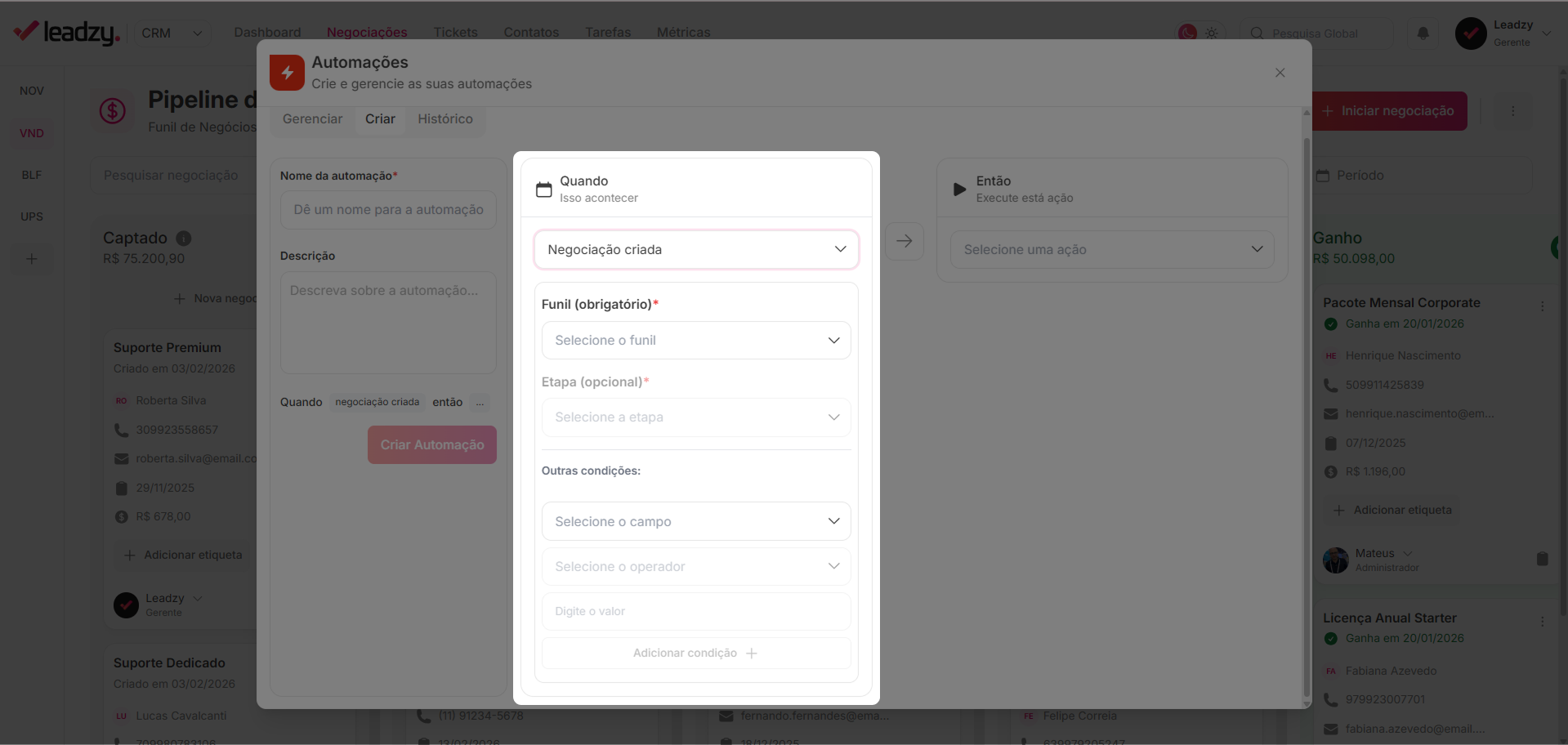
 Selecione o evento que acionará a automação:
**Para Negociações:**
* Negociação criada
* Entrar em uma etapa
* Sair de uma etapa
* Negociação ganha
* Negociação perdida
**Para Tickets:**
* Ticket criado
* Entrar em uma etapa
* Sair de uma etapa
* Ticket fechado
**Configure detalhes:**
1. Selecione o **funil** (pipeline) relacionado
2. Opcional: escolha a **etapa** específica
3. Adicione **condições extras** (opcionais):
* Campo de valor, nome ou responsável
* Operadores: igual a, maior que, menor que, ≥, ≤
* Digite o valor esperado e clique em **Adicionar condição**
Selecione o evento que acionará a automação:
**Para Negociações:**
* Negociação criada
* Entrar em uma etapa
* Sair de uma etapa
* Negociação ganha
* Negociação perdida
**Para Tickets:**
* Ticket criado
* Entrar em uma etapa
* Sair de uma etapa
* Ticket fechado
**Configure detalhes:**
1. Selecione o **funil** (pipeline) relacionado
2. Opcional: escolha a **etapa** específica
3. Adicione **condições extras** (opcionais):
* Campo de valor, nome ou responsável
* Operadores: igual a, maior que, menor que, ≥, ≤
* Digite o valor esperado e clique em **Adicionar condição**
 **Atenção**: Condições conflitantes podem impedir a execução da automação.
Defina o que deve acontecer quando a condição for atendida:
* **Negociação**: criar ou atualizar negociação
* **Tarefa**: criar tarefa
* **Ticket**: criar ou atualizar ticket
**Exemplo de configuração (criar negociação):**
1. Selecione o **funil** (pode ser diferente do inicial)
2. Escolha a **etapa** (obrigatória)
3. Defina **nome da negociação**
4. Informe o **valor estimado**
5. Configure o **prazo de conclusão** (minutos, horas, dias, semanas ou meses)
6. Atribua um **responsável**
**Atenção**: Condições conflitantes podem impedir a execução da automação.
Defina o que deve acontecer quando a condição for atendida:
* **Negociação**: criar ou atualizar negociação
* **Tarefa**: criar tarefa
* **Ticket**: criar ou atualizar ticket
**Exemplo de configuração (criar negociação):**
1. Selecione o **funil** (pode ser diferente do inicial)
2. Escolha a **etapa** (obrigatória)
3. Defina **nome da negociação**
4. Informe o **valor estimado**
5. Configure o **prazo de conclusão** (minutos, horas, dias, semanas ou meses)
6. Atribua um **responsável**
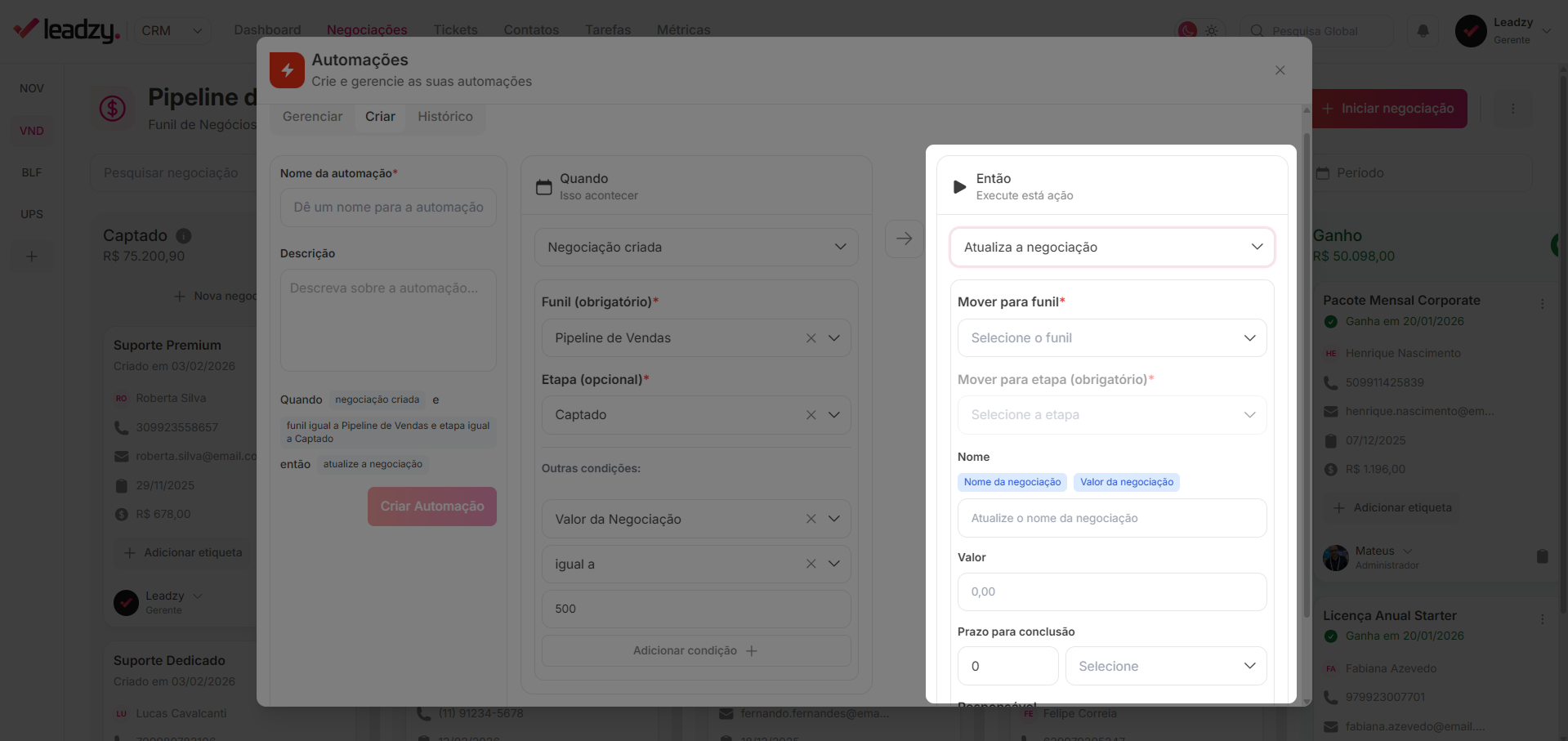 Clique em **Criar automação** para ativar
 ***
## Gerenciando automações
Todas as automações criadas aparecem na lista de **Gerenciamento**:
* **Editar**: Ajuste condições ou ações
* **Deletar**: Remova permanentemente
* **Ativar/Desativar**: Use o botão de alternância para controlar se está em execução
### Histórico de execuções
O painel de histórico mostra:
* Execuções passadas da automação
* O que foi feito, quando e em qual negociação/ticket
* Permite verificar se tudo está funcionando corretamente
***
## Boas práticas
* **Nomeie claramente**: Facilite a identificação (ex: "Criar tarefa de follow-up")
* **Use condições específicas**: Evite acionamentos desnecessários
* **Comece simples**: Teste automações básicas antes de configurar fluxos complexos
* **Monitore o histórico**: Revise para confirmar que está funcionando
* **Desative automações antigas**: Evite conflitos e execuções desnecessárias
***
## Perguntas frequentes (FAQ)
Sim. Todas serão avaliadas de forma independente.
Ambas serão executadas, caso as condições sejam atendidas.
Sim. Basta selecionar a etapa específica na configuração do evento.
Sim. Elas podem ser configuradas tanto para negociações quanto para tickets.
***
## Gerenciando automações
Todas as automações criadas aparecem na lista de **Gerenciamento**:
* **Editar**: Ajuste condições ou ações
* **Deletar**: Remova permanentemente
* **Ativar/Desativar**: Use o botão de alternância para controlar se está em execução
### Histórico de execuções
O painel de histórico mostra:
* Execuções passadas da automação
* O que foi feito, quando e em qual negociação/ticket
* Permite verificar se tudo está funcionando corretamente
***
## Boas práticas
* **Nomeie claramente**: Facilite a identificação (ex: "Criar tarefa de follow-up")
* **Use condições específicas**: Evite acionamentos desnecessários
* **Comece simples**: Teste automações básicas antes de configurar fluxos complexos
* **Monitore o histórico**: Revise para confirmar que está funcionando
* **Desative automações antigas**: Evite conflitos e execuções desnecessárias
***
## Perguntas frequentes (FAQ)
Sim. Todas serão avaliadas de forma independente.
Ambas serão executadas, caso as condições sejam atendidas.
Sim. Basta selecionar a etapa específica na configuração do evento.
Sim. Elas podem ser configuradas tanto para negociações quanto para tickets.