> ## Documentation Index
> Fetch the complete documentation index at: https://ajuda.leadzy.com.br/llms.txt
> Use this file to discover all available pages before exploring further.
# Gatilhos
> Crie respostas automáticas com palavras-chave e condições
## Vídeo Tutorial
*Aprenda a criar gatilhos e automatizar respostas no WhatsApp.*
***
## O que são Gatilhos
Gatilhos enviam scripts automaticamente quando o cliente escreve determinadas palavras.
**Exemplo:** Cliente escreve "preço" → Leadzy envia automaticamente o script de vendas.
**Importante antes de usar**
* O funcionamento dos gatilhos depende da sua **conexão com a internet** e do **WhatsApp Web estar aberto e conectado**
* Gatilhos mal configurados podem enviar mensagens indesejadas — leia a aba **Condições** com atenção
* O Leadzy não se responsabiliza por gatilhos mal configurados que resultem em envios indesejados
## Entendendo as Condições
A condição é a "regra" que define **quando** o gatilho vai disparar.
### Tipos de condição
| Condição | Quando dispara? | Exemplo prático |
| --------------- | ------------------------------------------- | ------------------------------------------------------------------------------- |
| **é igual a** | Só se a mensagem for **exatamente** essa | "oi" dispara com `oi` — mas **não** dispara com `oi, tudo bem?` |
| **contém** | Se a palavra **aparecer** em qualquer lugar | "preço" dispara com `qual o preço?`, `me fala o preço`, `preço` |
| **não contém** | Se a palavra **não aparecer** | "cancelar" dispara com qualquer mensagem que **não** tenha a palavra "cancelar" |
| **começa com** | Se a mensagem **começar** com essa palavra | "quero" dispara com `quero saber mais`, `quero comprar` |
| **termina com** | Se a mensagem **terminar** com esse texto | "?" dispara com qualquer pergunta |
### Adicionando várias palavras (OU)
Dentro de **uma mesma condição**, você pode adicionar várias palavras. O gatilho dispara se **qualquer uma** delas aparecer.
**Exemplo:**
```
Condição: a mensagem contém
Palavras: "preço" ou "valor" ou "quanto custa"
```
✅ Dispara com: "qual o preço?" ou "me passa o valor" ou "quanto custa isso?"
Isso funciona como **OU** — qualquer uma das palavras ativa o gatilho.
***
### Adicionando várias condições (E)
Quando você cria **mais de uma condição**, o gatilho só dispara se **todas** forem verdadeiras ao mesmo tempo.
**Exemplo:**
```
Condição 1: a mensagem contém "preço"
E
Condição 2: a mensagem não contém "cancelar"
```
✅ Dispara com: "qual o preço do plano?"
❌ **Não** dispara com: "quero cancelar, qual o preço da multa?"
Isso funciona como **E** — todas as condições precisam ser verdadeiras.
***
### Resumo visual
```
DENTRO de uma condição = OU (qualquer palavra)
ENTRE condições = E (todas precisam bater)
```
***
### Cuidados importantes
**Evite palavras genéricas!**
Palavras muito comuns vão fazer seu gatilho disparar o tempo todo. Evite:
* Palavras curtas: "a", "e", "o", "de", "da", "do"
* Respostas comuns: "sim", "não", "ok", "tá", "beleza"
* Saudações com "contém": "oi", "olá"
**Exemplo de erro:** `contém "oi"` dispara com "oitocentos", "oito", "coisa"
**Solução:** Use `é igual a "oi"` para disparar apenas com a mensagem exata "oi"
**Não crie condições contraditórias!**
Exemplo errado: `contém "preço"` **E** `não contém "preço"`
Isso nunca vai disparar — é impossível a mensagem ter e não ter a mesma palavra.
## Criar Gatilho
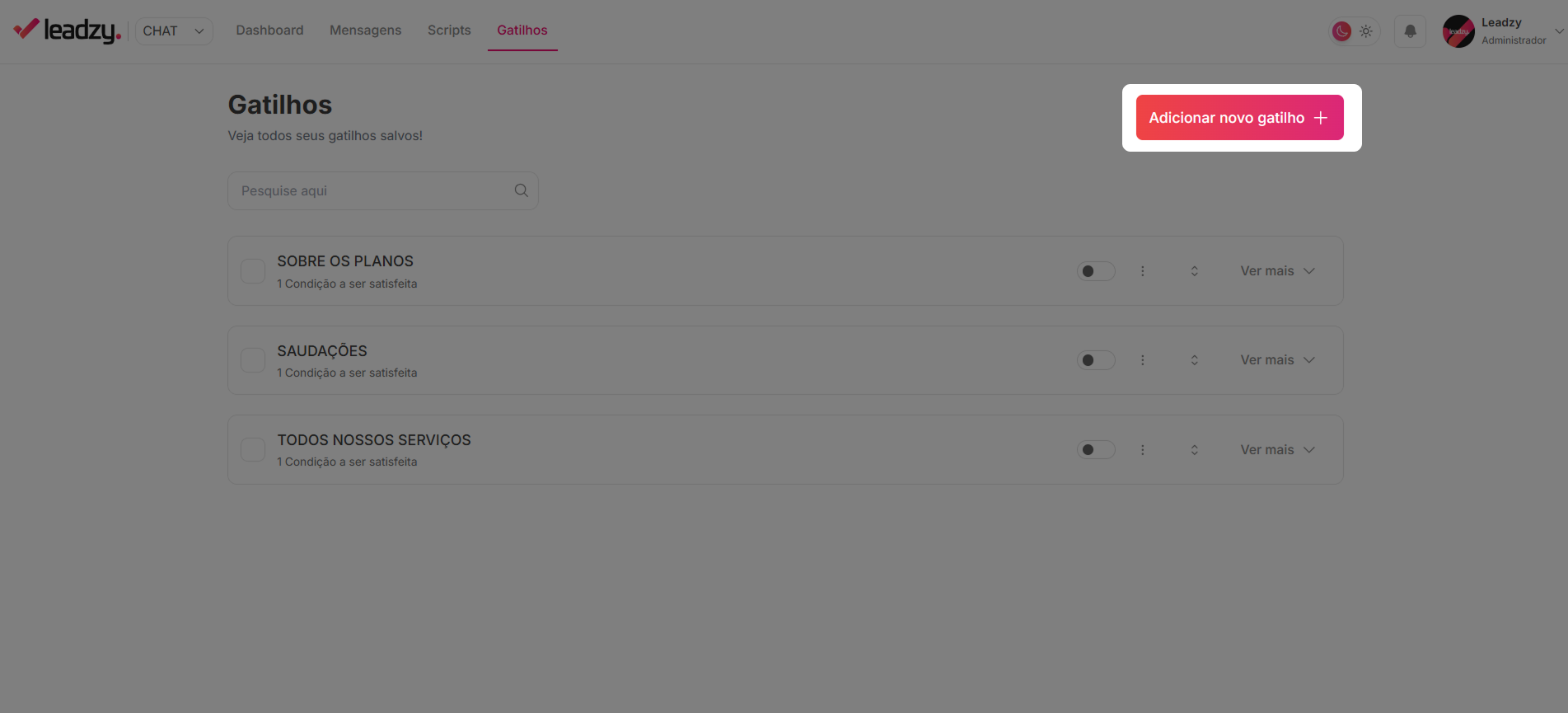
No menu, vá em **Gatilhos → Adicionar novo gatilho**.
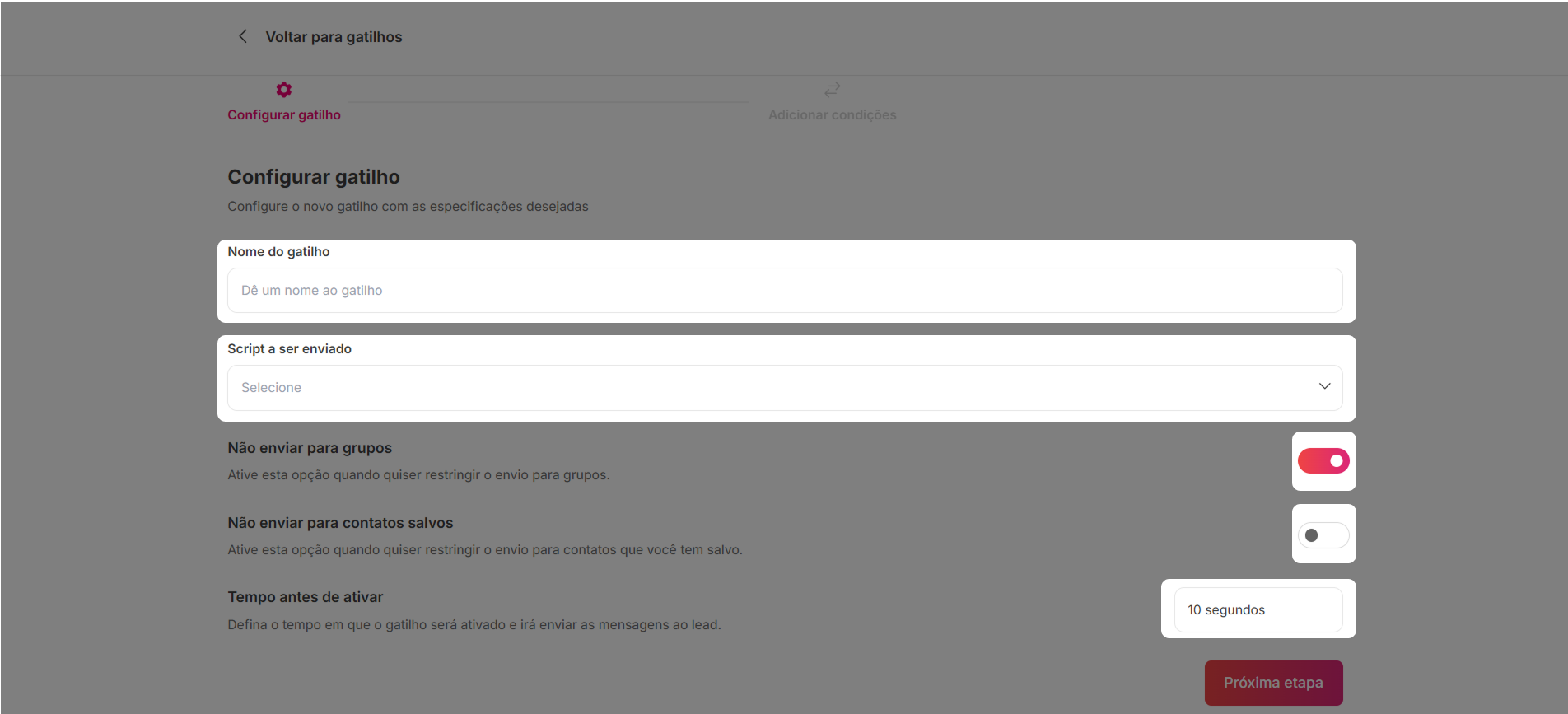
* **Nome do gatilho** (só você vê, para organização)
* **Script associado** (qual script será enviado)
* **Restrições** (opcional): não enviar para grupos e/ou contatos salvos
* **Tempo de espera** (opcional): aguardar X segundos antes de disparar
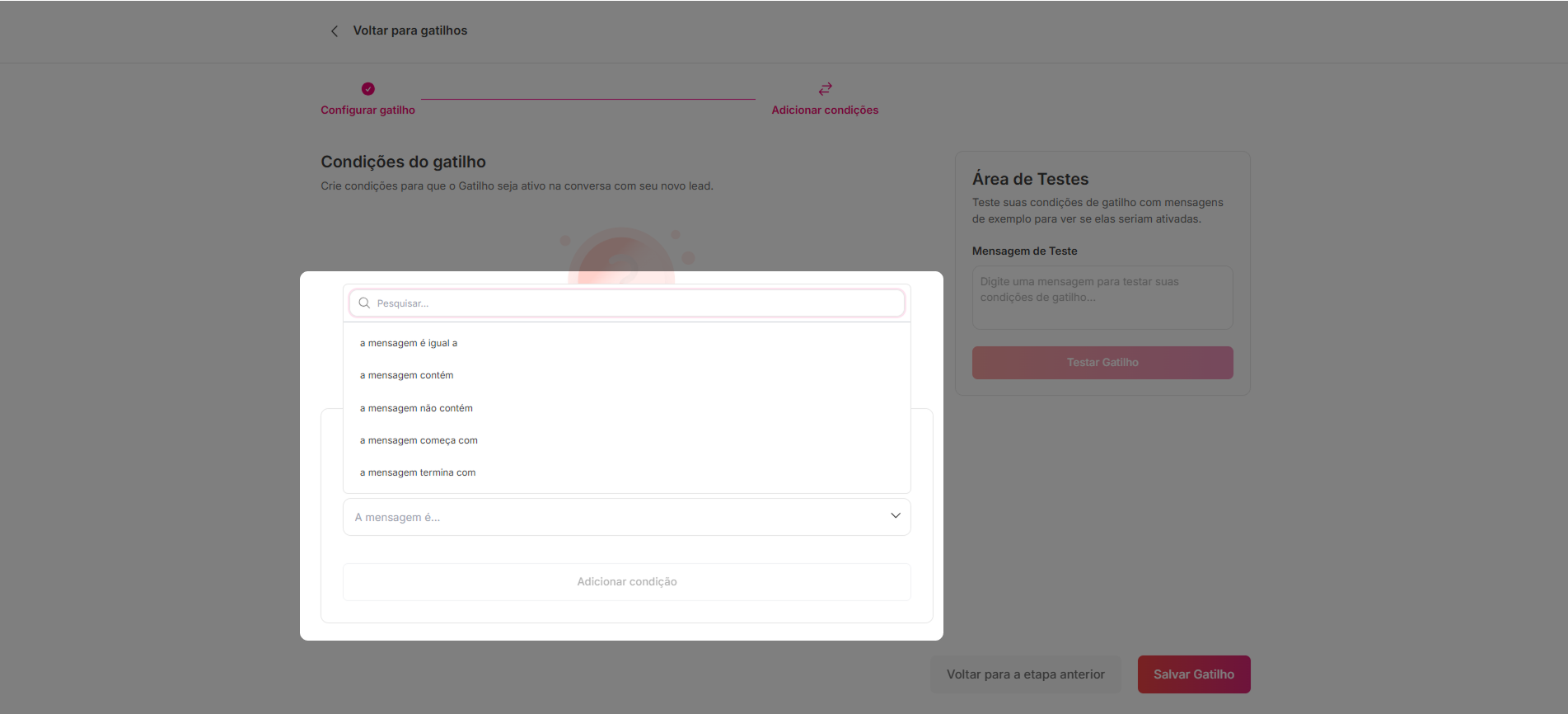
Clique em **Adicionar condição** e escolha o tipo:
* é igual a
* contém / não contém
* começa com / termina com
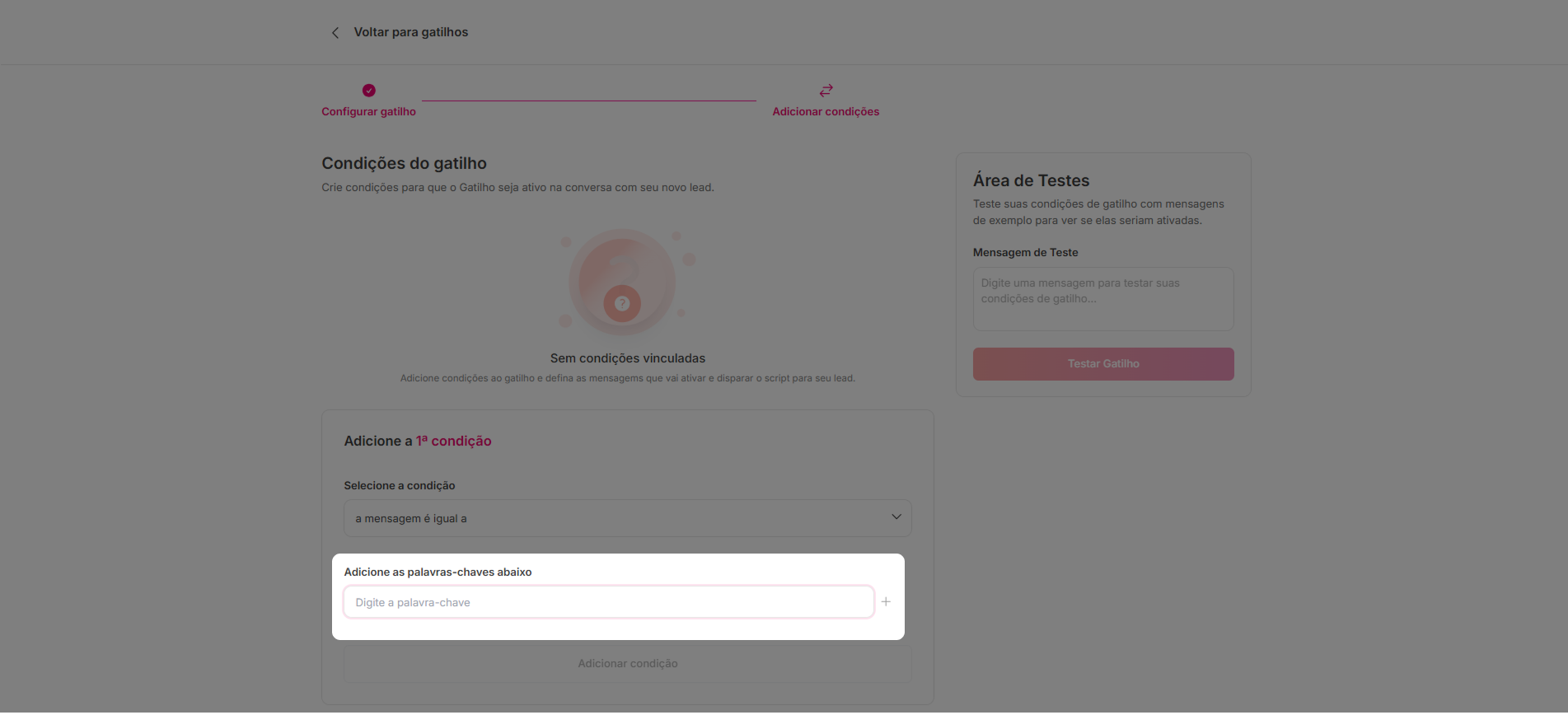
Digite a palavra e clique em **+** para adicionar mais palavras (funciona como OU).
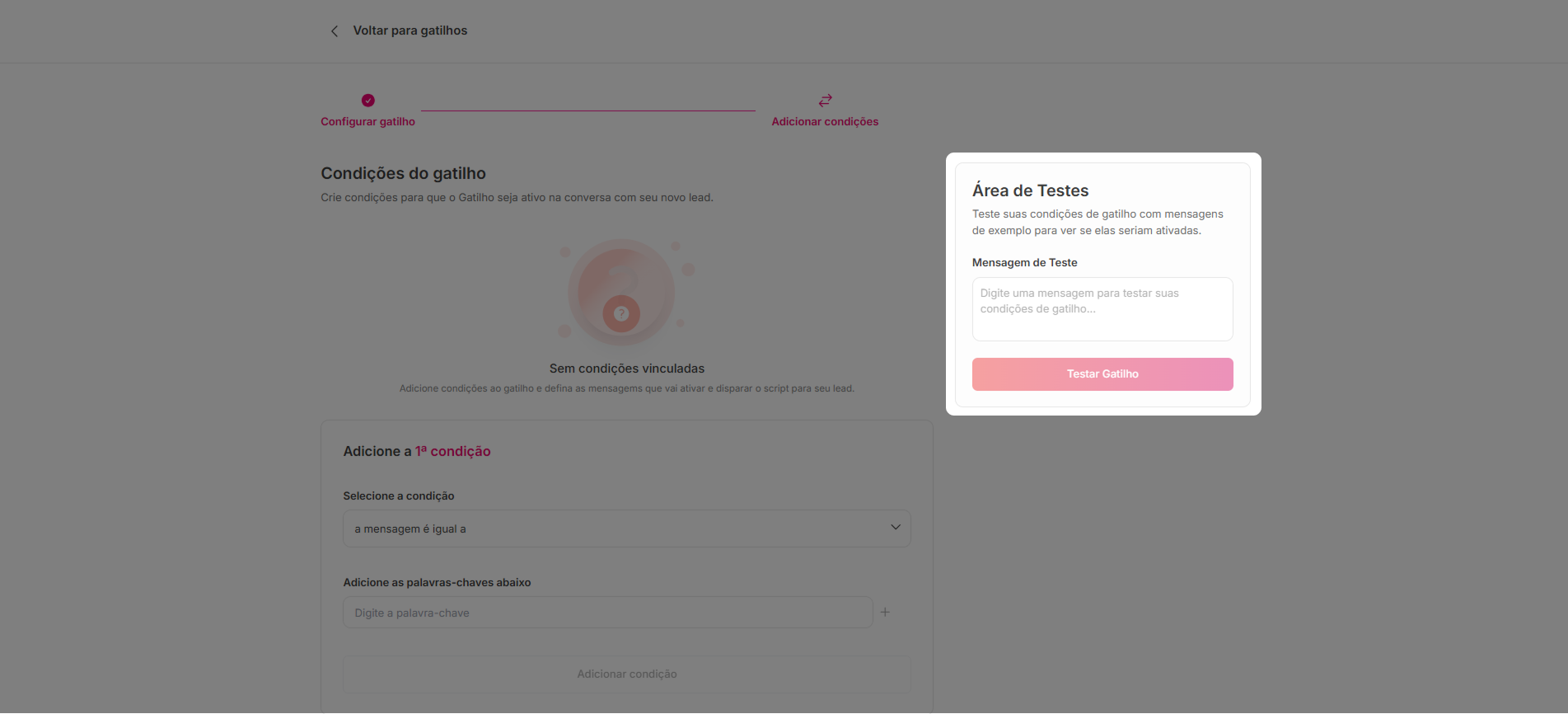
Use a **Área de Testes** no lado direito da tela:
1. Digite uma mensagem de exemplo
2. Clique em **Testar Gatilho**
3. Veja se aparece ✅ "Gatilho seria ativado"
Sempre teste antes de salvar, principalmente se usar várias condições.
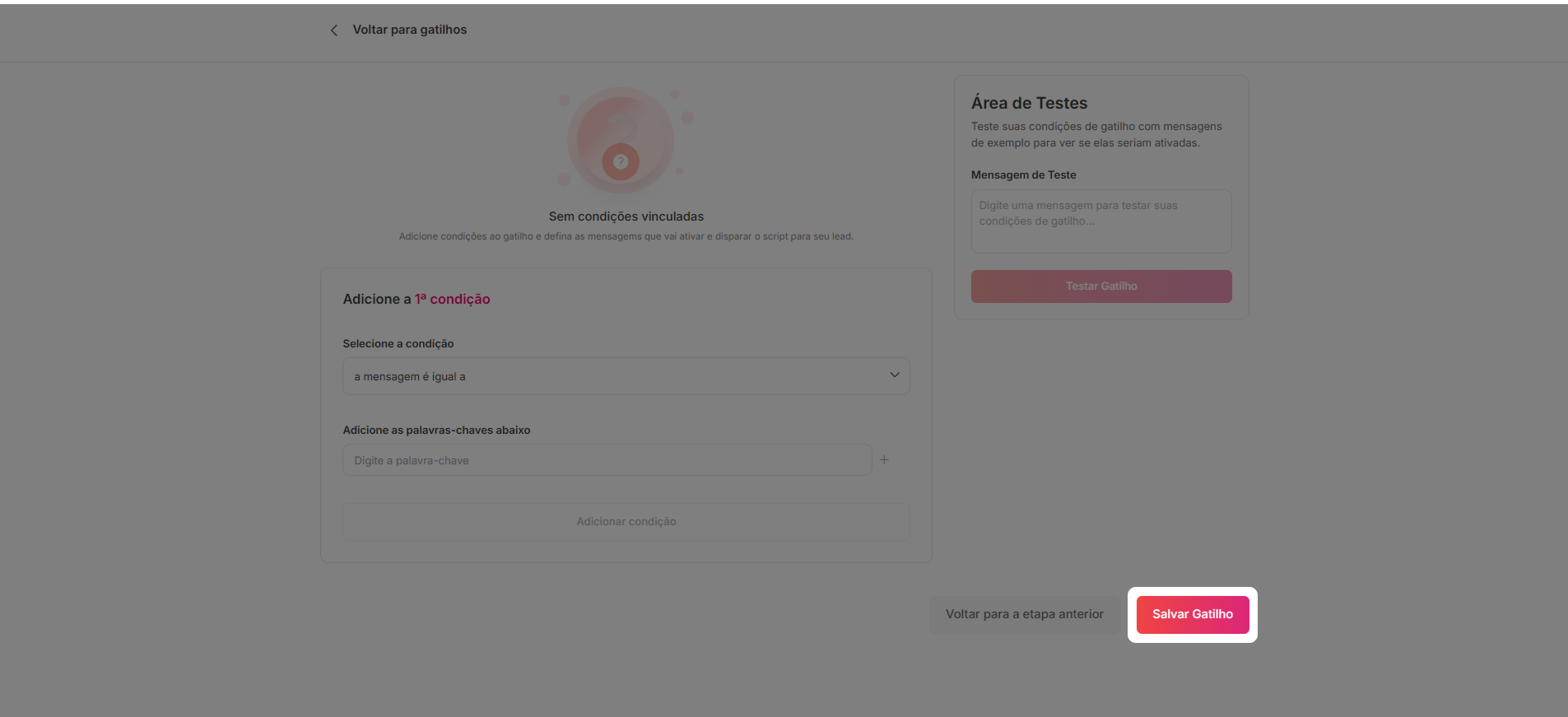
Clique em **Salvar gatilho**. Ele já estará ativo.
## Gerenciar Gatilhos
### Ativar ou Desativar
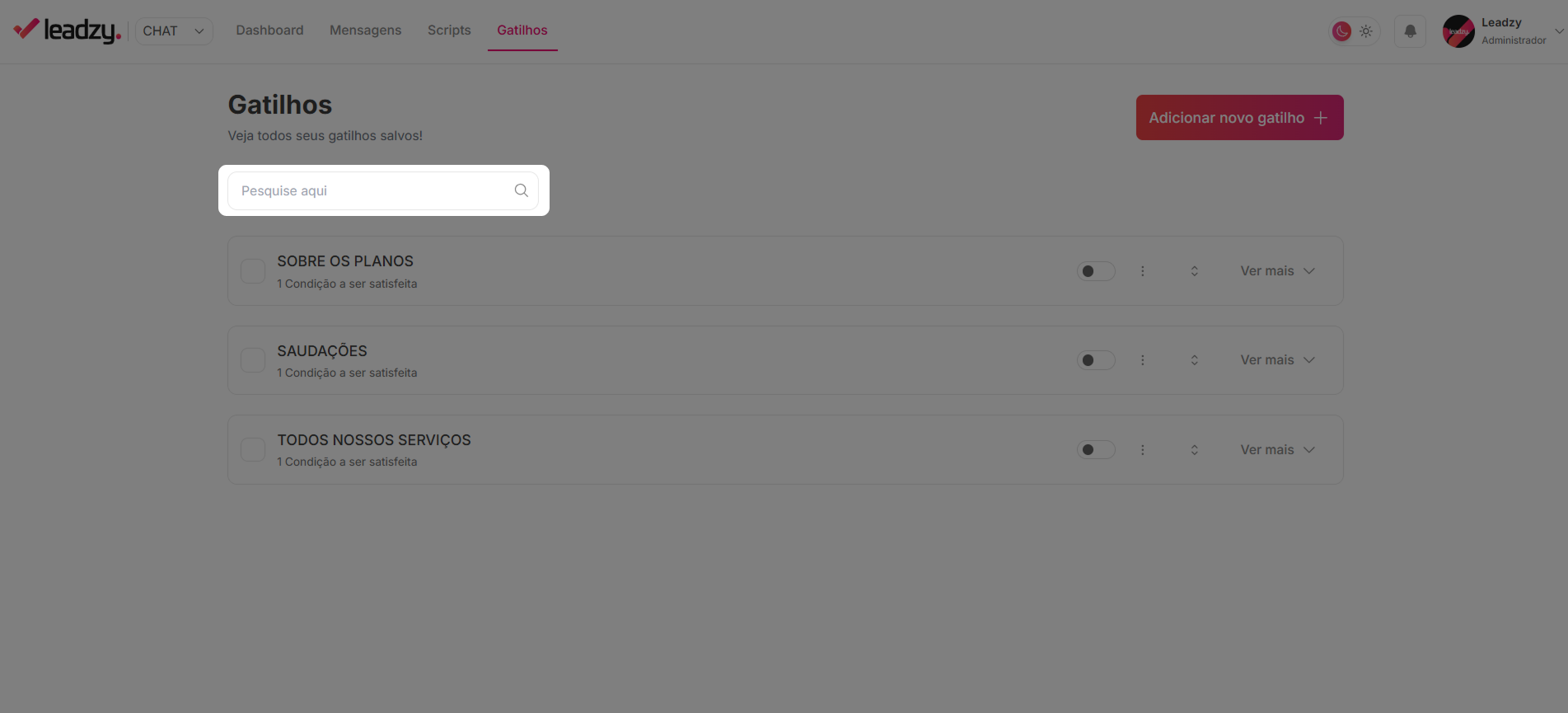
No menu, clique em **Gatilhos** para ver todos os gatilhos criados.
Use a busca para encontrar pelo nome.
Clique no botão **Ativo** para alternar entre ligado e desligado.
***
### Editar gatilho
Clique nos **três pontos (...)** ao lado do gatilho e selecione **Editar** para:
* Alterar as condições
* Trocar o script associado
* Ajustar restrições
***
### Excluir gatilho
Clique nos **três pontos (...)** e selecione **Excluir**.
A exclusão é permanente. Se precisar apenas pausar, use o botão **Ativo** para desligar.
***
### Dicas importantes
* **Evite gatilhos duplicados**: Dois gatilhos com a mesma palavra podem disparar dois scripts ao mesmo tempo
* **Teste sempre**: Use a Área de Testes antes de salvar alterações
* **Use nomes descritivos**: "Gatilho Preço Vendas" é melhor que "Gatilho 1"
***
## Dúvidas Frequentes
Verifique:
1. O gatilho está **Ativo**?
2. Você usou "é igual a" quando deveria usar "contém"?
3. Testou na **Área de Testes**?
4. Tem restrições ativas (ex: não enviar para grupos)?
5. As condições se contradizem?
Adicione todas as palavras **dentro da mesma condição**. Isso funciona como OU.
Exemplo: `contém` → "preço" ou "valor" ou "quanto custa"
Qualquer uma dessas palavras vai ativar o gatilho.
***
## Precisa de Ajuda?
* **WhatsApp:** (11) 97190-7976
* **Email:** [contato@leadzy.com.br](mailto:contato@leadzy.com.br)