> ## Documentation Index
> Fetch the complete documentation index at: https://ajuda.leadzy.com.br/llms.txt
> Use this file to discover all available pages before exploring further.
# Criar Scripts
> Monte sequências automáticas de mensagens com intervalos, simulação de digitação e automações integradas
## Vídeo Tutorial
*Aprenda a montar sequências de mensagens automatizadas de forma simples.*
***
## O que são Scripts
Scripts são **sequências automáticas de mensagens** que o Leadzy envia para você. Com eles, você pode:
* Enviar múltiplas mensagens com **intervalos personalizados**
* Usar **Texto**, **Áudio**, **Imagem**, **Vídeo** e **Documento**
* Simular **digitação ou gravação** antes do envio (parecer mais humano)
* Executar **automações** ao final, como trocar etiquetas no WhatsApp Web
> **Quando usar**: onboarding, follow-up, campanhas automáticas, boas-vindas, sequências de suporte e remarketing.
***
## Criando seu Primeiro Script
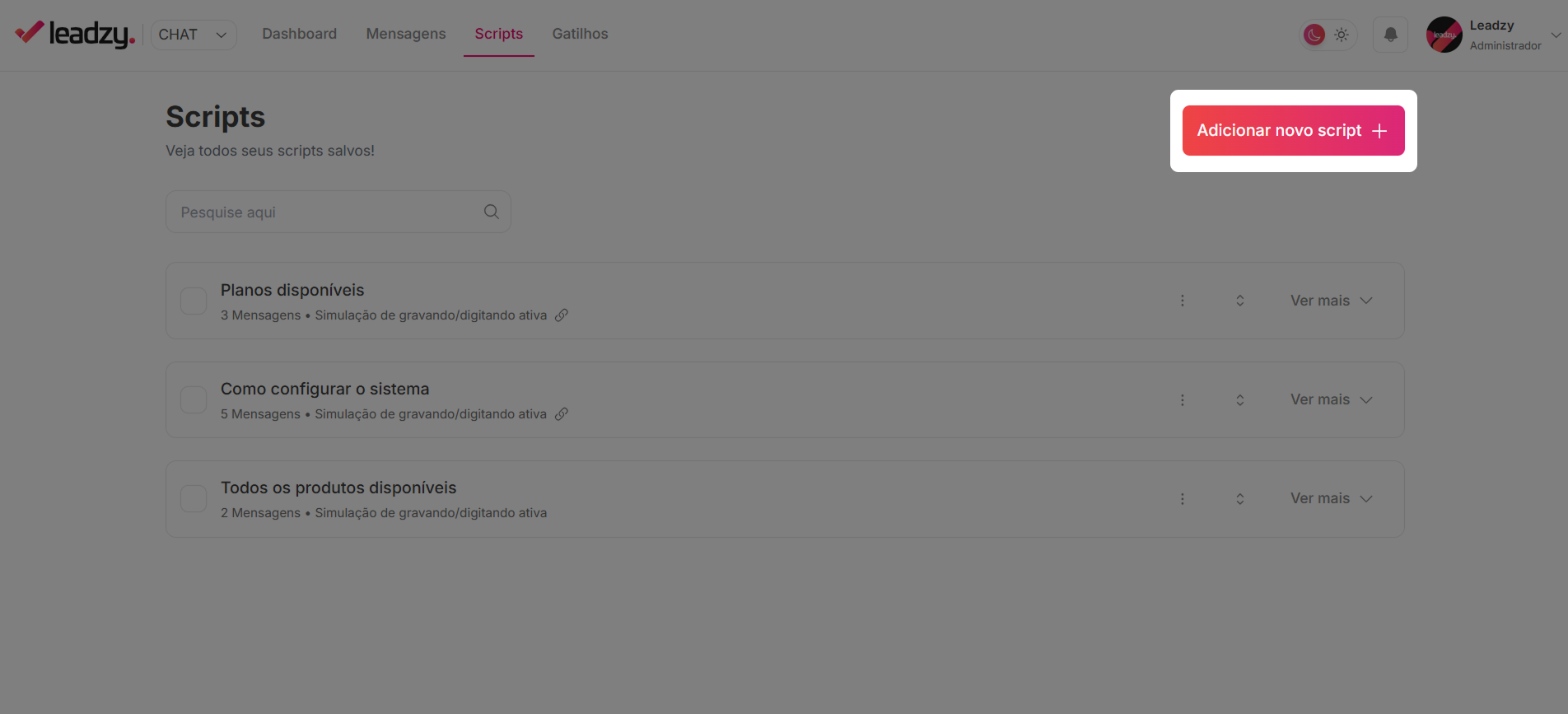
No menu principal, clique em **"Scripts"** → **"Criar novo script"**.
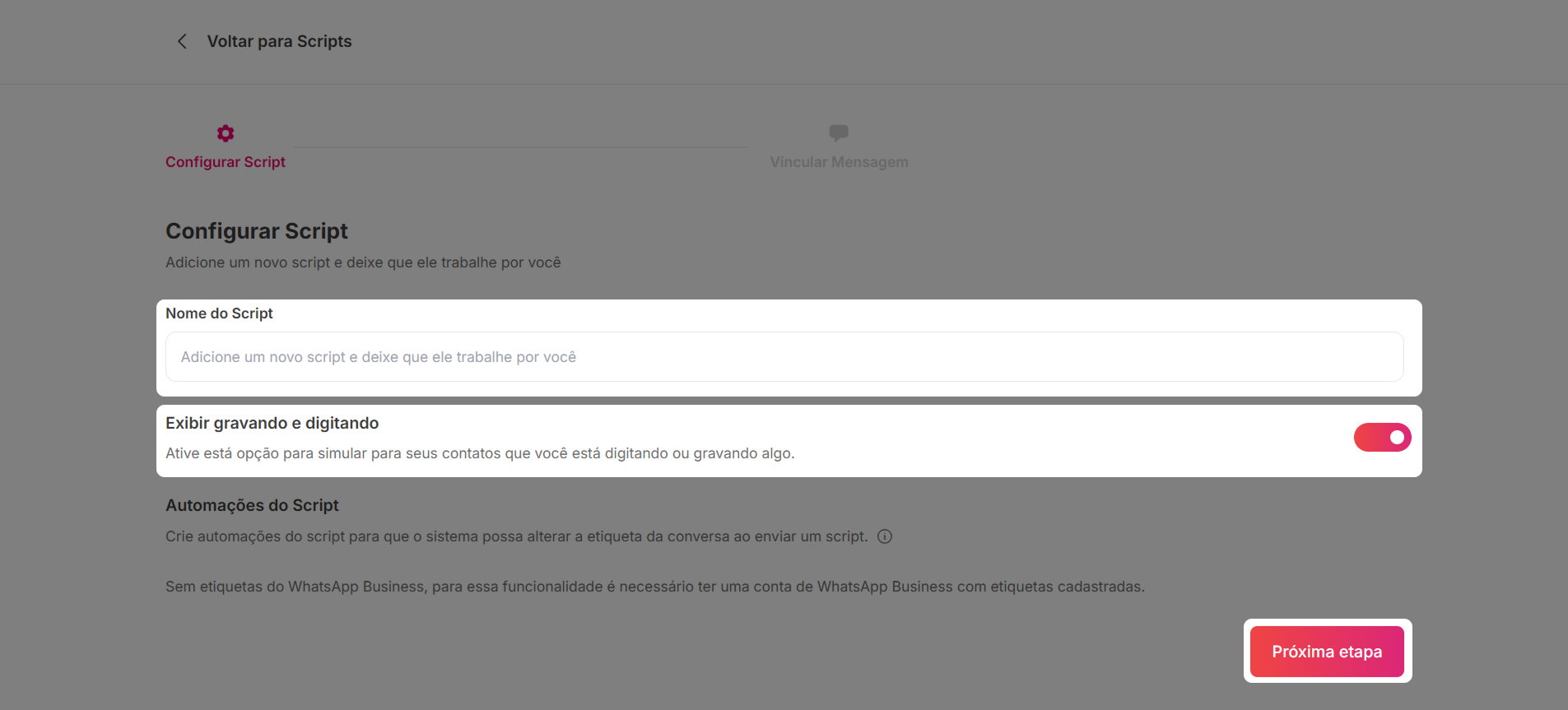
Preencha as informações básicas:
* **Nome** do script (ex: "Onboarding Novo Cliente")
* **Exibir gravando/digitando**: simula digitação ou gravação antes de cada mensagem
* **Automações (opcional)**: trocar etiqueta do contato no WhatsApp Web ao final do script
Ativar **"Exibir gravando/digitando"** faz a conversa parecer mais natural e humana para o cliente.
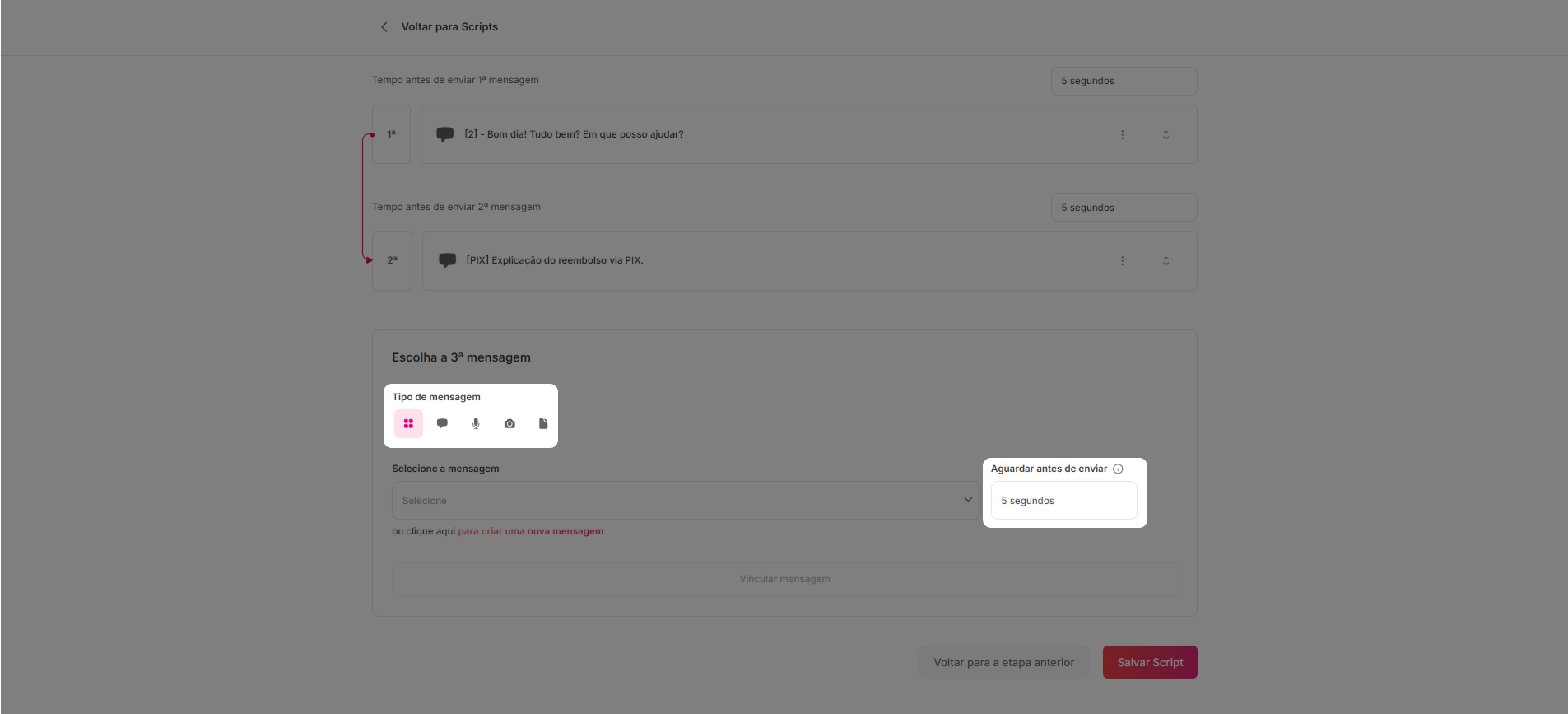
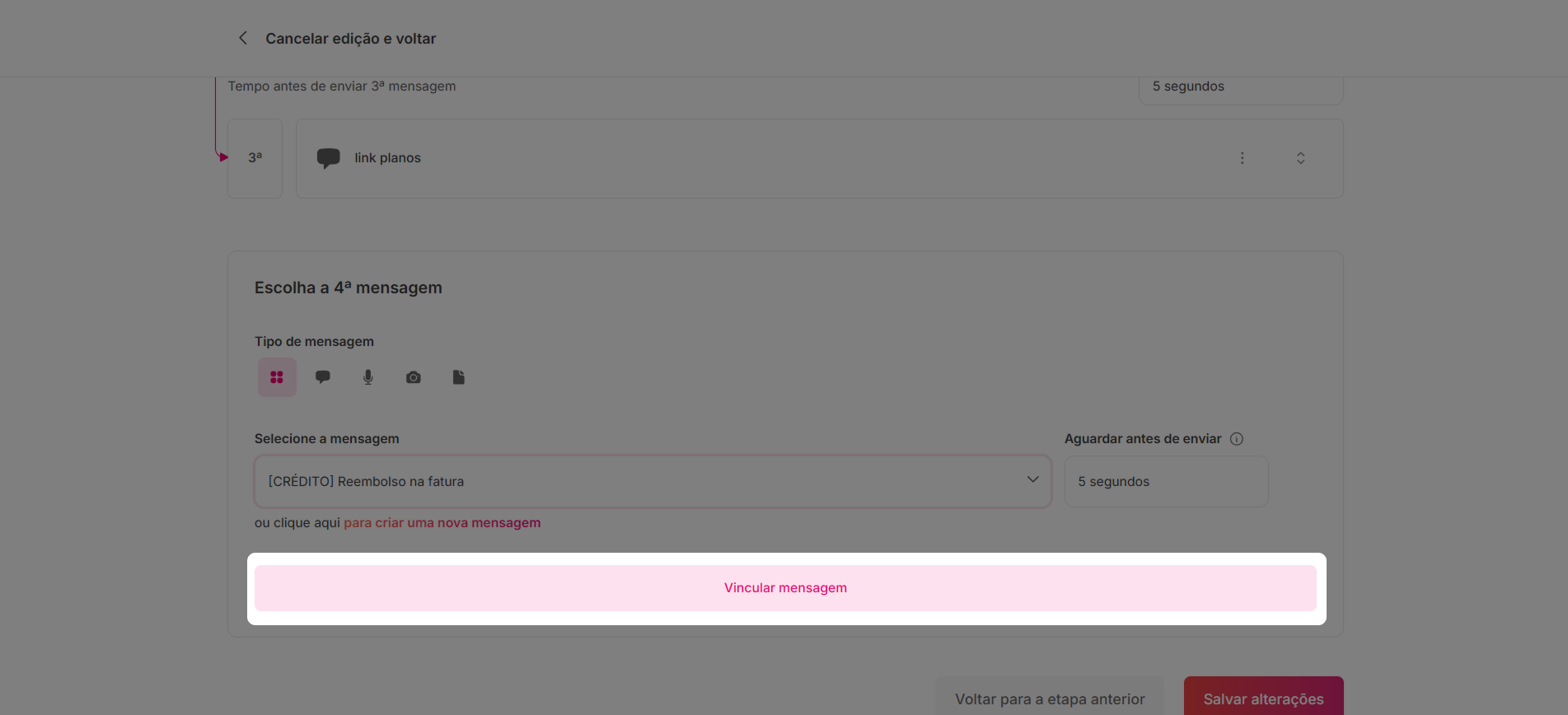
* Escolha o **tipo** (Texto, Áudio, Mídia, Documento)
* Selecione uma **mensagem** já criada em Mensagens
* Configure o **tempo de espera** antes desta etapa (se necessário)
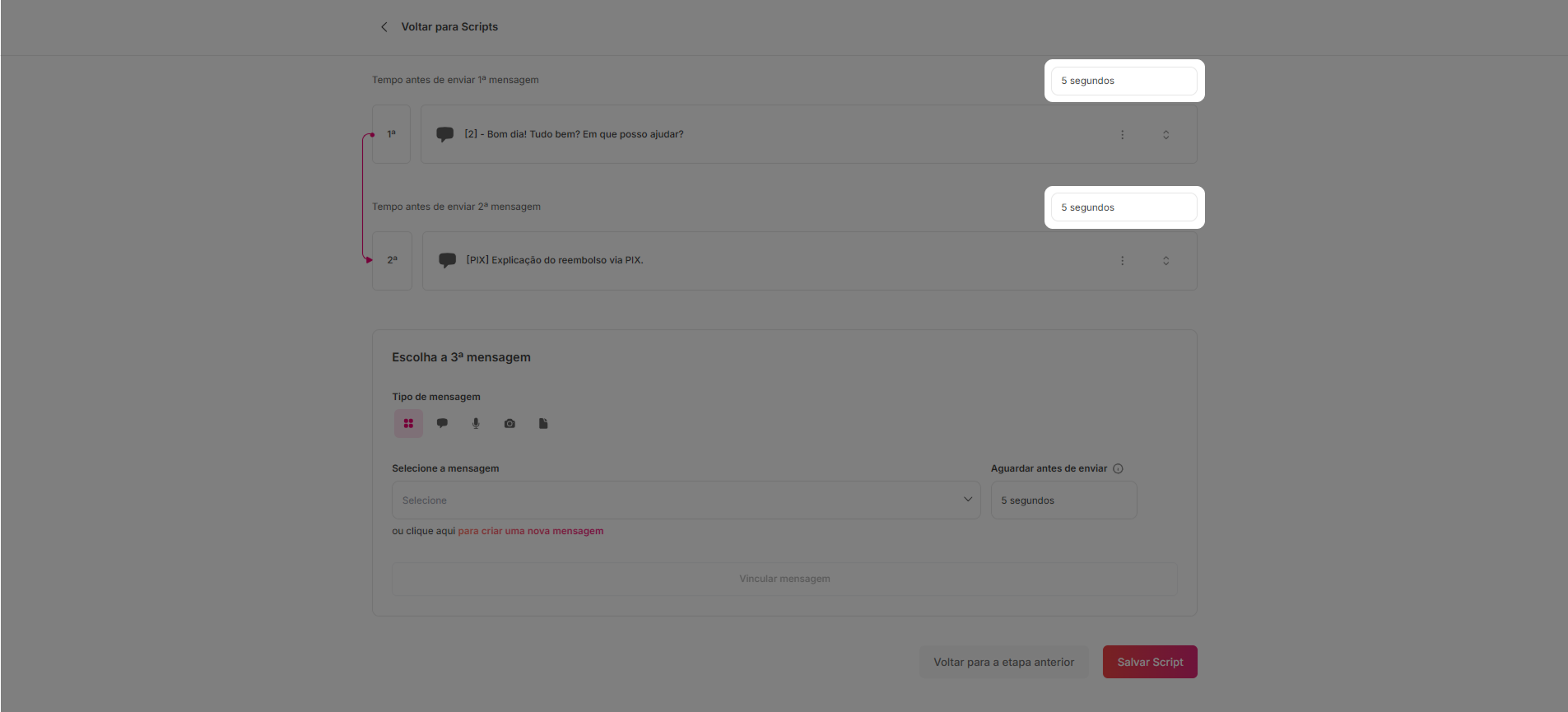
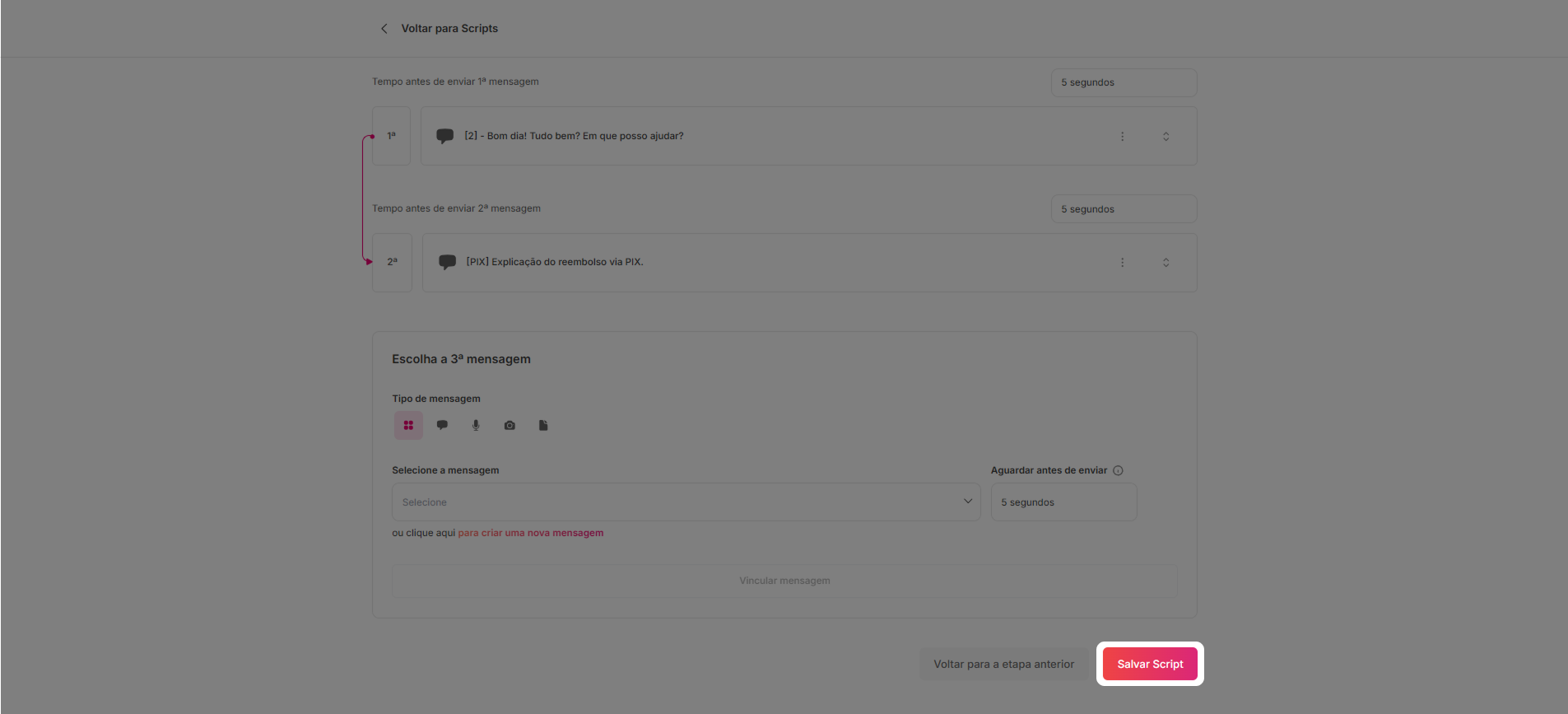
Ajuste o **tempo de espera** (segundos, minutos ou horas) para a próxima mensagem.
Clique em **"Vincular Mensagem"** e repita o processo até concluir seu fluxo.
Clique em **"Salvar script"**. Faça um teste com um contato de exemplo.
**Evite scripts muito longos!**
Não há limite de mensagens por script — você pode adicionar quantas quiser. Porém, recomendamos **no máximo 5 mensagens** por script. Se o cliente responder no meio da sequência, as próximas mensagens continuarão sendo enviadas, o que pode parecer estranho. Mantenha seus scripts curtos para que a interação pareça o mais humana possível.
***
## Solução de Problemas
| Problema | Solução |
| -------------------- | ----------------------------------------------------------------------------------------------------------------------------------------------------------------- |
| Script não envia | Pode ser um arquivo corrompido. Use a [Verificação de Arquivos](/chat/messages/convert-audio#converter-áudios-antigos-em-massa) ou entre em contato com o suporte |
| Atraso nas mensagens | Confira os **intervalos** configurados e verifique sua **conexão com a internet** |
| Etiquetas não trocam | Verifique se o **nome da etiqueta** no Leadzy Chat está igual ao do WhatsApp Web. Se você renomeou a etiqueta no WhatsApp, atualize também no Leadzy |
**Mensagens chegando fora de ordem?**
Se você envia uma **foto ou vídeo** seguido de um **texto**, o texto pode chegar antes da mídia. Isso acontece porque arquivos de mídia precisam fazer upload para o servidor do WhatsApp, enquanto textos são enviados instantaneamente.
**Exemplo do problema:**
1. "Oi, vou te mandar a foto" (texto)
2. Foto do produto (mídia)
3. "Viu a foto?" (texto)
Sem intervalos, o cliente pode receber: mensagem 1 → mensagem 3 → foto (mensagem 2)
**Solução:** Adicione um **intervalo de alguns segundos** após cada mensagem de mídia, áudio ou documento para garantir que o upload seja concluído antes da próxima mensagem.
***
## Precisa de Ajuda?
* **WhatsApp:** (11) 97190-7976
* **Email:** [contato@leadzy.com.br](mailto:contato@leadzy.com.br)
***
## Próximos Passos
Aprenda a executar scripts em conversas.
Edite, duplique e exclua scripts.
Crie as mensagens para usar nos scripts.
Dispare scripts automaticamente.