> ## Documentation Index
> Fetch the complete documentation index at: https://ajuda.leadzy.com.br/llms.txt
> Use this file to discover all available pages before exploring further.

# Agendamento de Mensagens

> Programe, edite e acompanhe o envio de mensagens no Leadzy

## Vídeo Tutorial

*Aprenda a agendar mensagens para envio automático no WhatsApp.*

<iframe width="100%" height="400" src="https://www.youtube.com/embed/S491Z8Diaqo" title="Como agendar mensagens no Leadzy" frameBorder="0" allow="accelerometer; autoplay; clipboard-write; encrypted-media; gyroscope; picture-in-picture; web-share; fullscreen" referrerPolicy="strict-origin-when-cross-origin" allowFullScreen />

***

## O que é Agendamento

O agendamento permite programar o envio de mensagens para contatos do WhatsApp. Você define a mensagem, escolhe data e hora, e o envio acontece automaticamente.

> **Quando usar**: confirmação de pedidos, follow-ups de vendas, lembretes pós-reunião, mensagens de cobrança e campanhas sazonais.

<Warning>
  **Importante:** O Leadzy é uma extensão do navegador. Para que os agendamentos sejam enviados, o **WhatsApp Web precisa estar aberto e conectado** no horário programado.

  Se você não estiver conectado no momento do envio, a mensagem será enviada assim que você abrir o WhatsApp Web novamente.
</Warning>

***

## Tutorial

<Tabs>
  <Tab title="Criar">
    ### Criar Novo Agendamento

    <Steps>
      <Step title="Escolha o contato">
        Abra a conversa do contato no WhatsApp Web (com o Leadzy conectado).
      </Step>

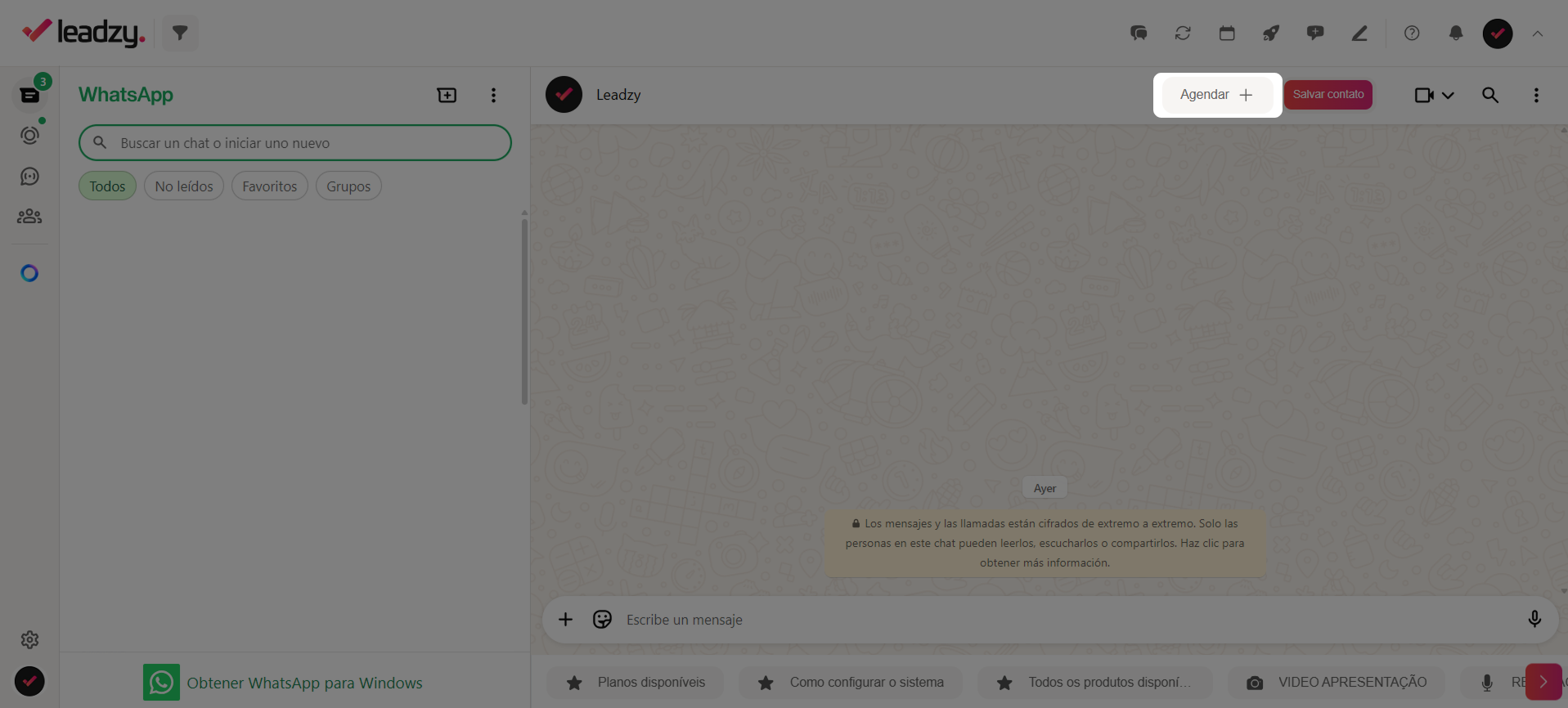
      <Step title="Clique em Agendar">
        Clique no botão **"Agendar"**, ao lado do nome do contato.

        <img src="https://mintcdn.com/leadzy/DHqfJkjULHZNEijR/images/button_create_agendamento.png?fit=max&auto=format&n=DHqfJkjULHZNEijR&q=85&s=e31a17eab325474f985cdee7c32dbcb6" alt="Botão Agendar" height="300" className="rounded-xl border-4 border-gray-300" data-path="images/button_create_agendamento.png" />
      </Step>

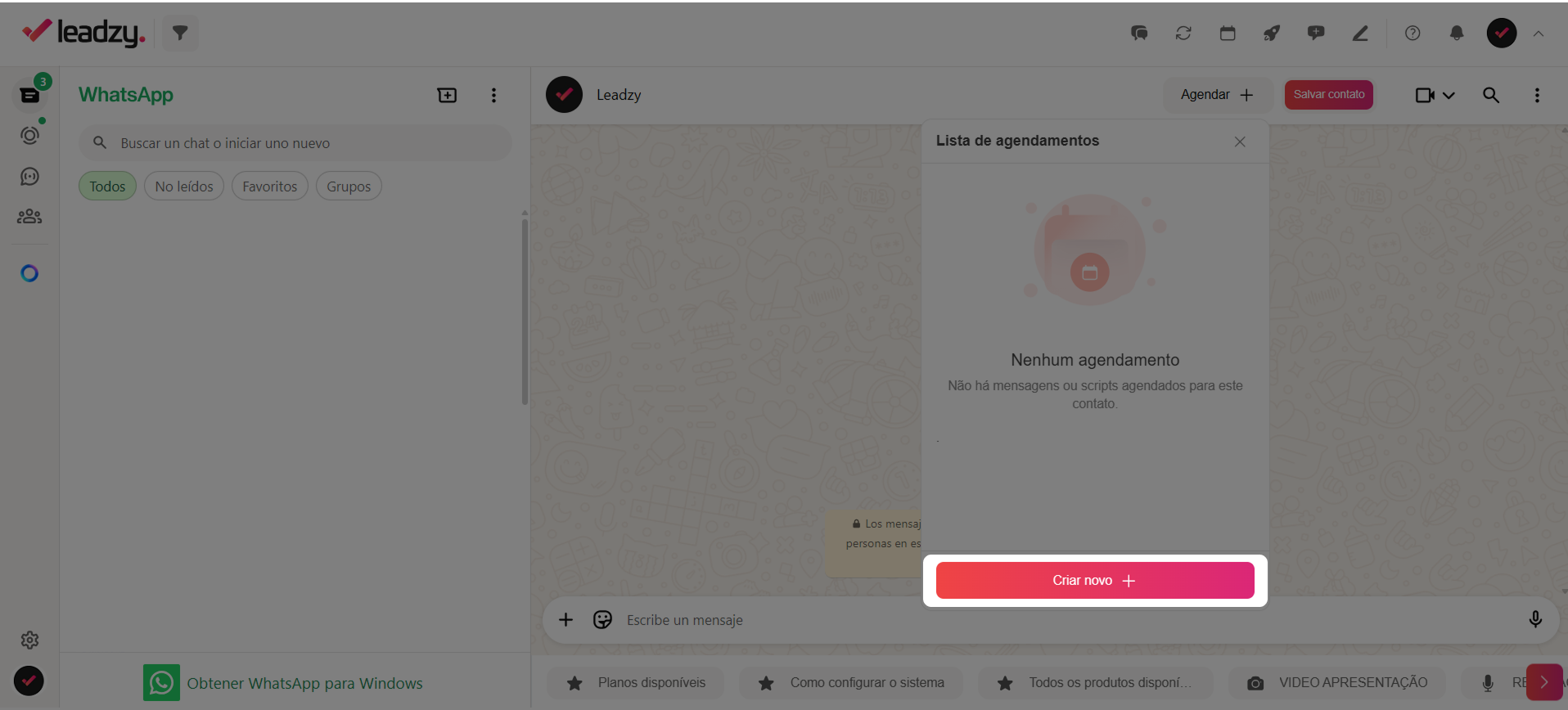
      <Step title="Selecione Criar novo">
        Na janela que abrir, clique em **"Criar novo"**.

        <img src="https://mintcdn.com/leadzy/DHqfJkjULHZNEijR/images/button_create_new_agendamento.png?fit=max&auto=format&n=DHqfJkjULHZNEijR&q=85&s=8b6307bb2c0684bde2e9d8060906b1cc" alt="Criar Novo" height="300" className="rounded-xl border-4 border-gray-300" data-path="images/button_create_new_agendamento.png" />
      </Step>

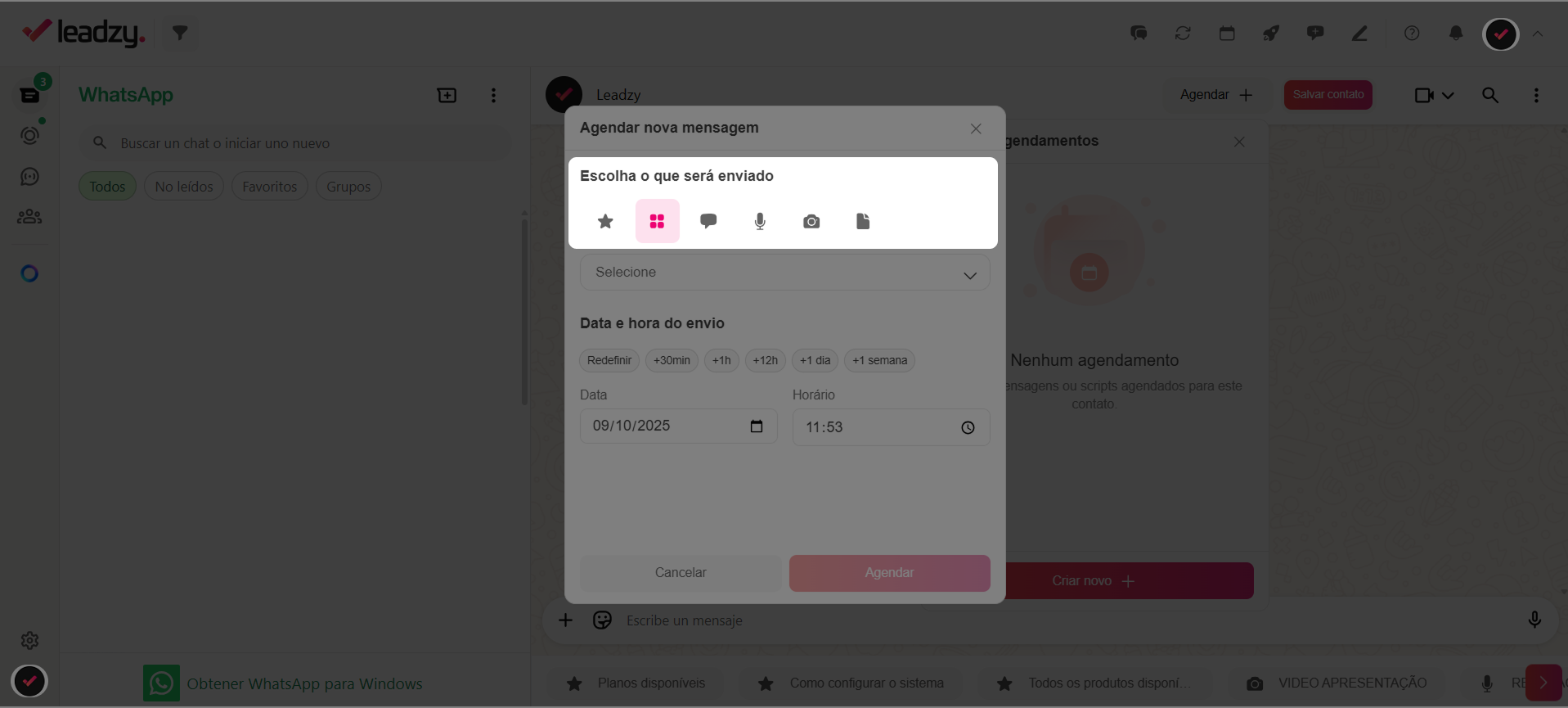
      <Step title="Defina o conteúdo">
        Escolha o tipo: **Scripts**, **Texto**, **Áudio**, **Mídia** ou **Arquivo**.

        <img src="https://mintcdn.com/leadzy/XqXw5TmTb1rJNU2P/images/tipo_agendamento.png?fit=max&auto=format&n=XqXw5TmTb1rJNU2P&q=85&s=8dd8368e5aca7a2d3ea4a3bcd6bfb7ae" alt="Tipo de Agendamento" height="300" className="rounded-xl border-4 border-gray-300" data-path="images/tipo_agendamento.png" />
      </Step>

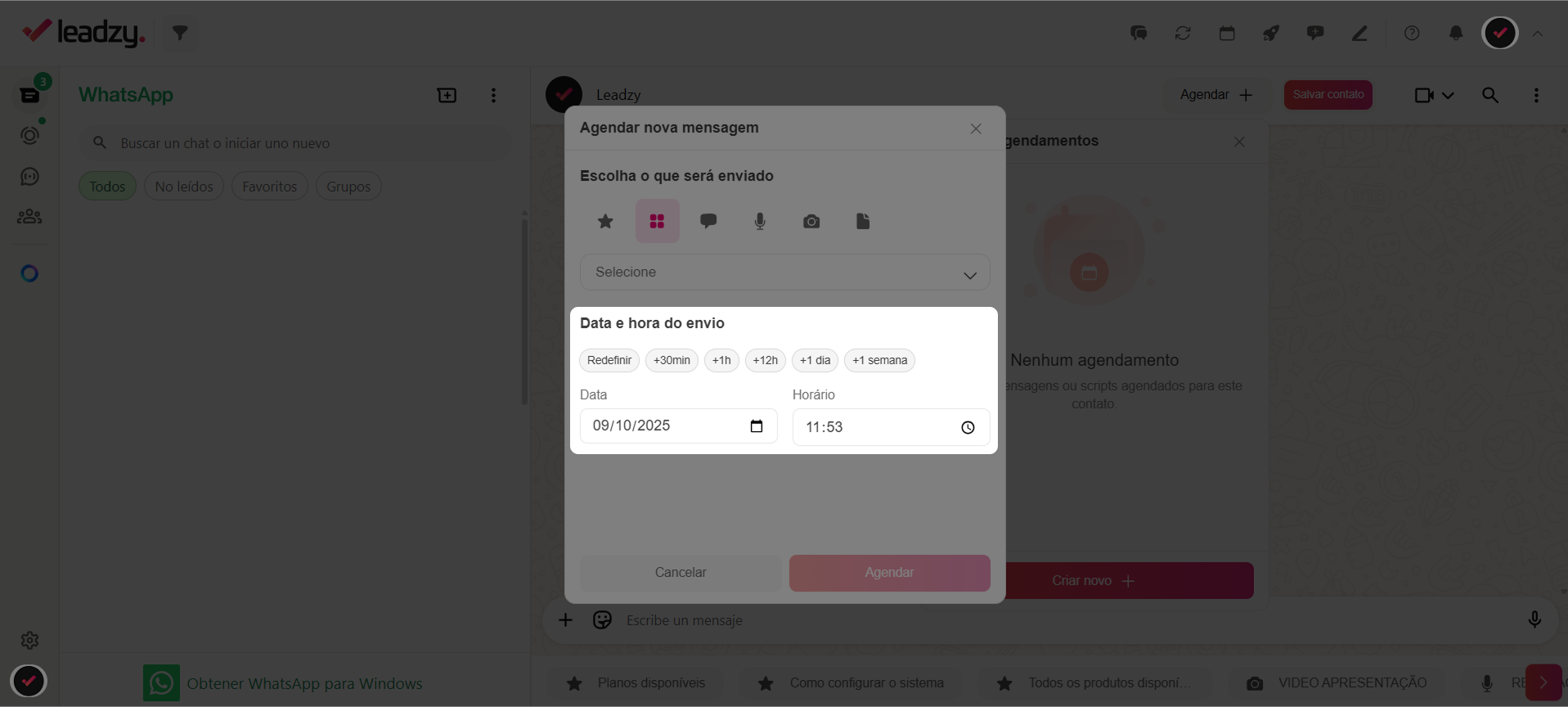
      <Step title="Escolha data e hora">
        Selecione quando a mensagem será enviada.

        <img src="https://mintcdn.com/leadzy/hXEgTBGbS_Hz4Omw/images/data_hora_agendamento.png?fit=max&auto=format&n=hXEgTBGbS_Hz4Omw&q=85&s=436765bf6af51cdc478998a4f71b6790" alt="Data e Hora" height="300" className="rounded-xl border-4 border-gray-300" data-path="images/data_hora_agendamento.png" />
      </Step>

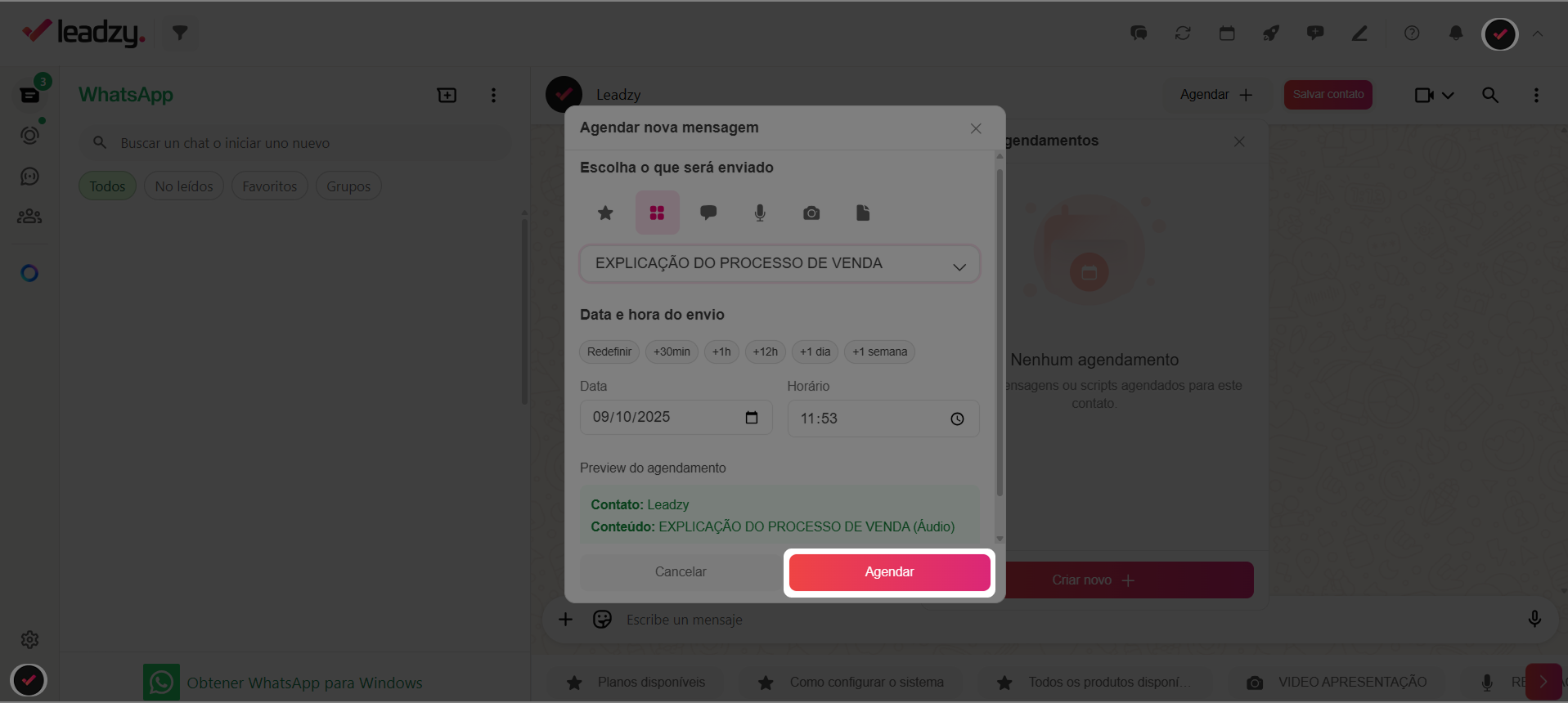
      <Step title="Confirme">
        Clique em **"Agendar"**. O item aparecerá na lista de agendamentos.

        <img src="https://mintcdn.com/leadzy/DHqfJkjULHZNEijR/images/agendar_agendamento.png?fit=max&auto=format&n=DHqfJkjULHZNEijR&q=85&s=1335858d10bcd2a11006f8aa989f5e44" alt="Confirmar Agendamento" height="300" className="rounded-xl border-4 border-gray-300" data-path="images/agendar_agendamento.png" />
      </Step>
    </Steps>
  </Tab>

  <Tab title="Editar">
    ### Editar ou Cancelar Agendamento

    <Steps>
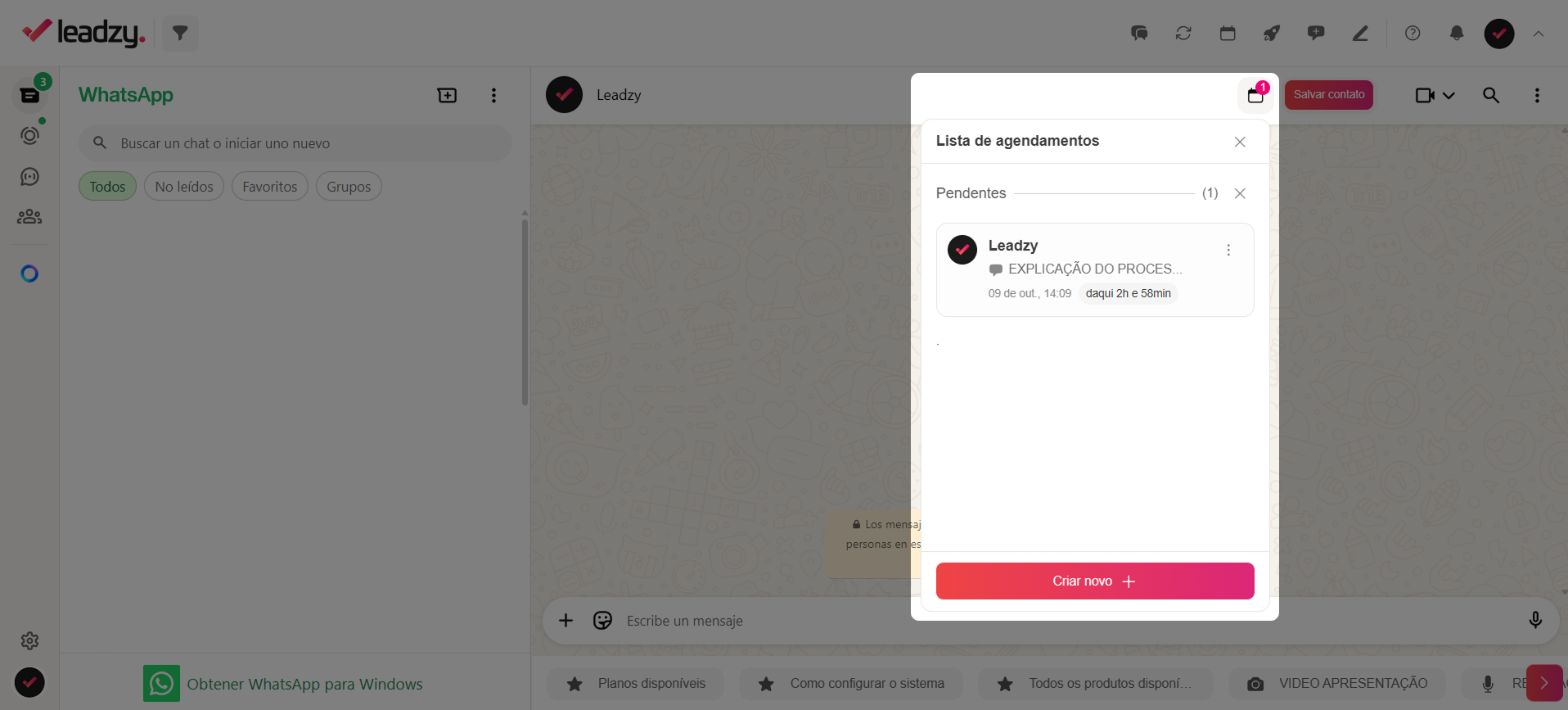
      <Step title="Abra a lista de agendamentos">
        Acesse a opção **"Agendar"** na conversa do contato.

        <img src="https://mintcdn.com/leadzy/XqXw5TmTb1rJNU2P/images/ver_agendamento.png?fit=max&auto=format&n=XqXw5TmTb1rJNU2P&q=85&s=21cb5853dbbde5a3381ee46225cbfc83" alt="Ver Agendamento" height="300" className="rounded-xl border-4 border-gray-300" data-path="images/ver_agendamento.png" />
      </Step>

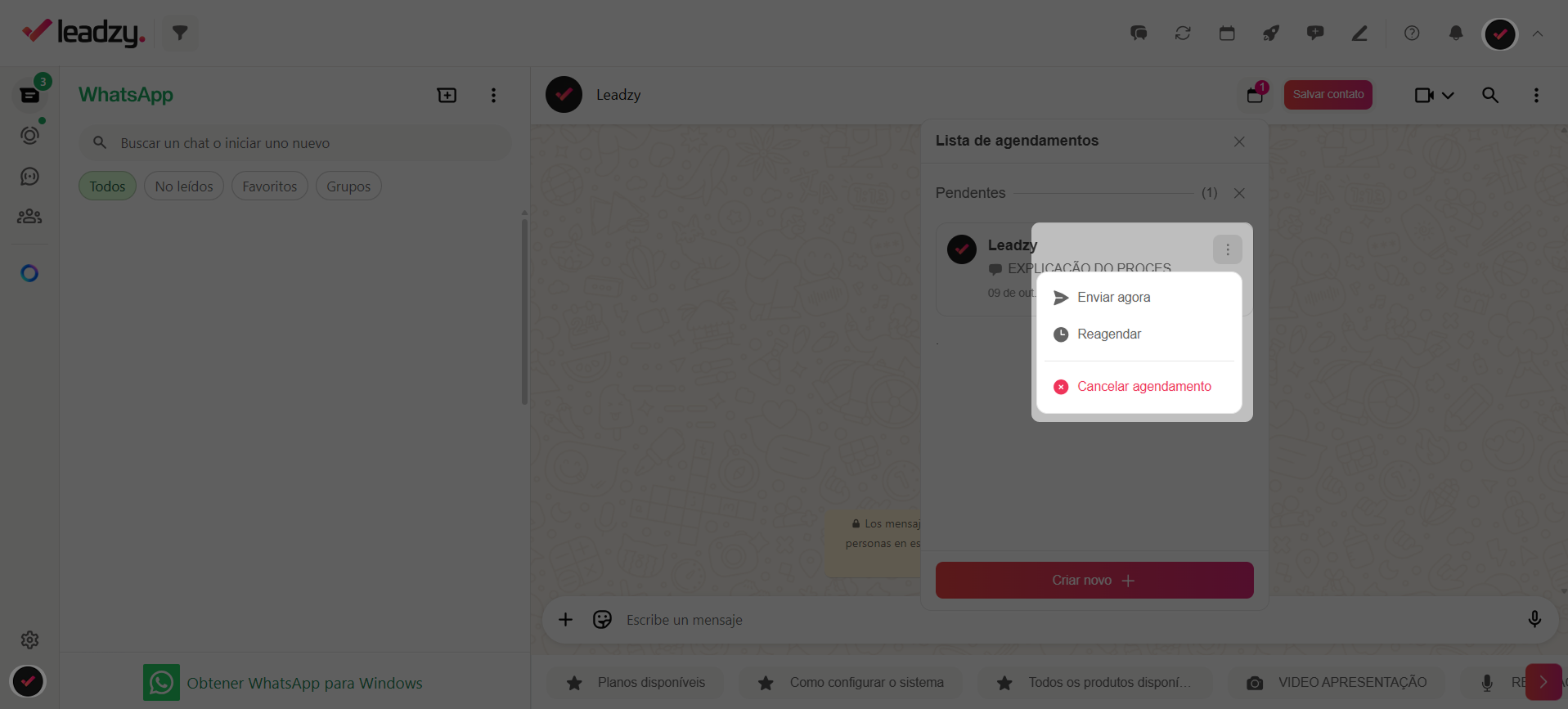
      <Step title="Clique no menu (⋯)">
        No agendamento desejado, clique nos **três pontinhos**.

        <img src="https://mintcdn.com/leadzy/DHqfJkjULHZNEijR/images/3_pontinhos_agendamento.png?fit=max&auto=format&n=DHqfJkjULHZNEijR&q=85&s=1dde3bd00d7f1b8aa4c7f49c86a55fdc" alt="Menu Agendamento" height="300" className="rounded-xl border-4 border-gray-300" data-path="images/3_pontinhos_agendamento.png" />
      </Step>

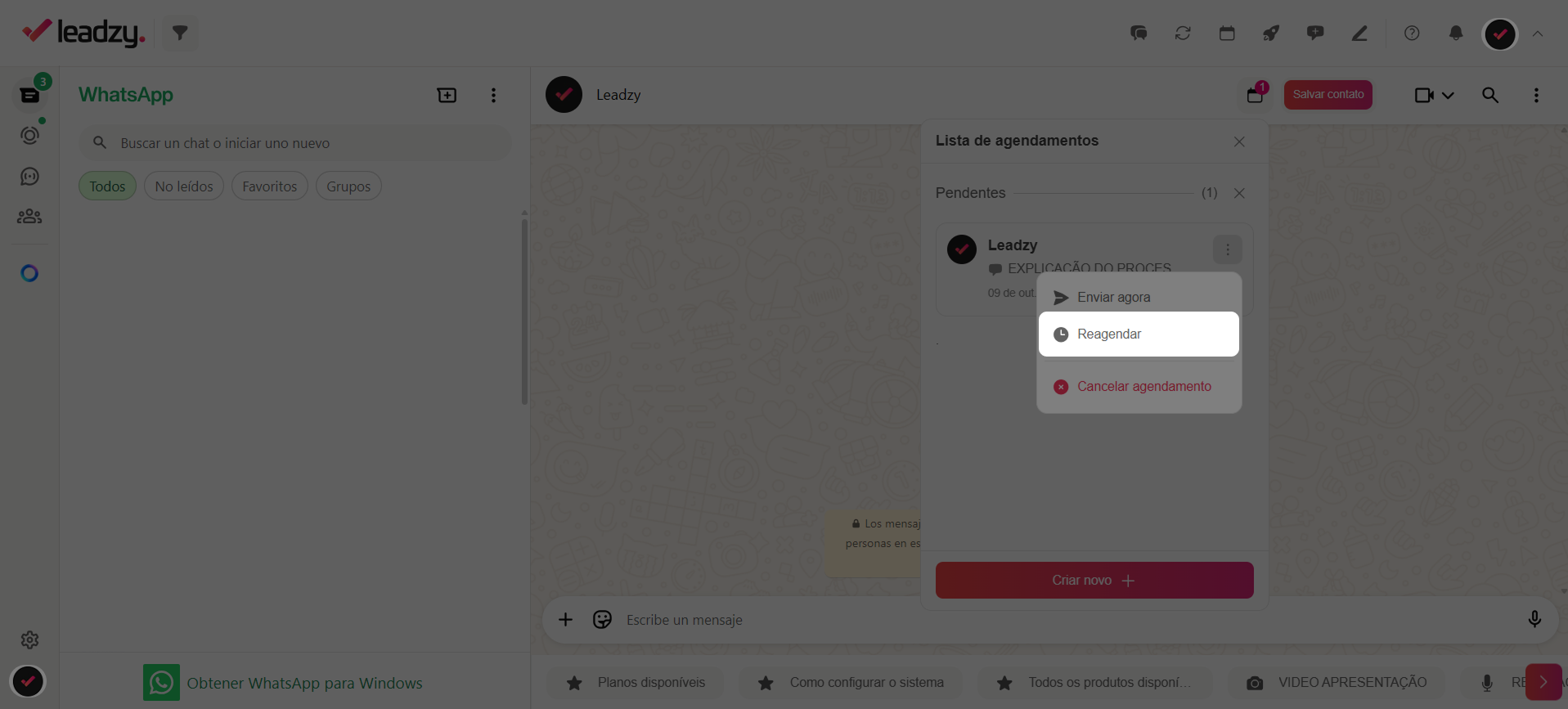
      <Step title="Escolha a ação">
        * **Reagendar**: alterar data e/ou hora
        * **Enviar agora**: disparar imediatamente
        * **Cancelar**: remover da fila

        <img src="https://mintcdn.com/leadzy/U-V-SMMVfR2XtiVl/images/reagendar.png?fit=max&auto=format&n=U-V-SMMVfR2XtiVl&q=85&s=c1049f36369e09b6a0da8a381a7de205" alt="Reagendar" height="300" className="rounded-xl border-4 border-gray-300" data-path="images/reagendar.png" />
      </Step>
    </Steps>

    <Warning>
      Ao cancelar, o item sai da lista e não será enviado. A ação não pode ser desfeita.
    </Warning>
  </Tab>

  <Tab title="Acompanhar">
    ### Ver Andamento dos Agendamentos

    <Steps>
      <Step title="Selecione a data">
        Na visão de **Agendamentos**, clique na data desejada.
      </Step>

      <Step title="Revise os itens">
        Confira cada agendamento: contato, tipo de mensagem e horário.
      </Step>

      <Step title="Use ações rápidas">
        No menu **⋯** de cada item: **Enviar agora**, **Reagendar** ou **Cancelar**.
      </Step>

      <Step title="Ações em lote">
        Se precisar, use **"Cancelar agendamentos do dia"** para limpar tudo.
      </Step>
    </Steps>

    ### Status dos Agendamentos

    | Status         | Descrição                     |
    | -------------- | ----------------------------- |
    | **Programado** | Aguardando o horário definido |
    | **Enviado**    | Disparo concluído             |
    | **Cancelado**  | Envio removido da fila        |
    | **Erro**       | Houve falha no envio          |
  </Tab>
</Tabs>

***

## FAQ — Perguntas Frequentes

<AccordionGroup>
  <Accordion title="Preciso estar com o WhatsApp Web aberto para o envio acontecer?">
    **Sim.** O Leadzy é uma extensão do navegador, então o WhatsApp Web precisa estar aberto e conectado no horário programado.

    Se você não estiver conectado no momento do envio, não se preocupe — a mensagem será enviada automaticamente assim que você abrir o WhatsApp Web novamente.
  </Accordion>

  <Accordion title="Se eu trocar de perfil/computador, meus agendamentos vão junto?">
    **Não.** Os agendamentos ficam salvos **localmente** no dispositivo onde foram criados. Se você trocar de computador ou perfil do navegador, os agendamentos não aparecerão.

    Futuramente, planejamos integrar o armazenamento em nuvem para sincronizar agendamentos entre dispositivos.
  </Accordion>

  <Accordion title="Posso agendar para vários contatos de uma vez?">
    O agendamento é por contato. Para envios em massa, use **Remarketing**.
  </Accordion>

  <Accordion title="Consigo alterar o conteúdo depois de agendar?">
    Quando disponível, edite antes de salvar. Se não houver essa opção, cancele e crie um novo.
  </Accordion>

  <Accordion title="O que acontece se eu clicar em Enviar agora?">
    A mensagem é enviada imediatamente, ignorando a data/hora programada.
  </Accordion>
</AccordionGroup>

## Precisa de Ajuda?

* **WhatsApp:** (11) 97190-7976
* **Email:** [contato@leadzy.com.br](mailto:contato@leadzy.com.br)