> ## Documentation Index
> Fetch the complete documentation index at: https://ajuda.leadzy.com.br/llms.txt
> Use this file to discover all available pages before exploring further.
# Editar Mensagens
> Atualize e substitua mensagens de texto, áudio, mídia e documentos no Leadzy
## Como Acessar para Editar
Acesse o WhatsApp Web com a extensão ativa.
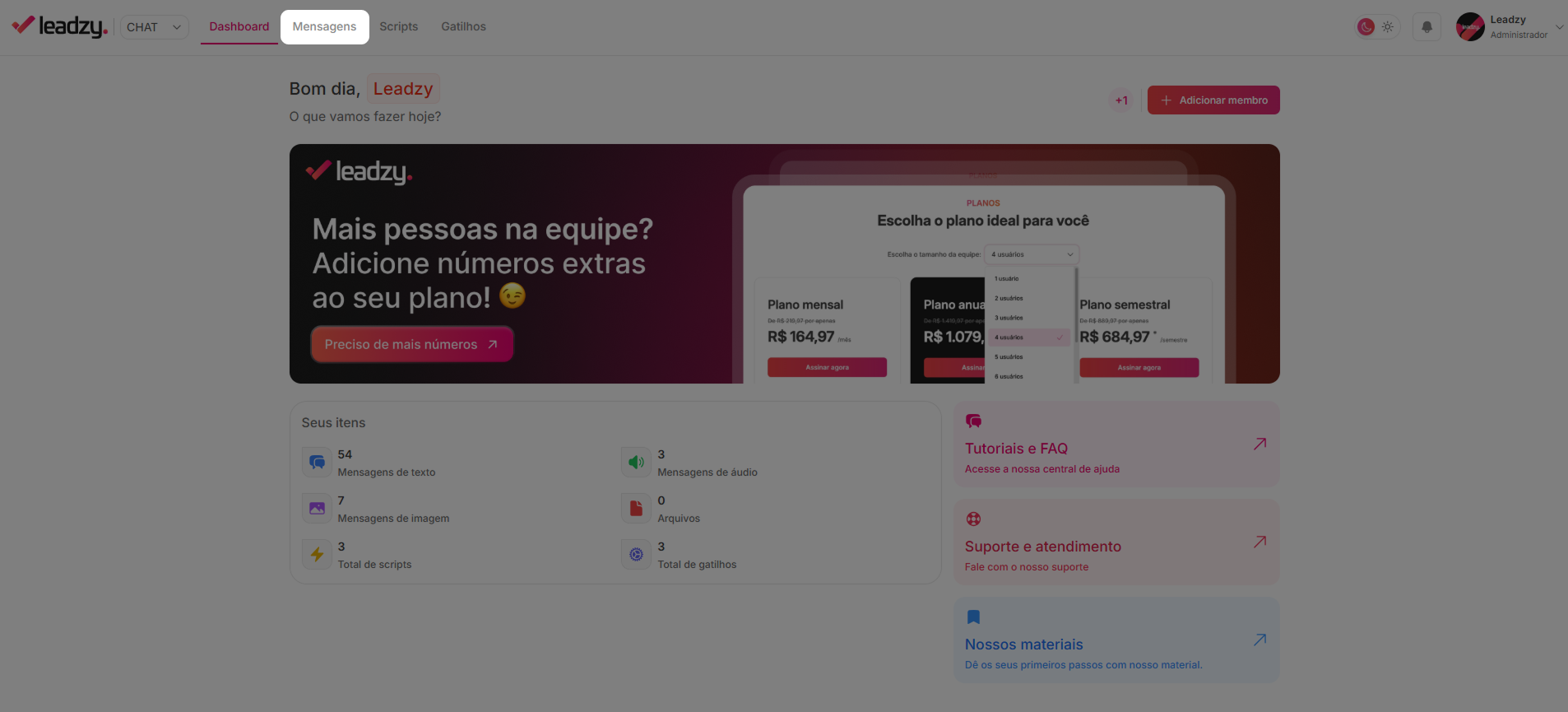
No menu superior, clique em **"Mensagens"**.
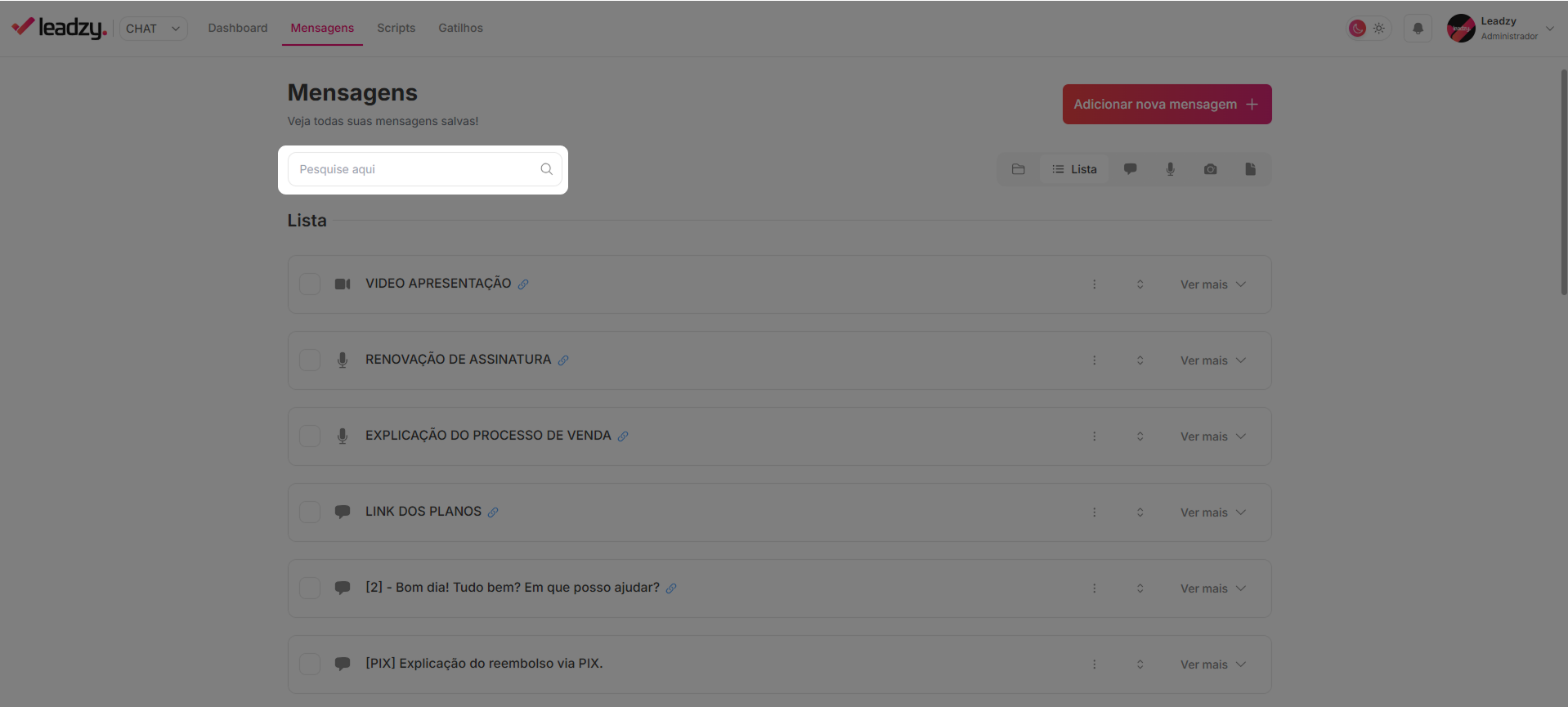
 Use a busca ou navegue pelas pastas.
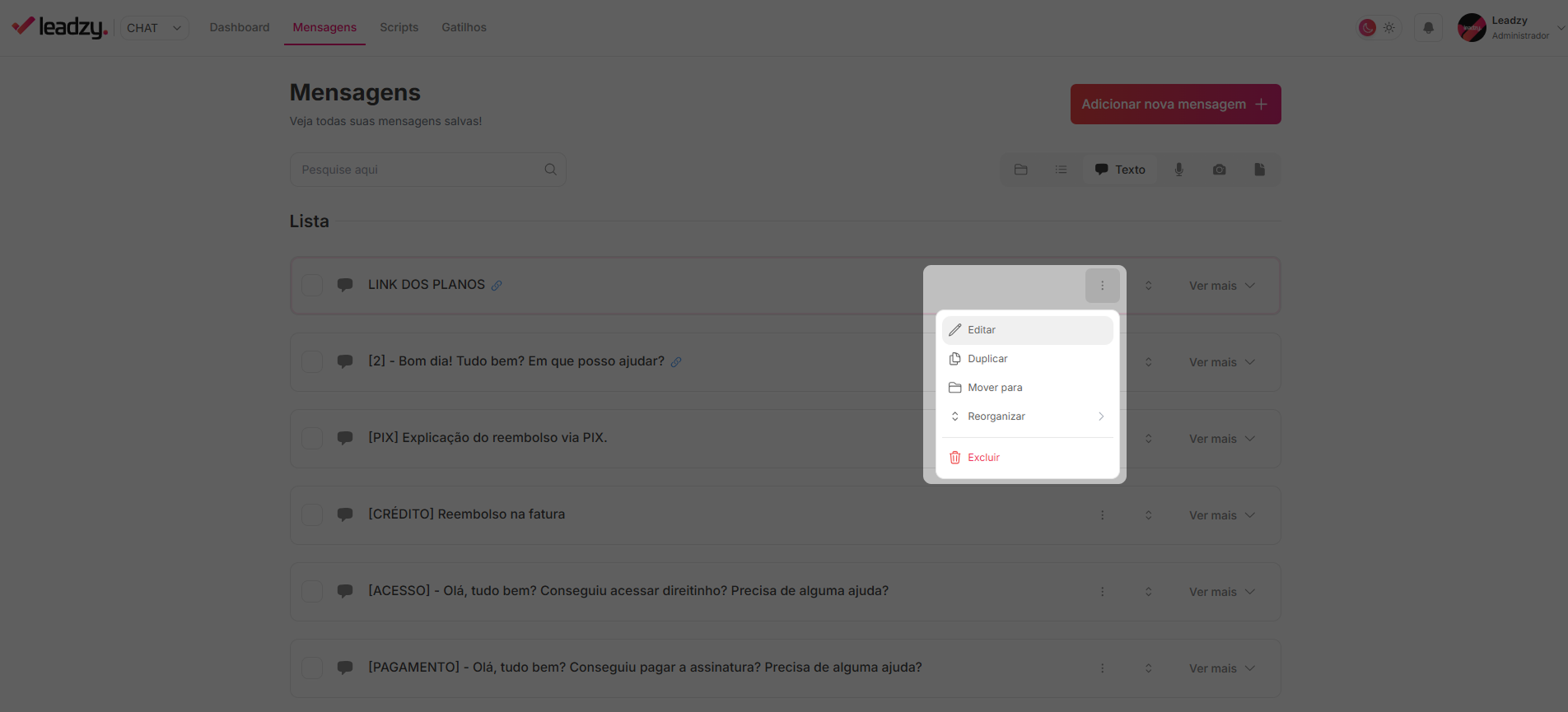
 Clique nos **três pontos (...)** e selecione **"Editar"**.
 ***
## O que Posso Editar
### Mensagem de Texto
**Campos editáveis:**
* **Texto principal**: ajuste o conteúdo diretamente no editor
* **Formatação WhatsApp**: *negrito*, *itálico*, ~~riscado~~, listas e quebras de linha
* **Nome da mensagem**, pasta e tags
**Dica:** mantenha mensagens curtas e claras para melhor engajamento.
### Mensagem de Áudio
**Campos editáveis:**
* **Arquivo de áudio**: clique em "Substituir arquivo"
* **Estilo de envio**: "Gravado na hora" ou "Encaminhado"
* **Nome da mensagem**, pasta e tags
**Conversão Automática de Áudio**
Se o seu áudio não estiver no formato ideal para o WhatsApp, o Leadzy detecta automaticamente e exibe a opção **"Converter para WhatsApp"**. Com um clique, otimizamos seu áudio para funcionar perfeitamente em todos os dispositivos.
[Saiba mais sobre conversão de áudio →](/chat/messages/convert-audio)
| Especificação | Valor |
| --------------- | -------------------------------- |
| Formato ideal | OGG Opus (padrão WhatsApp) |
| Outros formatos | MP3, WAV, M4A (requer conversão) |
Áudios em MP3, WAV ou M4A **não estão no padrão do WhatsApp** e não funcionarão. Clique em **"Converter para WhatsApp"** antes de salvar para garantir o funcionamento.
### Mensagem com Mídia (Imagem/Vídeo)
**Campos editáveis:**
* **Arquivo de mídia**: clique em "Substituir arquivo"
* **Legenda**: ajuste o texto (pode usar variáveis como `{nome}`, `{empresa}`)
* **Nome da mensagem**, pasta e tags
| Tipo | Formatos | Tamanho máx. |
| ------ | ---------------------------- | -------------------------------------------------- |
| Imagem | JPG, PNG, GIF, WebP | 16 MB |
| Vídeo | MP4, MOV, AVI, MKV, 3GP, FLV | 64 MB (internet lenta) ou 100 MB (internet rápida) |
Esses limites são definidos pelo **próprio WhatsApp**, não pelo Leadzy. [Consulte a documentação oficial do WhatsApp →](https://faq.whatsapp.com/453914586839706/?locale=pt_BR\&cms_platform=web)
### Mensagem com Documento
**Campos editáveis:**
* **Arquivo**: clique em "Substituir arquivo"
* **Descrição** (legenda opcional)
* **Nome da mensagem**, pasta e tags
| Especificação | Valor |
| ------------- | ----------------------------- |
| Formatos | PDF, DOCX, XLSX, ZIP e outros |
| Tamanho máx. | 2 GB (limite do WhatsApp) |
***
## Salvar e Revisar
1. Clique em **"Editar e Salvar"**
2. Envie uma mensagem de teste para confirmar que está correto
Ao salvar, scripts, campanhas e gatilhos que usam esta mensagem passam a
enviar a versão atualizada **imediatamente**.
***
## Solução de Problemas
| Problema | Solução |
| ----------------------- | -------------------------------------------------- |
| Formatação não apareceu | Verifique que não há espaços extras nos marcadores |
| Áudio não reproduz | Verifique formato e tamanho; tente `.ogg` |
| Arquivo muito grande | Reduza o tamanho antes de enviar |
| Erro ao salvar | Verifique conexão e tente novamente |
***
## Próximos Passos
Crie novas mensagens.
Agrupe suas mensagens por campanha.
Converta áudios para o formato correto.
Automatize o envio de mensagens.
***
## O que Posso Editar
### Mensagem de Texto
**Campos editáveis:**
* **Texto principal**: ajuste o conteúdo diretamente no editor
* **Formatação WhatsApp**: *negrito*, *itálico*, ~~riscado~~, listas e quebras de linha
* **Nome da mensagem**, pasta e tags
**Dica:** mantenha mensagens curtas e claras para melhor engajamento.
### Mensagem de Áudio
**Campos editáveis:**
* **Arquivo de áudio**: clique em "Substituir arquivo"
* **Estilo de envio**: "Gravado na hora" ou "Encaminhado"
* **Nome da mensagem**, pasta e tags
**Conversão Automática de Áudio**
Se o seu áudio não estiver no formato ideal para o WhatsApp, o Leadzy detecta automaticamente e exibe a opção **"Converter para WhatsApp"**. Com um clique, otimizamos seu áudio para funcionar perfeitamente em todos os dispositivos.
[Saiba mais sobre conversão de áudio →](/chat/messages/convert-audio)
| Especificação | Valor |
| --------------- | -------------------------------- |
| Formato ideal | OGG Opus (padrão WhatsApp) |
| Outros formatos | MP3, WAV, M4A (requer conversão) |
Áudios em MP3, WAV ou M4A **não estão no padrão do WhatsApp** e não funcionarão. Clique em **"Converter para WhatsApp"** antes de salvar para garantir o funcionamento.
### Mensagem com Mídia (Imagem/Vídeo)
**Campos editáveis:**
* **Arquivo de mídia**: clique em "Substituir arquivo"
* **Legenda**: ajuste o texto (pode usar variáveis como `{nome}`, `{empresa}`)
* **Nome da mensagem**, pasta e tags
| Tipo | Formatos | Tamanho máx. |
| ------ | ---------------------------- | -------------------------------------------------- |
| Imagem | JPG, PNG, GIF, WebP | 16 MB |
| Vídeo | MP4, MOV, AVI, MKV, 3GP, FLV | 64 MB (internet lenta) ou 100 MB (internet rápida) |
Esses limites são definidos pelo **próprio WhatsApp**, não pelo Leadzy. [Consulte a documentação oficial do WhatsApp →](https://faq.whatsapp.com/453914586839706/?locale=pt_BR\&cms_platform=web)
### Mensagem com Documento
**Campos editáveis:**
* **Arquivo**: clique em "Substituir arquivo"
* **Descrição** (legenda opcional)
* **Nome da mensagem**, pasta e tags
| Especificação | Valor |
| ------------- | ----------------------------- |
| Formatos | PDF, DOCX, XLSX, ZIP e outros |
| Tamanho máx. | 2 GB (limite do WhatsApp) |
***
## Salvar e Revisar
1. Clique em **"Editar e Salvar"**
2. Envie uma mensagem de teste para confirmar que está correto
Ao salvar, scripts, campanhas e gatilhos que usam esta mensagem passam a
enviar a versão atualizada **imediatamente**.
***
## Solução de Problemas
| Problema | Solução |
| ----------------------- | -------------------------------------------------- |
| Formatação não apareceu | Verifique que não há espaços extras nos marcadores |
| Áudio não reproduz | Verifique formato e tamanho; tente `.ogg` |
| Arquivo muito grande | Reduza o tamanho antes de enviar |
| Erro ao salvar | Verifique conexão e tente novamente |
***
## Próximos Passos
Crie novas mensagens.
Agrupe suas mensagens por campanha.
Converta áudios para o formato correto.
Automatize o envio de mensagens.