> ## Documentation Index
> Fetch the complete documentation index at: https://ajuda.leadzy.com.br/llms.txt
> Use this file to discover all available pages before exploring further.
# Criar Mensagens
> Aprenda a criar mensagens de texto, áudio, mídia e documentos no Leadzy Chat
## Vídeo Tutorial
*Nesse vídeo te ensinamos como adicionar seus arquivos de áudio, texto, fotos e vídeos ao Leadzy.*
***
## Como Criar uma Mensagem
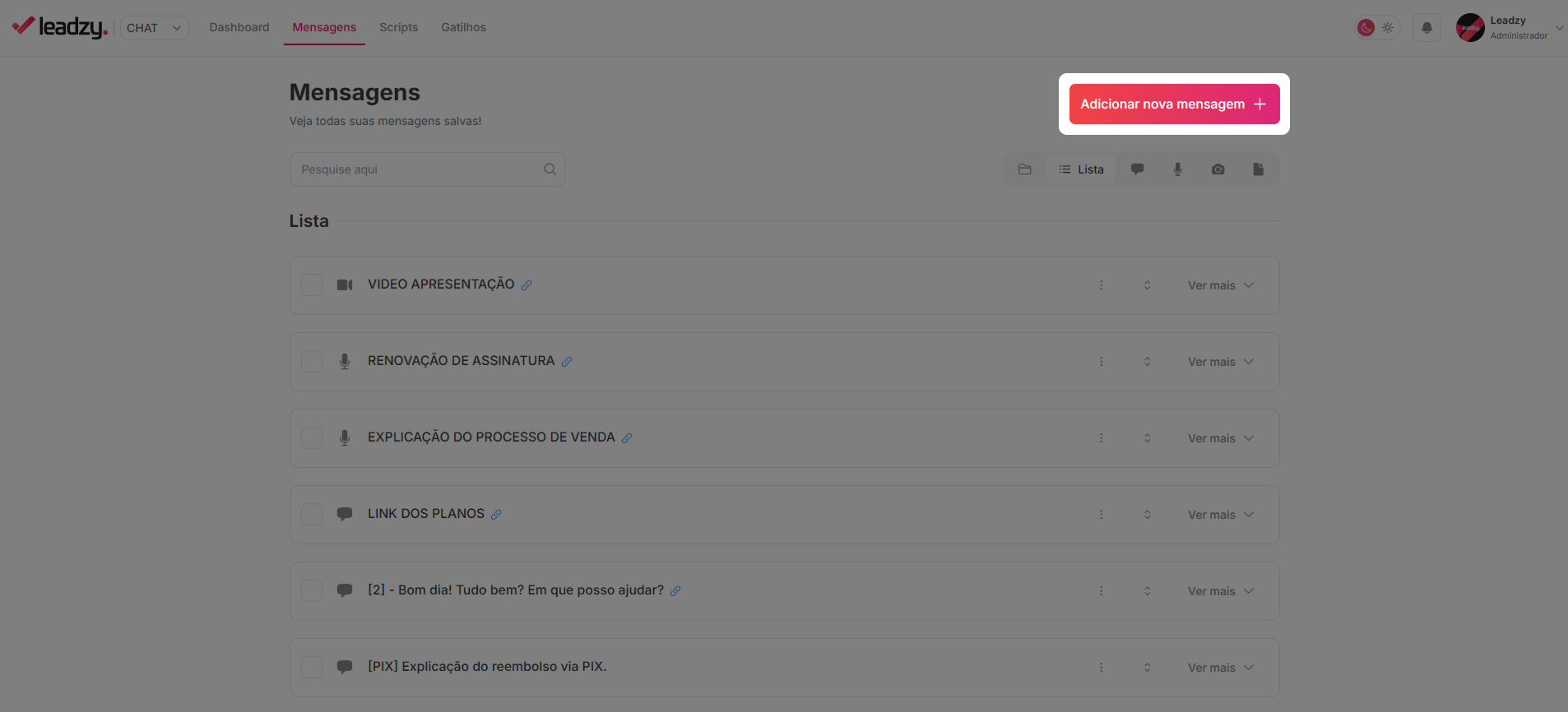
No painel do Leadzy, clique em **"Mensagens"** → **"Adicionar nova mensagem"**.
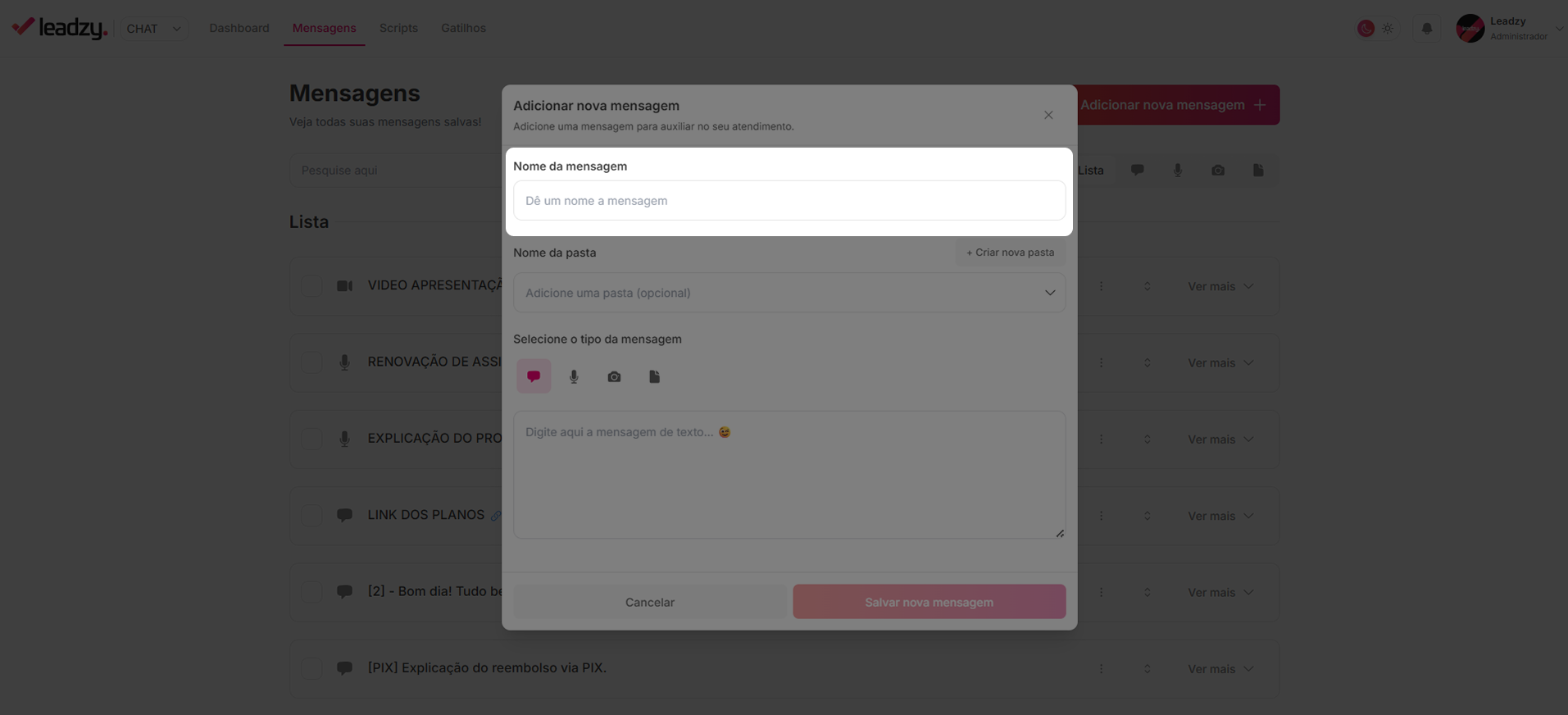
Escolha um nome descritivo. Exemplo: `Promoção de Outubro`.
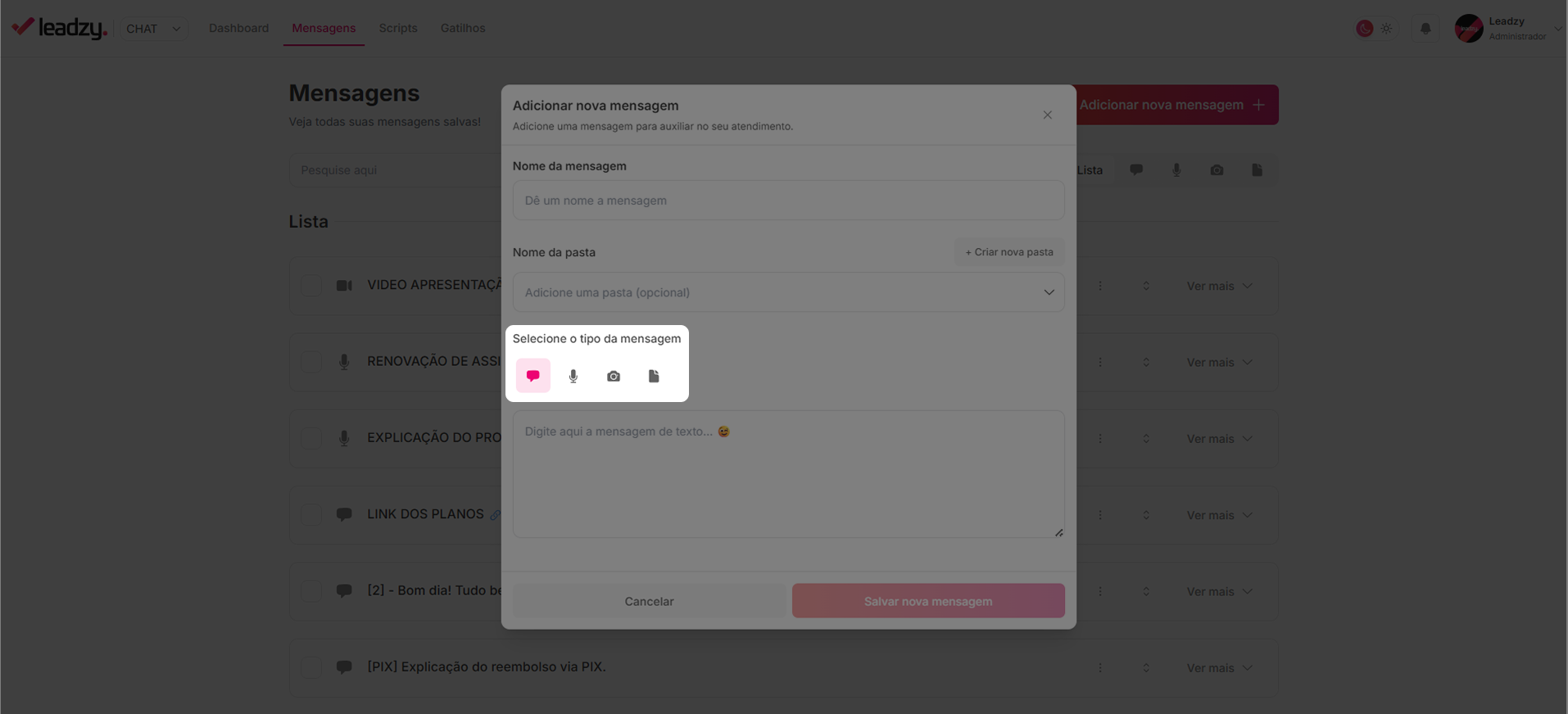
Escolha entre: **Texto**, **Áudio**, **Mídia** ou **Documento**.
Siga as instruções específicas para cada tipo (veja abaixo).
Clique em **"Salvar nova mensagem"**. Ela aparecerá na sua lista.
***
## Tipos de Mensagem
### Mensagem de Texto
**Como criar:**
1. Selecione o tipo **"Texto"**
2. Digite sua mensagem no campo de texto
3. Salve
### Mensagem de Áudio
**Como criar:**
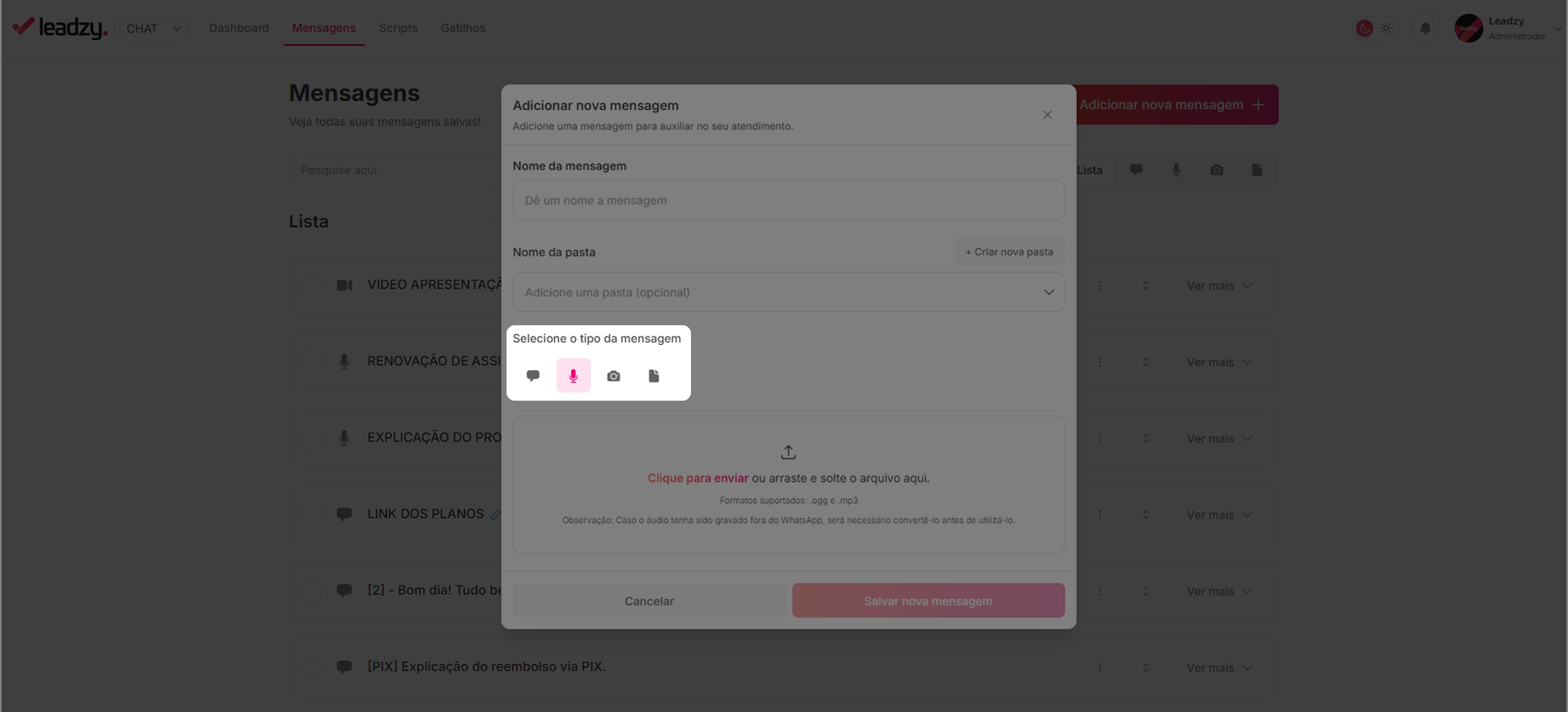
1. Selecione o tipo **"Áudio"**
2. Faça upload do arquivo de áudio
3. Escolha o estilo: **"Gravado na hora"** ou **"Encaminhado"**
4. Salve
**Conversão Automática de Áudio**
Se o seu áudio não estiver no formato ideal para o WhatsApp, o Leadzy detecta automaticamente e exibe a opção **"Converter para WhatsApp"**. Com um clique, otimizamos seu áudio para funcionar perfeitamente em todos os dispositivos.
[Saiba mais sobre conversão de áudio →](/chat/messages/convert-audio)
| Especificação | Valor |
| --------------- | -------------------------------- |
| Formato ideal | OGG Opus (padrão WhatsApp) |
| Outros formatos | MP3, WAV, M4A (requer conversão) |
Áudios em MP3, WAV ou M4A **não estão no padrão do WhatsApp** e não funcionarão. Clique em **"Converter para WhatsApp"** antes de salvar para garantir o funcionamento.
### Mensagem com Mídia
**Como criar:**
1. Selecione o tipo **"Mídia"**
2. Faça upload da imagem ou vídeo
3. Adicione uma legenda (opcional)
4. Salve
| Tipo | Formatos | Tamanho máx. |
| ------ | ---------------------------- | -------------------------------------------------- |
| Imagem | JPG, PNG, GIF, WebP | 16 MB |
| Vídeo | MP4, MOV, AVI, MKV, 3GP, FLV | 64 MB (internet lenta) ou 100 MB (internet rápida) |
Esses limites são definidos pelo **próprio WhatsApp**, não pelo Leadzy. [Consulte a documentação oficial do WhatsApp →](https://faq.whatsapp.com/453914586839706/?locale=pt_BR\&cms_platform=web)
### Mensagem com Documento
**Como criar:**
1. Selecione o tipo **"Documento"**
2. Faça upload do arquivo (PDF, DOCX, XLSX, ZIP)
3. Adicione uma descrição (opcional)
4. Salve
| Especificação | Valor |
| ------------- | ----------------------------- |
| Formatos | PDF, DOCX, XLSX, ZIP e outros |
***
## Boas Práticas
* **Nomeie suas mensagens** de forma descritiva para encontrá-las facilmente
* **Organize em pastas** por campanha ou tipo de conteúdo
* **Teste antes de usar** em automações importantes
* **Use arquivos otimizados** para WhatsApp (menor tamanho, melhor qualidade)
* **Pense como seu cliente:** evite áudios longos (mais de 1-2 minutos) e vídeos pesados. Arquivos muito grandes podem demorar para baixar ou travar dependendo da internet do cliente
***
## Próximos Passos
Altere mensagens já criadas.
Agrupe suas mensagens por campanha.
Converta áudios para o formato correto.
Automatize o envio de mensagens.
 **Como criar:**
1. Selecione o tipo **"Texto"**
2. Digite sua mensagem no campo de texto
3. Salve
**Como criar:**
1. Selecione o tipo **"Texto"**
2. Digite sua mensagem no campo de texto
3. Salve
 **Como criar:**
1. Selecione o tipo **"Áudio"**
2. Faça upload do arquivo de áudio
3. Escolha o estilo: **"Gravado na hora"** ou **"Encaminhado"**
4. Salve
**Como criar:**
1. Selecione o tipo **"Áudio"**
2. Faça upload do arquivo de áudio
3. Escolha o estilo: **"Gravado na hora"** ou **"Encaminhado"**
4. Salve
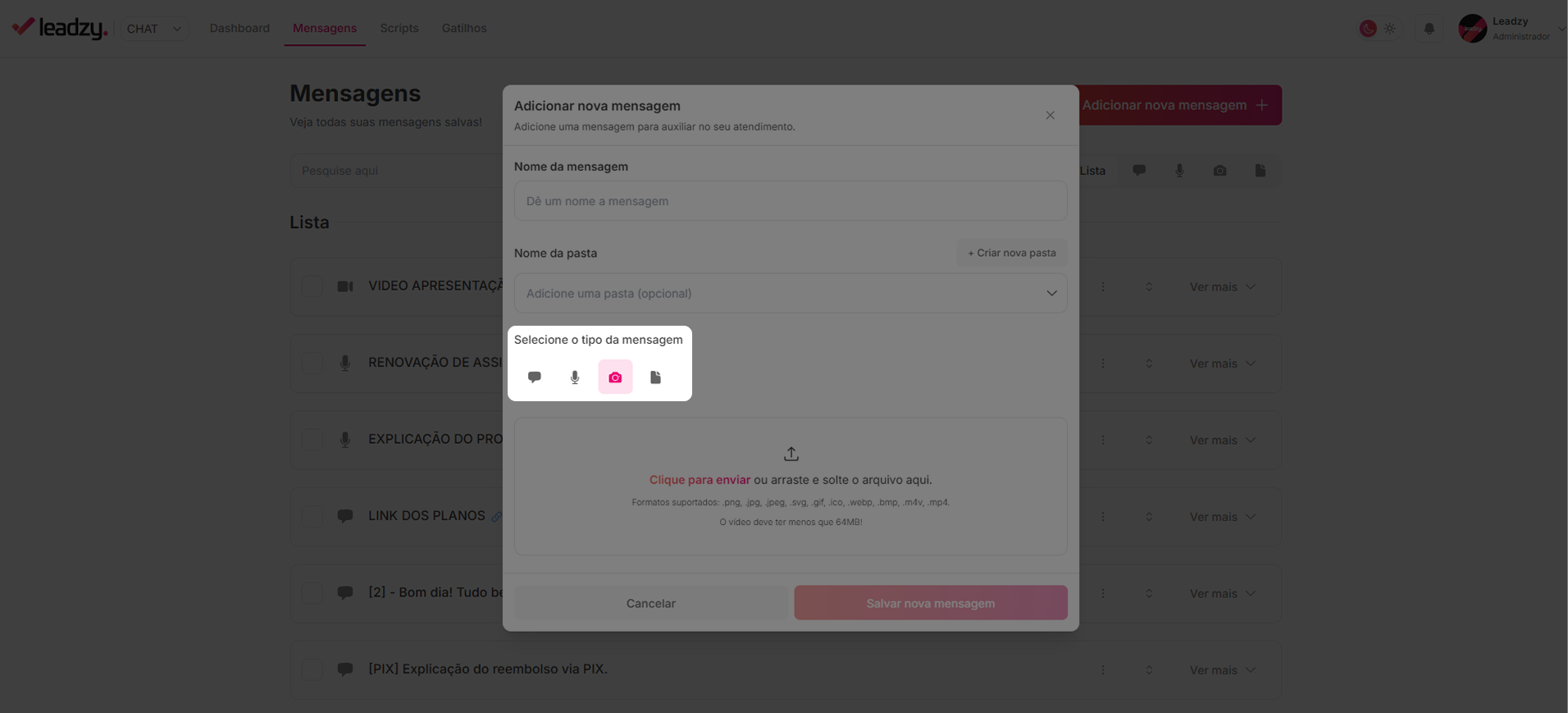 **Como criar:**
1. Selecione o tipo **"Mídia"**
2. Faça upload da imagem ou vídeo
3. Adicione uma legenda (opcional)
4. Salve
| Tipo | Formatos | Tamanho máx. |
| ------ | ---------------------------- | -------------------------------------------------- |
| Imagem | JPG, PNG, GIF, WebP | 16 MB |
| Vídeo | MP4, MOV, AVI, MKV, 3GP, FLV | 64 MB (internet lenta) ou 100 MB (internet rápida) |
**Como criar:**
1. Selecione o tipo **"Mídia"**
2. Faça upload da imagem ou vídeo
3. Adicione uma legenda (opcional)
4. Salve
| Tipo | Formatos | Tamanho máx. |
| ------ | ---------------------------- | -------------------------------------------------- |
| Imagem | JPG, PNG, GIF, WebP | 16 MB |
| Vídeo | MP4, MOV, AVI, MKV, 3GP, FLV | 64 MB (internet lenta) ou 100 MB (internet rápida) |
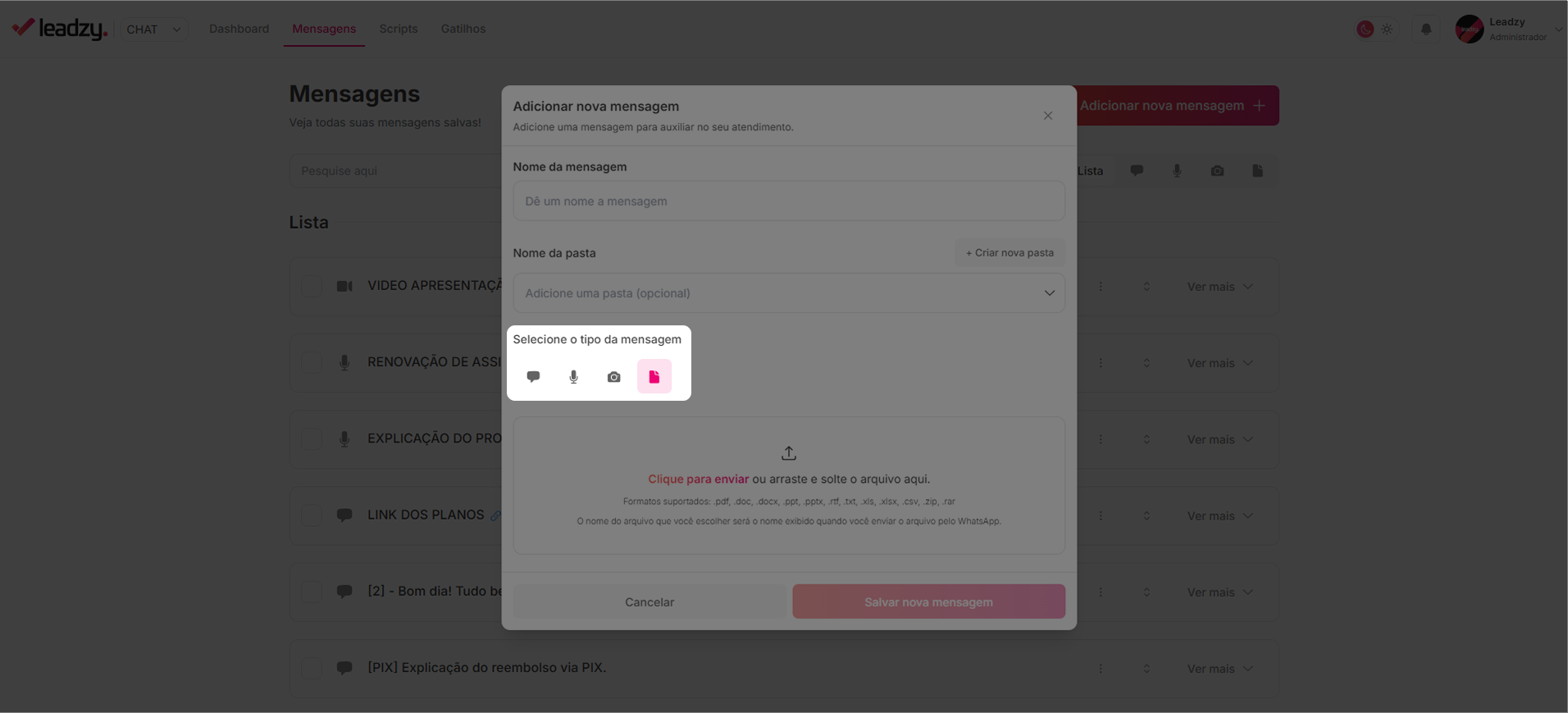 **Como criar:**
1. Selecione o tipo **"Documento"**
2. Faça upload do arquivo (PDF, DOCX, XLSX, ZIP)
3. Adicione uma descrição (opcional)
4. Salve
| Especificação | Valor |
| ------------- | ----------------------------- |
| Formatos | PDF, DOCX, XLSX, ZIP e outros |
**Como criar:**
1. Selecione o tipo **"Documento"**
2. Faça upload do arquivo (PDF, DOCX, XLSX, ZIP)
3. Adicione uma descrição (opcional)
4. Salve
| Especificação | Valor |
| ------------- | ----------------------------- |
| Formatos | PDF, DOCX, XLSX, ZIP e outros |