> ## Documentation Index
> Fetch the complete documentation index at: https://ajuda.leadzy.com.br/llms.txt
> Use this file to discover all available pages before exploring further.

# Assinaturas de Mensagens

> Crie e gerencie assinaturas personalizadas para identificar atendentes no Leadzy

## Vídeo Tutorial

*Aprenda a criar e usar assinaturas de mensagens no Leadzy.*

<iframe width="100%" height="400" src="https://www.youtube.com/embed/VDKvXonvDPk" title="Como usar assinaturas no Leadzy" frameBorder="0" allow="accelerometer; autoplay; clipboard-write; encrypted-media; gyroscope; picture-in-picture; web-share; fullscreen" referrerPolicy="strict-origin-when-cross-origin" allowFullScreen />

***

## O que são Assinaturas

Assinaturas são **textos automáticos que aparecem acima de cada mensagem** enviada pelo Leadzy. Funcionam como uma identificação do atendente ou da empresa.

**Exemplo de assinatura:**

```
Maria - Suporte ao Cliente:
Olá! Como posso ajudar você hoje?
```

A assinatura aparece **em todas as mensagens** enviadas — tanto manuais quanto automáticas (scripts, gatilhos, remarketing, agendamentos).

> **Quando usar**: em atendimentos compartilhados, equipes com vários atendentes no mesmo número, ou para identificar o setor/empresa em cada mensagem.

<Note>
  Apenas **uma assinatura** pode estar ativa por vez. Se você desativar todas,
  as mensagens serão enviadas sem assinatura.
</Note>

***

## Como Acessar

<Steps>
  <Step title="Acesse o menu de Assinaturas">
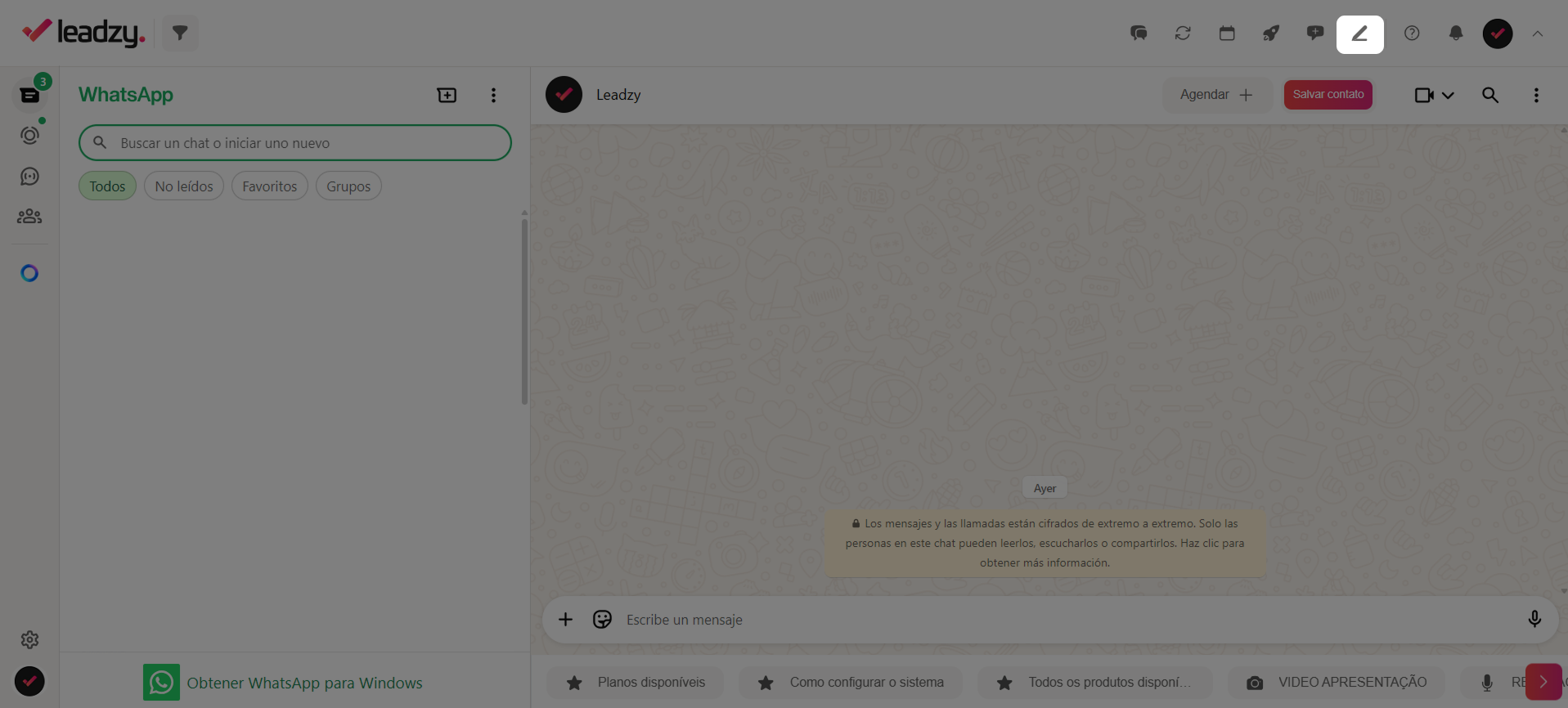
    No canto superior do WhatsApp Web, clique no **ícone de Assinaturas** no menu do Leadzy.

    <img src="https://mintcdn.com/leadzy/hXEgTBGbS_Hz4Omw/images/icone_assinatura.png?fit=max&auto=format&n=hXEgTBGbS_Hz4Omw&q=85&s=dfa98c42760531e6c14a5b3035f11b14" alt="Ícone Assinatura" height="300" className="rounded-xl border-4 border-gray-300" data-path="images/icone_assinatura.png" />
  </Step>
</Steps>

***

## Tutorial

<Tabs>
  <Tab title="Criar">
    ### Criar Nova Assinatura

    <Steps>
      <Step title="Clique em Nova Assinatura">
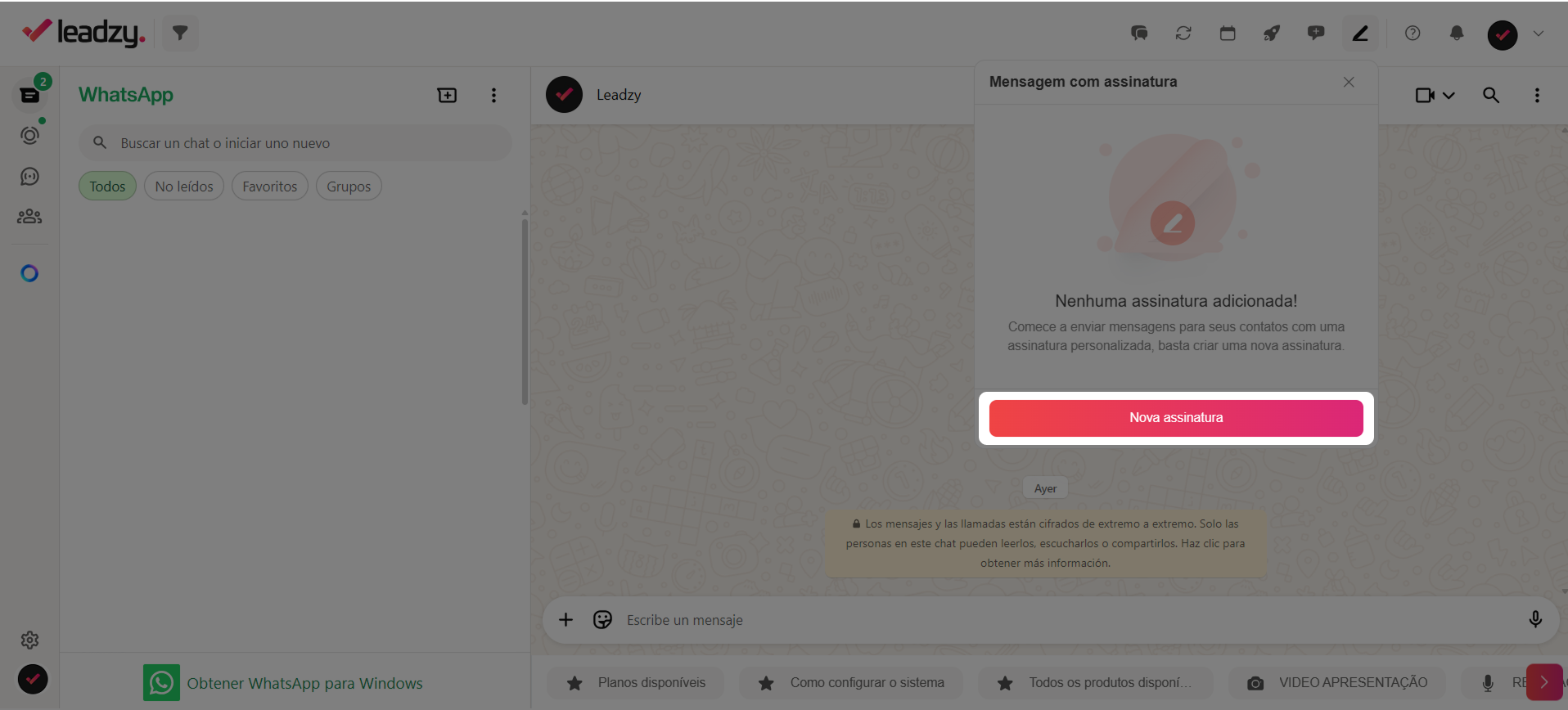
        Selecione a opção **"Nova Assinatura"**.

        <img src="https://mintcdn.com/leadzy/DHqfJkjULHZNEijR/images/button_new_assinatura.png?fit=max&auto=format&n=DHqfJkjULHZNEijR&q=85&s=8da0ff46d815a75629627ff4e9182750" alt="Nova Assinatura" height="300" className="rounded-xl border-4 border-gray-300" data-path="images/button_new_assinatura.png" />
      </Step>

      <Step title="Preencha os detalhes">
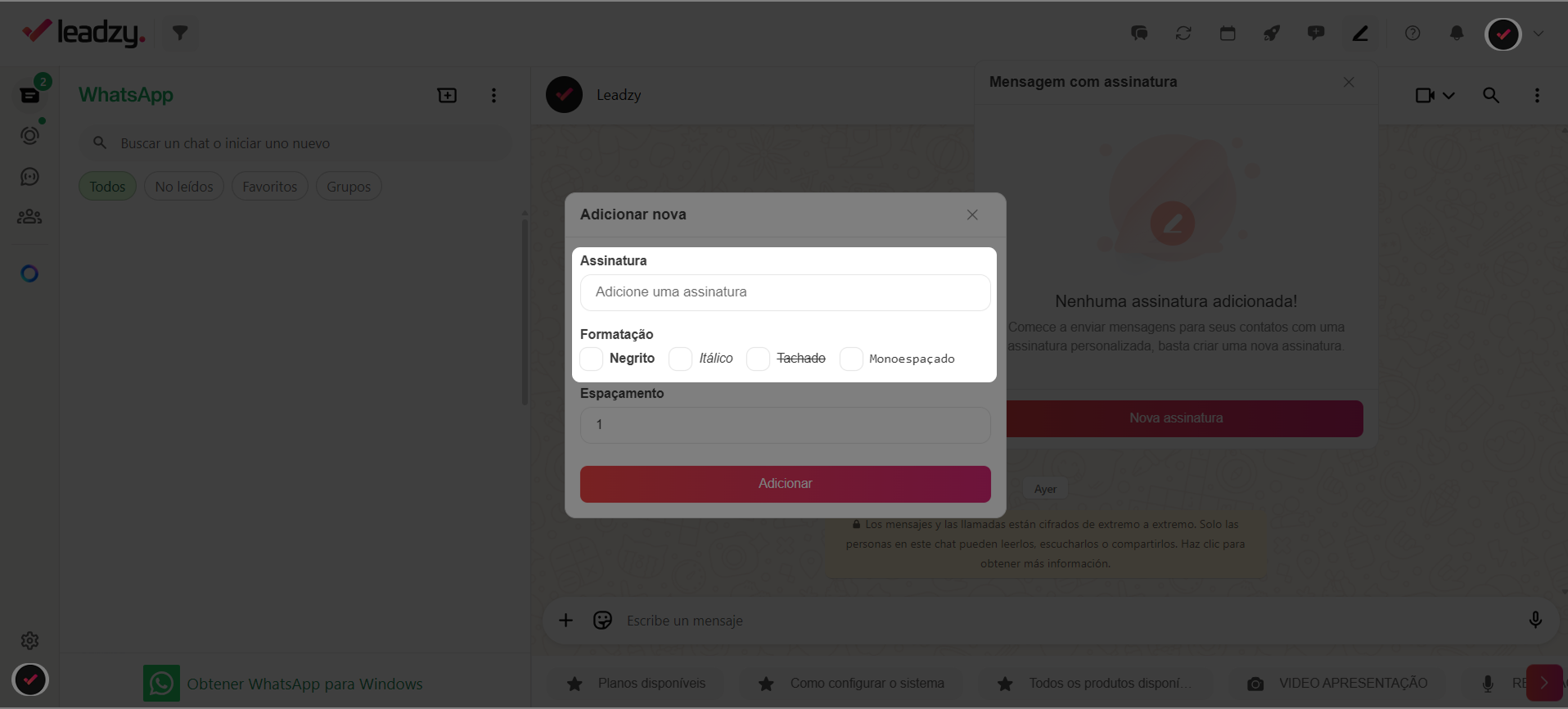
        * Digite o nome ou texto (exemplo: "– Pedro | Equipe Comercial")
        * Escolha a formatação: **negrito**, *itálico*, ~~tachado~~ ou `mono espaçado`
        * Visualize a prévia abaixo do campo

        <img src="https://mintcdn.com/leadzy/U-V-SMMVfR2XtiVl/images/nome_formata%C3%A7%C3%A3o_assinatura.png?fit=max&auto=format&n=U-V-SMMVfR2XtiVl&q=85&s=45a022539eedfa4992544c5198c07438" alt="Formatação Assinatura" height="300" className="rounded-xl border-4 border-gray-300" data-path="images/nome_formatação_assinatura.png" />
      </Step>

      <Step title="Defina o espaçamento">
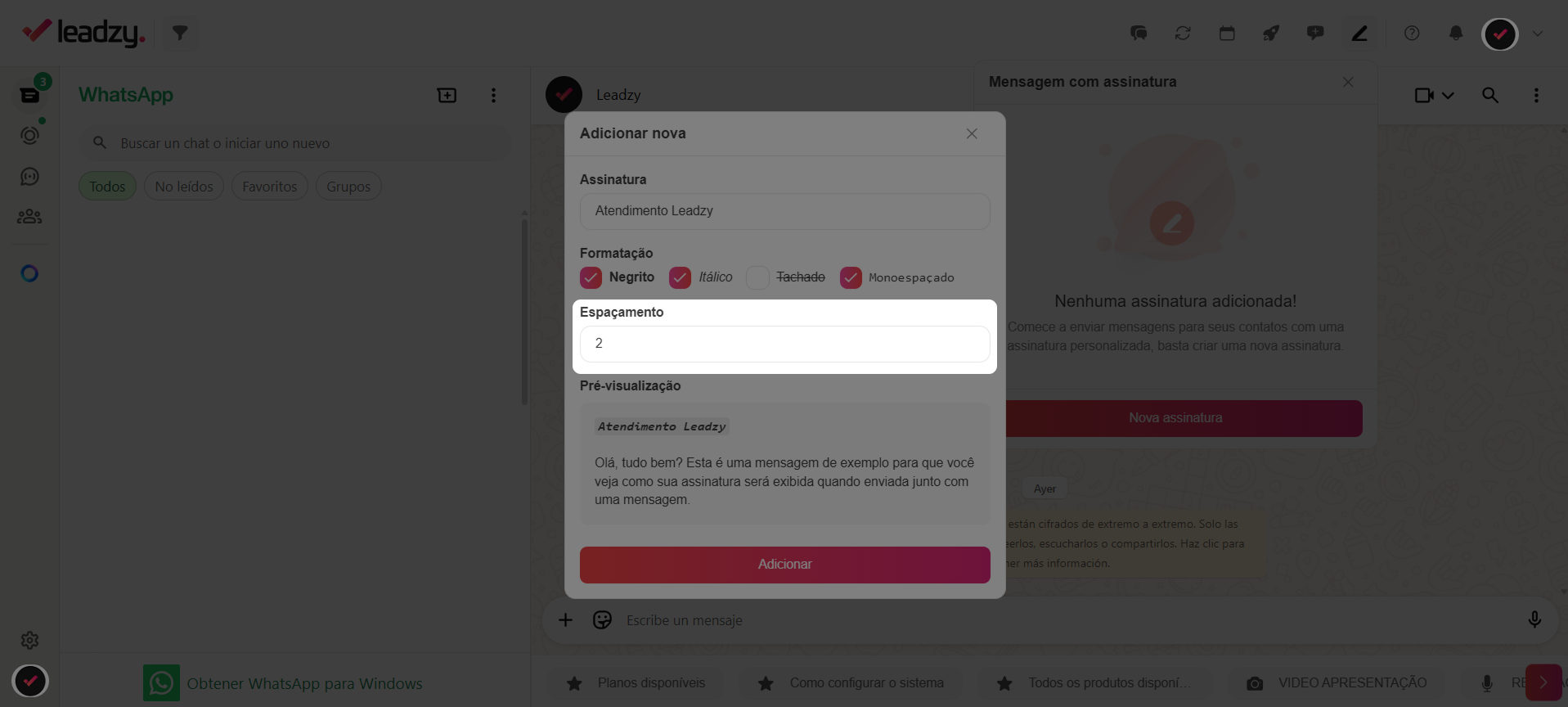
        Escolha o **espaçamento** entre a mensagem e a assinatura.

        <img src="https://mintcdn.com/leadzy/hXEgTBGbS_Hz4Omw/images/espacamento_assiantura.png?fit=max&auto=format&n=hXEgTBGbS_Hz4Omw&q=85&s=32fb666d6f385301e19a178083dda285" alt="Espaçamento" height="300" className="rounded-xl border-4 border-gray-300" data-path="images/espacamento_assiantura.png" />
      </Step>

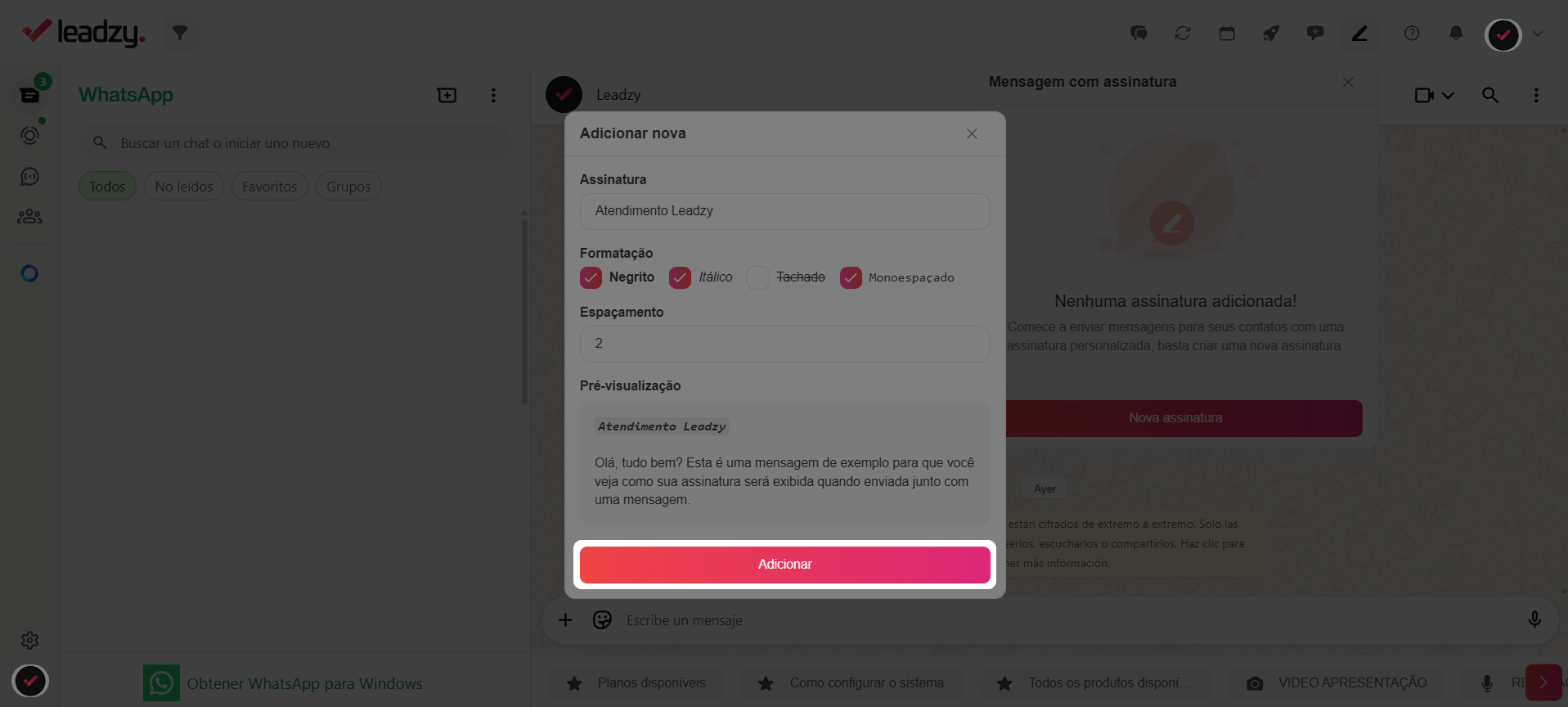
      <Step title="Clique em Adicionar">
        Clique em **"Adicionar"** para salvar.

        <img src="https://mintcdn.com/leadzy/DHqfJkjULHZNEijR/images/adicionar_assiantura.png?fit=max&auto=format&n=DHqfJkjULHZNEijR&q=85&s=e5fb3ad662aaf71428caca2b952d265e" alt="Adicionar Assinatura" height="300" className="rounded-xl border-4 border-gray-300" data-path="images/adicionar_assiantura.png" />
      </Step>

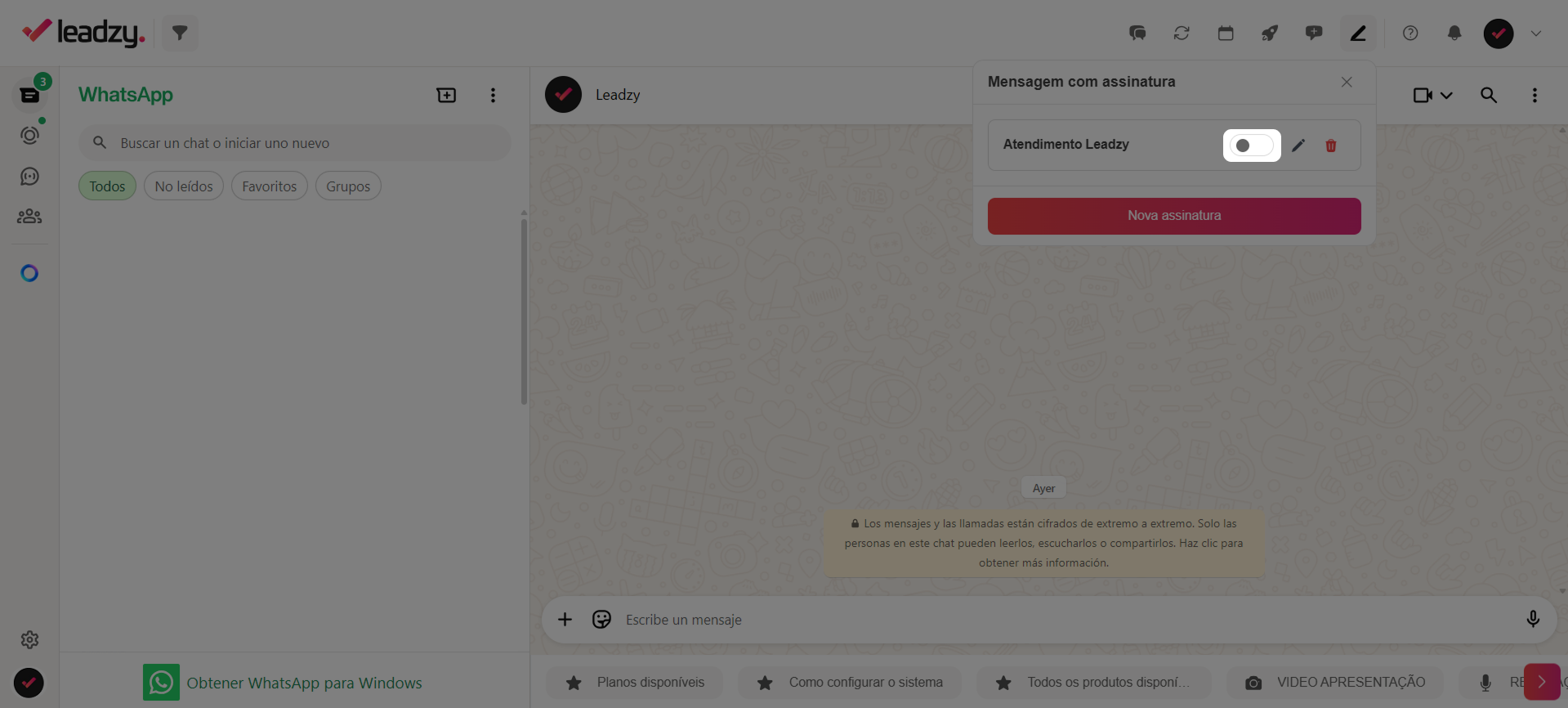
      <Step title="Ative a assinatura">
        Não se esqueça de **ativar** a assinatura para que ela apareça nas mensagens.

        <img src="https://mintcdn.com/leadzy/DHqfJkjULHZNEijR/images/ativar_desativar_assinatura.png?fit=max&auto=format&n=DHqfJkjULHZNEijR&q=85&s=550e3ef809cec74f7e0b20788e1c3a14" alt="Ativar Assinatura" height="300" className="rounded-xl border-4 border-gray-300" data-path="images/ativar_desativar_assinatura.png" />
      </Step>
    </Steps>
  </Tab>

  <Tab title="Editar">
    ### Editar Assinatura Existente

    <Steps>
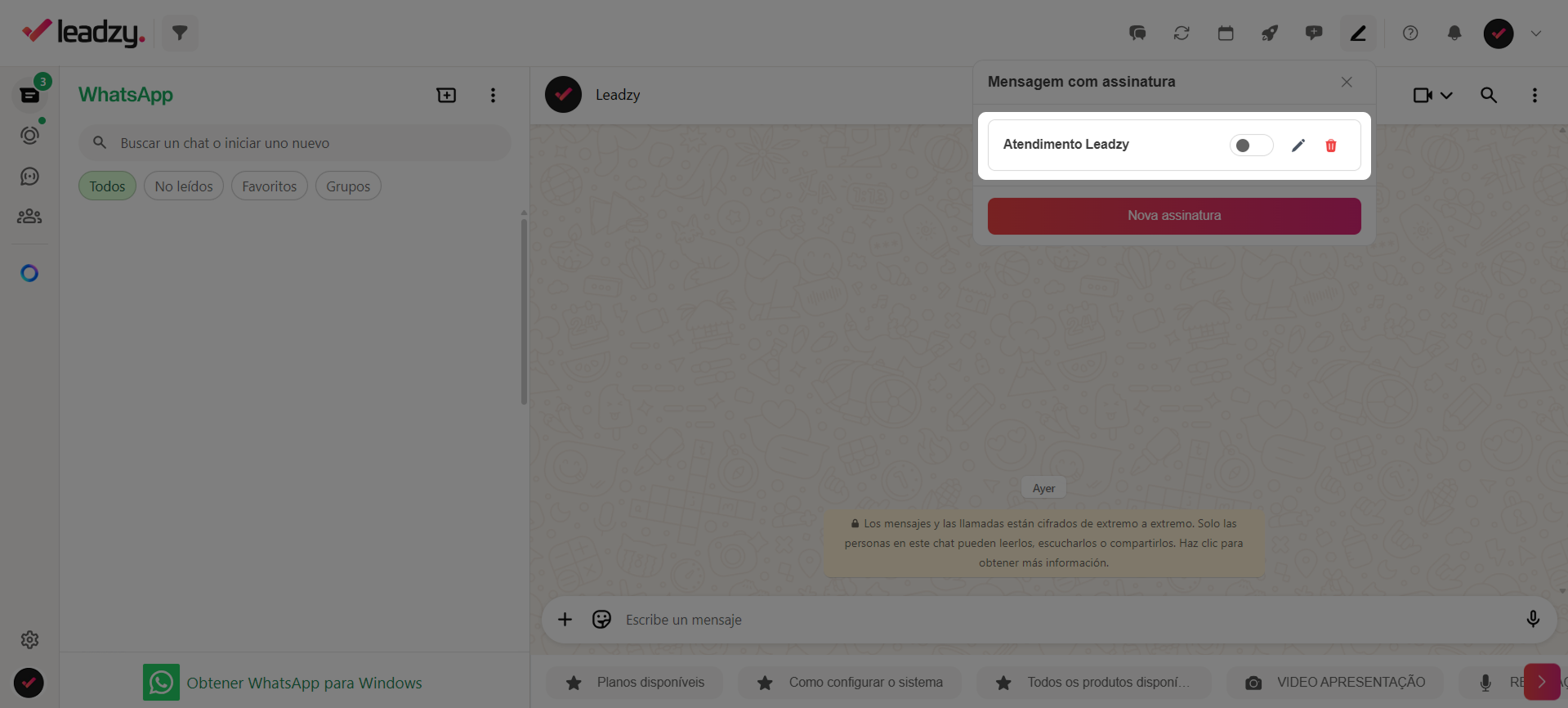
      <Step title="Selecione a assinatura">
        Na lista de assinaturas, clique na que deseja editar.

        <img src="https://mintcdn.com/leadzy/hXEgTBGbS_Hz4Omw/images/lista_assianturas.png?fit=max&auto=format&n=hXEgTBGbS_Hz4Omw&q=85&s=afa63eb97a343ce8a588bb33b3c1d55a" alt="Lista Assinaturas" height="300" className="rounded-xl border-4 border-gray-300" data-path="images/lista_assianturas.png" />
      </Step>

      <Step title="Atualize as informações">
        Modifique nome, formatação ou espaçamento conforme necessário.
      </Step>

      <Step title="Salve as alterações">
        Clique em **"Atualizar Assinatura"** para confirmar.
      </Step>
    </Steps>
  </Tab>

  <Tab title="Ativar/Desativar">
    ### Alternar Status da Assinatura

    <Steps>
      <Step title="Localize a assinatura">
        No menu de assinaturas, encontre a que deseja ativar ou desativar.
      </Step>

      <Step title="Clique no botão de ativação">
        Use o botão **"Ativar/Desativar"** para alternar o status.

        <img src="https://mintcdn.com/leadzy/DHqfJkjULHZNEijR/images/ativar_desativar_assinatura.png?fit=max&auto=format&n=DHqfJkjULHZNEijR&q=85&s=550e3ef809cec74f7e0b20788e1c3a14" alt="Ativar/Desativar" height="300" className="rounded-xl border-4 border-gray-300" data-path="images/ativar_desativar_assinatura.png" />
      </Step>
    </Steps>

    <Note>
      Apenas **uma assinatura** pode estar ativa por vez.
    </Note>
  </Tab>

  <Tab title="Excluir">
    ### Excluir Assinatura

    <Steps>
      <Step title="Localize a assinatura">
        Vá até a lista de assinaturas disponíveis.
      </Step>

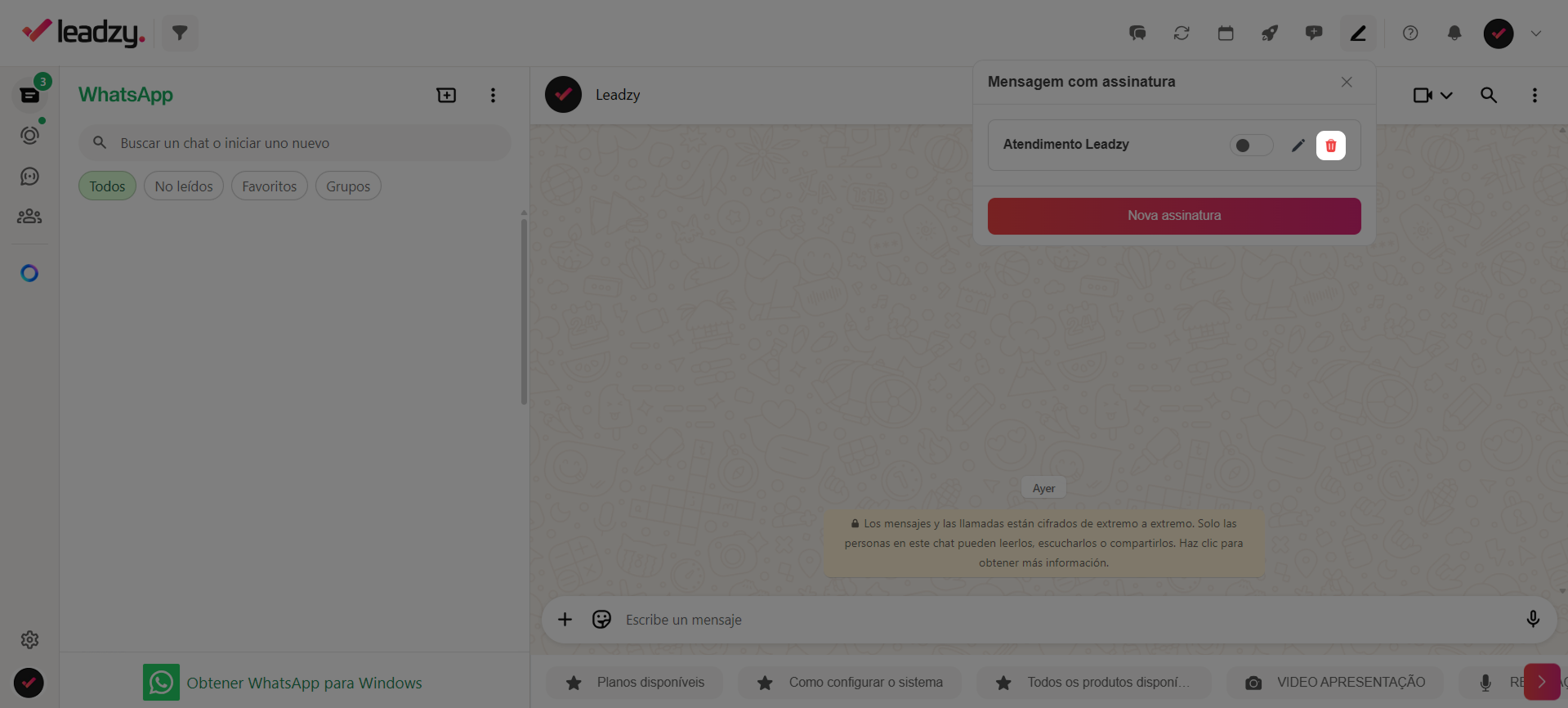
      <Step title="Clique na lixeira">
        Clique no **ícone de lixeira** para excluir.

        <img src="https://mintcdn.com/leadzy/U-V-SMMVfR2XtiVl/images/remover_assinatura.png?fit=max&auto=format&n=U-V-SMMVfR2XtiVl&q=85&s=49352b200e9e465e0f90d5477126d537" alt="Remover Assinatura" height="300" className="rounded-xl border-4 border-gray-300" data-path="images/remover_assinatura.png" />
      </Step>

      <Step title="Confirme a exclusão">
        A assinatura será apagada imediatamente.
      </Step>
    </Steps>

    <Warning>
      A exclusão é permanente. Não é possível recuperar uma assinatura excluída.
    </Warning>
  </Tab>
</Tabs>

***

## Boas Práticas

* Use assinaturas curtas e profissionais
* Padronize o formato entre a equipe (exemplo: "– Nome | Setor")
* Evite incluir links ou emojis em excesso
* Teste o espaçamento ideal antes de usar em atendimentos reais

***

## FAQ — Perguntas Frequentes

<AccordionGroup>
  <Accordion title="Posso ter mais de uma assinatura?">
    Sim, é possível criar várias assinaturas, mas apenas uma pode estar ativa
    por vez.
  </Accordion>

  <Accordion title="A assinatura aparece em todas as mensagens?">
    **Sim.** Quando uma assinatura está ativa, ela aparece em **todas** as
    mensagens enviadas pelo Leadzy — manuais, scripts, gatilhos, remarketing e
    agendamentos.
  </Accordion>

  <Accordion title="Como enviar uma mensagem sem assinatura?">
    Desative a assinatura atual antes de enviar. Para desativar, vá em
    **Assinaturas** e clique no botão de ativação para desligar. As mensagens
    seguintes serão enviadas sem assinatura até você ativar novamente.
  </Accordion>

  <Accordion title="Minha assinatura não aparece. O que eu faço?">
    Verifique se a assinatura está **ativa**. Se estiver ativa e continuar não
    aparecendo, atualize a página do WhatsApp Web (F5) ou entre em contato com o
    suporte.
  </Accordion>
</AccordionGroup>

***

## Precisa de Ajuda?

* **WhatsApp:** (11) 97190-7976
* **Email:** [contato@leadzy.com.br](mailto:contato@leadzy.com.br)