> ## Documentation Index
> Fetch the complete documentation index at: https://ajuda.leadzy.com.br/llms.txt
> Use this file to discover all available pages before exploring further.

# Remarketing

> Envie mensagens para múltiplos contatos de uma vez no Leadzy

## Vídeo Tutorial

*Aprenda a criar campanhas de remarketing e enviar mensagens em massa.*

<iframe width="100%" height="400" src="https://www.youtube.com/embed/VIDEO_ID_AQUI" title="Como criar campanhas de remarketing no Leadzy" frameBorder="0" allow="accelerometer; autoplay; clipboard-write; encrypted-media; gyroscope; picture-in-picture; web-share; fullscreen" referrerPolicy="strict-origin-when-cross-origin" allowFullScreen />

***

## O que é Remarketing

Envie mensagens ou scripts para vários contatos de uma vez. Ideal para follow-up, reativação de leads e campanhas promocionais.

> **Quando usar**: proposta sem retorno, reativação de clientes, promoções e lembretes.

<Warning>
  **Evite Bloqueios: Use esta ferramenta com responsabilidade**

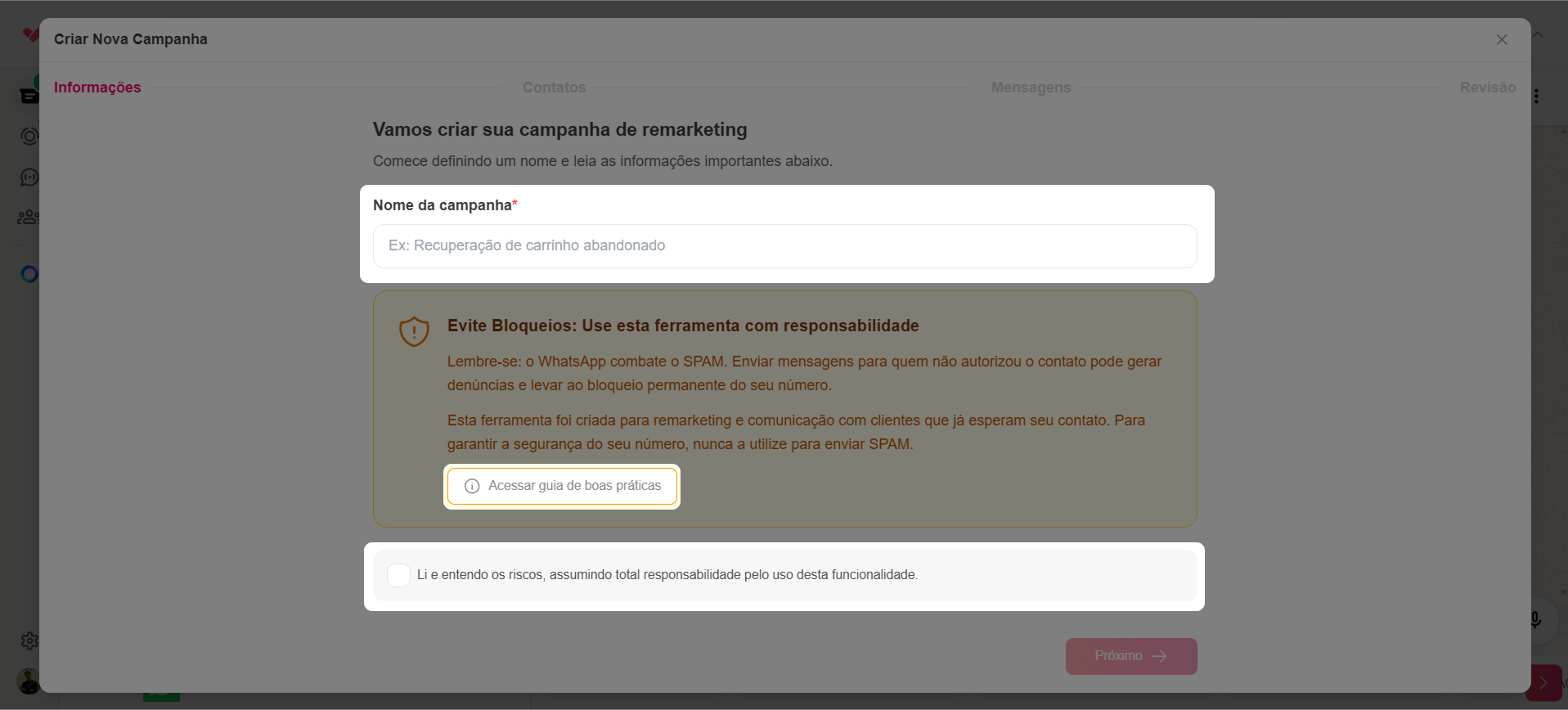
  O WhatsApp combate ativamente o SPAM. Enviar mensagens para quem **não autorizou** o contato pode gerar denúncias e levar ao **bloqueio permanente do seu número**.

  * **Nunca envie** para pessoas que não conhecem você ou sua empresa
  * **Nunca compre** listas de números para disparos em massa
  * **Envie apenas** para clientes que já esperam seu contato ou autorizaram receber mensagens
  * **Use velocidade lenta** para listas grandes — reduz o risco de bloqueio

  Esta ferramenta foi criada para remarketing e comunicação com clientes que **já esperam seu contato**. Para garantir a segurança do seu número, nunca a utilize para enviar SPAM.

  **O Leadzy não se responsabiliza por bloqueios decorrentes do uso indevido desta funcionalidade.**
</Warning>

## Tutorial

<Tabs>
  <Tab title="Criar">
    ### Criar Campanha

    <Steps>
      <Step title="Abrir Remarketing">
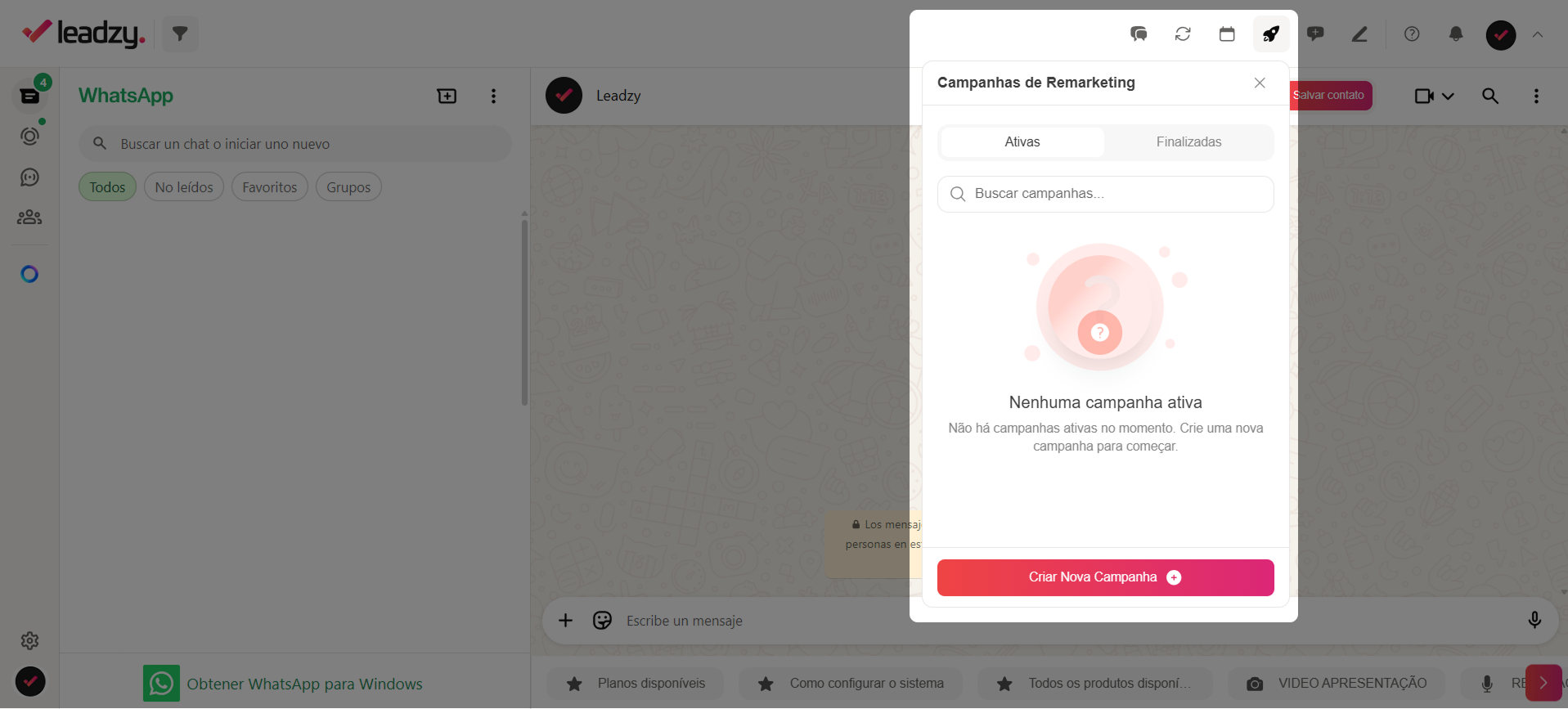
        No menu, vá em **Remarketing → Criar nova campanha**.

        <img src="https://mintcdn.com/leadzy/DHqfJkjULHZNEijR/images/button_create_remarketing.png?fit=max&auto=format&n=DHqfJkjULHZNEijR&q=85&s=510aa887825fb0da354dbb740cb8119c" alt="Criar Remarketing" height="300" className="rounded-xl border-4 border-gray-300" data-path="images/button_create_remarketing.png" />
      </Step>

      <Step title="Nome e termos">
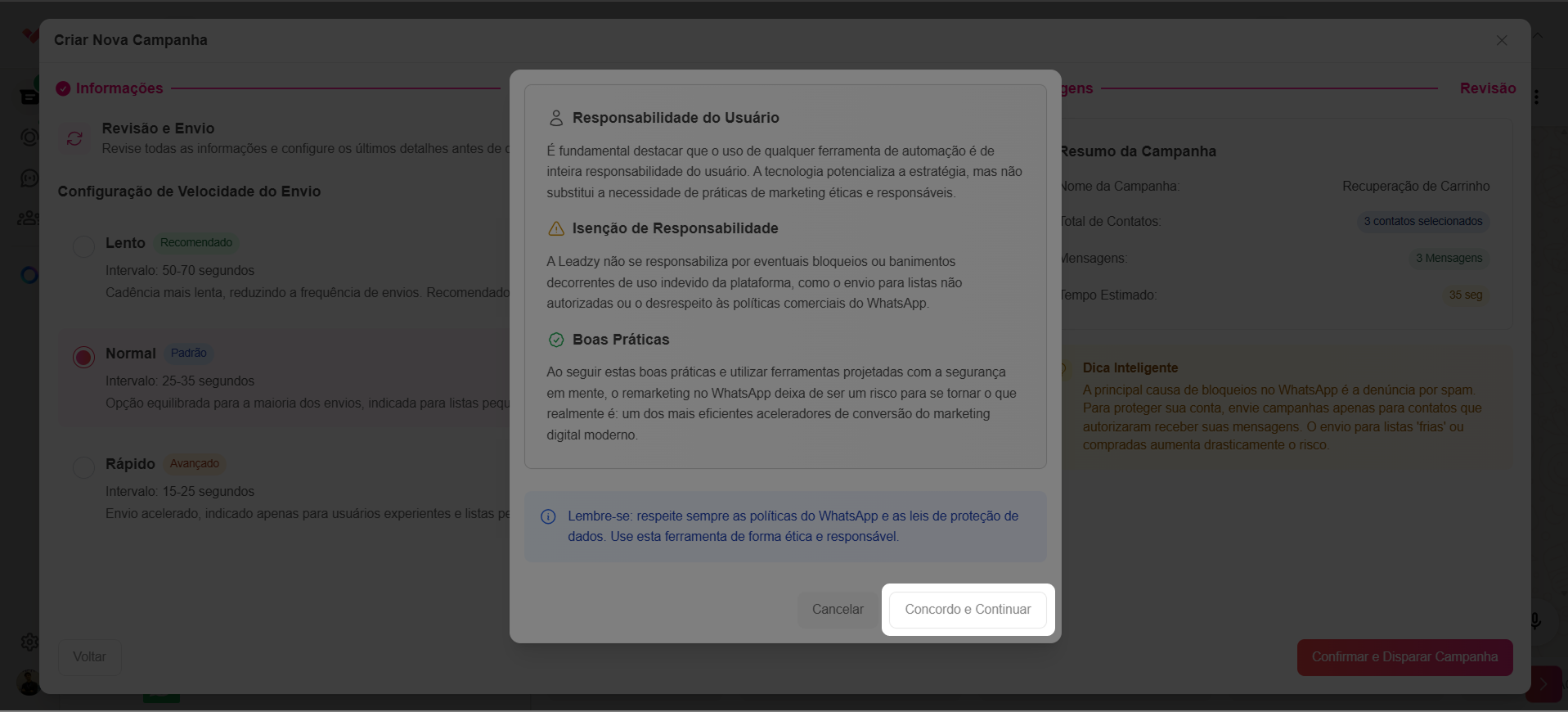
        Dê um **nome** para a campanha e aceite o **termo de responsabilidade**.

        <img src="https://mintcdn.com/leadzy/U-V-SMMVfR2XtiVl/images/name_remarketing.png?fit=max&auto=format&n=U-V-SMMVfR2XtiVl&q=85&s=44e270c5c1388f3dc7c98d033c56970e" alt="Nome Remarketing" height="300" className="rounded-xl border-4 border-gray-300" data-path="images/name_remarketing.png" />
      </Step>

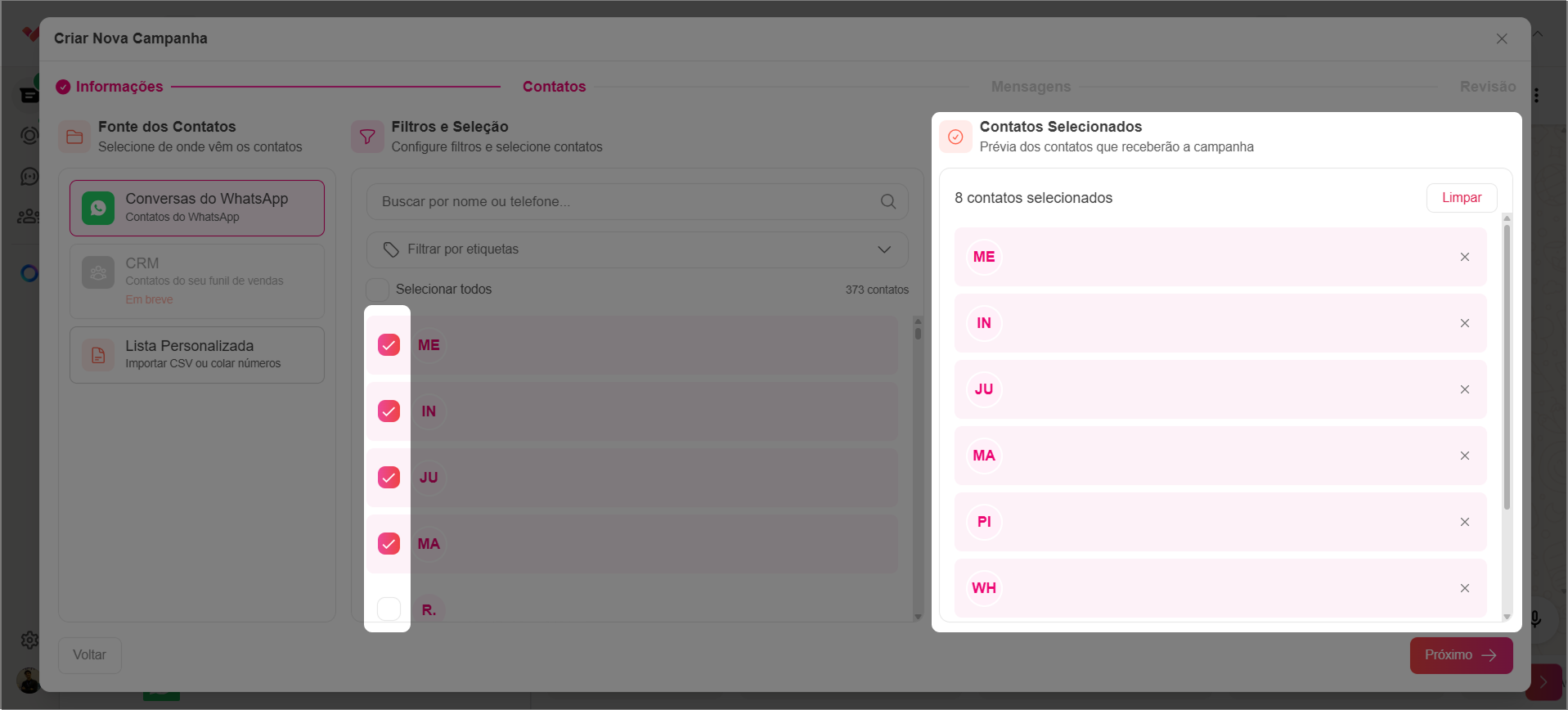
      <Step title="Escolher contatos">
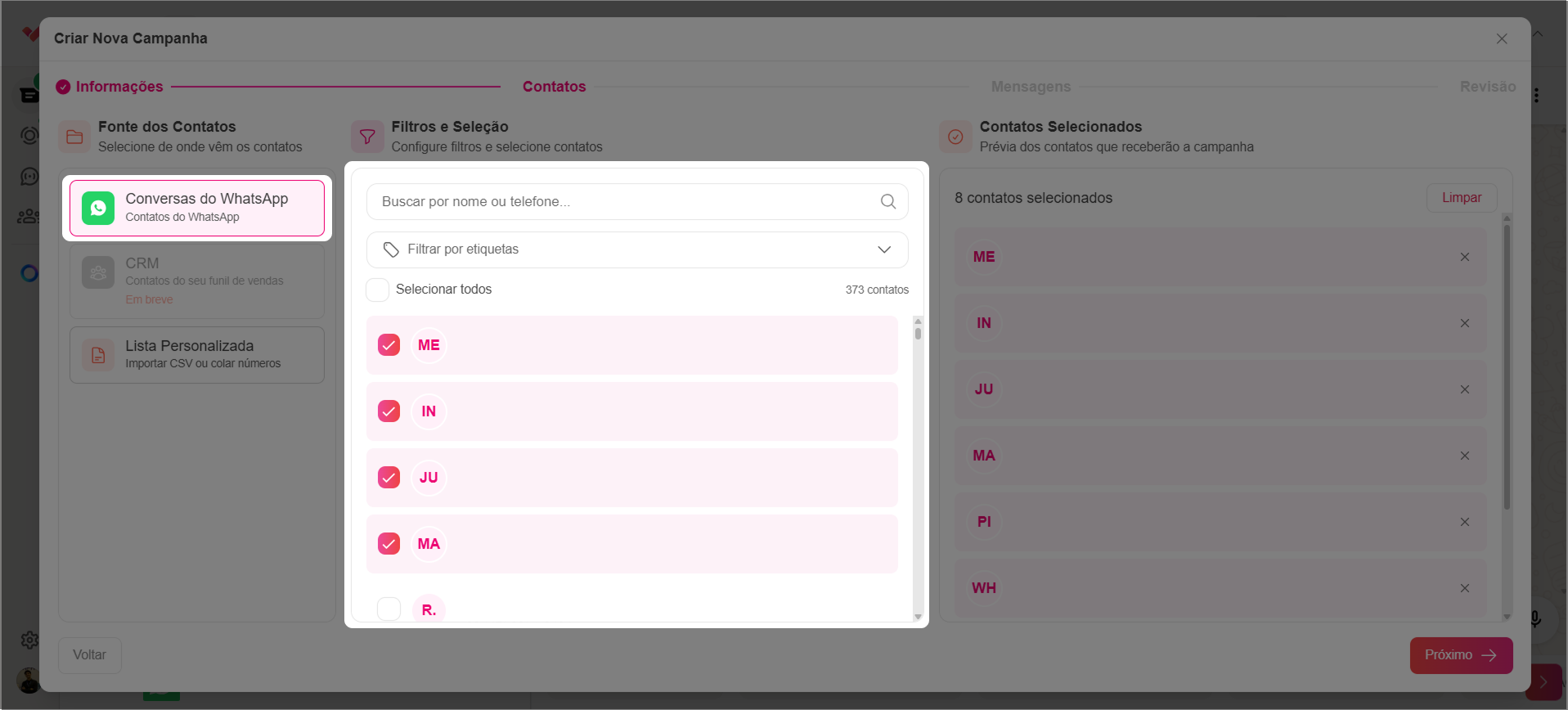
        Selecione uma das opções:

        * **WhatsApp (todos)** - usa seus contatos do WhatsApp
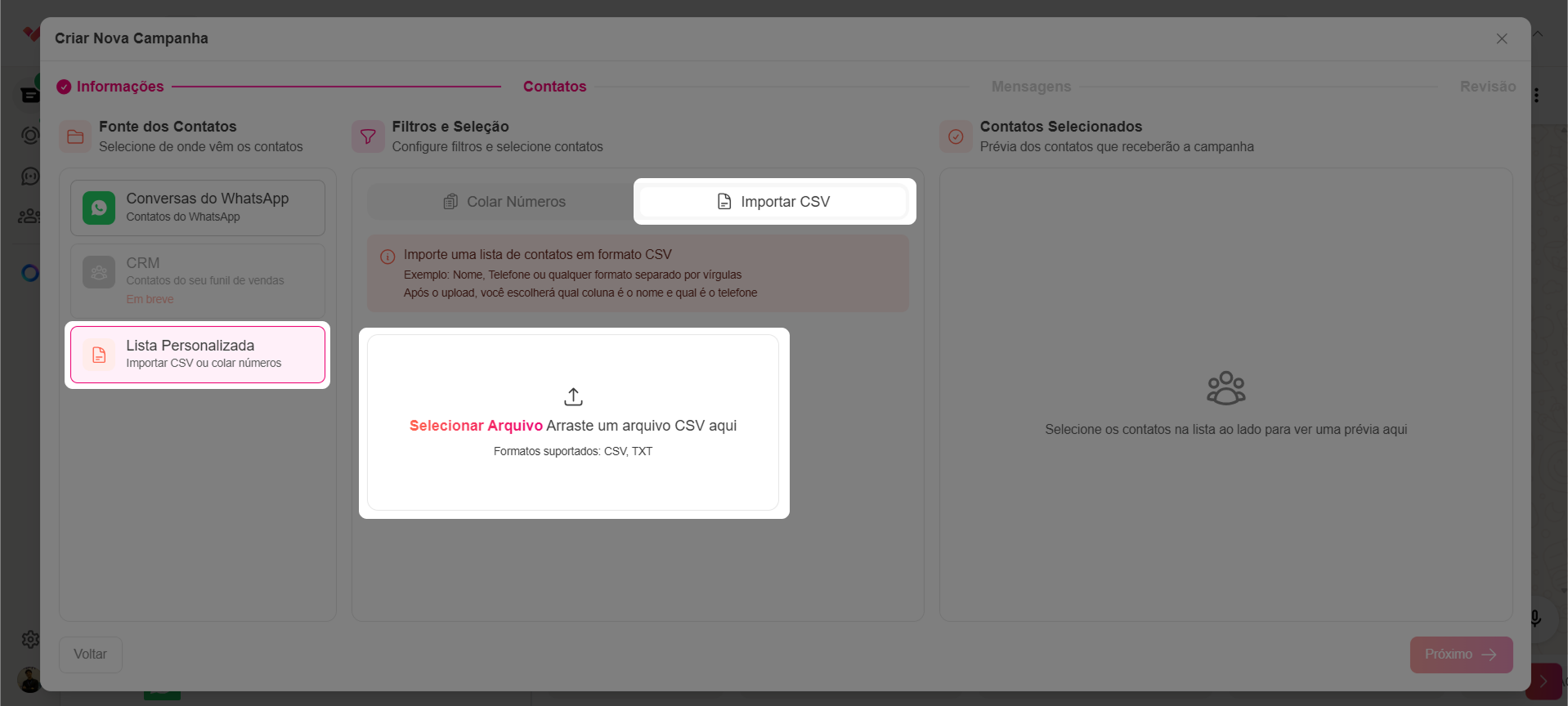
        * **Importar CSV** - envia arquivo com lista de números
        * **Colar números** - cola números manualmente

        <img src="https://mintcdn.com/leadzy/hXEgTBGbS_Hz4Omw/images/contatos_do_zap_remarketing.png?fit=max&auto=format&n=hXEgTBGbS_Hz4Omw&q=85&s=954d68d392b5274980f818c70fb15389" alt="Selecionar Contatos" height="300" className="rounded-xl border-4 border-gray-300" data-path="images/contatos_do_zap_remarketing.png" />
      </Step>

      <Step title="Selecionar conteúdo">
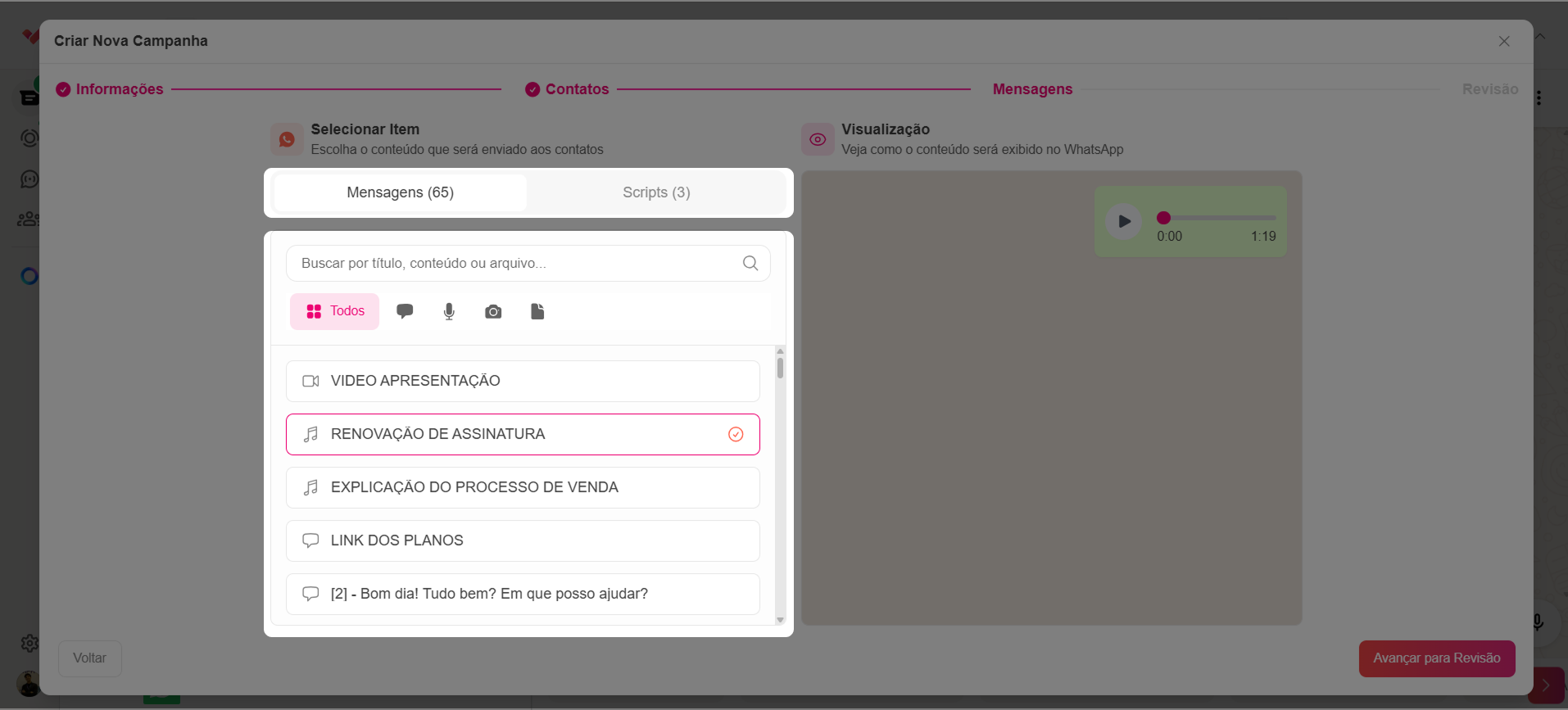
        Escolha **Mensagem** (texto/áudio/mídia/documento) ou **Script** (sequência).

        <img src="https://mintcdn.com/leadzy/hXEgTBGbS_Hz4Omw/images/mensagem_script_remarketing.png?fit=max&auto=format&n=hXEgTBGbS_Hz4Omw&q=85&s=3f482003aa26205757e432f5a1f2fc39" alt="Conteúdo" height="300" className="rounded-xl border-4 border-gray-300" data-path="images/mensagem_script_remarketing.png" />
      </Step>

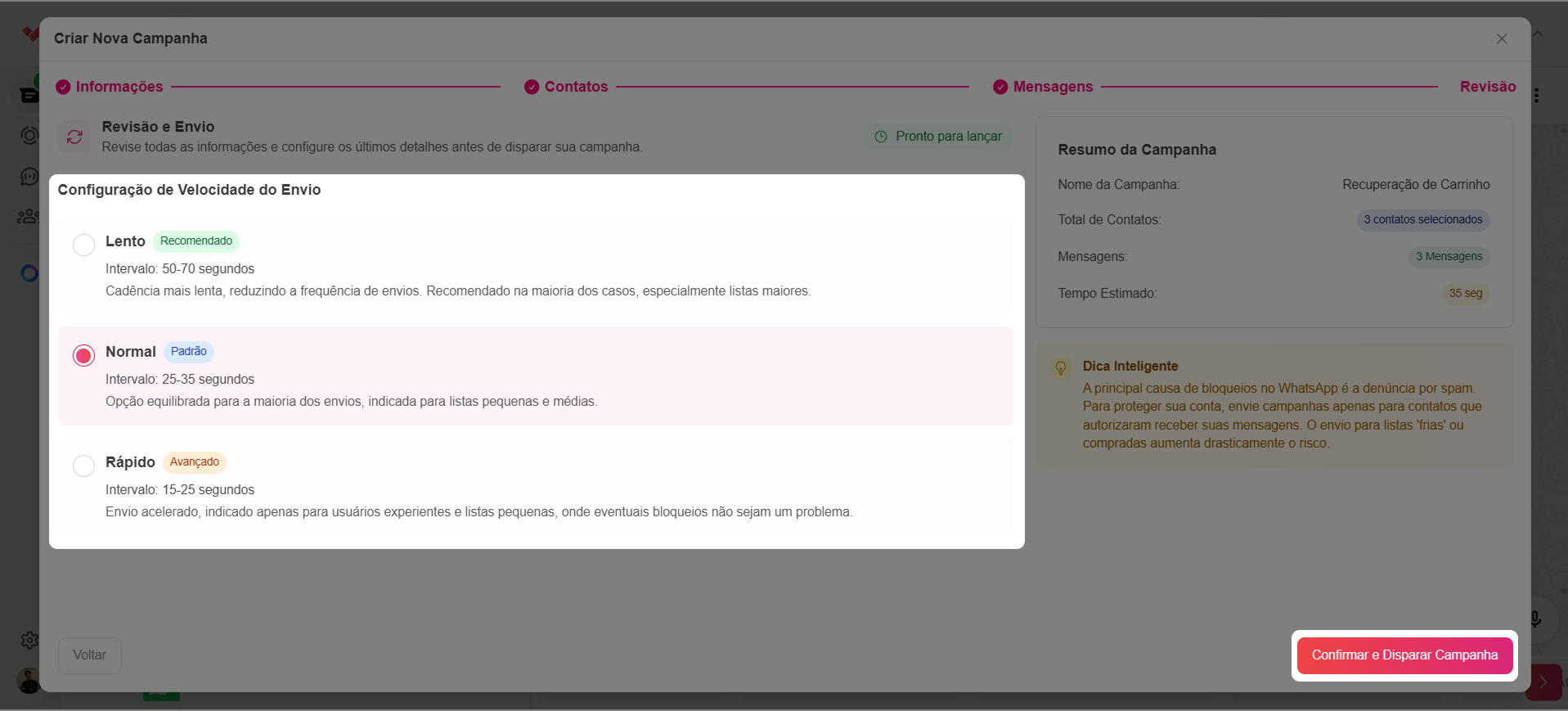
      <Step title="Definir velocidade">
        * **Lento (50-70s)** - recomendado para listas grandes
        * **Normal (25-35s)** - listas pequenas/médias
        * **Rápido (15-25s)** - risco maior de bloqueio

        <img src="https://mintcdn.com/leadzy/XqXw5TmTb1rJNU2P/images/velocidade_remarketing.png?fit=max&auto=format&n=XqXw5TmTb1rJNU2P&q=85&s=7ff80e4825eeff6f3b100d6d1ebe2b42" alt="Velocidade" height="300" className="rounded-xl border-4 border-gray-300" data-path="images/velocidade_remarketing.png" />
      </Step>

      <Step title="Confirmar e disparar">
        Clique em **Confirmar e disparar campanha**.

        <img src="https://mintcdn.com/leadzy/hXEgTBGbS_Hz4Omw/images/concordar_remarketing.png?fit=max&auto=format&n=hXEgTBGbS_Hz4Omw&q=85&s=0e9510755db300e4013af73bbf1aba9f" alt="Confirmar" height="300" className="rounded-xl border-4 border-gray-300" data-path="images/concordar_remarketing.png" />
      </Step>
    </Steps>
  </Tab>

  <Tab title="Selecionar Contatos">
    ### Formas de Selecionar Contatos

    <Accordion title="WhatsApp (Todos)">
      Use seus contatos do WhatsApp diretamente.

      <Steps>
        <Step title="Selecione WhatsApp (todos)">
          Na criação da campanha, clique em **Selecionar contatos → WhatsApp (todos)**.
        </Step>

        <Step title="Confira a lista">
          A lista aparece na lateral direita com nomes e números.

          <img src="https://mintcdn.com/leadzy/hXEgTBGbS_Hz4Omw/images/lista_real.png?fit=max&auto=format&n=hXEgTBGbS_Hz4Omw&q=85&s=1d322bcc595dbc8a2cf65cc3c99fdc08" alt="Lista" height="300" className="rounded-xl border-4 border-gray-300" data-path="images/lista_real.png" />
        </Step>

        <Step title="Aplique filtros (opcional)">
          Filtre por rótulos ou pastas para refinar a lista.
        </Step>
      </Steps>

      <Note>
        **Alguns contatos podem aparecer como "Número Privado"**

        Com as novas configurações de privacidade do WhatsApp (LID), alguns contatos podem aparecer apenas com nome e foto de perfil, sem o número de telefone visível. No Leadzy, esses contatos aparecem como **"Número Privado"**.

        O disparo **funciona normalmente** para esses contatos — apenas o número não será exibido na lista.
      </Note>
    </Accordion>

    <Accordion title="Importar CSV">
      Envie uma planilha com sua lista de contatos.

      **Formato do arquivo:**

      ```
      phone,name
      +5511999990000,Ana
      +5511888880000,Carlos
      ```

      * Coluna obrigatória: `phone`
      * Formatos aceitos: `.csv`, `.txt`, `.xlsx`
      * Use DDI (ex: `+55` para Brasil)

      <Steps>
        <Step title="Selecione Importar arquivo">
          **Selecionar contatos → Lista personalizada → Importar arquivo**

          <img src="https://mintcdn.com/leadzy/hXEgTBGbS_Hz4Omw/images/contatos_importar_csv.png?fit=max&auto=format&n=hXEgTBGbS_Hz4Omw&q=85&s=3eb78e521e718651023cdf08257f53b6" alt="Importar CSV" height="300" className="rounded-xl border-4 border-gray-300" data-path="images/contatos_importar_csv.png" />
        </Step>

        <Step title="Envie o arquivo">
          Selecione seu arquivo e aguarde a leitura.
        </Step>

        <Step title="Valide os dados">
          Números inválidos aparecem destacados para correção.
        </Step>

        <Step title="Adicione à campanha">
          Clique em **Adicionar contatos**.
        </Step>
      </Steps>
    </Accordion>

    <Accordion title="Colar Números">
      Cole números manualmente para listas pequenas.

      **Formatos aceitos:**

      * Um número por linha
      * Separados por vírgula ou ponto-e-vírgula
      * Com ou sem DDI

      <Steps>
        <Step title="Selecione Colar números">
          **Selecionar contatos → Lista personalizada → Colar números**

          <img src="https://mintcdn.com/leadzy/hXEgTBGbS_Hz4Omw/images/contatos_personalizados(colarnumero).png?fit=max&auto=format&n=hXEgTBGbS_Hz4Omw&q=85&s=5c9f8dd20f2b593b7ad870902b7d72a6" alt="Colar Números" height="300" className="rounded-xl border-4 border-gray-300" data-path="images/contatos_personalizados(colarnumero).png" />
        </Step>

        <Step title="Cole os números">
          Cole todos no campo indicado.
        </Step>

        <Step title="Valide e adicione">
          Revise os números destacados e clique em **Adicionar contatos**.
        </Step>
      </Steps>
    </Accordion>
  </Tab>

  <Tab title="Acompanhar">
    ### Acompanhar Campanhas

    Após criar, acompanhe o status em **Remarketing**.

    **Status das campanhas:**

    | Status         | Descrição              | Ações                     |
    | -------------- | ---------------------- | ------------------------- |
    | **Ativa**      | Em envio               | Pausar, Retomar, Cancelar |
    | **Pausada**    | Temporariamente parada | Retomar, Cancelar         |
    | **Finalizada** | Envio concluído        | Ver detalhes              |
    | **Cancelada**  | Interrompida           | Ver detalhes              |

    ### Ver Detalhes

    Clique em **Ver detalhes** para acompanhar:

    * Total de contatos
    * Enviados com sucesso
    * Pendentes
    * Erros

    ### Pausar e Retomar

    * **Pausar**: interrompe temporariamente o envio
    * **Retomar**: continua de onde parou
    * **Cancelar**: encerra definitivamente a campanha
  </Tab>
</Tabs>

***

## FAQ

<AccordionGroup>
  <Accordion title="O contato aparece como 'Número Privado'. O que é?">
    Isso acontece devido às novas configurações de privacidade do WhatsApp (LID). Quando um usuário configura seu WhatsApp para não compartilhar o número de telefone, ele aparece no Leadzy como **"Número Privado"**.

    **O disparo funciona normalmente** — a mensagem será enviada para o contato, apenas o número não fica visível para você.
  </Accordion>

  <Accordion title="Qual velocidade devo usar?">
    Para listas grandes, use **Lento**. Isso reduz o risco de bloqueio pelo WhatsApp.
  </Accordion>

  <Accordion title="Posso pausar e continuar depois?">
    Sim. Clique em **Pausar** e depois em **Retomar** quando quiser continuar o envio.
  </Accordion>

  <Accordion title="O que acontece se um número for inválido?">
    Ele é destacado na validação e você pode corrigir ou remover antes do envio.
  </Accordion>
</AccordionGroup>

***

## Precisa de Ajuda?

* **WhatsApp:** (11) 97190-7976
* **Email:** [contato@leadzy.com.br](mailto:contato@leadzy.com.br)