> ## Documentation Index
> Fetch the complete documentation index at: https://ajuda.leadzy.com.br/llms.txt
> Use this file to discover all available pages before exploring further.
# Gerenciar Números
> Conecte e gerencie os números do WhatsApp da sua equipe no Leadzy. Cada usuário pode ter um número ativo por vez.
> **Quando usar**: ao cadastrar novos colaboradores, substituir números antigos ou expandir a equipe de atendimento.
**Como funcionam os números WhatsApp?**
**1 usuário = 1 número WhatsApp** disponível para uso. Precisa de 3 números? Contrate o plano de 3 usuários.
**Exemplos:**
* Sua empresa tem **5 vendedores**, cada um com seu WhatsApp? Você precisa do plano de **5 usuários** = 5 números.
* Seu vendedor precisa usar **2 números** em simultâneo? Você precisa do plano de **2 usuários** = 2 números.
A qualquer momento você pode remover o número ativo e ativar outro. Após remover, aguarde 1 hora para reativá-lo.
## Como Acessar
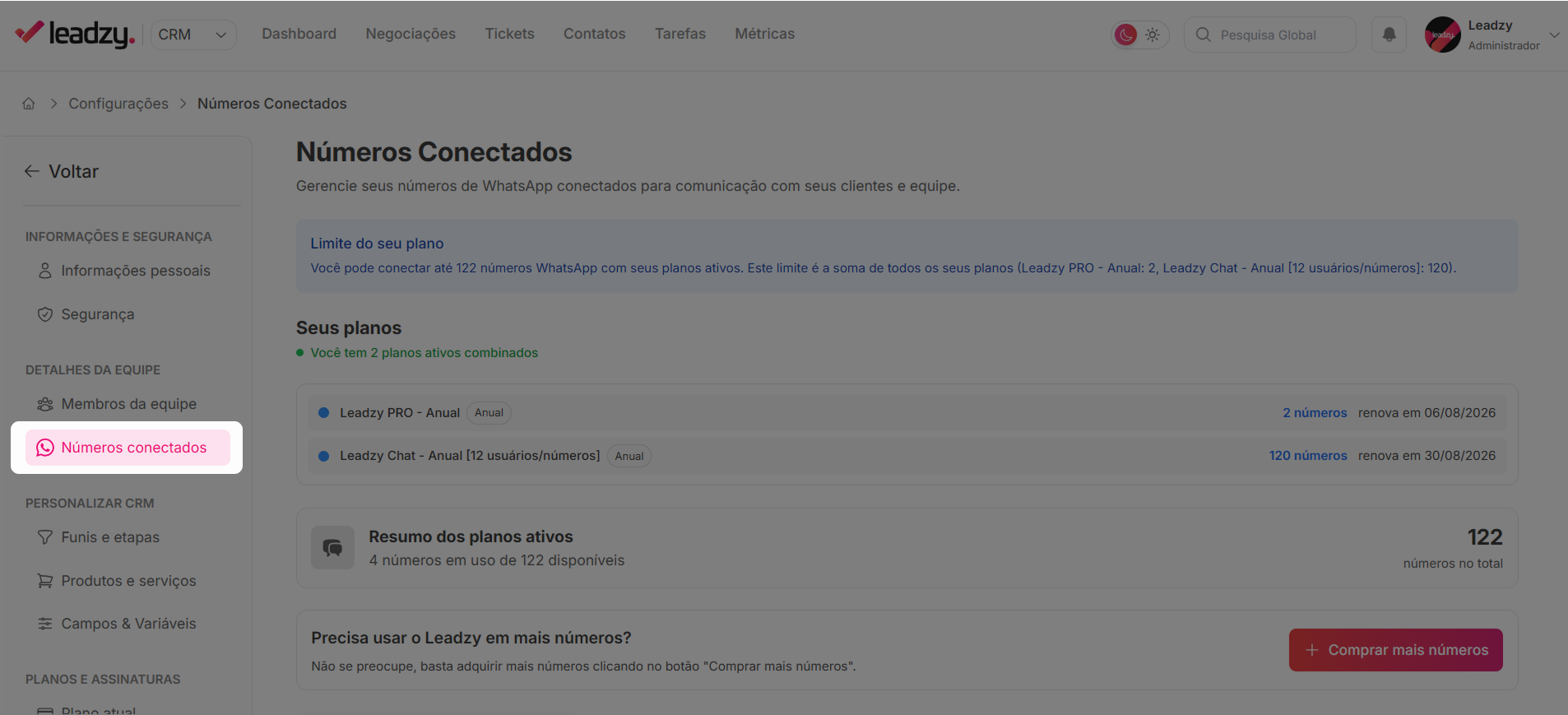
No painel principal, vá em **Configurações → Números Conectados**.
 ***
## Tutorial
### Conectar Novo Número
Acesse a **Chrome Web Store** e baixe a extensão **Leadzy Extension**.
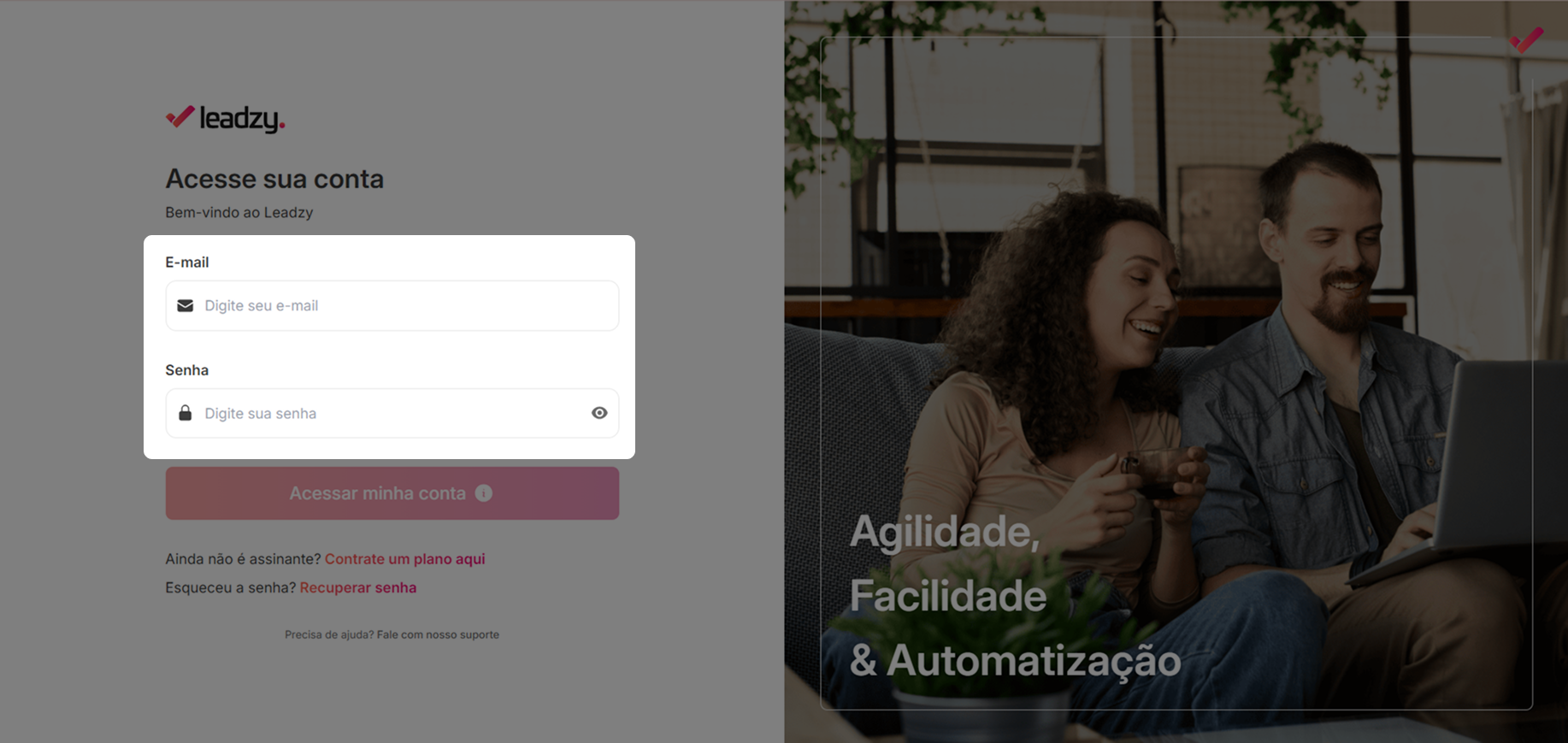
Use suas credenciais do painel para autenticar a extensão.
***
## Tutorial
### Conectar Novo Número
Acesse a **Chrome Web Store** e baixe a extensão **Leadzy Extension**.
Use suas credenciais do painel para autenticar a extensão.
 Acesse **web.whatsapp.com** no navegador Chrome.
Use o aplicativo do celular para escanear o código.
O Leadzy reconhecerá automaticamente o novo número.
### Substituir Número Existente
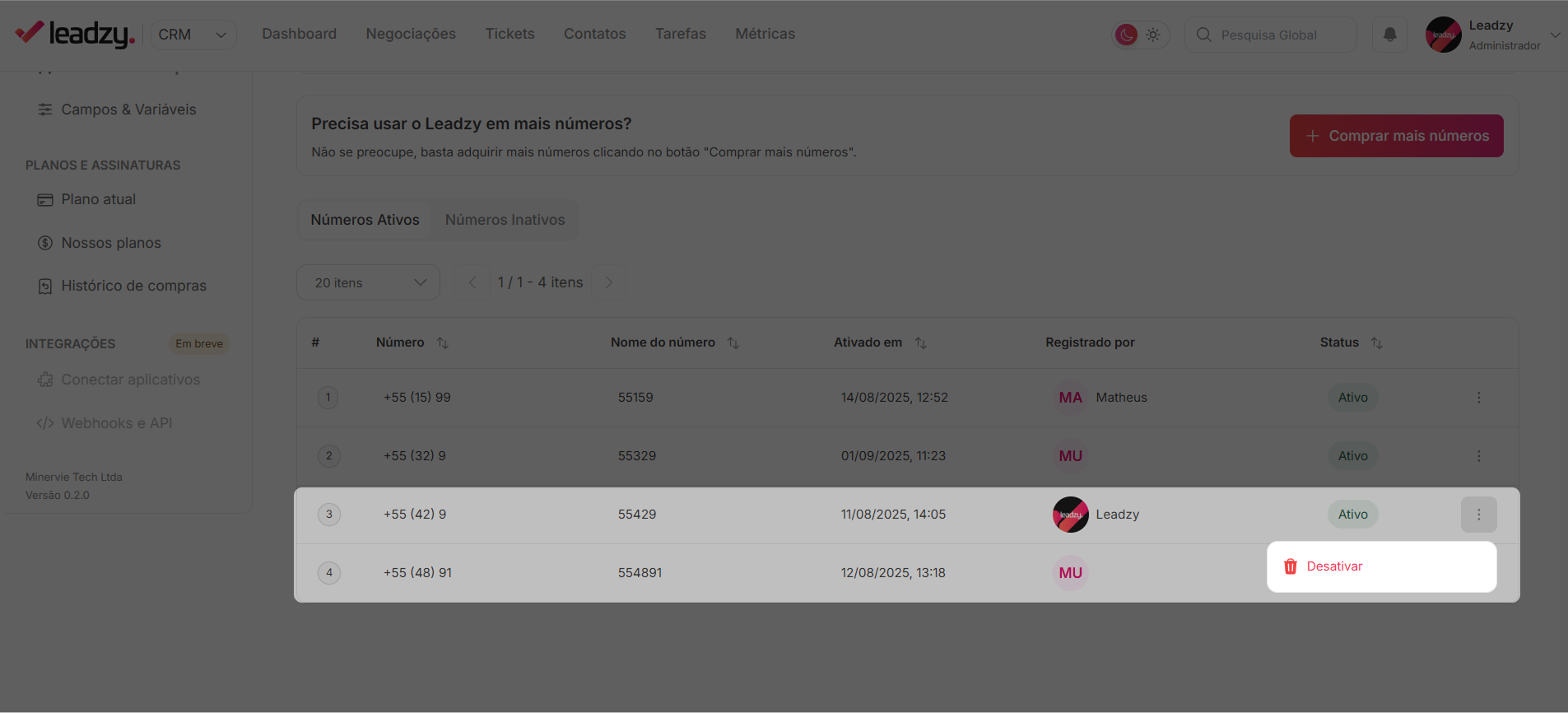
Clique nos **três pontinhos (⋯)** ao lado do número e selecione **"Desativar número"**.
Acesse **web.whatsapp.com** no navegador Chrome.
Use o aplicativo do celular para escanear o código.
O Leadzy reconhecerá automaticamente o novo número.
### Substituir Número Existente
Clique nos **três pontinhos (⋯)** ao lado do número e selecione **"Desativar número"**.
 Finalize a sessão anterior para garantir uma conexão limpa.
Acesse **web.whatsapp.com** e escaneie o QR Code com o novo número.
Confirme se o status está como **Conectado** no painel.
### Expandir Limite de Números
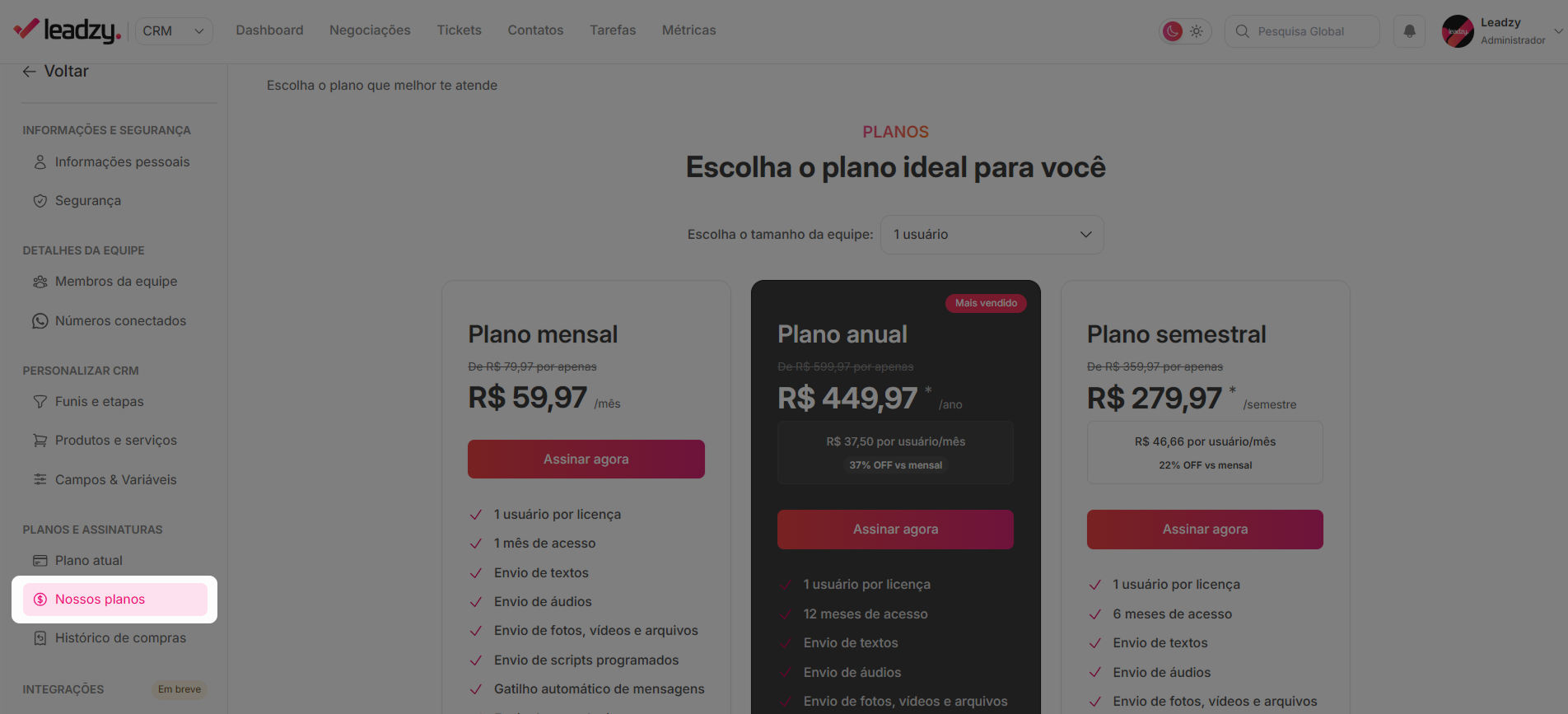
Vá em **Perfil → Configurações → Planos e Assinaturas → Nossos Planos**.
Finalize a sessão anterior para garantir uma conexão limpa.
Acesse **web.whatsapp.com** e escaneie o QR Code com o novo número.
Confirme se o status está como **Conectado** no painel.
### Expandir Limite de Números
Vá em **Perfil → Configurações → Planos e Assinaturas → Nossos Planos**.
 Veja quantos usuários e números seu plano atual permite.
Selecione o plano que oferece mais conexões simultâneas.
Após o pagamento, o novo limite é ativado automaticamente.
Você não precisa criar uma nova conta. Basta expandir o plano atual.
Para te auxiliar no processo de upgrade, entre em contato com nosso suporte pelo **WhatsApp:** (11) 97190-7976
***
## FAQ — Perguntas Frequentes
Não, o Leadzy Chat salva diretamente no navegador em uso as suas mensagens.
Sim. Após a confirmação do pagamento do upgrade, o limite é liberado automaticamente.
Não, pode ser usado tanto WhatsApp Business quanto o pessoal.
***
## Precisa de Ajuda?
* **WhatsApp:** (11) 97190-7976
* **Email:** [contato@leadzy.com.br](mailto:contato@leadzy.com.br)
Veja quantos usuários e números seu plano atual permite.
Selecione o plano que oferece mais conexões simultâneas.
Após o pagamento, o novo limite é ativado automaticamente.
Você não precisa criar uma nova conta. Basta expandir o plano atual.
Para te auxiliar no processo de upgrade, entre em contato com nosso suporte pelo **WhatsApp:** (11) 97190-7976
***
## FAQ — Perguntas Frequentes
Não, o Leadzy Chat salva diretamente no navegador em uso as suas mensagens.
Sim. Após a confirmação do pagamento do upgrade, o limite é liberado automaticamente.
Não, pode ser usado tanto WhatsApp Business quanto o pessoal.
***
## Precisa de Ajuda?
* **WhatsApp:** (11) 97190-7976
* **Email:** [contato@leadzy.com.br](mailto:contato@leadzy.com.br)