> ## Documentation Index
> Fetch the complete documentation index at: https://ajuda.leadzy.com.br/llms.txt
> Use this file to discover all available pages before exploring further.
# Backup e Restauração
> Faça download e restaure seus dados, mensagens e configurações no Leadzy
## Vídeo Tutorial
*Aprenda a fazer backup e restaurar seus dados no Leadzy.*
***
## Por que o backup é essencial?
O Leadzy é uma **extensão de navegador** que salva seus dados no **armazenamento local (localStorage)** do navegador. Isso permite envios rápidos e performance otimizada, mas significa que **seus dados ficam salvos apenas no seu computador**.
**Você pode perder todos os seus dados se:**
* Desinstalar ou reinstalar o navegador
* Remover a extensão do Leadzy
* Formatar o computador
* Limpar os dados do navegador
* Trocar de computador ou perfil
Por isso, **recomendamos fazer backup regularmente**. É a única forma de garantir que você não perca mensagens, scripts, gatilhos e mídias.
> **Quando usar**: antes de reinstalações, migrações entre dispositivos, ou para manter cópias de segurança periódicas (semanal ou mensal).
**Faça backup antes de qualquer alteração grande nas suas mensagens, scripts
ou leads.** O processo leva apenas alguns segundos e pode salvar horas de
trabalho caso algo dê errado.
***
## Como Acessar
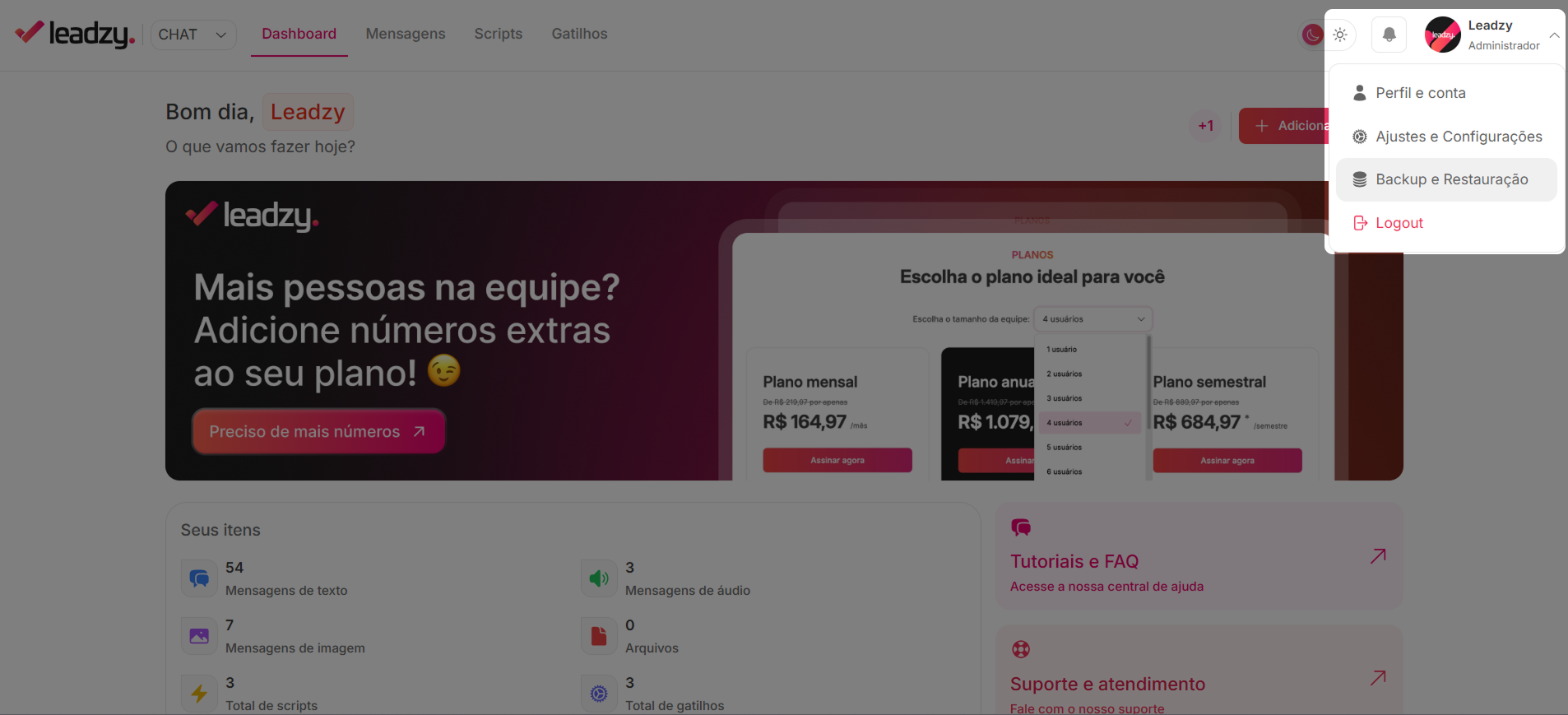
No painel do Leadzy, vá em **Perfil → Backup e Restauração**.
***
## Tutorial
### Baixar Backup
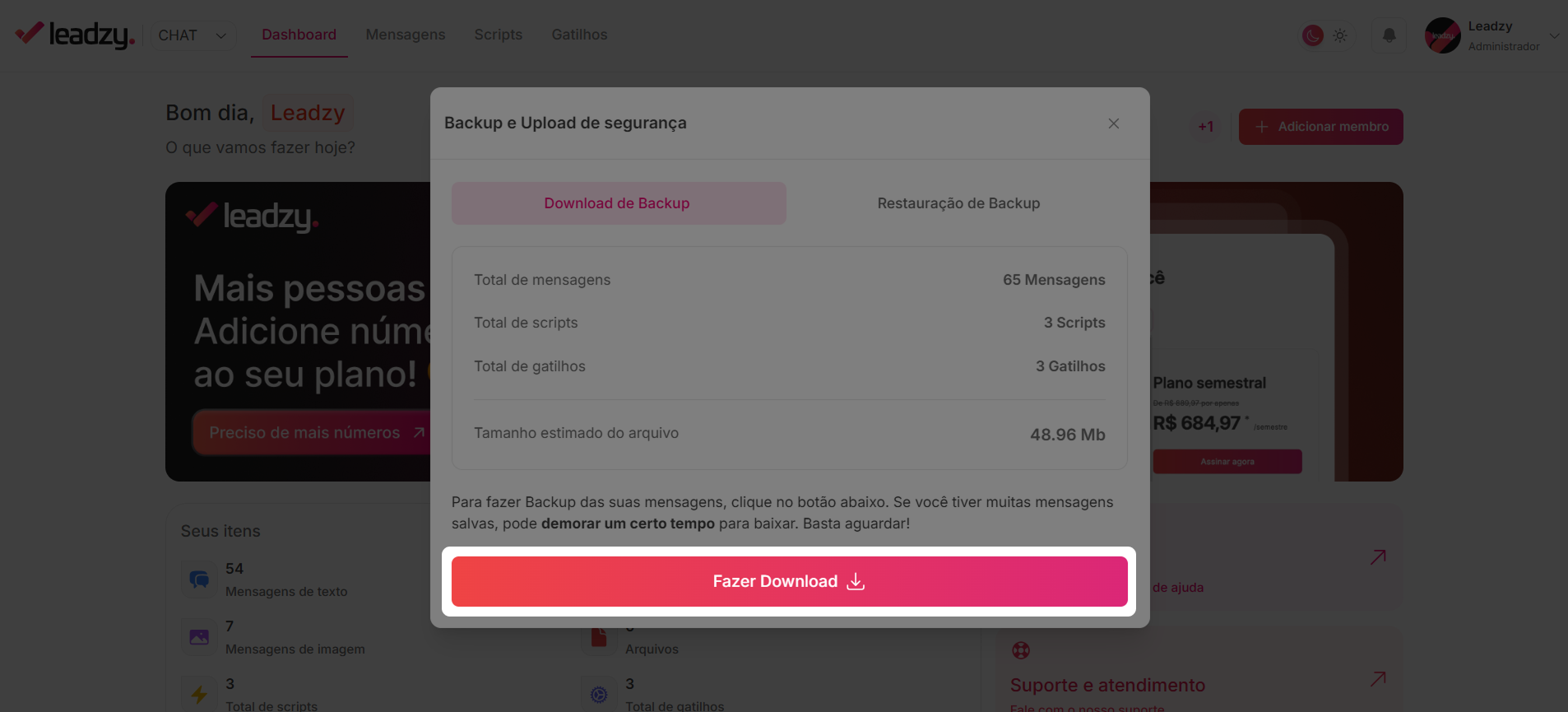
Clique no botão **"Fazer Download"** para gerar o arquivo.
O sistema irá reunir automaticamente:
* Todas as suas **mensagens e scripts salvos**
* **Gatilhos configurados**
* **Arquivos de mídia** (imagens, vídeos e áudios)
O arquivo será baixado no formato **.lzb** e poderá ser usado para restauração futura.
### Restaurar Backup
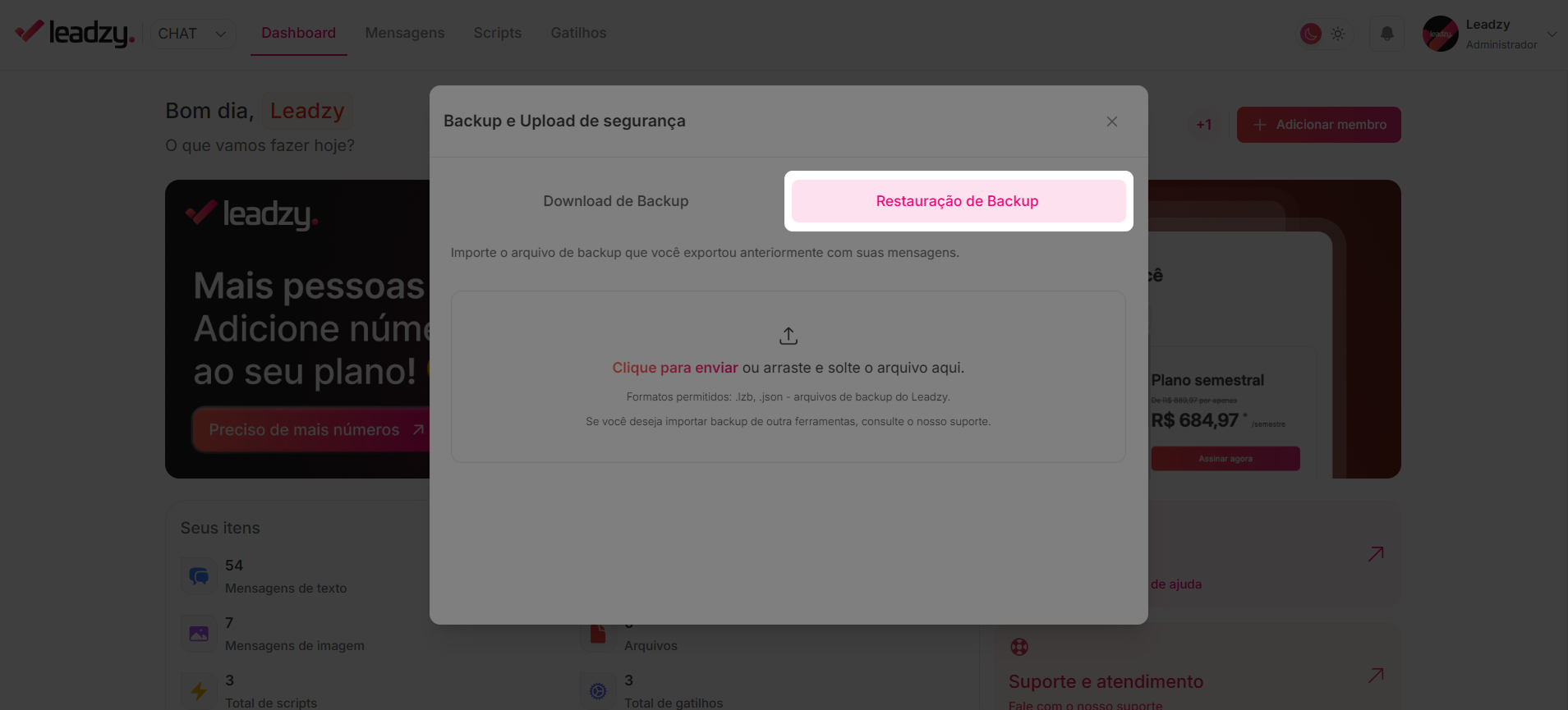
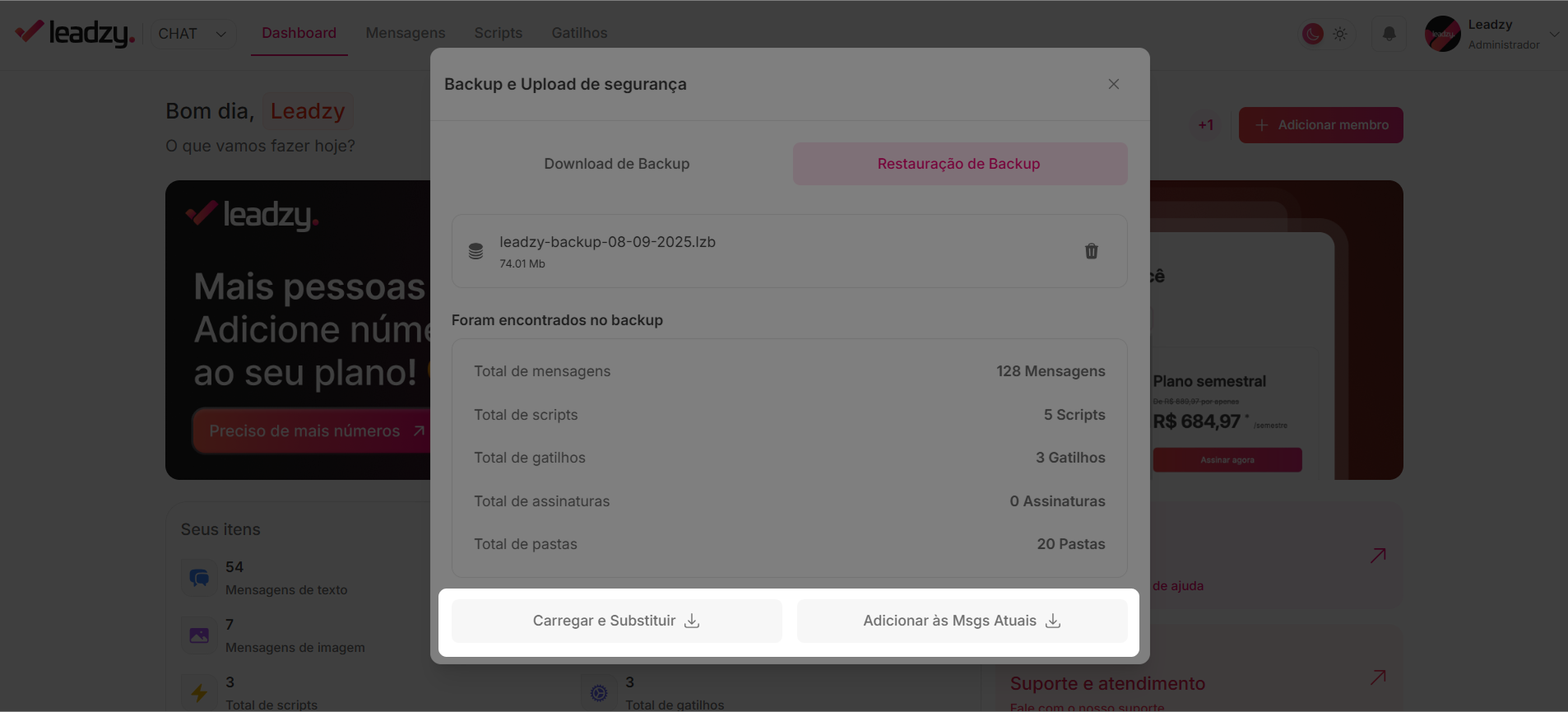
Na parte superior da tela, clique em **"Restauração de Backup"**.
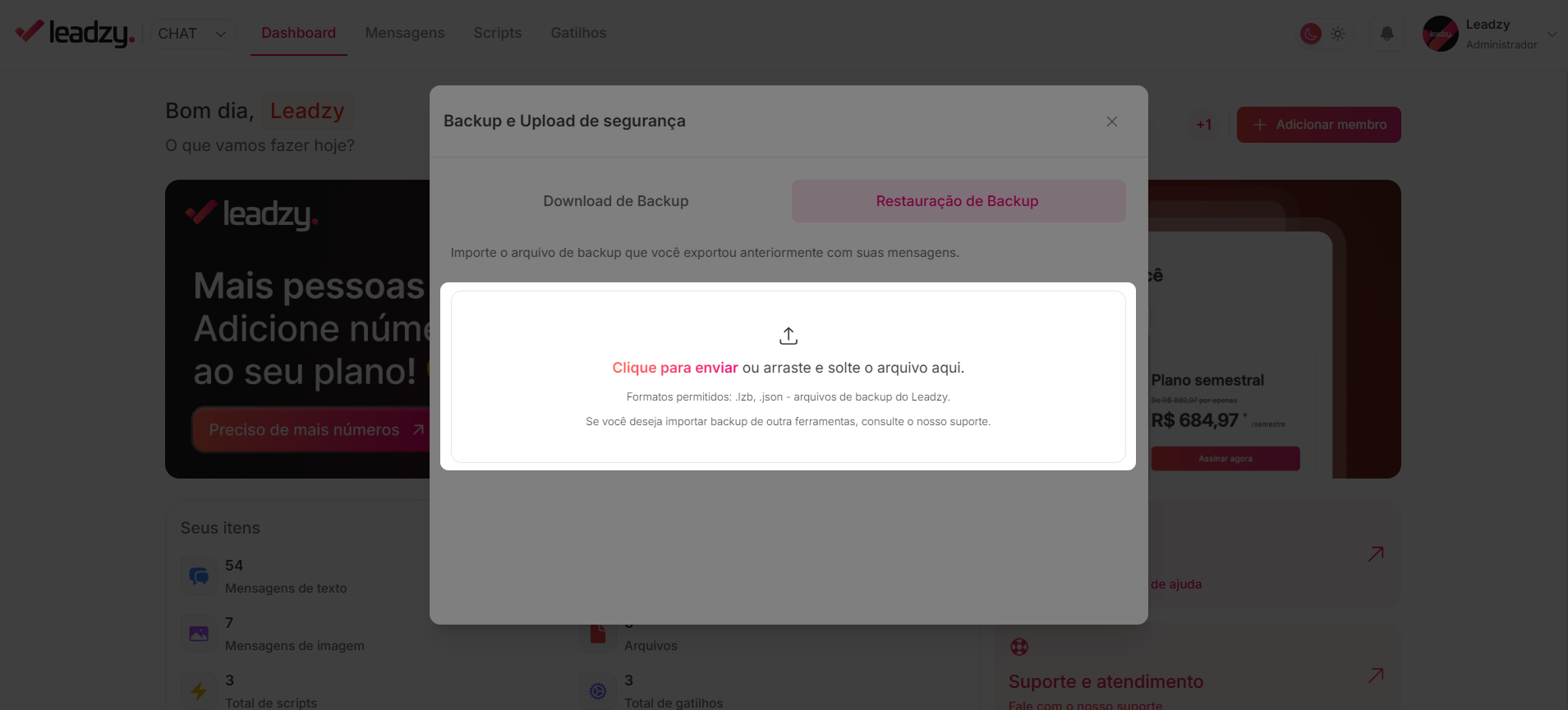
Selecione o arquivo salvo anteriormente (formatos **.lzb** ou **.json**).
* **Carregar e substituir**: substitui todos os dados atuais (migração total)
* **Adicionar às mensagens atuais**: mantém os dados existentes e adiciona os novos
Clique em **"Iniciar Restauração"** e aguarde o progresso na tela.
A opção "Carregar e substituir" apaga todos os dados atuais. Faça um backup antes!
***
## Boas Práticas
* Faça **backups regulares** (semanal ou mensal)
* Armazene em local seguro (nuvem, HD externo)
* Nunca compartilhe arquivos de backup com pessoas não autorizadas
* Prefira restaurar em **horários de baixa atividade** da equipe
***
## FAQ — Perguntas Frequentes
Sim. Todos os arquivos de mídia são incluídos automaticamente.
Não. O backup é sempre gerado de toda a conta para garantir integridade.
Todos os dados atuais são sobrescritos. Essa opção apaga o que está na conta
e carrega apenas o conteúdo do backup.
Sim. Você pode restaurar o arquivo em qualquer computador ou conta Leadzy
compatível.
Depende do tamanho dos dados. Contas pequenas processam em segundos;
grandes, em alguns minutos.
O Leadzy salva no formato **.lzb** (formato proprietário do Leadzy). Guarde
esse arquivo em local seguro.
Sim. O Leadzy aceita backups de algumas ferramentas similares que funcionam
de modo parecido. Em caso de dúvida, entre em contato com o suporte antes de
restaurar.
Recomendamos fazer backup **pelo menos uma vez por semana**, ou sempre antes
de fazer alterações grandes nas suas mensagens, scripts ou leads.
***
## Precisa de Ajuda?
* **WhatsApp:** (11) 97190-7976
* **Email:** [contato@leadzy.com.br](mailto:contato@leadzy.com.br)